
Ajouter des blocs utilitaires à votre app
Build Your App · Docs AppPresser
Ajouter des blocs utilitaires à votre app
The English version of this article has changed since it was translated, so this translation may be out of date.
Ces blocs ajoutent des fonctionnalités d’app à n’importe quelle page personnalisée : un carrousel d’articles, des segments de notifications push, des téléchargements, un sélecteur de langue, l’appareil photo, des achats intégrés, des réglages de confidentialité publicitaire, une barre de connexion et un ensemble de liens de menu.
Avant de commencer
Votre app doit être connectée et vérifiée. Consultez "Connecting your WordPress site".
Certains de ces blocs ne fonctionnent que dans une app compilée pour un téléphone :
- App Camera et In App Purchase Form utilisent l’appareil. L’aperçu affiche les boutons et le formulaire, mais prendre une photo ou acheter un produit ne fonctionne que dans une compilation pour appareil.
- Segmented Push Notification Settings, WordPress Downloads et Ad Settings dépendent aussi de fonctionnalités de la compilation pour appareil.
Ajouter un bloc utilitaire à une page
- Ouvrez Custom Pages et ouvrez une page, ou créez-en une nouvelle.
- Cliquez sur Add Block en bas de la liste des blocs, puis choisissez le bloc.
- Remplissez les réglages (les champs marqués d’un * sont obligatoires).
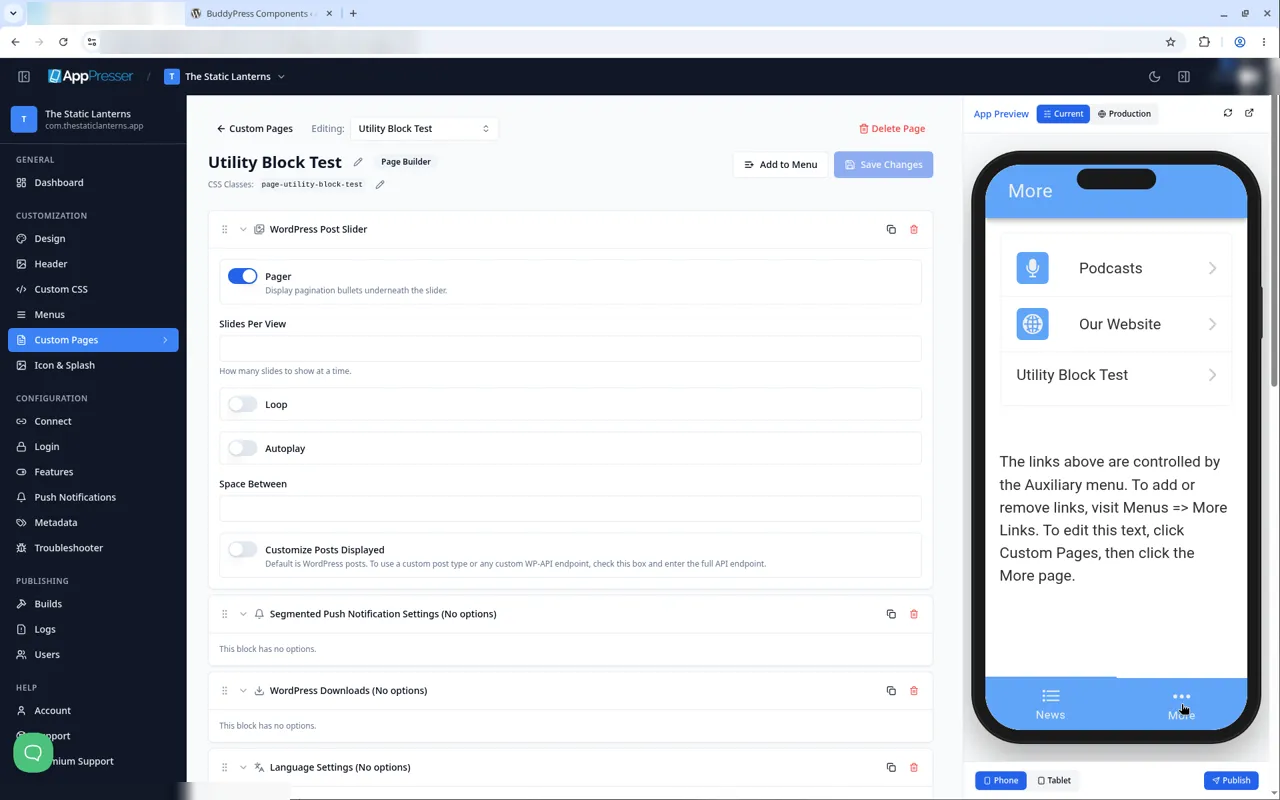
- Cliquez sur Save Changes, puis ouvrez la page dans l’aperçu depuis le More .
WordPress Post Slider
Affiche vos derniers articles sous forme de cartes à faire défiler.
- Réglages : Pager (les points sous le carrousel, activé lors des tests) et des options de carrousel comme Space Between.
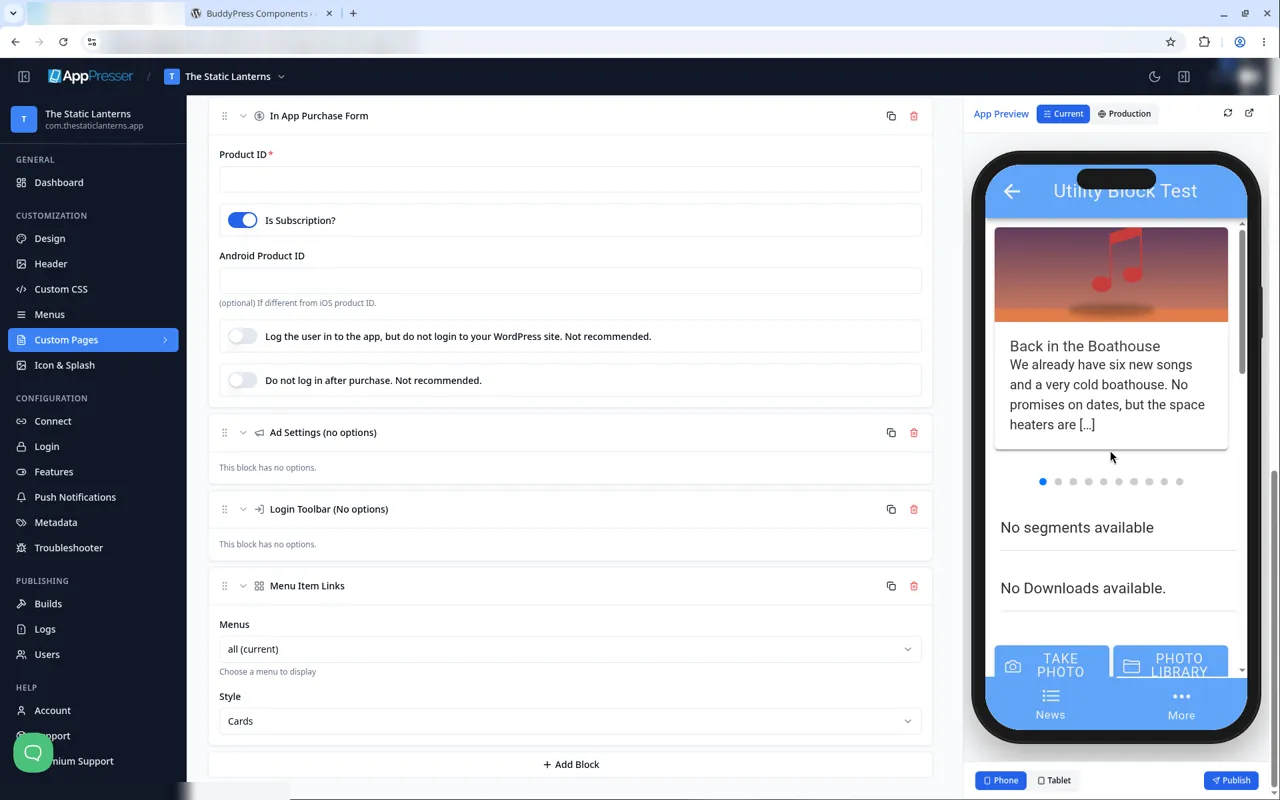
- Dans l’aperçu : une grande carte d’article avec l’image et le titre de l’article, et une rangée de points en dessous, un par diapositive.
Segmented Push Notification Settings
Permet aux utilisateurs de choisir les thèmes de notifications push (segments) qu’ils souhaitent.
- Réglages : aucun. Le bloc n’a aucune option.
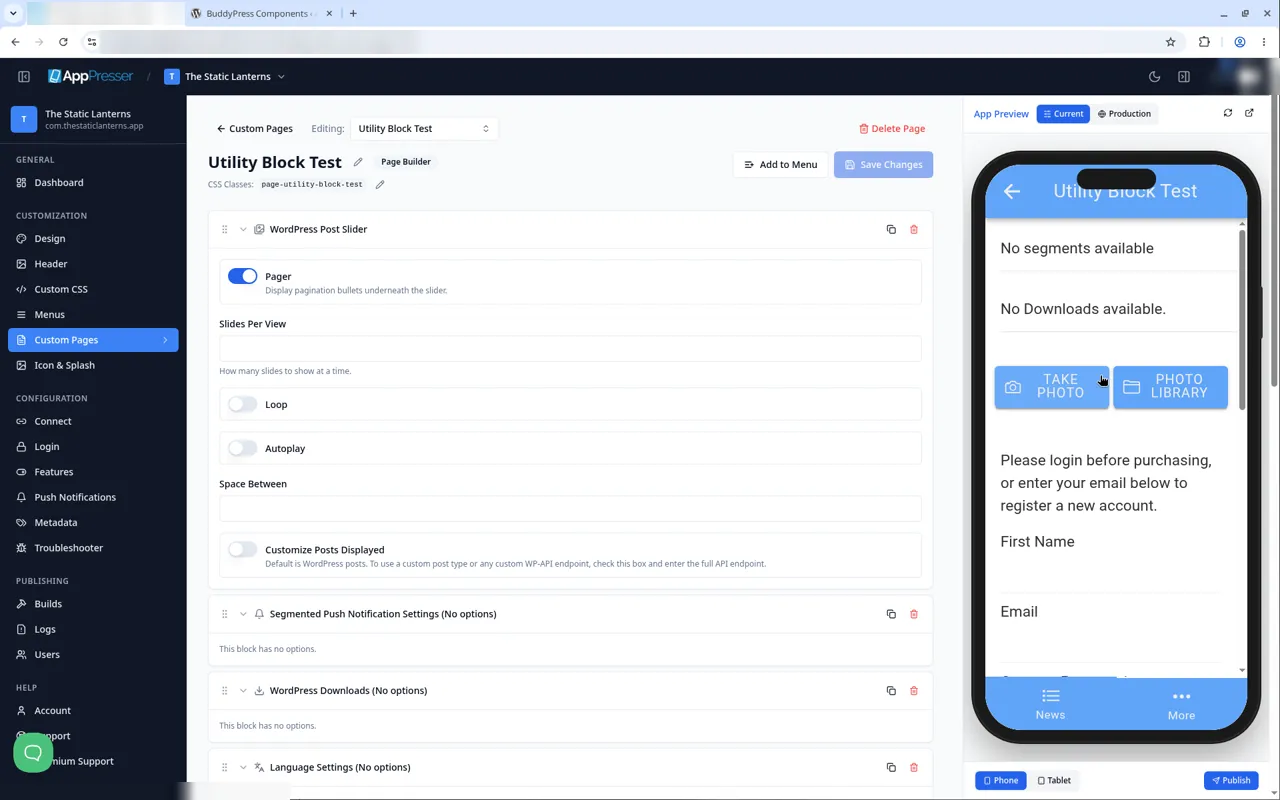
- Dans l’aperçu : une liste de segments avec des interrupteurs. Sans segment configuré, il affiche "No segments available".
WordPress Downloads
Liste les fichiers que l’utilisateur peut enregistrer pour une utilisation hors ligne dans l’app.
- Réglages : aucun. Le bloc n’a aucune option.
- Dans l’aperçu : la liste des téléchargements. Si rien n’est configuré, il affiche "No Downloads available."
Language Settings
Permet aux utilisateurs de choisir la langue de l’app.
- Réglages : aucun. Le bloc n’a aucune option.
- Configuration : sur la page Features , activez Translations et importez votre zip de traductions.
- Dans l’aperçu : un sélecteur de langue.
App Camera
Ajoute des boutons pour prendre une photo ou en choisir une dans la photothèque et l’envoyer sur votre site.
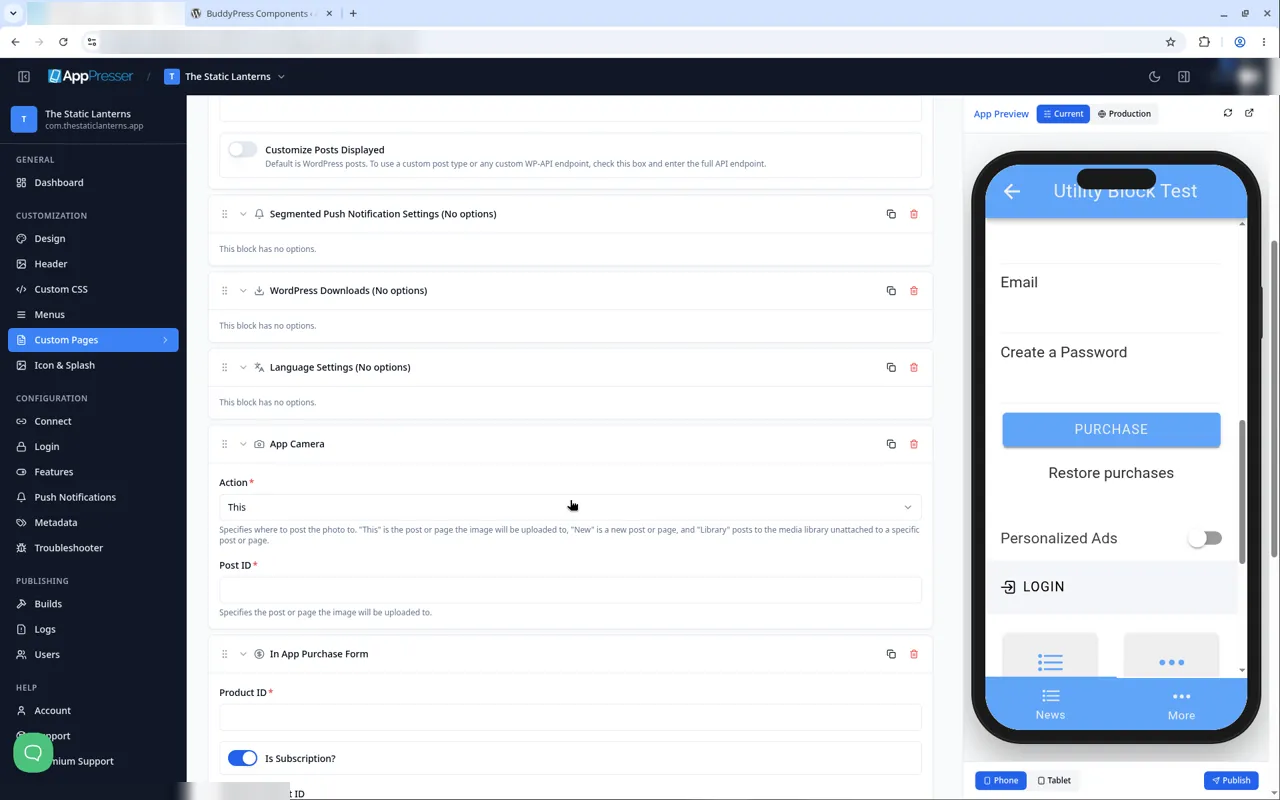
- Action* : This (envoi vers l’article ou la page défini(e) ci-dessous), New ou Library.
- Post ID* : l’article ou la page vers lequel l’image est envoyée.
- Dans l’aperçu : deux boutons, TAKE PHOTO et PHOTO LIBRARY. Ils ne fonctionnent que dans une compilation pour appareil.
In App Purchase Form
Ajoute un formulaire d’achat pour un produit que vous vendez sur les stores d’applications.
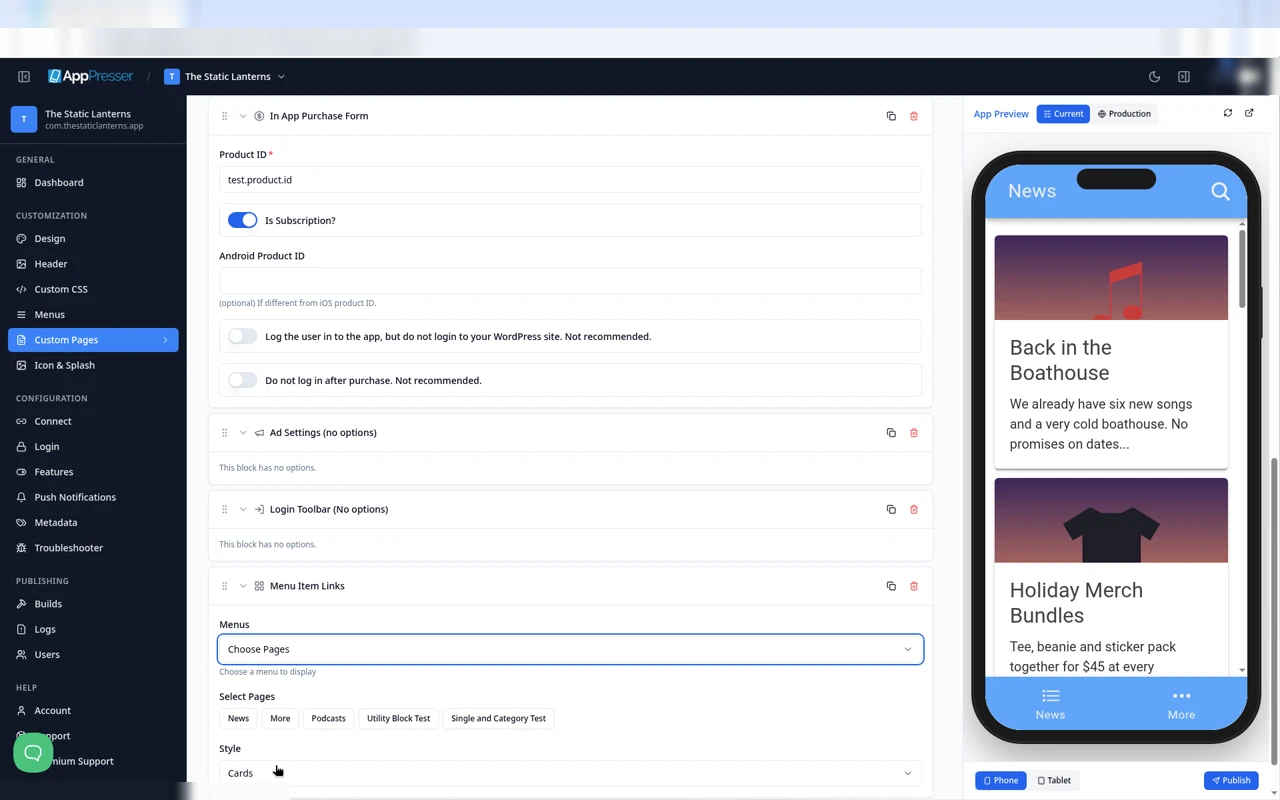
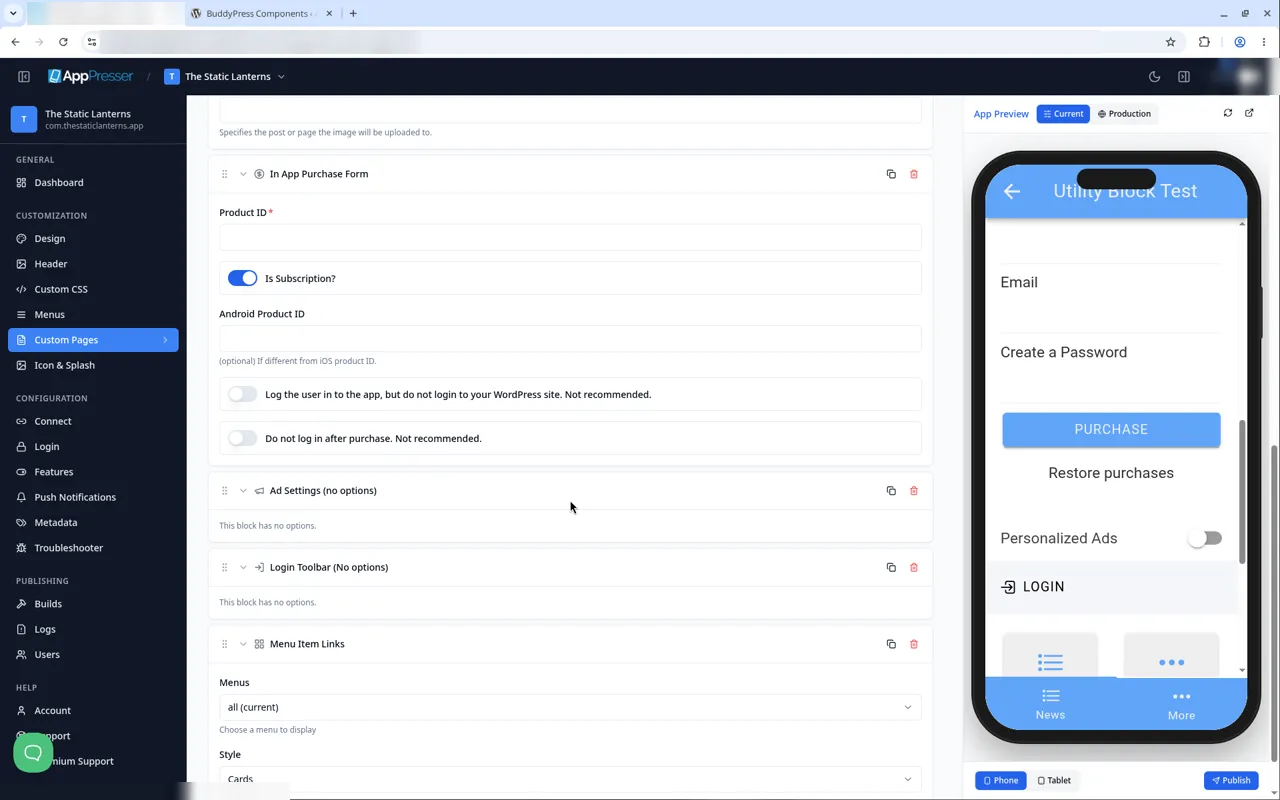
- Product ID* : l’ID du produit que vous avez configuré dans l’App Store (iOS).
- Is Subscription? : activé par défaut. Désactivez-le pour un achat unique.
- Android Product ID : facultatif, uniquement s’il diffère de l’ID iOS.
- Log the user in to the app, but do not login to your WordPress site : désactivé par défaut, non recommandé.
- Do not log in after purchase : désactivé par défaut, non recommandé.
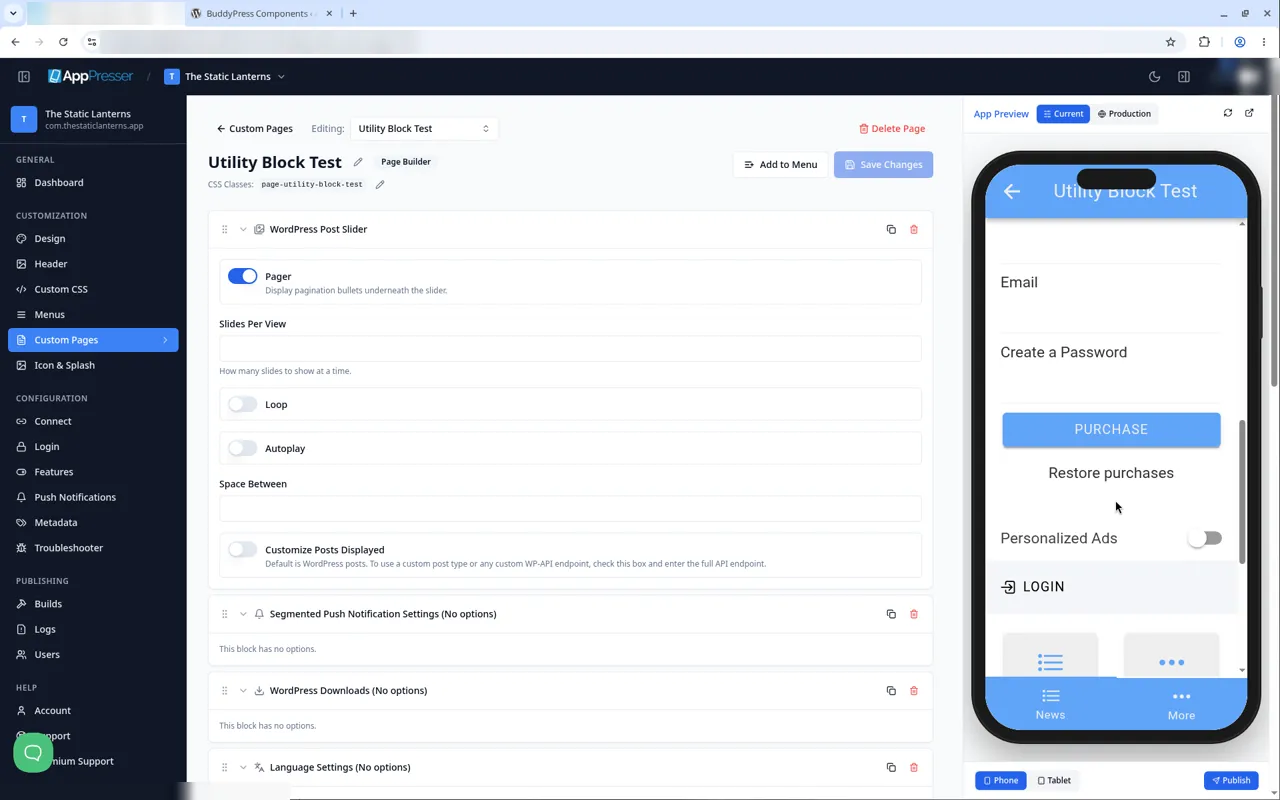
- Dans l’aperçu : une courte note invitant l’utilisateur à se connecter ou à s’inscrire, des champs First Name, Email et Create a Password, un PURCHASE et un bouton Restore purchases lien. Les achats ne fonctionnent que dans une compilation pour appareil.
Ad Settings
Permet aux utilisateurs de gérer la confidentialité publicitaire.
- Réglages : aucun. Le bloc n’a aucune option.
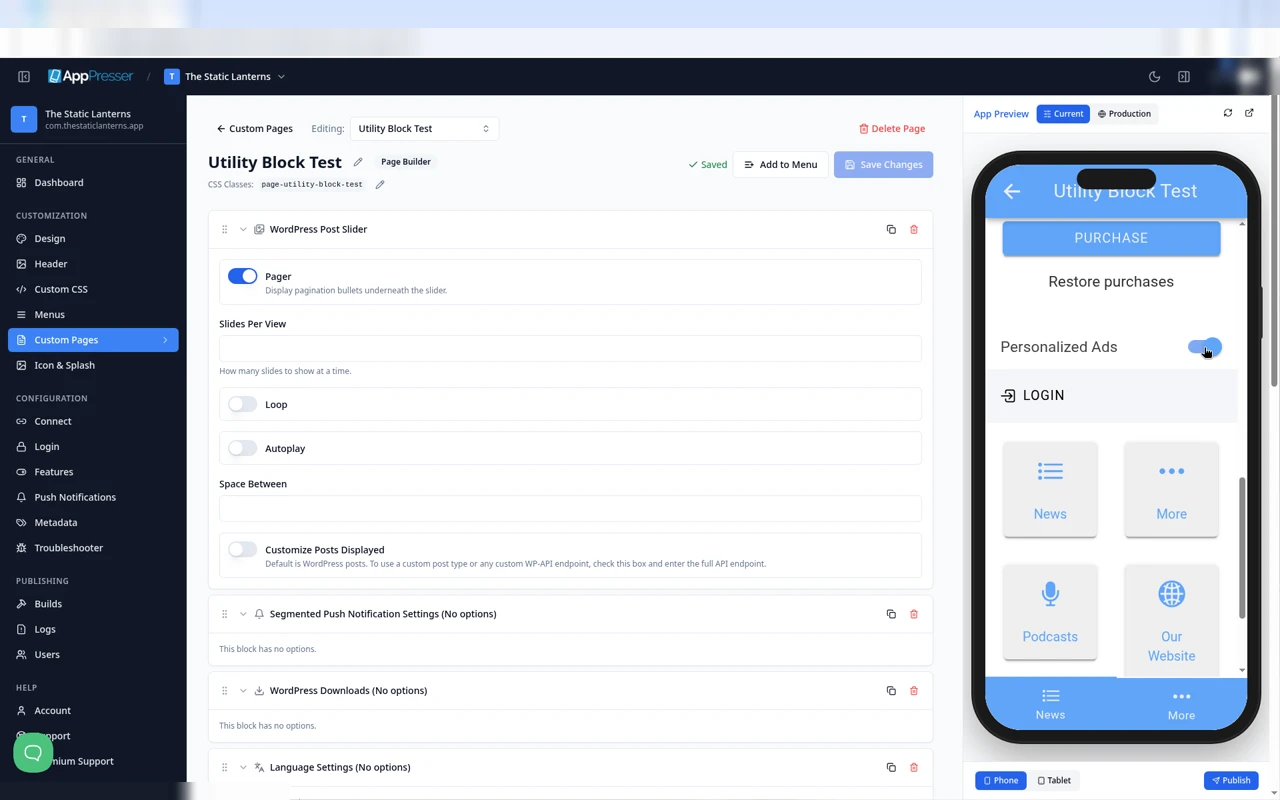
- Dans l’aperçu : un Personalized Ads interrupteur, désactivé au départ. Le toucher l’active, sans demande de consentement ni message (AP5-184 ; question pour le développeur : une demande de consentement est-elle attendue ?).
Login Toolbar
Ajoute une barre de connexion pour que les utilisateurs puissent se connecter.
- Réglages : aucun. Le bloc n’a aucune option.
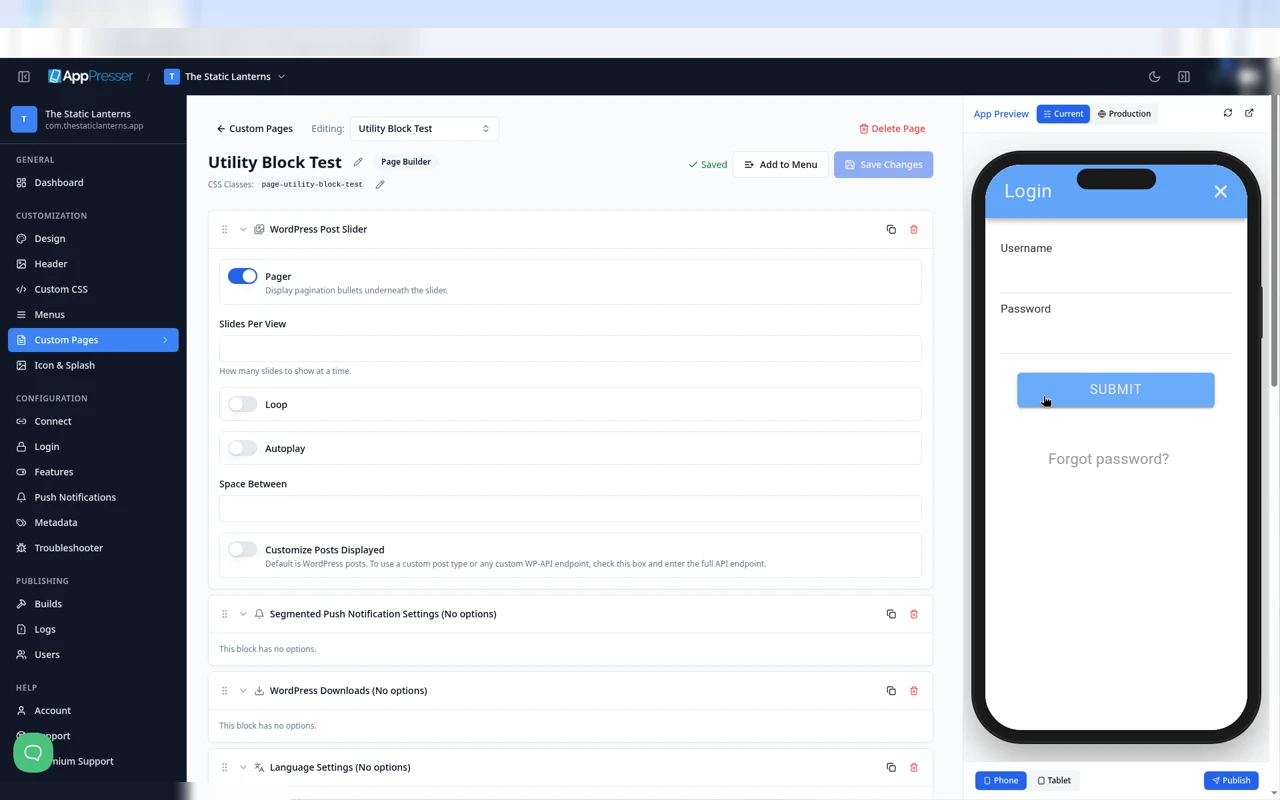
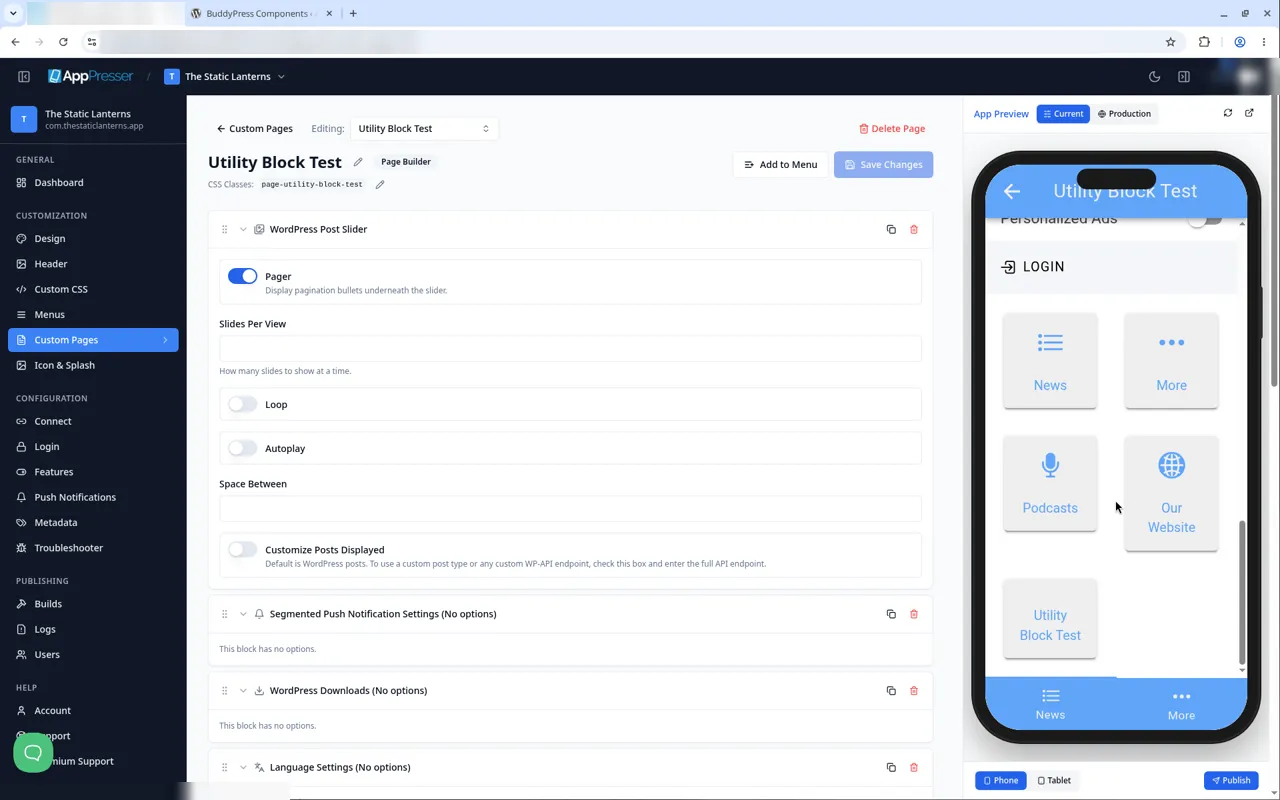
- Dans l’aperçu : un LOGIN . Une fois déconnecté, toucher LOGIN ouvre une fenêtre Login plein écran avec un X pour la fermer.
Menu Item Links
Affiche les éléments de l’un de vos menus d’app sous forme de liens sur la page.
- Menus : None, Tab Menu, Side Menu, Auxiliary Menu ou Choose Pages. Un nouveau bloc démarre sur all (current), qui ne peut plus être choisi une fois modifié (AP5-182). Seul Choose Pages affiche des options supplémentaires : une Select Pages rangée de puces de pages, qui n’indiquent pas leur état sélectionné (AP5-183).
- Style : List ou Cards (Cards par défaut).
- Dans l’aperçu (Cards) : une grille de tuiles, une par élément de menu, par exemple News, More, Podcasts, Our Website et Utility Block Test. Toucher une tuile ouvre sa page. Un changement de Style vers List a été conservé après enregistrement et réouverture (revérifié le 2026-10-27).

Cela vous a-t-il été utile ?
Les résultats se mettent à jour pendant la saisie. Appuyez sur slash pour aller à la recherche.
Vous ne trouvez pas ?
Notre équipe d’assistance peut aider pour la configuration, les builds et les questions sur les boutiques.