
Bloc BuddyPress/Boss Groups
Build Your App · Docs AppPresser
Bloc BuddyPress/Boss Groups
The English version of this article has changed since it was translated, so this translation may be out of date.
Affiche la liste des groupes de votre communauté avec la photo, le nom et la description de chaque groupe.
Avant de commencer
- BuddyPress est actif sur votre site, avec les composants User Groups, Friend Connections et Private Messaging activés (onglet Settings, BuddyPress, Components de WordPress).
- AppCommunity, l’extension AppPresser pour BuddyPress, est installée et active. Téléchargez-la depuis la liste Extensions de la page Connect de votre app (groupe Conditional, "Requires BuddyPress, BuddyBoss").
- Votre app est connectée et vérifiée.
Fonctionnement
Le bloc liste les groupes de votre site. Si le composant Groups est désactivé dans BuddyPress, il n’a rien à afficher. Si vous cochez BuddyPress lors de la création de votre app, AppPresser crée les pages Activity, Groups, Members, Member Profile et Messages.
Réglages
Swipe sideways to see the rest of this table.
| Réglage | Fonction |
|---|---|
| Show Filter | Activé par défaut. Affiche un menu Sort by (par exemple Recent Activity) au-dessus de la liste. |
| Show User Notifications Icon | Activé par défaut. |
| Show Search | Désactivé par défaut. |
Comment l’ajouter
- Dans votre app, ouvrez Custom Pages. Ouvrez la page à modifier, ou cliquez sur Add New Page, saisissez un titre, laissez Page Builder sélectionné et cliquez sur Create Page.
- En bas de la liste des blocs, cliquez sur Add Block. Saisissez BuddyPress/Boss Groups dans le champ de recherche, ou faites défiler la liste, puis cliquez sur le bloc. Il est ajouté en bas de la page.
- Activez ou désactivez le filtre, la cloche et la recherche.
- Cliquez sur Save Changes en haut de l’éditeur.
- Pour voir la page dans l’App Preview, cliquez sur Add to Menu, choisissez un menu (par exemple le menu de liens More ou vos onglets inférieurs), puis cliquez sur Add to Menu. Ouvrez ensuite la page depuis ce menu dans l’aperçu.
Ce que vous voyez dans l’app
Des lignes grises provisoires s’affichent d’abord, puis les groupes apparaissent après environ 10 à 15 secondes (dans notre test, Weekend Trail Runners, Backyard Garden Club et App Beta Testers). La liste des groupes ne s’est pas chargée du tout tant que Groups, Friends et Messages n’étaient pas activés dans BuddyPress.
Une fois connecté, la liste comporte deux onglets, ALL et MY GROUPS (les groupes auxquels le membre appartient), et Sort by Recent Activity au-dessus de la liste. Touchez un groupe pour l’ouvrir. La page du groupe affiche sa photo et son nom, s’il est Public, son nombre de membres (par exemple 3 Members), sa description et deux lignes : Join group et Group details. Join group agit réellement sur votre site ; ne le touchez donc qu’avec un membre de test.
Voir en tant que membre connecté
L’App Preview démarre en mode déconnecté, comme un nouveau visiteur voit votre app. Pour voir ce que voit un membre après sa connexion :
- Préparez un compte membre de test sur votre site WordPress : un nom d’utilisateur et un mot de passe de membre, pas votre compte administrateur.
- Dans l’App Preview à droite, touchez More en bas, puis touchez Members.
- Touchez n’importe quel membre de la liste. Une fenêtre Login s’ouvre avec les champs Username et Password .
- Saisissez le nom d’utilisateur et le mot de passe du membre de test, puis touchez Submit. Ne touchez pas à Forgot password? sauf si vous souhaitez qu’un e-mail de réinitialisation soit envoyé.
- L’aperçu revient à l’onglet Activity . Vous êtes maintenant connecté, et Messages et Member Profile apparaissent désormais dans le More .
Toucher un membre est le seul moyen que nous ayons trouvé pour ouvrir la fenêtre Login dans une app créée avec BuddyPress (voir la note ci-dessous).
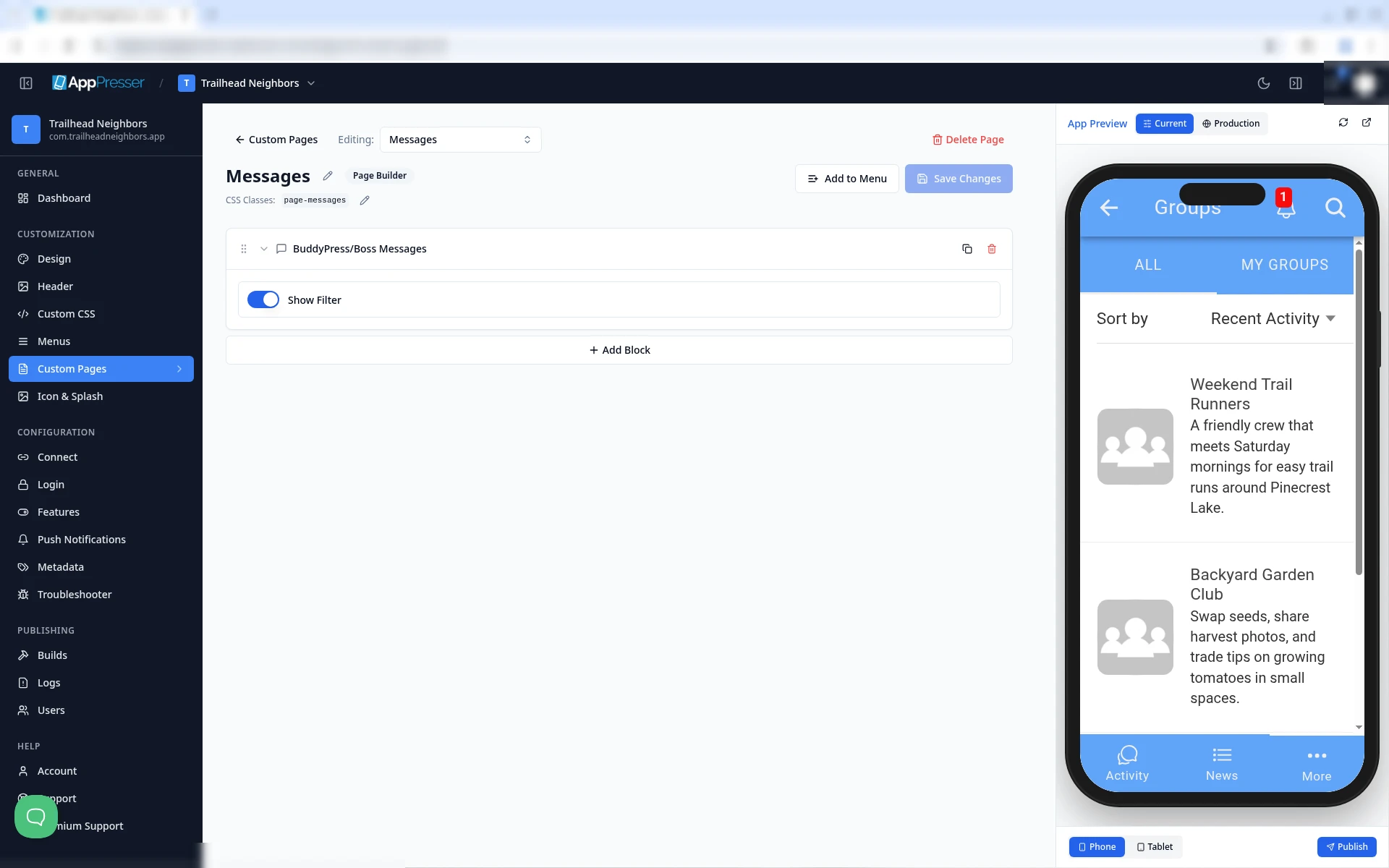
Connecté : les onglets ALL et MY GROUPS et Sort by Recent Activity.
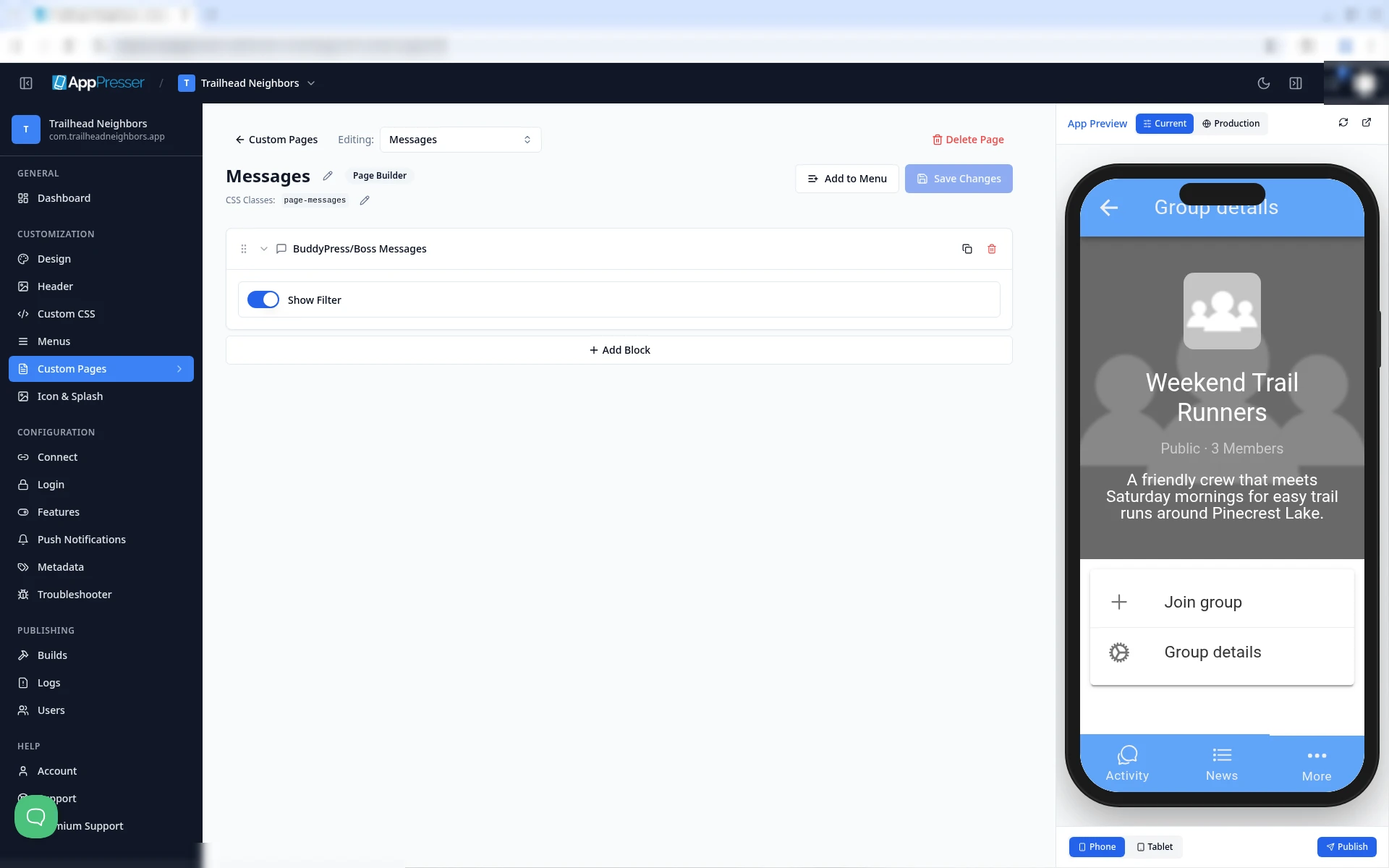
Une page de groupe avec Join group et Group details.
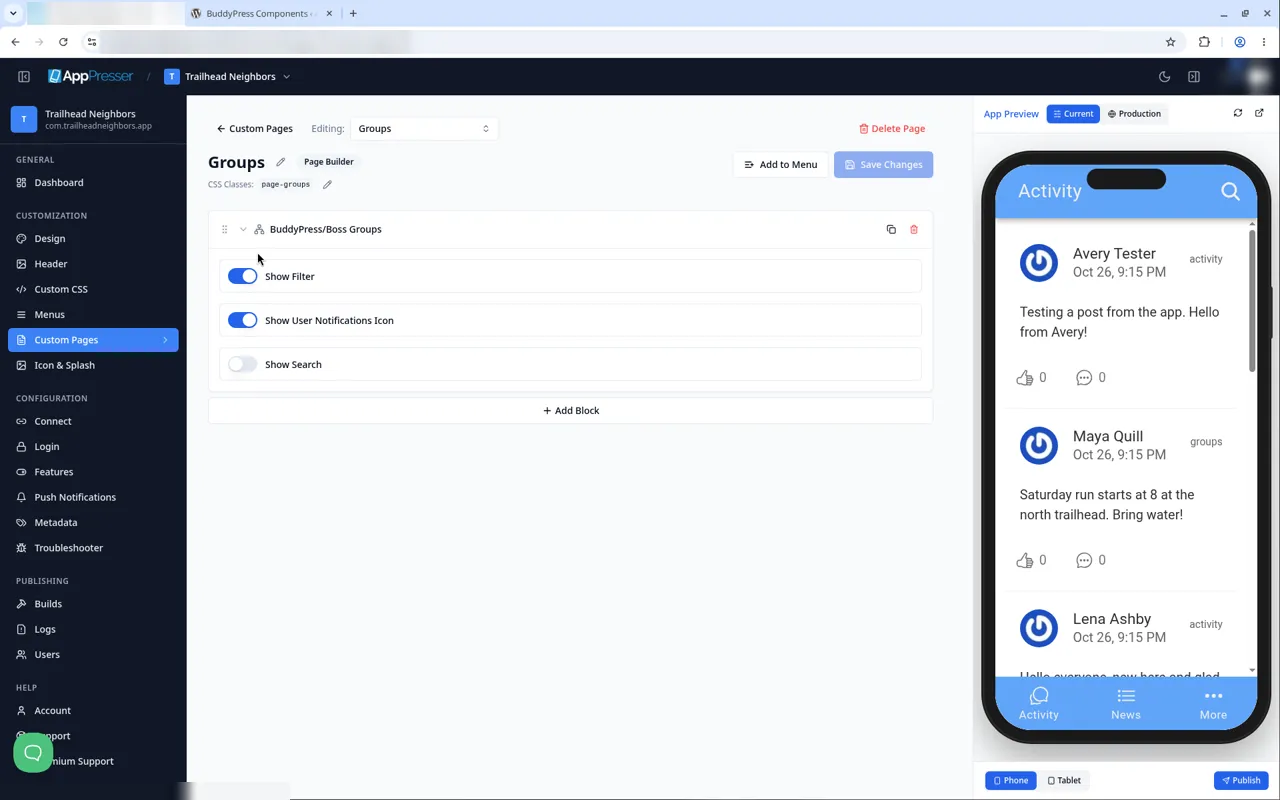
Les réglages de Groups.
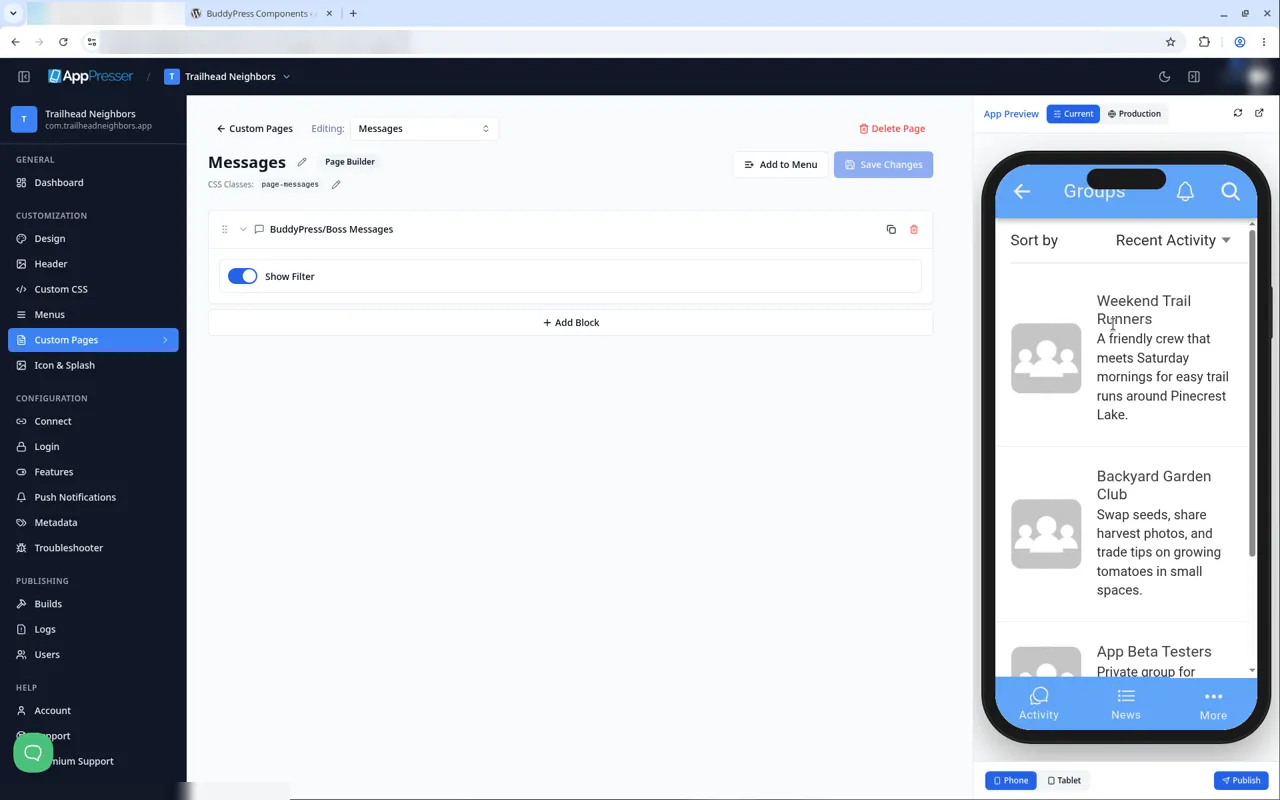
La liste des groupes dans l’App Preview.
Conseils
- Faites glisser un bloc par sa poignée pour le déplacer vers le haut ou le bas de la page. Utilisez la flèche pour le replier, Duplicate pour le copier, ou l’icône de corbeille pour le supprimer. Le bloc est supprimé immédiatement, sans confirmation ni annulation (AP5-185) ; vérifiez donc avant de cliquer.
- L’enregistrement n’affiche aucun message "Saved" (AP5-069), et l’App Preview ne passe pas à la page que vous modifiez (AP5-068) ; ouvrez donc la page depuis son menu pour la vérifier.
Blocs associés
- BuddyPress/Boss Activity
- BuddyPress/Boss Members
Cela vous a-t-il été utile ?
Les résultats se mettent à jour pendant la saisie. Appuyez sur slash pour aller à la recherche.
Vous ne trouvez pas ?
Notre équipe d’assistance peut aider pour la configuration, les builds et les questions sur les boutiques.