
Bloc WordPress Post List
Build Your App · Docs AppPresser
Bloc WordPress Post List
The English version of this article has changed since it was translated, so this translation may be out of date.
Affiche une liste déroulante d’articles de votre site WordPress, comme vos derniers articles de blog ou actualités, avec images, titres et courts extraits. Toucher un article l’ouvre dans l’app.
Avant de commencer
- Votre app est connectée à votre site WordPress et Verify setup a réussi. Consultez "Connecting your WordPress site".
- Vous avez publié des articles sur votre site.
Fonctionnement
Par défaut, le bloc liste les articles WordPress classiques de votre site, du plus récent au plus ancien. Vous pouvez le faire passer à un autre type de contenu (par exemple un type de contenu personnalisé) en activant Customize Posts Displayed et en saisissant l’adresse complète de la liste. De nombreux modèles d’app utilisent déjà ce bloc, par exemple le modèle Static Homepage.
Réglages
Swipe sideways to see the rest of this table.
| Réglage | Fonction |
|---|---|
| Display | L’apparence de chaque article. Par défaut : Card. |
| Load more posts (Infinite Scroll) | Charge d’autres articles lorsque l’utilisateur atteint le bas. Ne l’utilisez que si rien d’autre ne se trouve sous la liste. |
| Show Search | Ajoute un bouton de recherche. Activé par défaut. |
| Show Comments | Affiche les commentaires des articles. |
| Show Featured Image | Affiche l’image mise en avant de chaque article. |
| Favorites | Permet aux utilisateurs d’enregistrer leurs articles favoris. |
| Show refresh button | Ajoute un bouton d’actualisation au-dessus de la liste. Le bloc lui-même indique que ce n’est pas recommandé. |
| 2 column list | Affiche les articles par deux par ligne. |
| Customize Posts Displayed | Désactivé par défaut. Activez-le pour afficher un champ List Route , puis saisissez l’adresse complète de la liste souhaitée, par exemple https://yoursite.com/wp-json/wp/v2/posts . Le champ reste masqué tant que l’interrupteur n’est pas activé. |
| Show Category Filter | Ajoute un filtre de catégories. L’activer affiche une liste déroulante Taxonomy dans laquelle vous choisissez le type de catégorie à filtrer. |
Comment l’ajouter
- Dans votre app, ouvrez Custom Pages. Ouvrez la page à modifier, ou cliquez sur Add New Page, saisissez un titre, laissez Page Builder sélectionné et cliquez sur Create Page.
- En bas de la liste des blocs, cliquez sur Add Block. Saisissez WordPress Post List dans le champ de recherche, ou faites défiler la liste, puis cliquez sur le bloc. Il est ajouté en bas de la page.
- Conservez les valeurs par défaut pour afficher vos derniers articles, ou modifiez les réglages du tableau ci-dessous.
- Cliquez sur Save Changes en haut de l’éditeur.
- Pour voir la page dans l’App Preview, cliquez sur Add to Menu, choisissez un menu (par exemple le menu de liens More ou vos onglets inférieurs), puis cliquez sur Add to Menu. Ouvrez ensuite la page depuis ce menu dans l’aperçu.
Ce que vous voyez dans l’app
Sur notre site de test photo, le bloc affichait les 10 articles du site sous forme de cartes avec leurs images mises en avant. Sur une app de test de boulangerie, la page Home du modèle utilisait ce bloc sous son texte de bienvenue. Lors de la revérification du 2026-10-27, la page de test photo affichait de nouveau les articles.
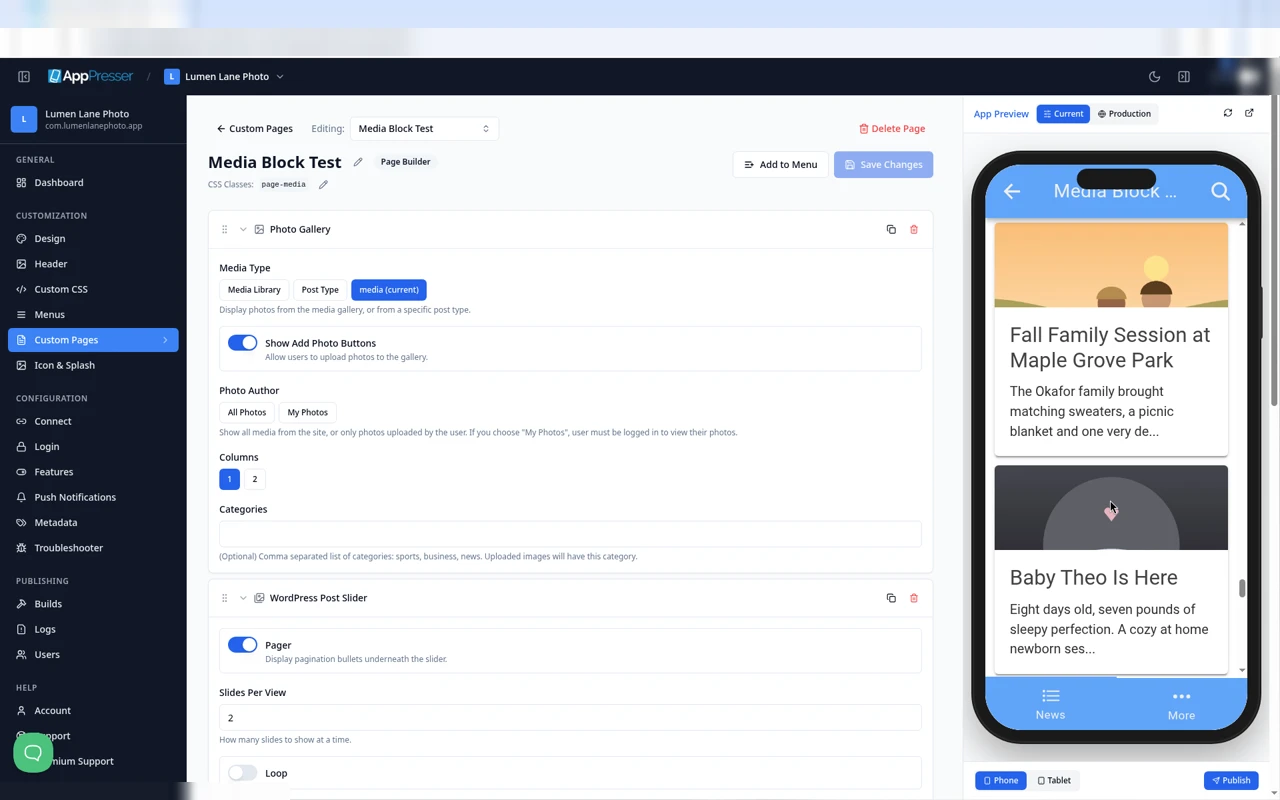
La liste d’articles sur la page de test photo, revérifiée.
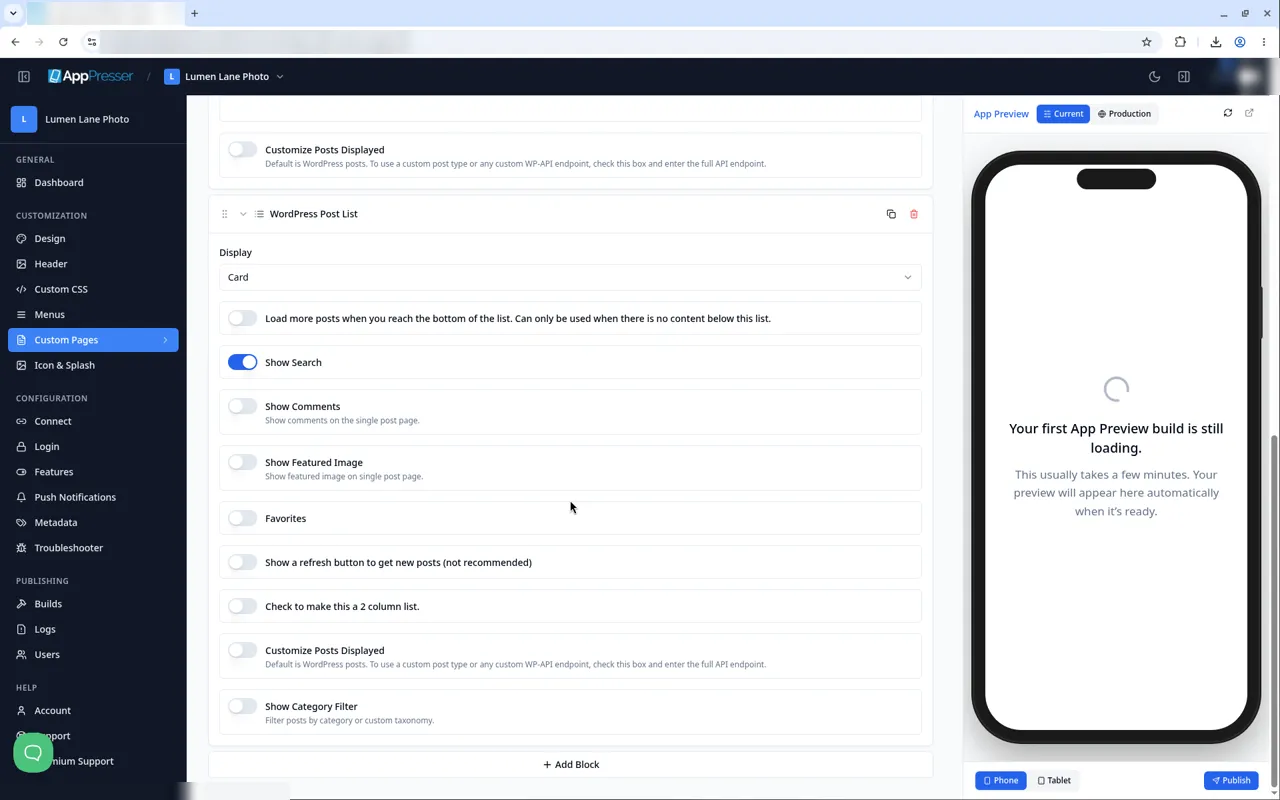
Les réglages de WordPress Post List dans l’éditeur de page.
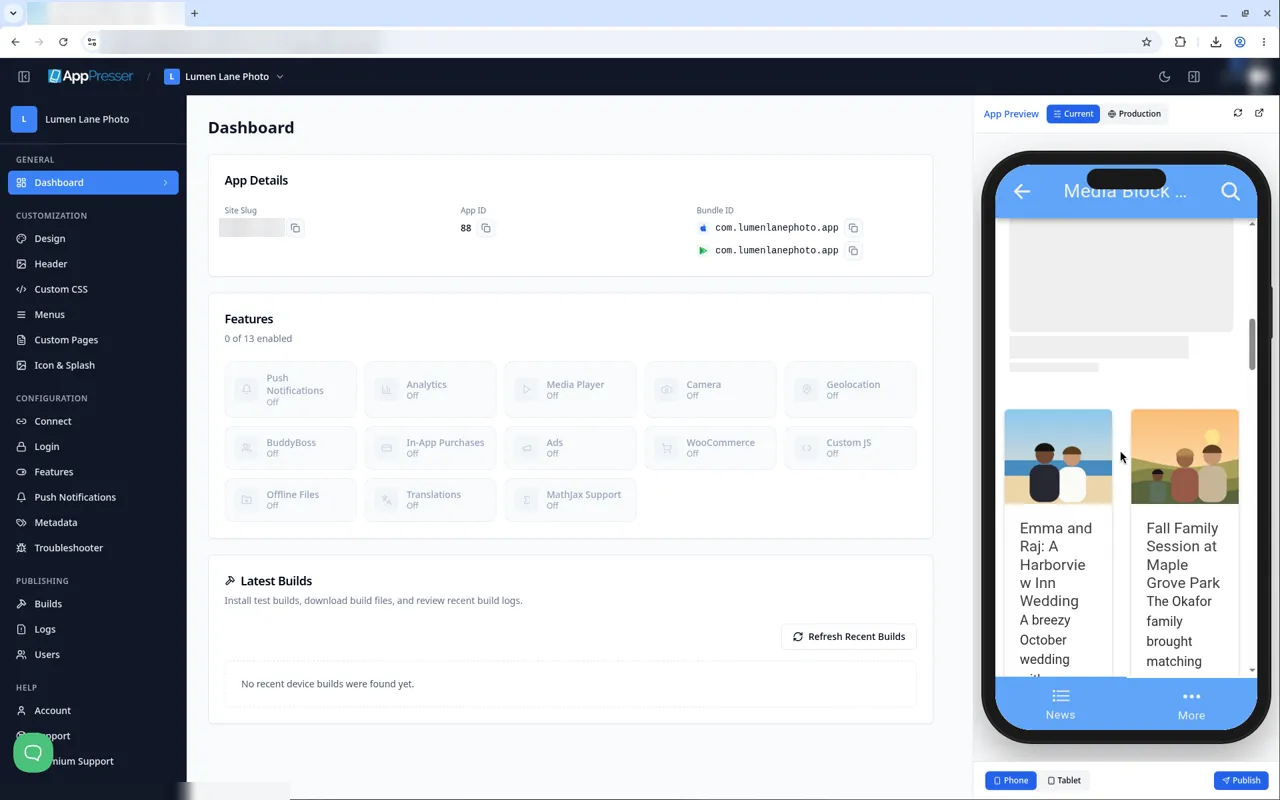
Le bloc dans l’App Preview, affichant des articles avec leurs images mises en avant.
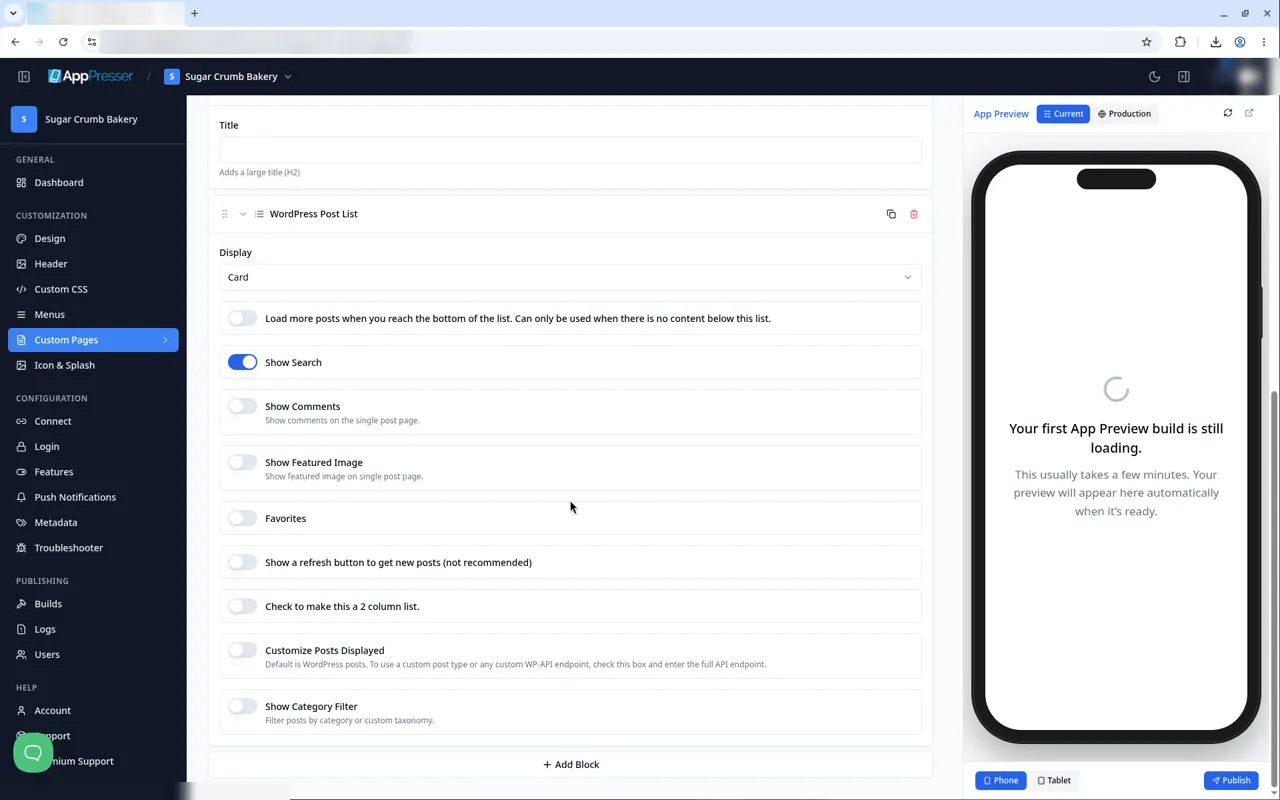
Une page Home de modèle qui utilise le bloc.
Conseils
- Faites glisser un bloc par sa poignée pour le déplacer vers le haut ou le bas de la page. Utilisez la flèche pour le replier, Duplicate pour le copier, ou l’icône de corbeille pour le supprimer. Le bloc est supprimé immédiatement, sans confirmation ni annulation (AP5-185) ; vérifiez donc avant de cliquer.
- Pour activer ou désactiver un réglage, cliquez sur l’interrupteur lui-même, pas sur son libellé.
- L’enregistrement n’affiche aucun message "Saved" (AP5-069), et l’App Preview ne passe pas à la page que vous modifiez (AP5-068) ; ouvrez donc la page depuis son menu pour la vérifier.
Blocs associés
- WordPress Post Slider
- WordPress Post Category List
- Single Post or Page
Cela vous a-t-il été utile ?
Les résultats se mettent à jour pendant la saisie. Appuyez sur slash pour aller à la recherche.
Vous ne trouvez pas ?
Notre équipe d’assistance peut aider pour la configuration, les builds et les questions sur les boutiques.