
كتلة قائمة مقالات WordPress
Build Your App · مستندات AppPresser
كتلة قائمة مقالات WordPress
تغيّرت النسخة الإنجليزية من هذه المقالة منذ ترجمتها، لذا قد تكون هذه الترجمة غير محدّثة.
تعرض قائمة قابلة للتمرير بمنشورات من موقع WordPress، مثل أحدث منشورات المدونة أو الأخبار، مع صور وعناوين ومقتطفات قصيرة. النقر على منشور يفتحه داخل التطبيق.
قبل أن تبدأ
- تطبيقك متصل بموقع WordPress و Verify setup نجح. انظر "Connecting your WordPress site".
- لديك منشورات منشورة على موقعك.
كيف يعمل
افتراضيًا تسرد الكتلة منشورات WordPress العادية لموقعك، الأحدث أولًا. يمكنك تبديلها إلى نوع محتوى آخر (مثل نوع منشور مخصص) بتشغيل Customize Posts Displayed وإدخال العنوان الكامل للقائمة. تستخدم كثير من قوالب التطبيقات هذه الكتلة، مثل قالب Static Homepage.
الإعدادات
Swipe sideways to see the rest of this table.
| الإعداد | ما يفعله |
|---|---|
| Display | كيف يبدو كل منشور. الافتراضي: Card. |
| Load more posts (Infinite Scroll) | يحمّل منشورات إضافية عندما يصل المستخدم إلى الأسفل. استخدمه فقط عندما لا يوجد شيء آخر أسفل القائمة. |
| Show Search | يضيف زر بحث. مفعّل افتراضيًا. |
| Show Comments | يعرض التعليقات على المنشورات. |
| Show Featured Image | يعرض الصورة المميزة لكل منشور. |
| Favorites | يتيح للمستخدمين حفظ المنشورات المفضلة. |
| Show refresh button | يضيف زر تحديث فوق القائمة. تقول الكتلة نفسها إن هذا غير مستحسن. |
| 2 column list | يعرض المنشورات اثنين في كل صف. |
| Customize Posts Displayed | متوقف افتراضيًا. شغّله لإظهار حقل List Route ، ثم أدخل العنوان الكامل للقائمة التي تريدها، مثل https://yoursite.com/wp-json/wp/v2/posts . يُخفى الحقل حتى يُشغَّل المفتاح. |
| Show Category Filter | يضيف تصفية فئات. تشغيله يعرض قائمة منسدلة Taxonomy تختار فيها نوع الفئة للتصفية. |
كيفية إضافتها
- في تطبيقك، افتح Custom Pages. افتح الصفحة التي تريد تغييرها، أو انقر Add New Page، اكتب عنوانًا، وأبقِ Page Builder محددًا وانقر Create Page.
- في أسفل قائمة الكتل، انقر Add Block. اكتب WordPress Post List في مربع البحث، أو مرّر القائمة، وانقر الكتلة. تُضاف في أسفل الصفحة.
- اترك الافتراضيات لعرض أحدث منشوراتك، أو غيّر الإعدادات في الجدول أدناه.
- انقر Save Changes في أعلى المحرر.
- لرؤية الصفحة في App Preview، انقر Add to Menu، اختر قائمة (مثل قائمة روابط More أو علامات التبويب السفلية)، وانقر Add to Menu. ثم افتح الصفحة من تلك القائمة في المعاينة.
ما تراه في التطبيق
في موقع صور اختباري عرضت الكتلة منشورات الموقع العشرة كبطاقات مع صورها المميزة. في تطبيق مخبز اختباري استخدمت صفحة Home في القالب هذه الكتلة تحت نص الترحيب. عند إعادة التحقق في 2026-10-27، عرضت صفحة اختبار الصور المنشورات مرة أخرى.
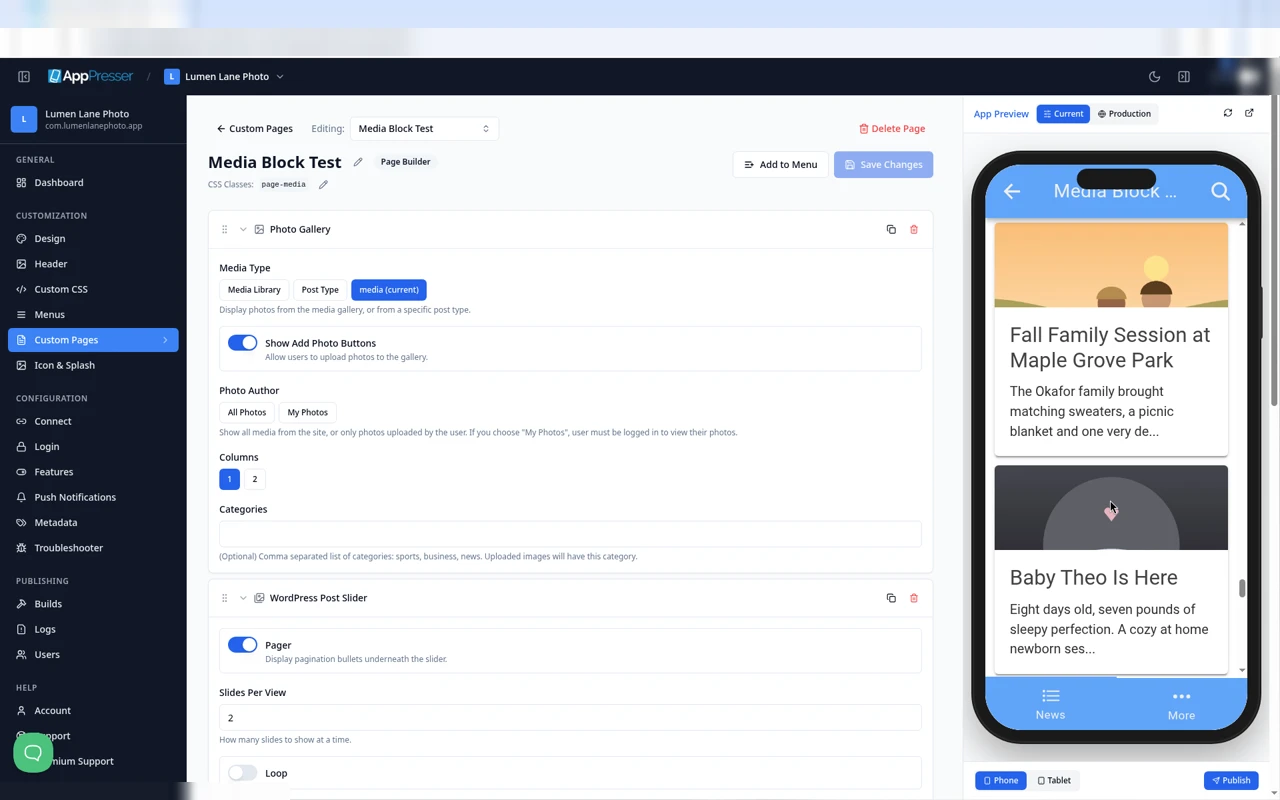
قائمة المنشورات في صفحة اختبار الصور، أُعيد التحقق.
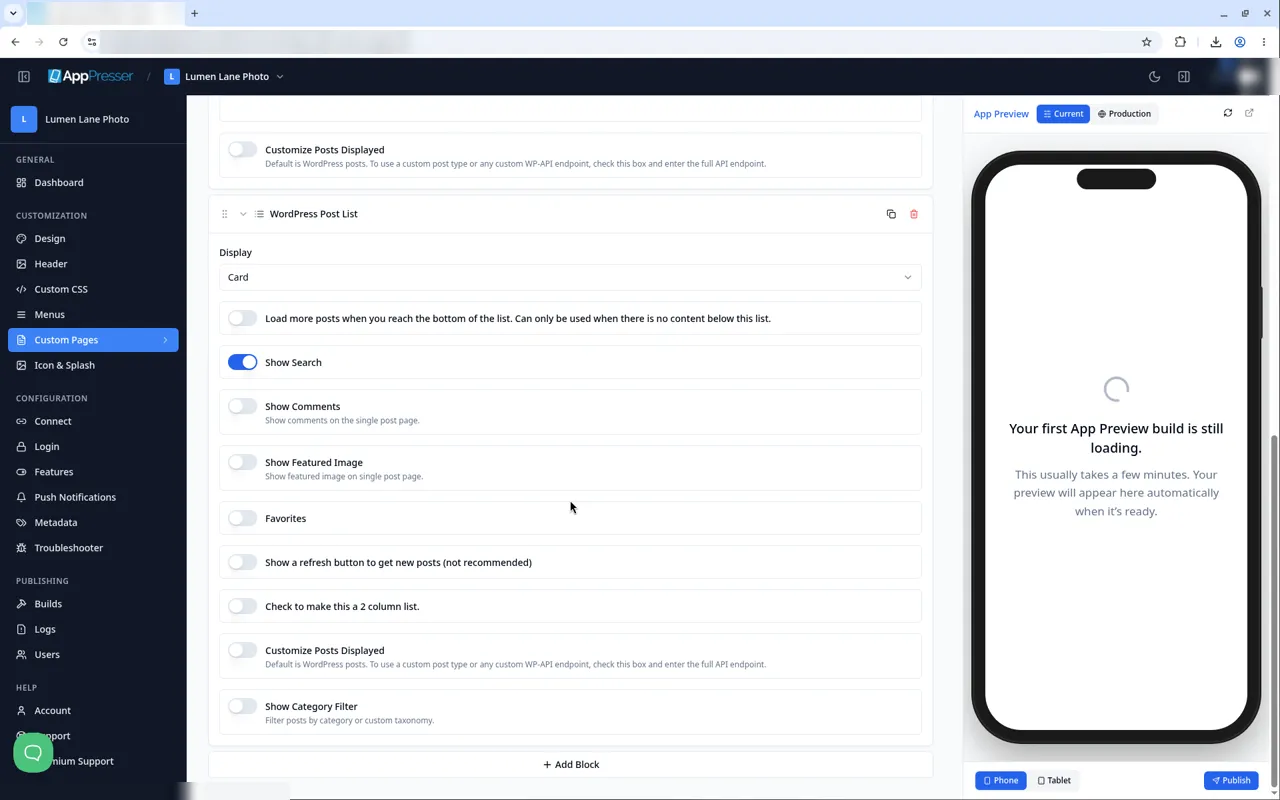
إعدادات WordPress Post List في محرر الصفحة.
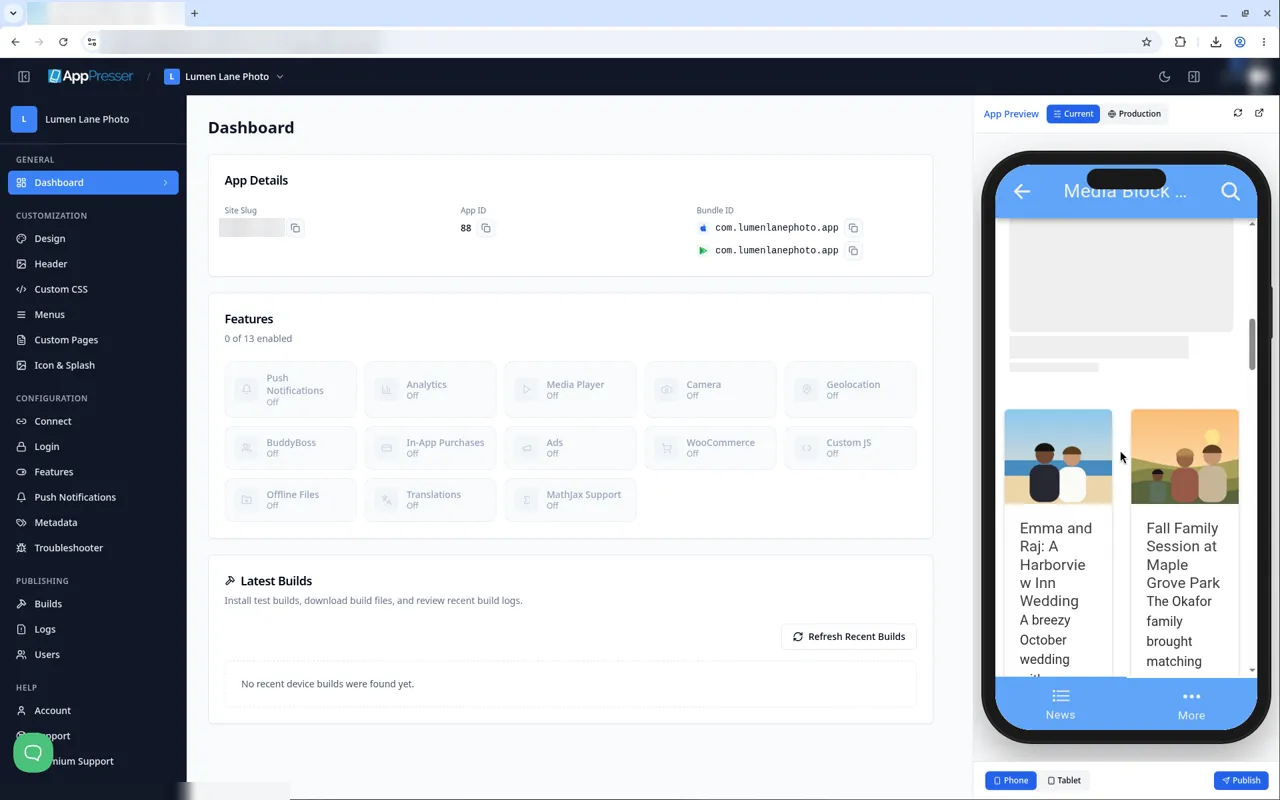
الكتلة في App Preview، تعرض منشورات مع صورها المميزة.
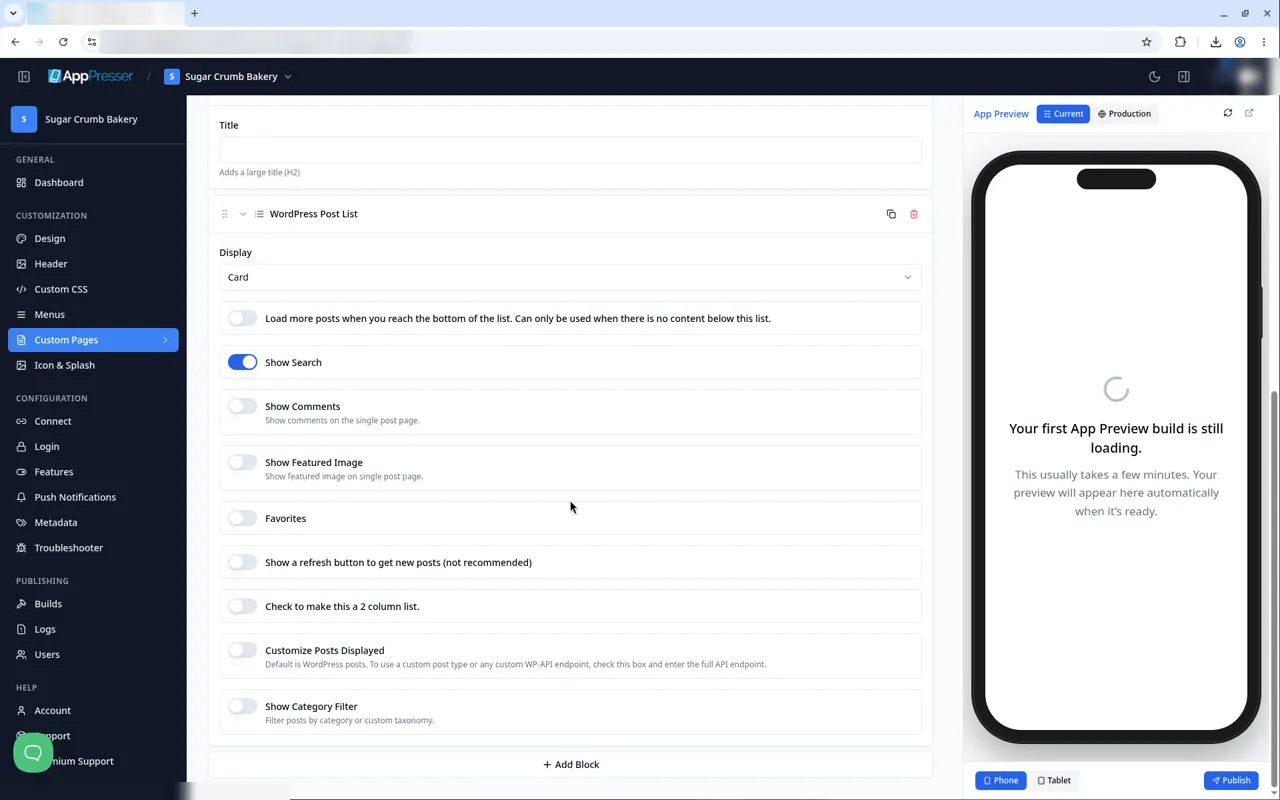
صفحة Home من قالب تستخدم الكتلة.
نصائح
- اسحب كتلة من مقبضها لتحريكها لأعلى أو لأسفل الصفحة. استخدم السهم لطيّها، Duplicate لنسخها، أو أيقونة سلة المهملات لإزالتها. تُزال الكتلة فورًا دون تأكيد أو تراجع (AP5-185)، فتحقق قبل النقر.
- لتشغيل إعداد أو إيقافه، انقر المفتاح نفسه، وليس تسميته.
- الحفظ لا يعطي رسالة "Saved" (AP5-069)، وApp Preview لا ينتقل إلى الصفحة التي تحرّرها (AP5-068)، لذا افتح الصفحة من قائمتها للتحقق منها.
كتل ذات صلة
- WordPress Post Slider
- WordPress Post Category List
- Single Post or Page
هل كان هذا مفيدًا؟
تتحدّث النتائج أثناء الكتابة. اضغط الشرطة المائلة للانتقال إلى البحث.
لم تجده؟
يمكن لفريق الدعم المساعدة في الإعداد والبناء وأسئلة المتاجر.