
كتلة App Camera
Build Your App · مستندات AppPresser
كتلة App Camera
تغيّرت النسخة الإنجليزية من هذه المقالة منذ ترجمتها، لذا قد تكون هذه الترجمة غير محدّثة.
تضيف أزرارًا تتيح للمستخدمين التقاط صورة أو اختيار واحدة من هاتفهم، ورفعها إلى موقع WordPress.
قبل أن تبدأ
- زر AppCamera الإضافة مفعّلة على موقع WordPress.
- زر Camera الميزة مفعّلة لتطبيقك.
كيف يعمل
تختار ما يفعله الرفع (الإجراء) وإلى أي منشور أو صفحة يذهب. ثم يرى المستخدمون أزرار TAKE PHOTO و PHOTO LIBRARY . تعمل الكاميرا فقط في تطبيق مبني للهاتف، وليس في معاينة المتصفح.
الإعدادات
Swipe sideways to see the rest of this table.
| الإعداد | ما يفعله |
|---|---|
| Action (مطلوب) | This (الرفع إلى المنشور أو الصفحة أدناه)، New، أو Library. |
| Post ID (مطلوب) | نص المساعدة: "Specifies the post or page the image will be uploaded to." |
كيفية إضافتها
- في تطبيقك، افتح Custom Pages. افتح الصفحة التي تريد تغييرها، أو انقر Add New Page، اكتب عنوانًا، وأبقِ Page Builder محددًا وانقر Create Page.
- في أسفل قائمة الكتل، انقر Add Block. اكتب App Camera في مربع البحث، أو مرّر القائمة، وانقر الكتلة. تُضاف في أسفل الصفحة.
- اختر Action.
- اكتب Post ID (انظر Single Post or Page لكيفية إيجاد معرّف).
- انقر Save Changes في أعلى المحرر.
- لرؤية الصفحة في App Preview، انقر Add to Menu، اختر قائمة (مثل قائمة روابط More أو علامات التبويب السفلية)، وانقر Add to Menu. ثم افتح الصفحة من تلك القائمة في المعاينة.
ما تراه في التطبيق
تعرض الكتلة زرين، TAKE PHOTO و PHOTO LIBRARY.
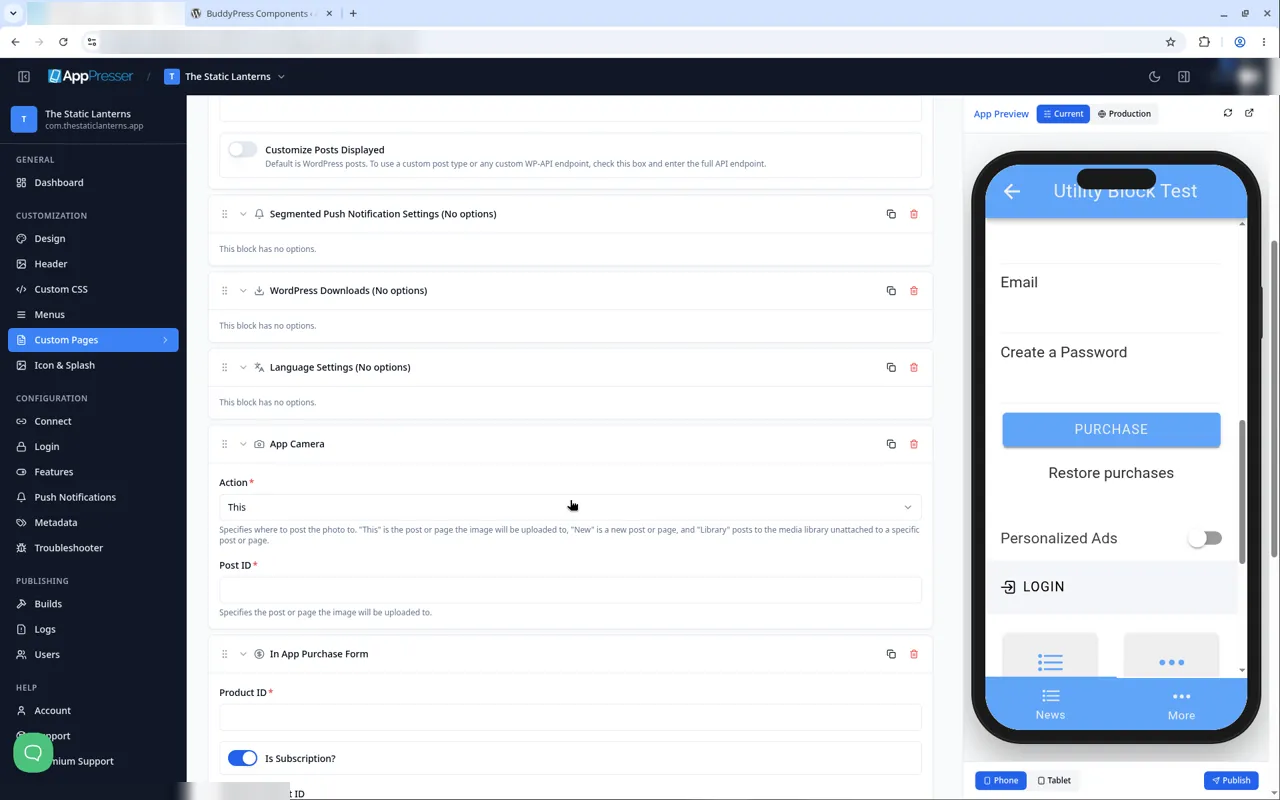
إعدادات App Camera، مع Post ID فارغ بعد الحفظ.
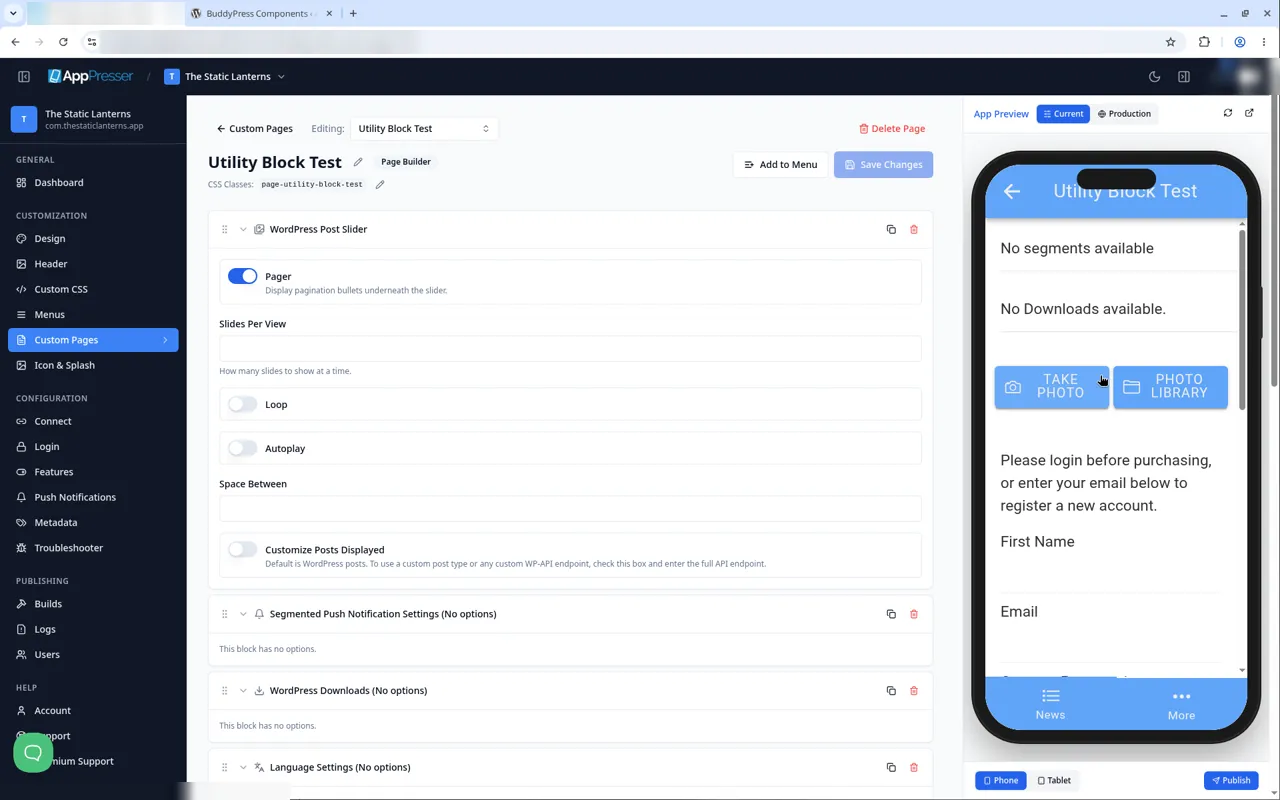
زرا TAKE PHOTO وPHOTO LIBRARY في App Preview.
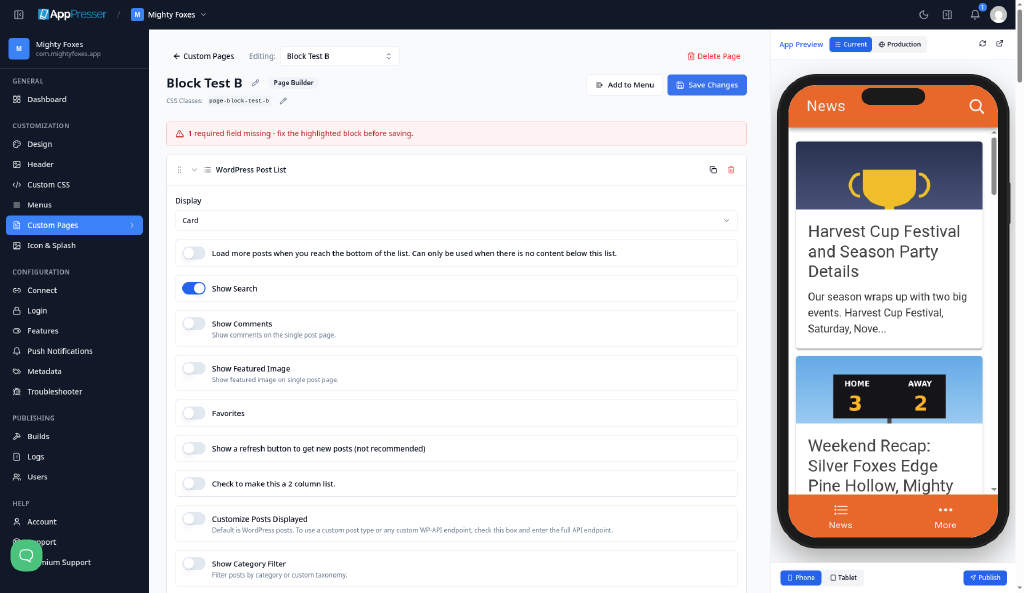
لافتة الحقول المطلوبة التي تمنع الحفظ.
نصائح
- اسحب كتلة من مقبضها لتحريكها لأعلى أو لأسفل الصفحة. استخدم السهم لطيّها، Duplicate لنسخها، أو أيقونة سلة المهملات لإزالتها.
- الحفظ لا يعطي رسالة "Saved" (AP5-069)، وApp Preview لا ينتقل إلى الصفحة التي تحرّرها (AP5-068)، لذا افتح الصفحة من قائمتها للتحقق منها.
كتل ذات صلة
- Photo Gallery
- In App Purchase Form
هل كان هذا مفيدًا؟
تتحدّث النتائج أثناء الكتابة. اضغط الشرطة المائلة للانتقال إلى البحث.
لم تجده؟
يمكن لفريق الدعم المساعدة في الإعداد والبناء وأسئلة المتاجر.