
إضافة منشور أو صفحة واحدة، وقائمة فئات، إلى تطبيقك
Build Your App · مستندات AppPresser
إضافة منشور أو صفحة واحدة، وقائمة فئات، إلى تطبيقك
تغيّرت النسخة الإنجليزية من هذه المقالة منذ ترجمتها، لذا قد تكون هذه الترجمة غير محدّثة.
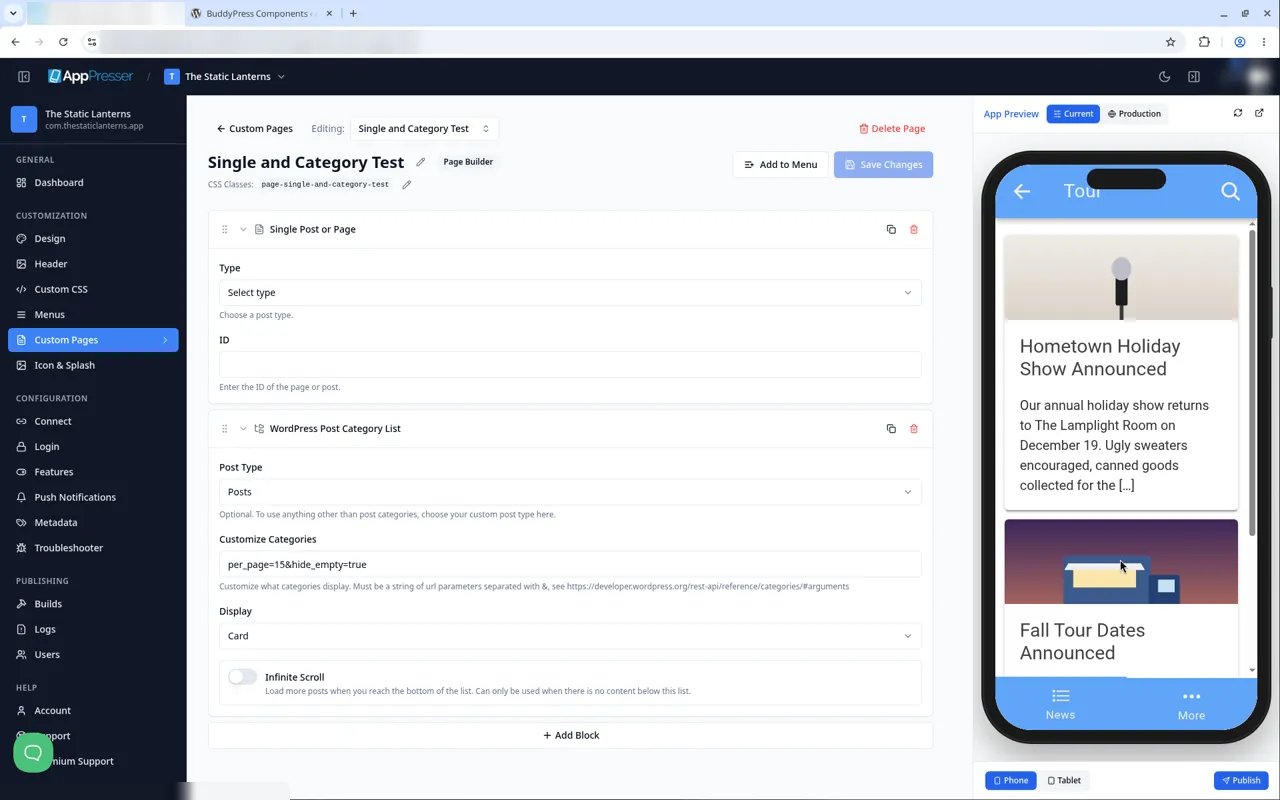
كتلتان لمحتوى WordPress: Single Post or Page تعرض منشورًا أو صفحة واحدة من موقعك، و WordPress Post Category List تعرض فئات منشوراتك كبطاقات تفتح قائمة منشورات.
قبل أن تبدأ
يجب أن يكون تطبيقك متصلًا ومتحققًا منه. انظر "Connecting your WordPress site". تأتي المنشورات والصفحات والفئات مباشرة من موقع WordPress، فانشرها هناك أولًا.
أضف الكتل إلى صفحة
- افتح Custom Pages وانقر Add New Page. اكتب عنوانًا، وأبقِ Page Builder محددًا وانقر Create Page.
- انقر Add Block واختر Single Post or Page أو WordPress Post Category List.
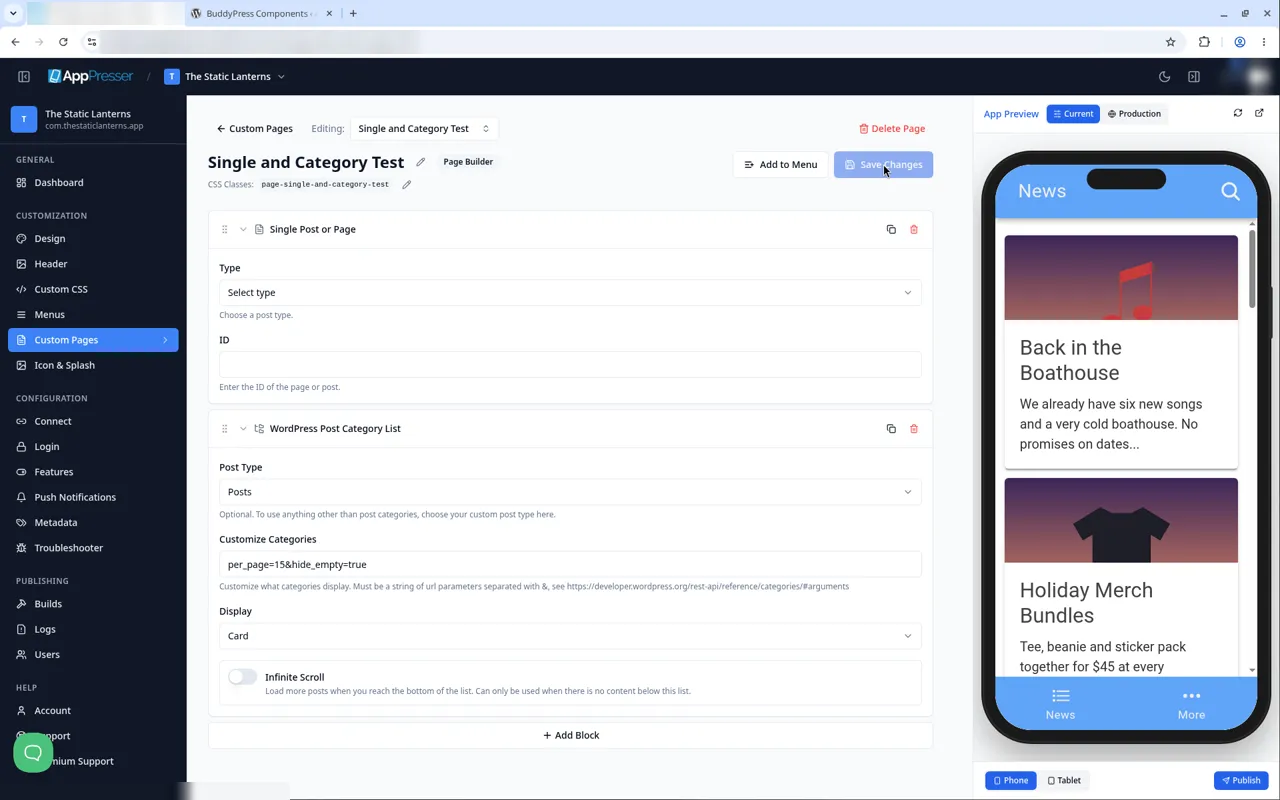
- املأ الإعدادات أدناه وانقر Save Changes.
شاهد صفحتك في المعاينة
لا تظهر صفحة جديدة في معاينة التطبيق حتى تكون في قائمة.
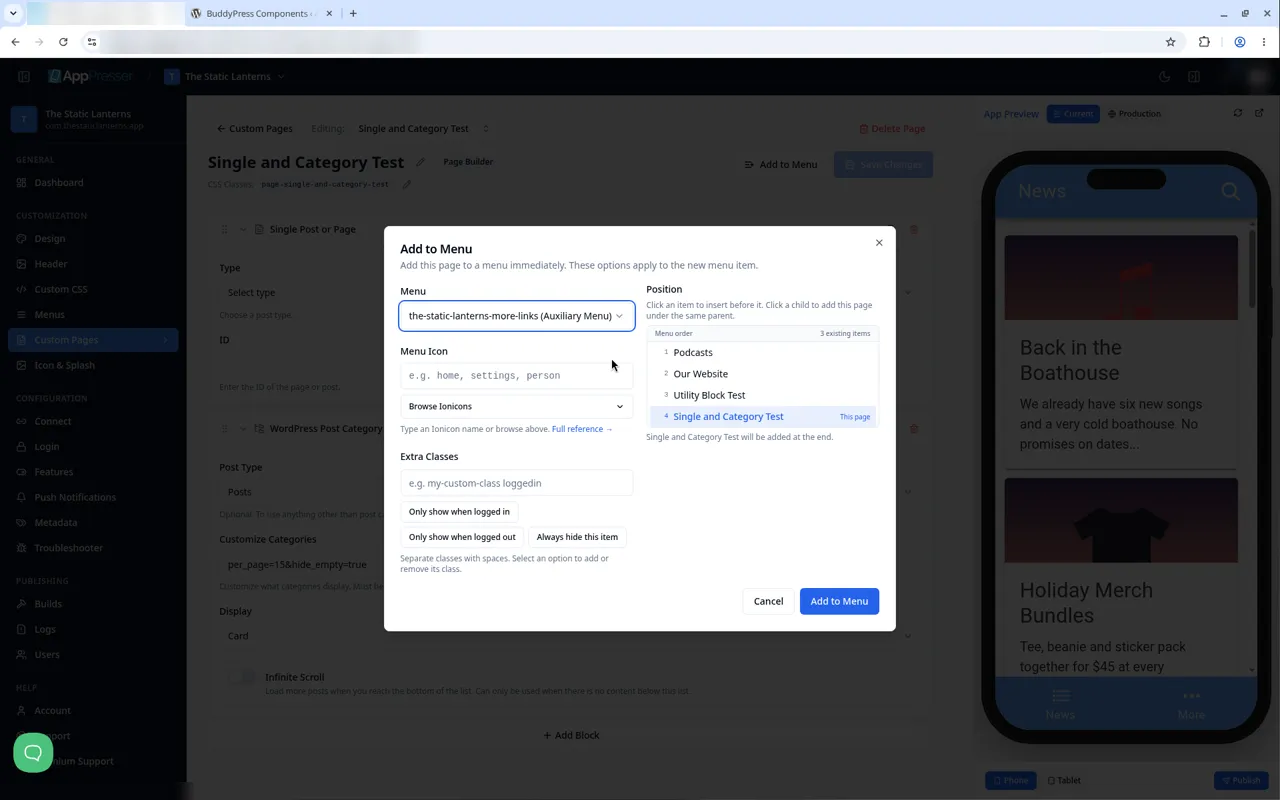
- في محرر الصفحة، انقر Add to Menu.
- اختر قائمة، مثل قائمة روابط more (Auxiliary Menu، تظهر ضمن More) أو قائمة علامات التبويب (Bottom Tabs).
- اختر موضعًا في القائمة (تُضاف الصفحة في النهاية ما لم تختر موضعًا آخر)، وأضف أيقونة أو فئات إضافية إن أردت، وانقر Add to Menu.
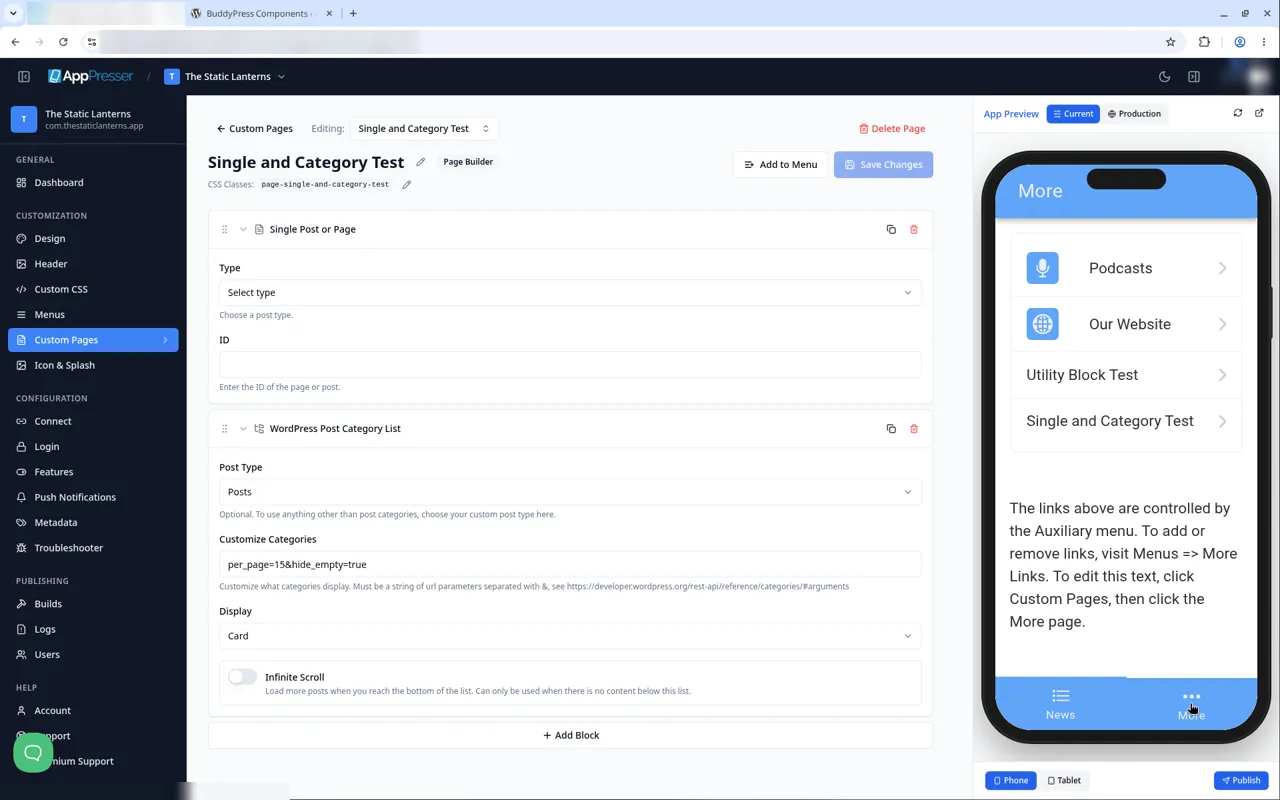
- في المعاينة، انقر More (أو علامة التبويب الجديدة) وافتح الصفحة.
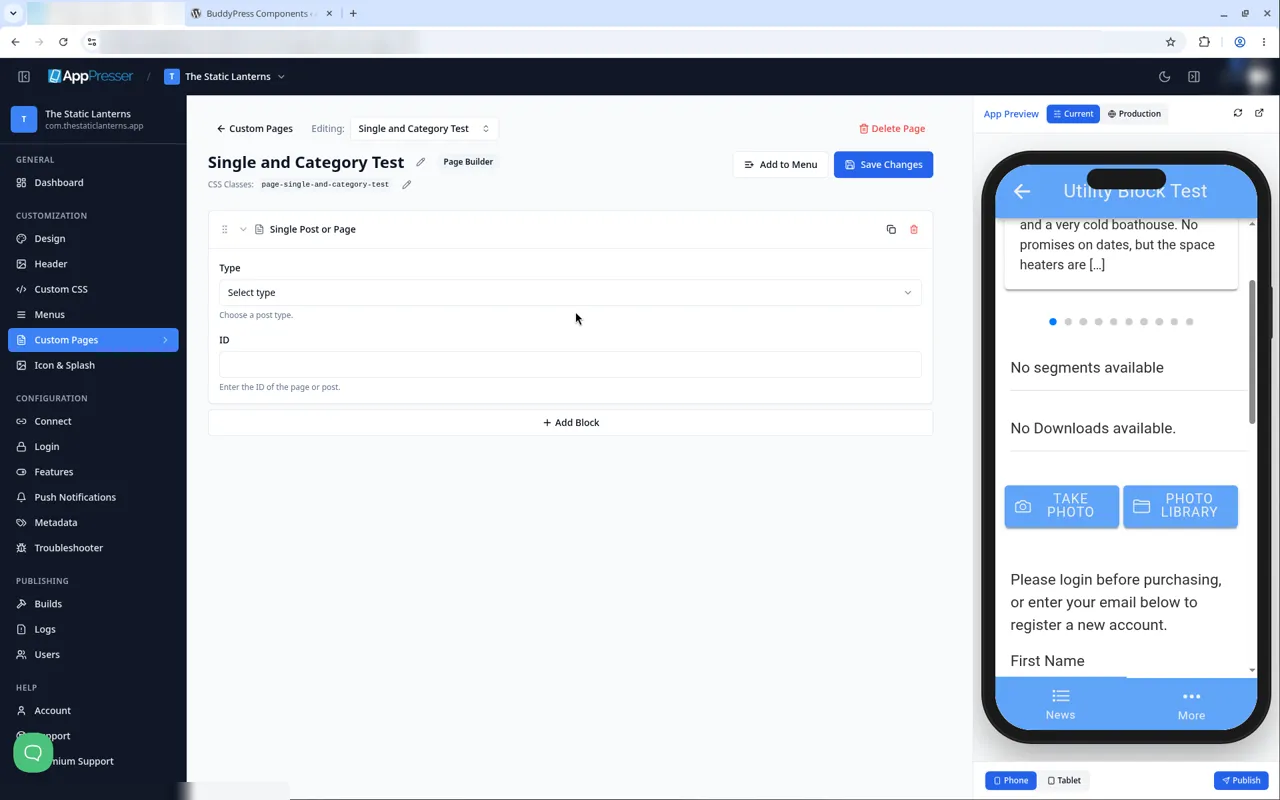
Single Post or Page
تعرض المحتوى الكامل لمنشور واحد أو صفحة واحدة.
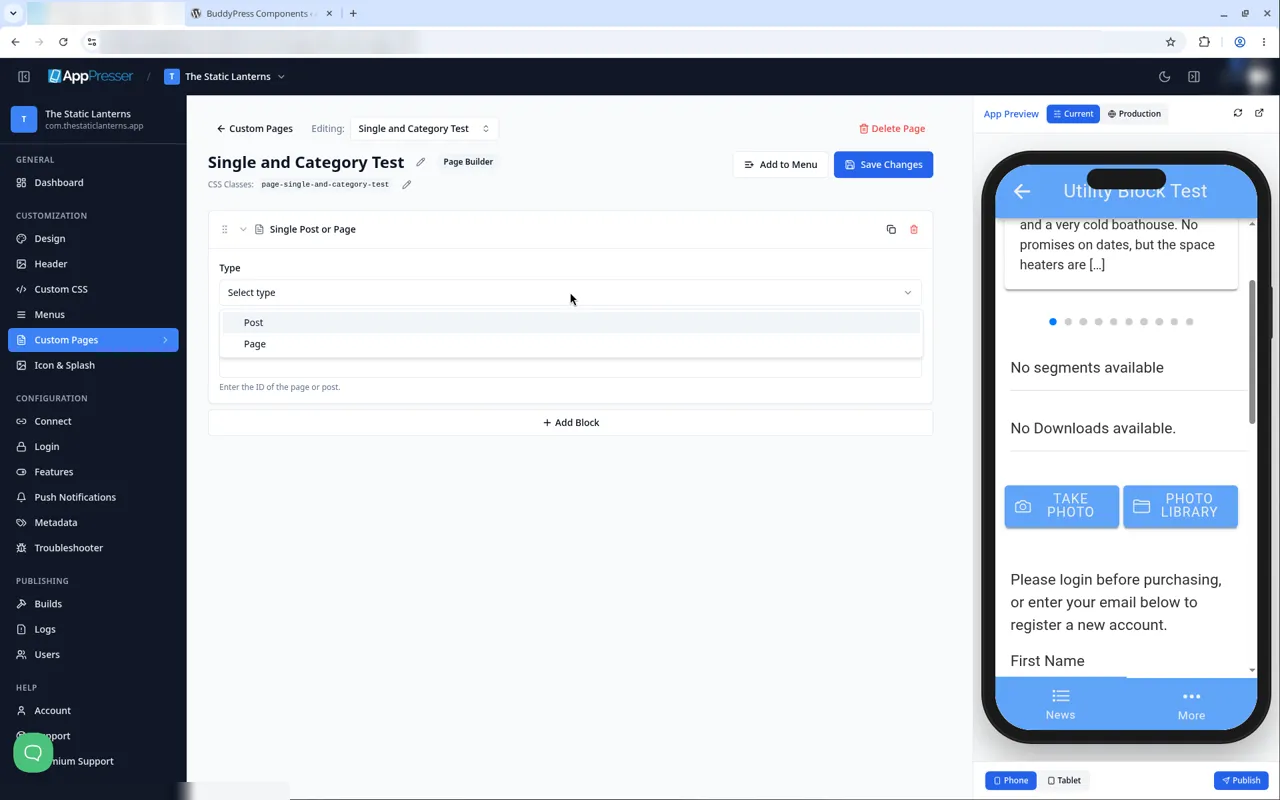
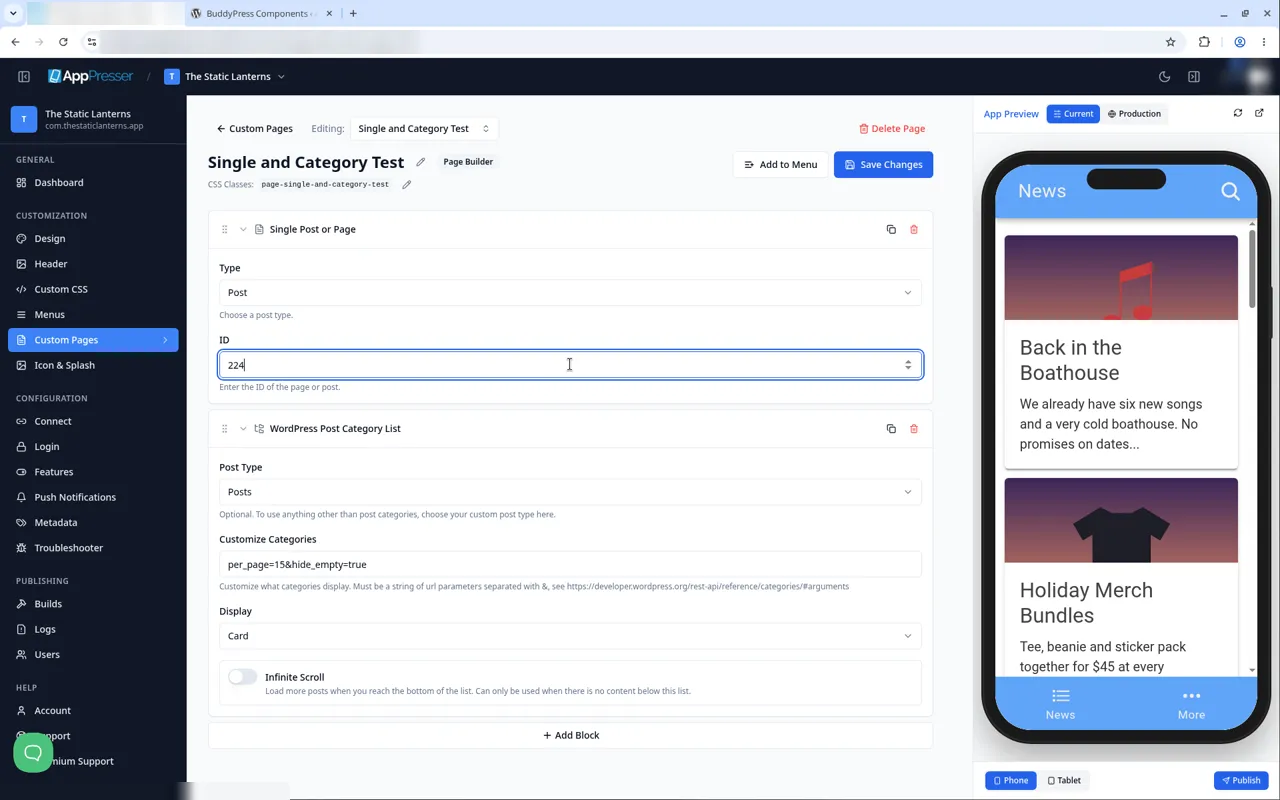
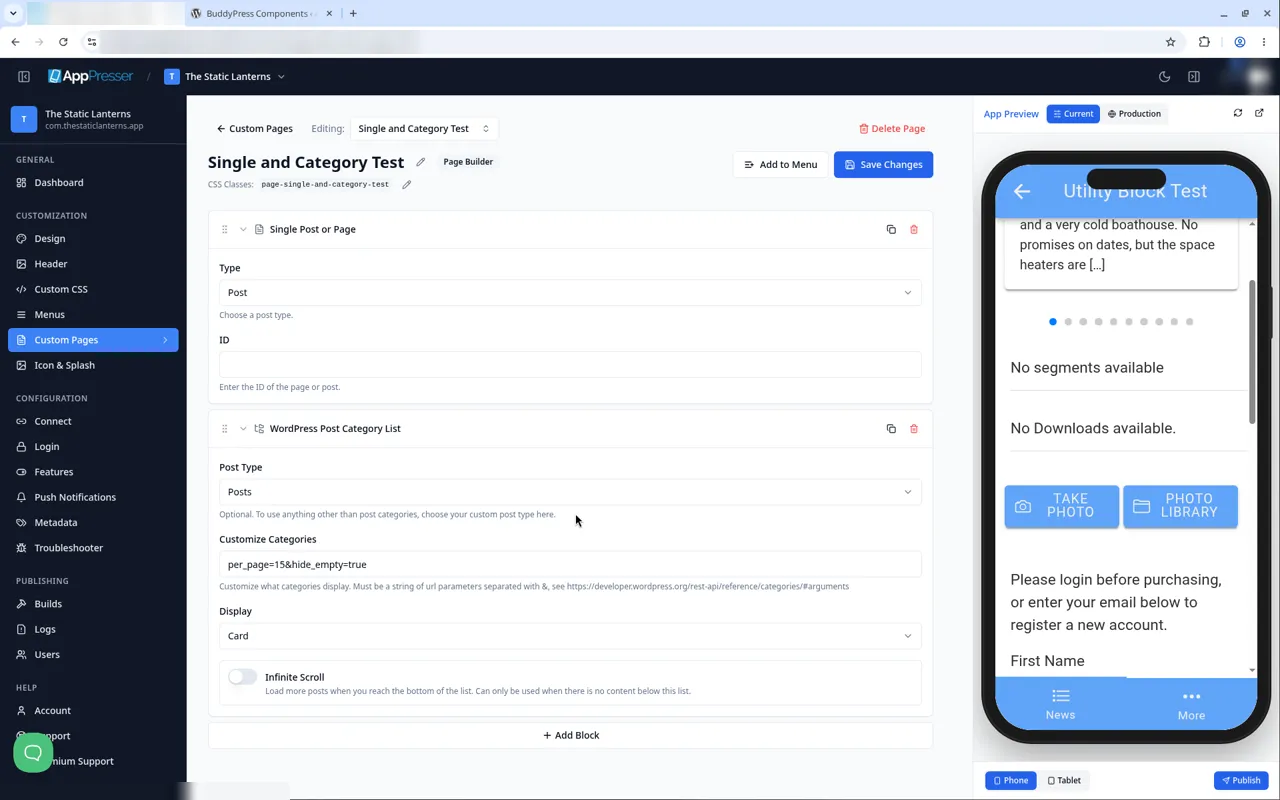
- Type: اختر Post أو Page. يبدأ على "Select type".
- ID: الرقم الذي يعطيه WordPress لذلك المنشور أو الصفحة.
كيفية إيجاد معرّف منشور أو صفحة في WordPress
- في لوحة إدارة WordPress، انتقل إلى Posts (أو Pages).
- مرّر المؤشر فوق العنوان. في شريط الحالة أسفل المتصفح، ينتهي رابط التحرير بشيء مثل
post=224&action=edit. - الرقم بعد
post=هو المعرّف. يمكنك أيضًا فتح المنشور لتحريره وقراءة الرقم نفسه في شريط العنوان. - في المعاينة: محتوى المنشور أو الصفحة.
WordPress Post Category List
تسرد كل فئات منشوراتك. لا حاجة لاختيار فئات؛ تعرضها كلها.
- Post Type: Posts افتراضيًا. اختياري: لسرد فئات نوع منشور مخصص، اختره هنا.
- Customize Categories: خيارات إضافية لتحديد الفئات المعروضة، كنص رمز قصير. الافتراضي هو
per_page=15&hide_empty=true، ويعرض حتى 15 فئة ويخفي الفارغة. لإظهار المزيد، غيّر 15 إلى رقم أكبر. - Display: Card (افتراضي) أو List. بقي تغيير إلى List بعد الحفظ وإعادة تحميل الصفحة (أُعيد التحقق 2026-10-27).
- Infinite Scroll: متوقف افتراضيًا. عند التشغيل، تُحمَّل عناصر إضافية عند الوصول إلى أسفل القائمة. استخدمه فقط عندما لا يوجد شيء آخر أسفل هذه الكتلة في الصفحة.
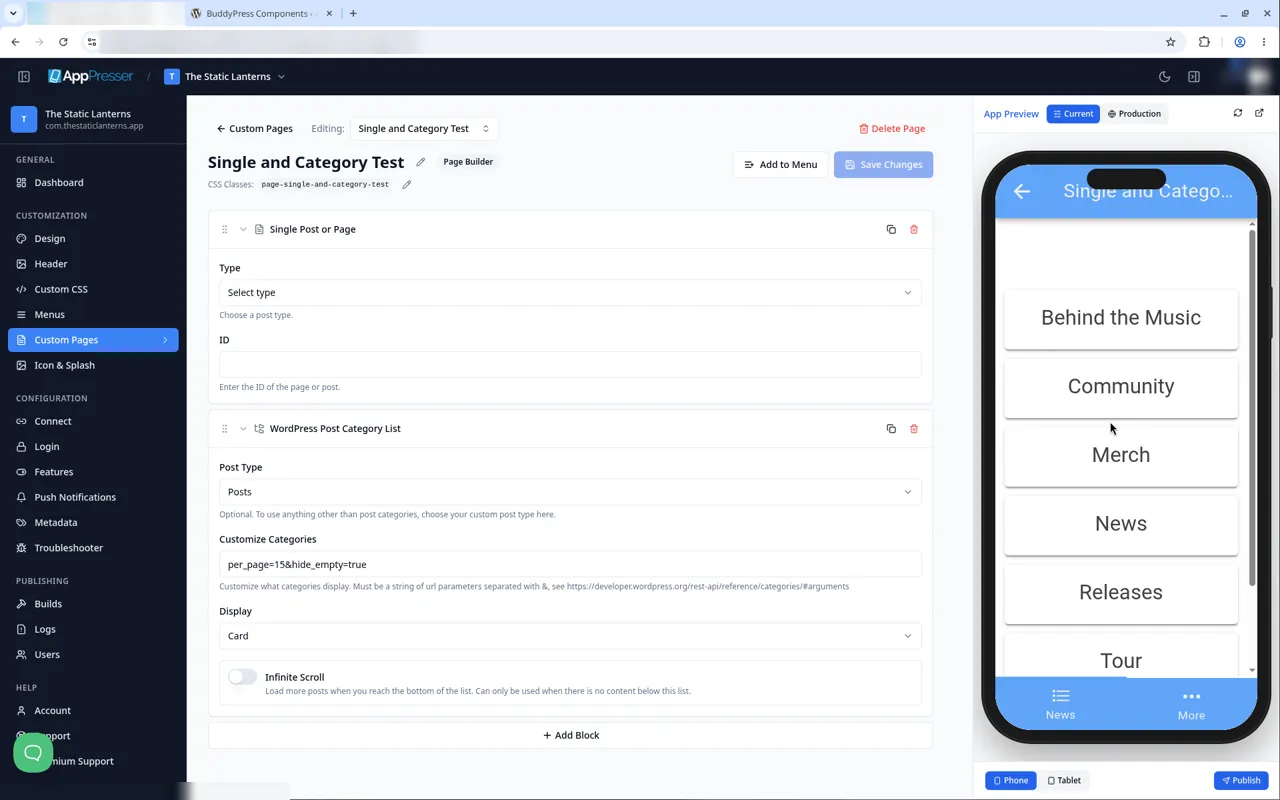
- في المعاينة: بطاقة واحدة لكل فئة، مثل Behind the Music وCommunity وMerch وNews وReleases وTour وVideos. انقر بطاقة لفتح تلك الفئة: تعرض اسم الفئة في الأعلى وأيقونة بحث ومنشوراتها كبطاقات. انقر للرجوع إلى القائمة.
هل كان هذا مفيدًا؟
تتحدّث النتائج أثناء الكتابة. اضغط الشرطة المائلة للانتقال إلى البحث.
لم تجده؟
يمكن لفريق الدعم المساعدة في الإعداد والبناء وأسئلة المتاجر.