
Cómo añadir una sola entrada o página, y una lista de categorías, a su app
Build Your App · Documentación de AppPresser
Cómo añadir una sola entrada o página, y una lista de categorías, a su app
La versión en inglés de este artículo ha cambiado desde que se tradujo, por lo que esta traducción puede estar desactualizada.
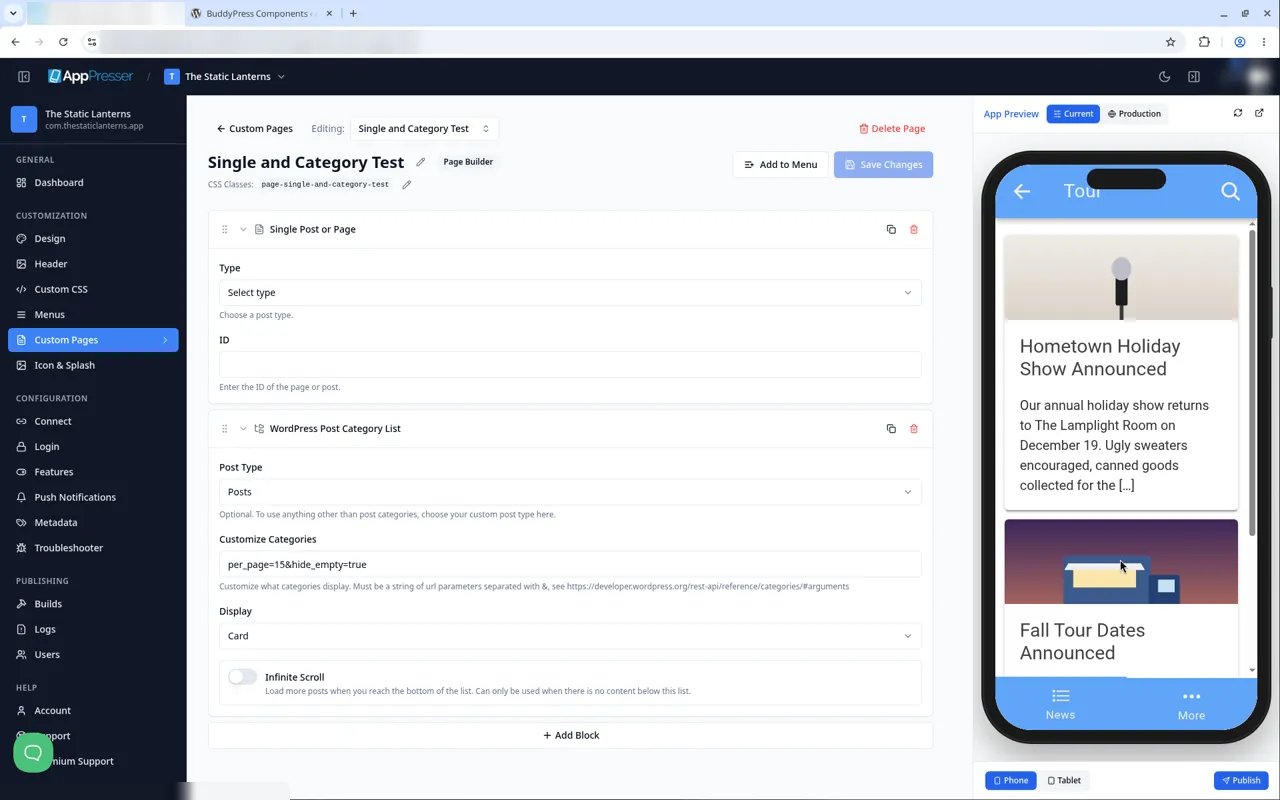
Dos bloques de contenido de WordPress: Single Post or Page muestra una entrada o página de su sitio, y WordPress Post Category List muestra las categorías de sus entradas como tarjetas que abren una lista de entradas.
Antes de empezar
Su app debe estar conectada y verificada. Consulte «Connecting your WordPress site». Las entradas, páginas y categorías vienen directamente de su sitio de WordPress, así que publíquelas allí primero.
Añada los bloques a una página
- Abra Custom Pages y haga clic en Add New Page. Escriba un título, deje Page Builder seleccionado y haga clic en Create Page.
- Haga clic en Add Block y elija Single Post or Page o WordPress Post Category List.
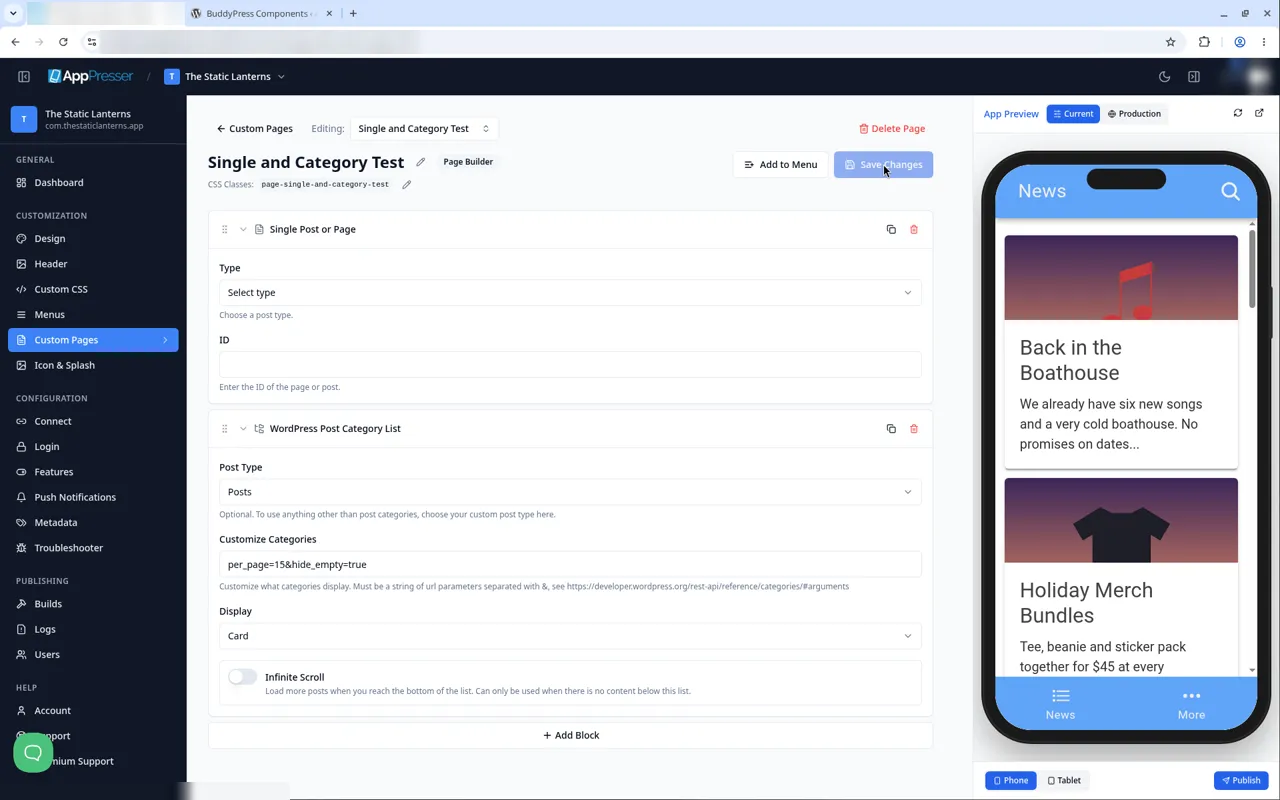
- Complete los ajustes de abajo y haga clic en Save Changes.
Vea su página en la vista previa
Una página nueva no aparece en la vista previa de la app hasta que está en un menú.
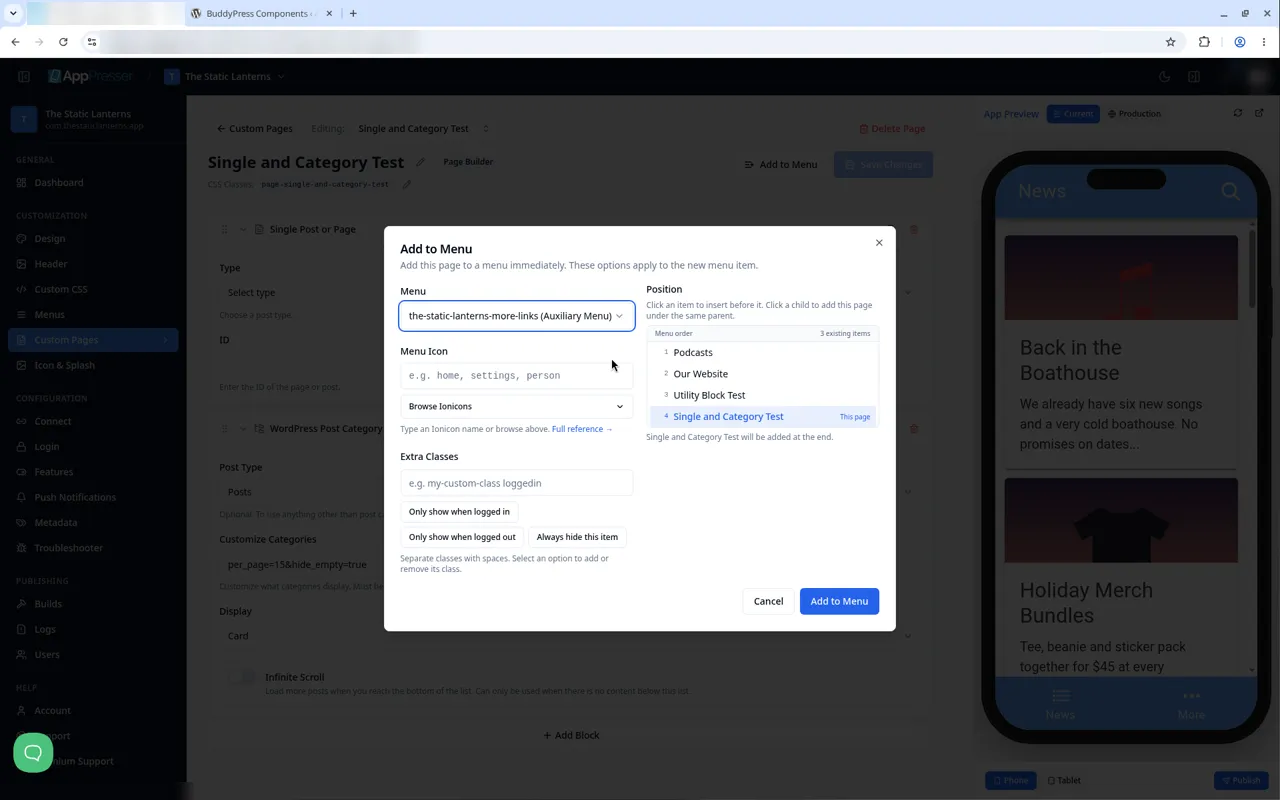
- En el editor de páginas, haga clic en Add to Menu.
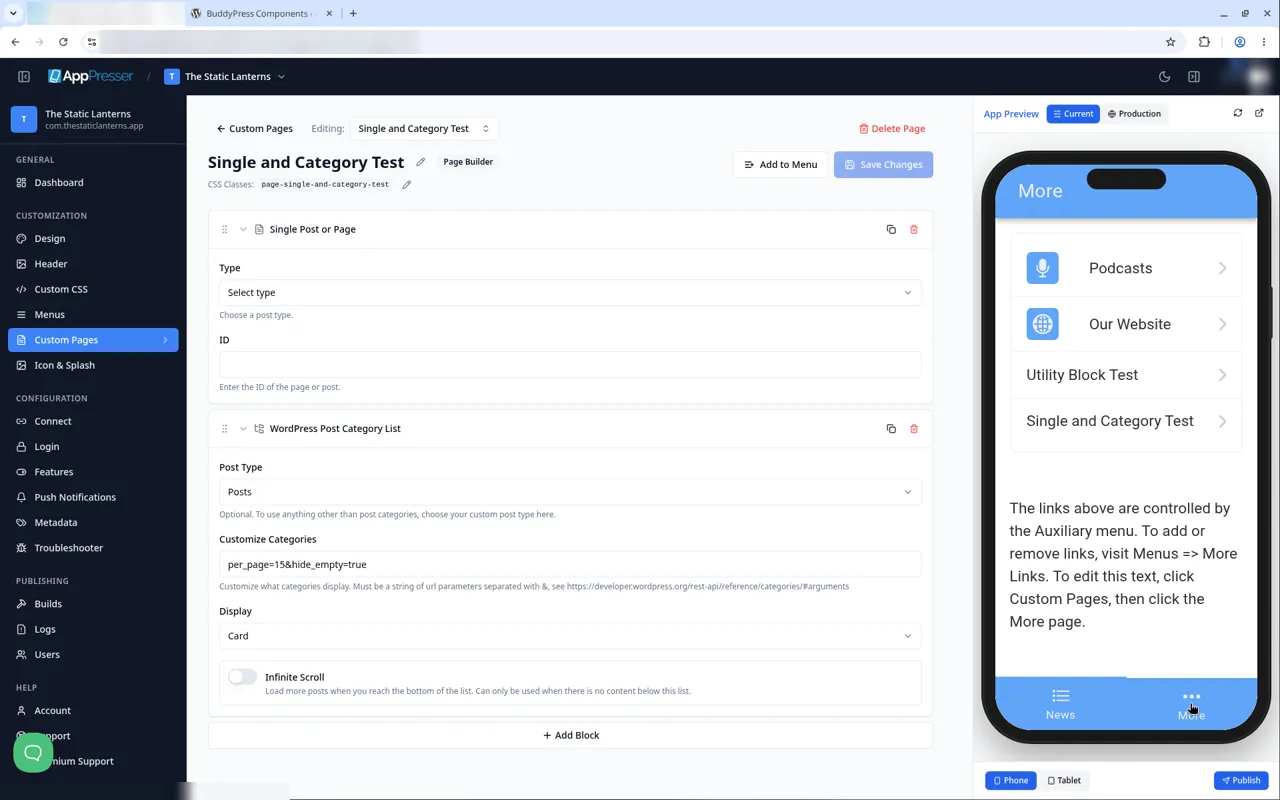
- Elija un menú, por ejemplo su menú enlaces de more (Auxiliary Menu, que se muestra en More) o su menú pestañas (Bottom Tabs).
- Elija una posición en la lista (la página se añade al final a menos que elija otro lugar), añada un icono o clases adicionales si lo desea, y haga clic en Add to Menu.
- En la vista previa, toque More (o la nueva pestaña) y abra la página.
Single Post or Page
Muestra el contenido completo de una entrada o una página.
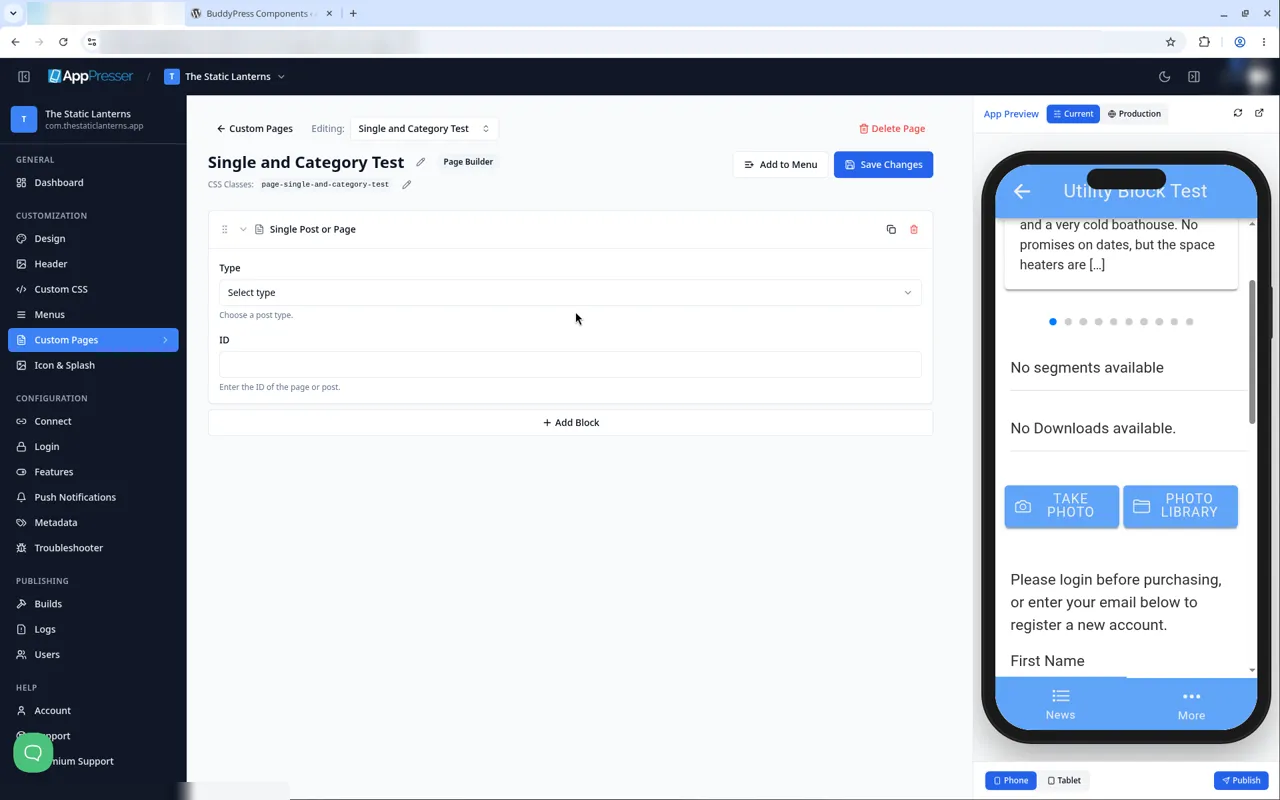
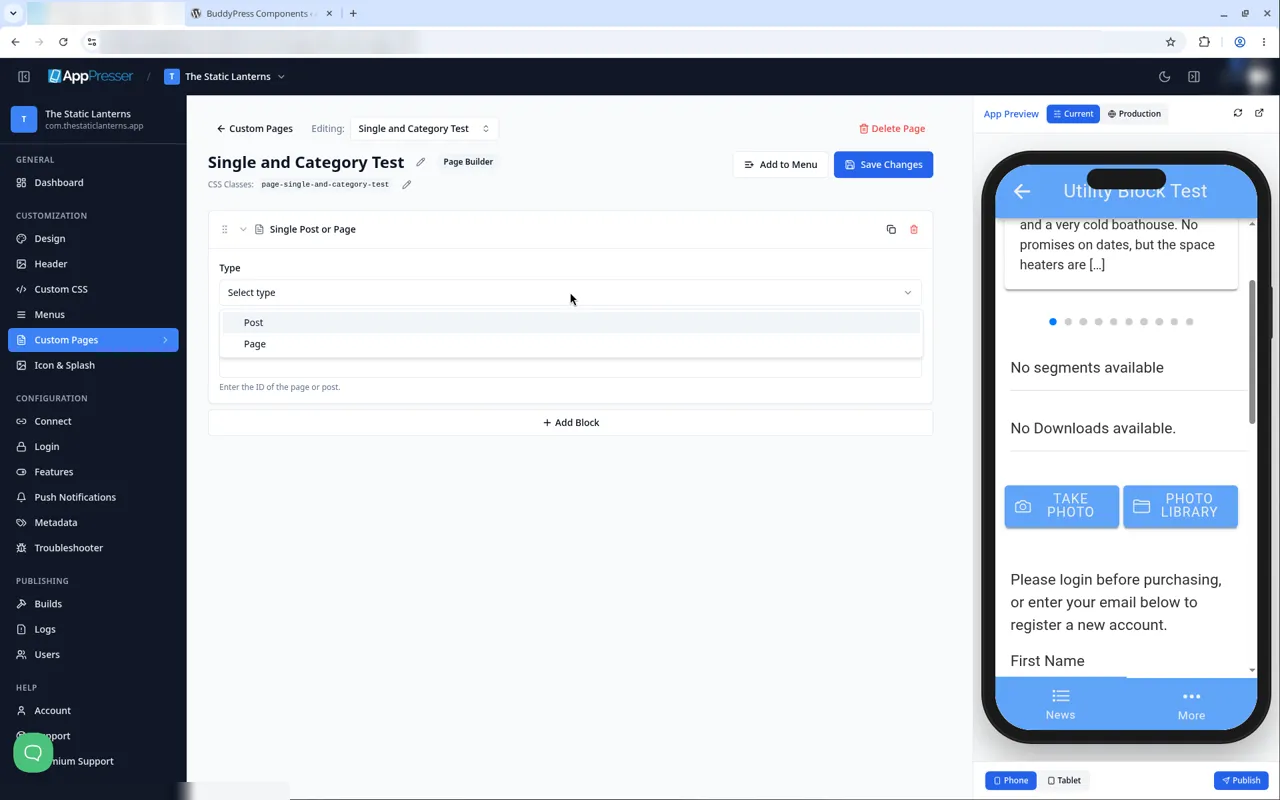
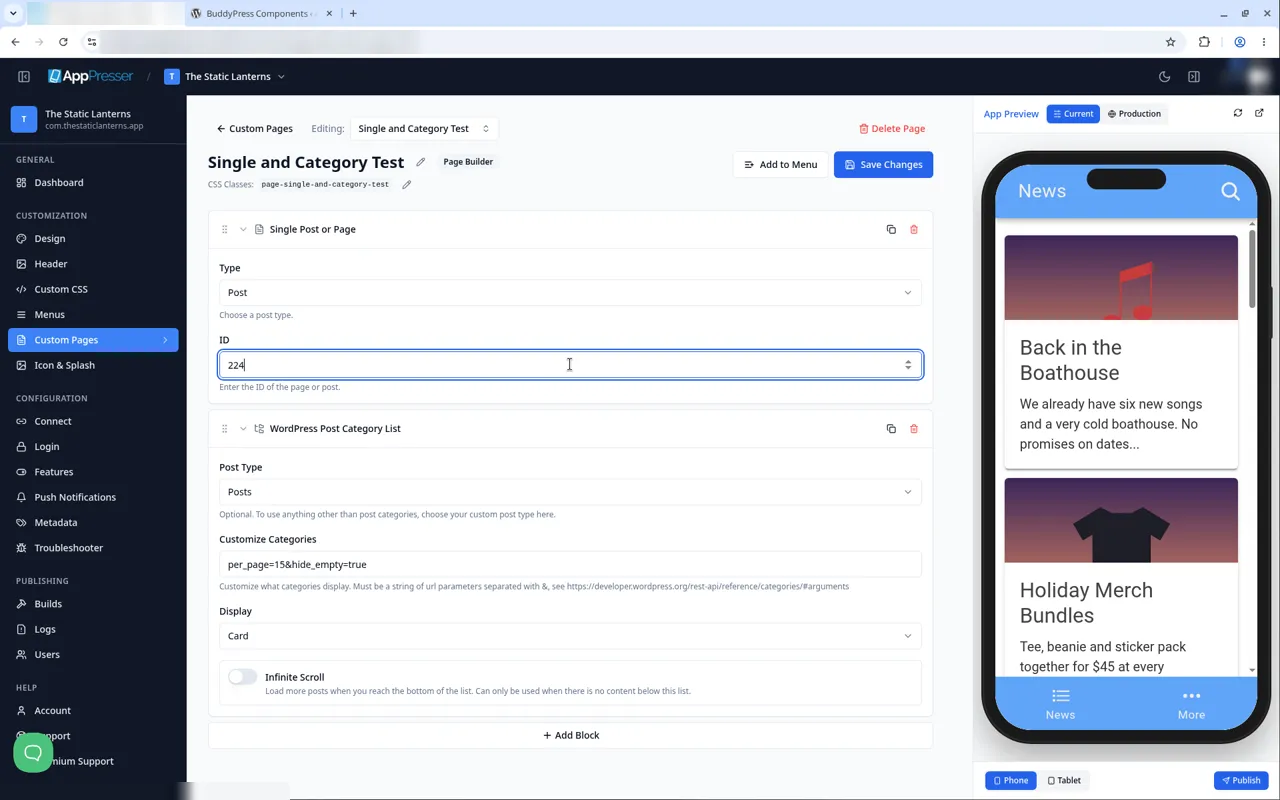
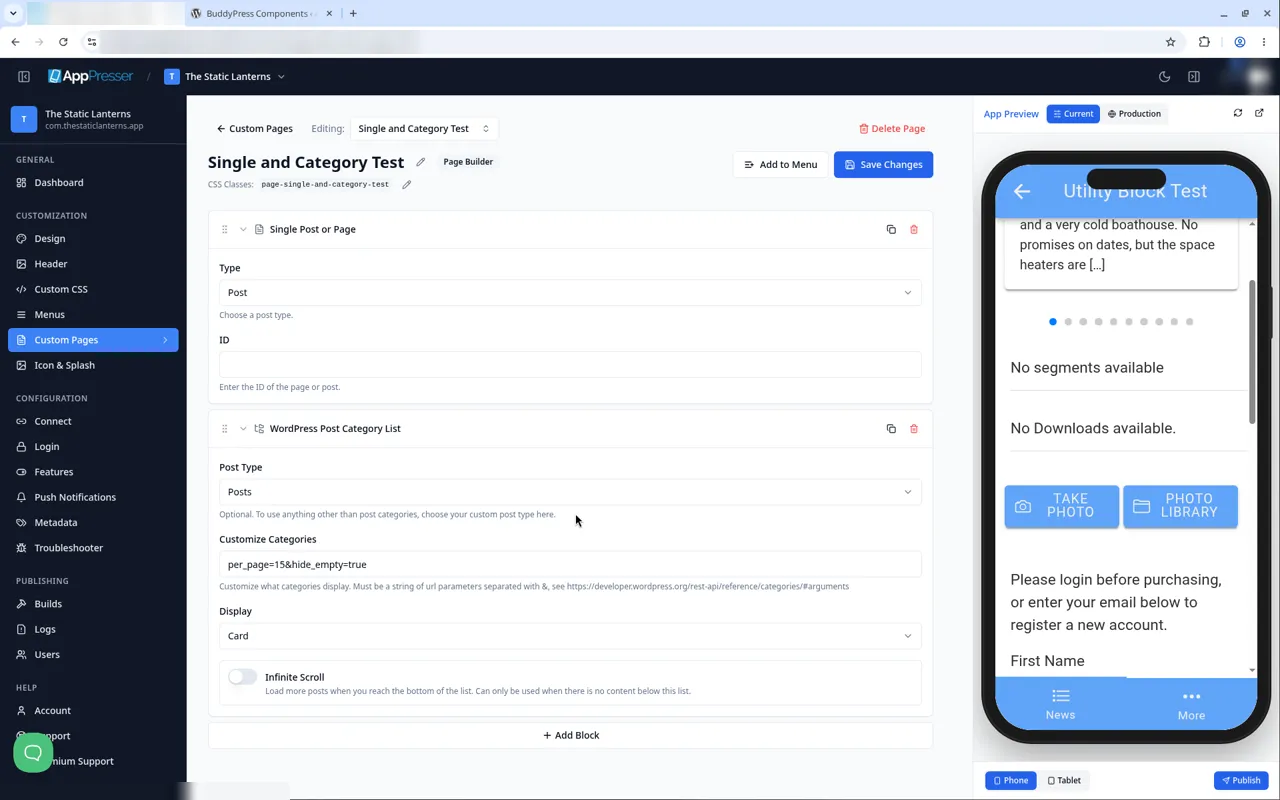
- Type: elija Post o Page. Empieza en «Select type».
- ID: el número que WordPress asigna a esa entrada o página.
Cómo encontrar el ID de una entrada o página en WordPress
- En la administración de WordPress, vaya a Posts (o Pages).
- Pase el cursor sobre el título. En la barra de estado de la parte inferior del navegador, el enlace de edición termina en algo como
post=224&action=edit. - El número después de
post=es el ID. También puede abrir la entrada para editarla y leer el mismo número en la barra de direcciones. - En la vista previa: el contenido de la entrada o página.
WordPress Post Category List
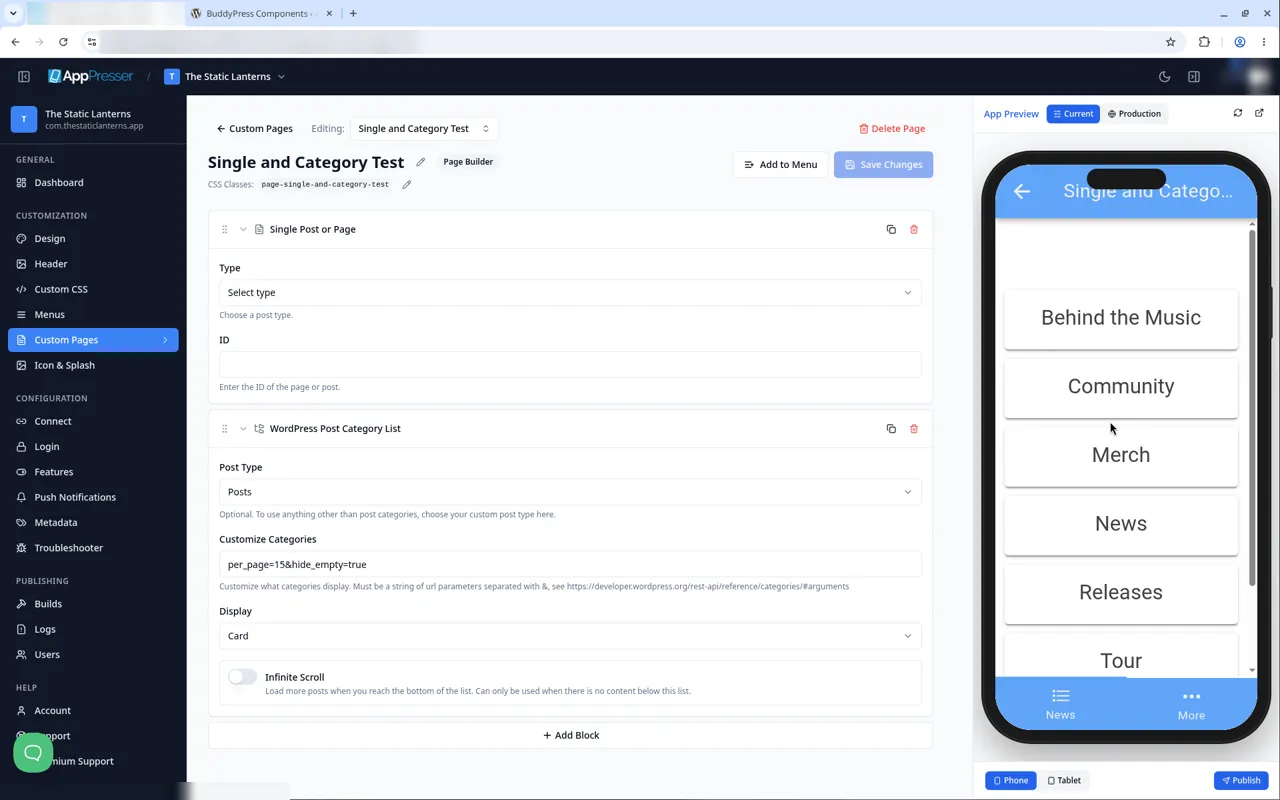
Muestra todas las categorías de sus entradas. No hace falta elegir categorías; las muestra todas.
- Post Type: Posts de forma predeterminada. Opcional: para mostrar las categorías de un tipo de contenido personalizado, elíjalo aquí.
- Customize Categories: opciones adicionales sobre qué categorías se muestran, como una cadena de código corta. El valor predeterminado es
per_page=15&hide_empty=true, que muestra hasta 15 categorías y oculta las vacías. Para mostrar más, cambie 15 por un número mayor. - Display: Card (predeterminado) o List. Un cambio a List se mantuvo tras guardar y recargar la página (verificado de nuevo el 2026-10-27).
- Infinite Scroll: desactivado de forma predeterminada. Si está activado, se cargan más elementos al llegar al final de la lista. Úselo solo si no hay nada más debajo de este bloque en la página.
- En la vista previa: una tarjeta por categoría, por ejemplo Behind the Music, Community, Merch, News, Releases, Tour y Videos. Toque una tarjeta para abrir esa categoría: muestra el nombre de la categoría arriba, un icono de búsqueda y sus entradas como tarjetas. Toque atrás para volver a la lista.
¿Le resultó útil?
Los resultados se actualizan mientras escribe. Pulse la barra (/) para ir a la búsqueda.
¿No lo encuentra?
Nuestro equipo de soporte puede ayudarle con la configuración, las compilaciones y las preguntas sobre las tiendas de apps.