
Einen einzelnen Beitrag oder eine Seite und eine Kategorienliste zu Ihrer App hinzufügen
Build Your App · AppPresser Docs
Einen einzelnen Beitrag oder eine Seite und eine Kategorienliste zu Ihrer App hinzufügen
The English version of this article has changed since it was translated, so this translation may be out of date.
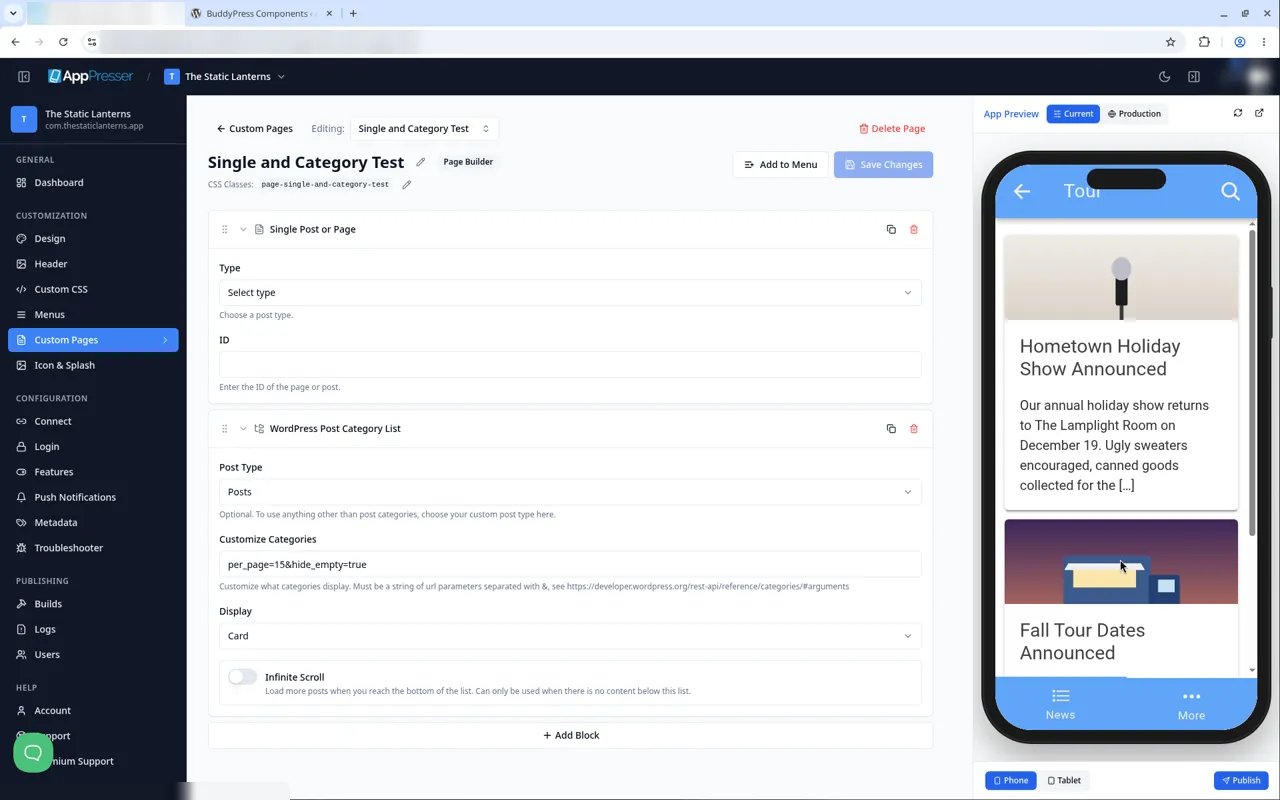
Zwei WordPress-Inhaltsblöcke: Single Post or Page zeigt einen Beitrag oder eine Seite Ihrer Website, und WordPress Post Category List zeigt Ihre Beitragskategorien als Karten, die eine Beitragsliste öffnen.
Bevor Sie beginnen
Ihre App muss verbunden und verifiziert sein. Siehe "Connecting your WordPress site". Beiträge, Seiten und Kategorien kommen direkt von Ihrer WordPress-Website, veröffentlichen Sie sie daher zuerst dort.
Die Blöcke zu einer Seite hinzufügen
- Öffnen Sie Custom Pages und klicken Sie auf Add New Page. Geben Sie einen Titel ein, lassen Sie Page Builder ausgewählt und klicken Sie auf Create Page.
- Klicken Sie auf Add Block und wählen Sie Single Post or Page oder WordPress Post Category List.
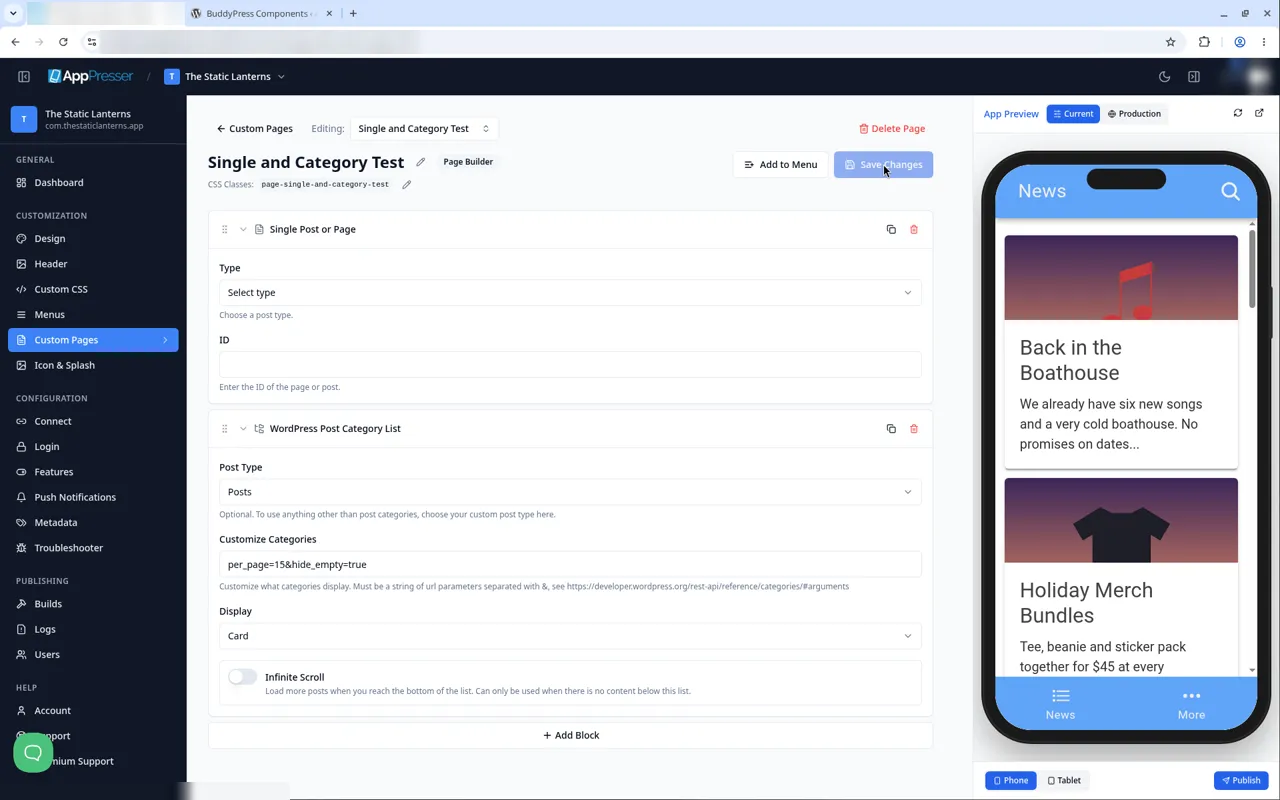
- Füllen Sie die Einstellungen unten aus und klicken Sie auf Save Changes.
Ihre Seite in der Vorschau ansehen
Eine neue Seite erscheint erst in der App-Vorschau, wenn sie in einem Menü ist.
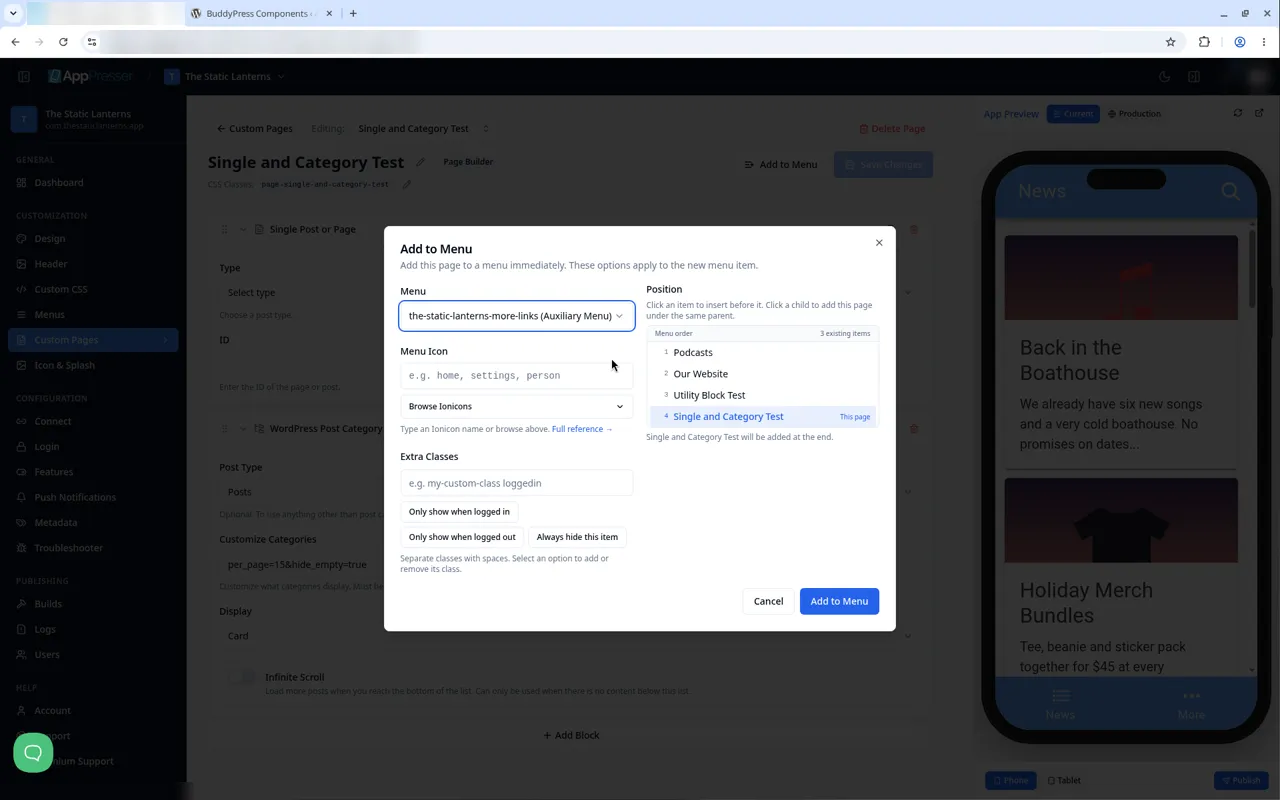
- Klicken Sie im Seiteneditor auf Add to Menu.
- Wählen Sie ein Menü, zum Beispiel Ihr Menü more-Links (Auxiliary Menu, angezeigt unter More) oder Ihr Menü Tabs (Bottom Tabs).
- Wählen Sie eine Position in der Liste (die Seite wird am Ende hinzugefügt, sofern Sie keine andere Stelle wählen), fügen Sie bei Bedarf ein Symbol oder zusätzliche Klassen hinzu und klicken Sie auf Add to Menu.
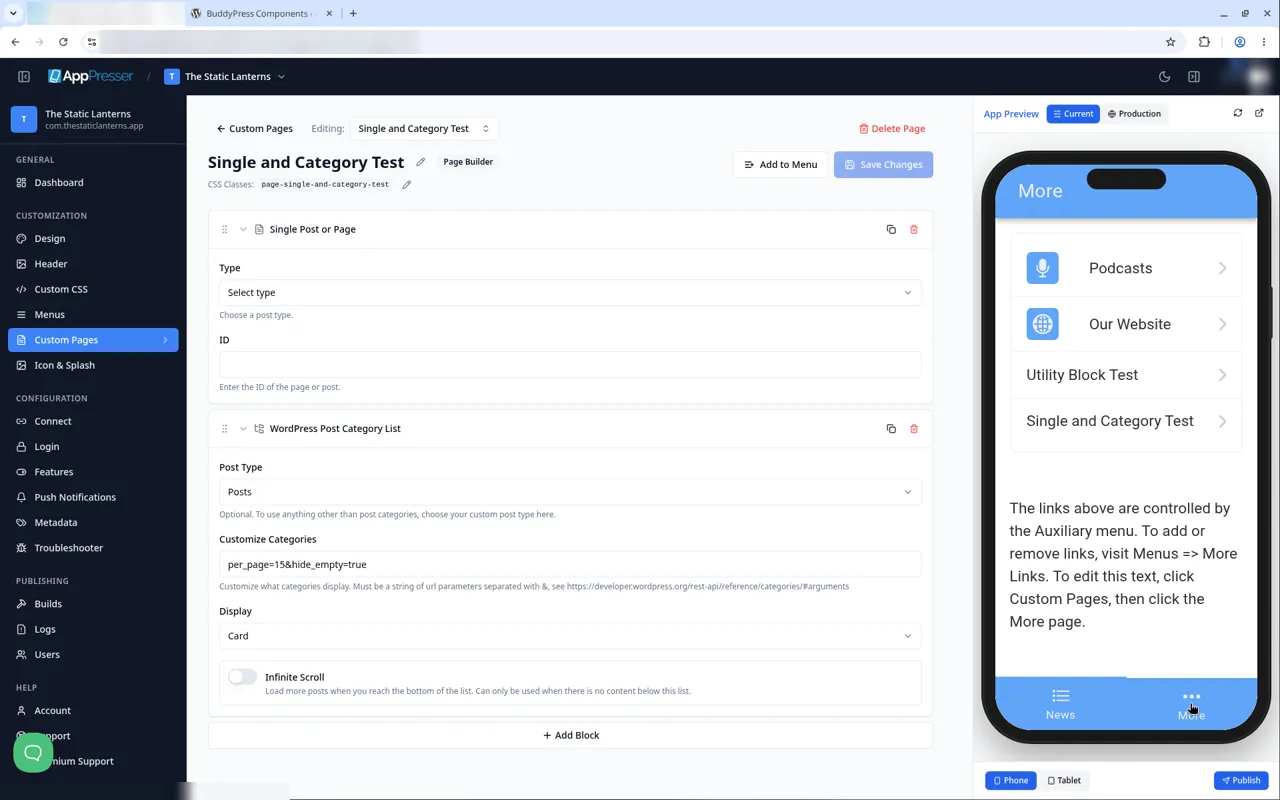
- Tippen Sie in der Vorschau auf More (oder den neuen Tab) und öffnen Sie die Seite.
Single Post or Page
Zeigt den vollständigen Inhalt eines Beitrags oder einer Seite.
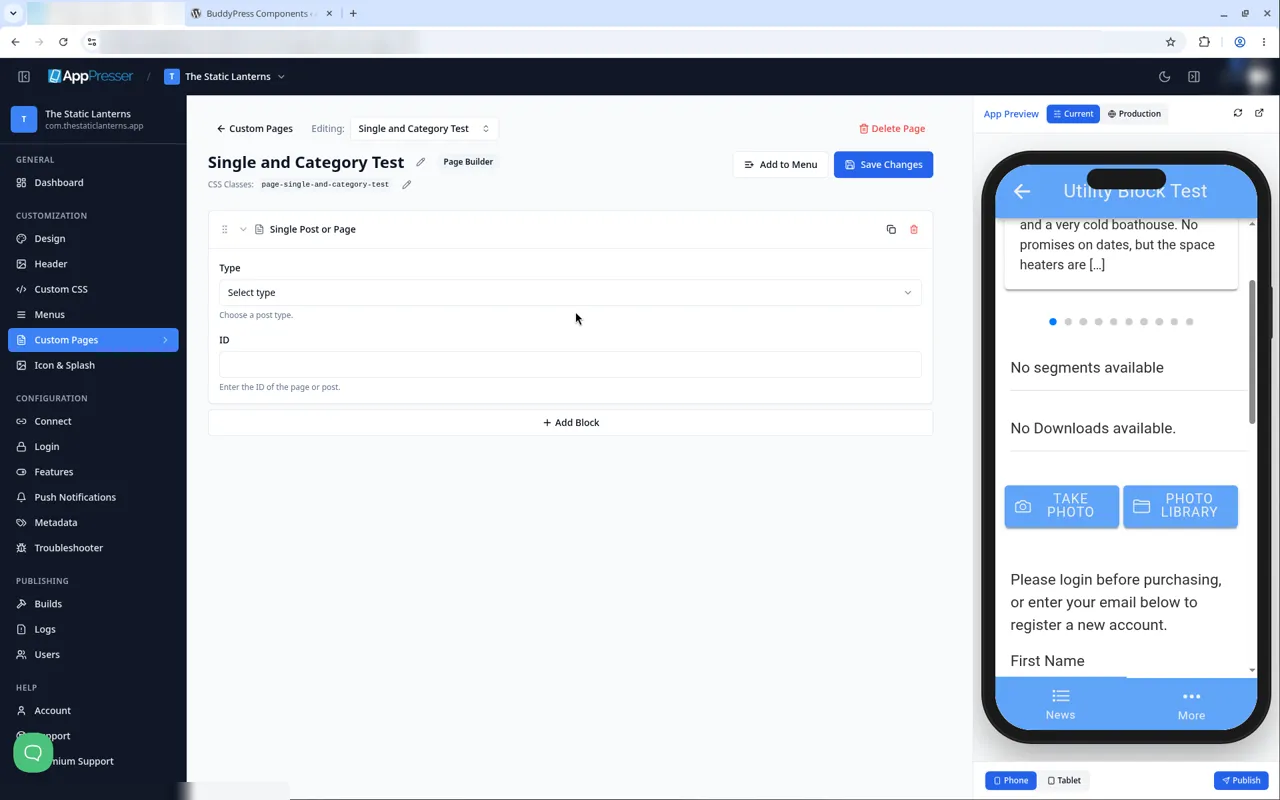
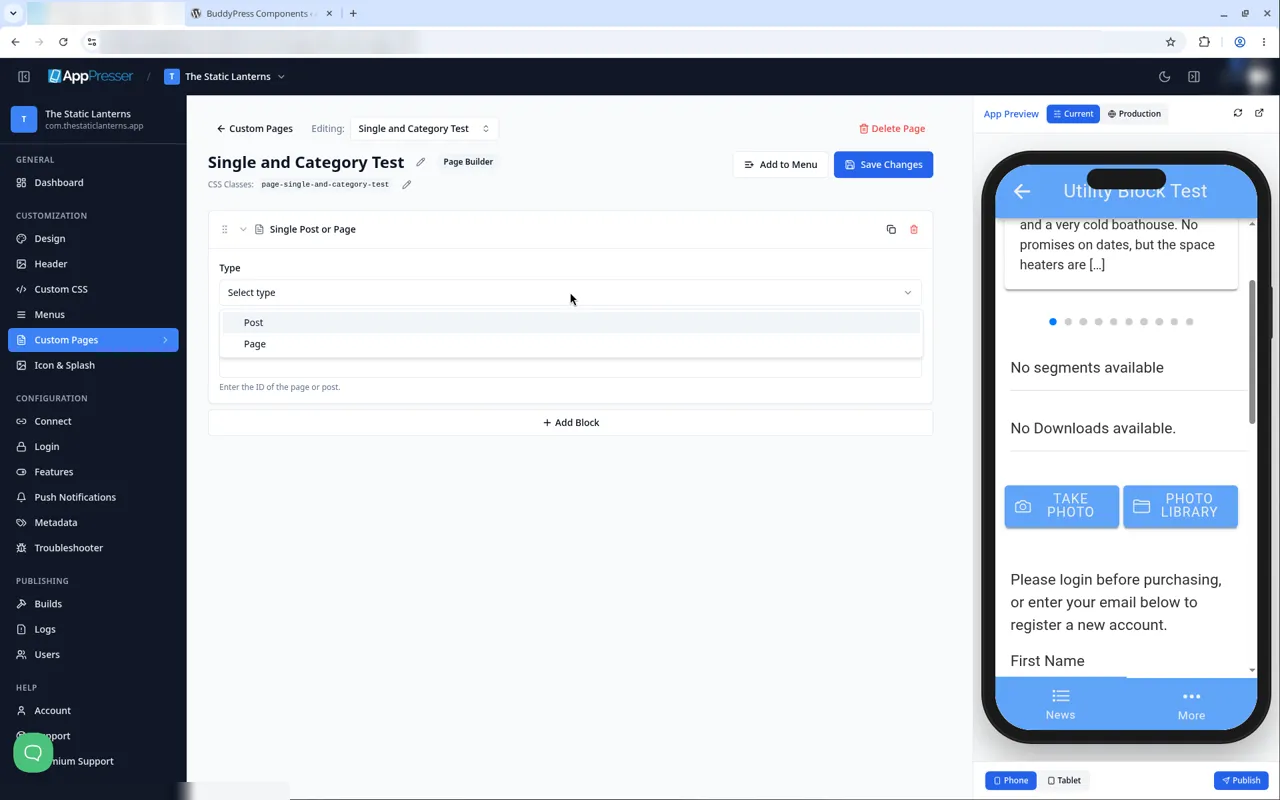
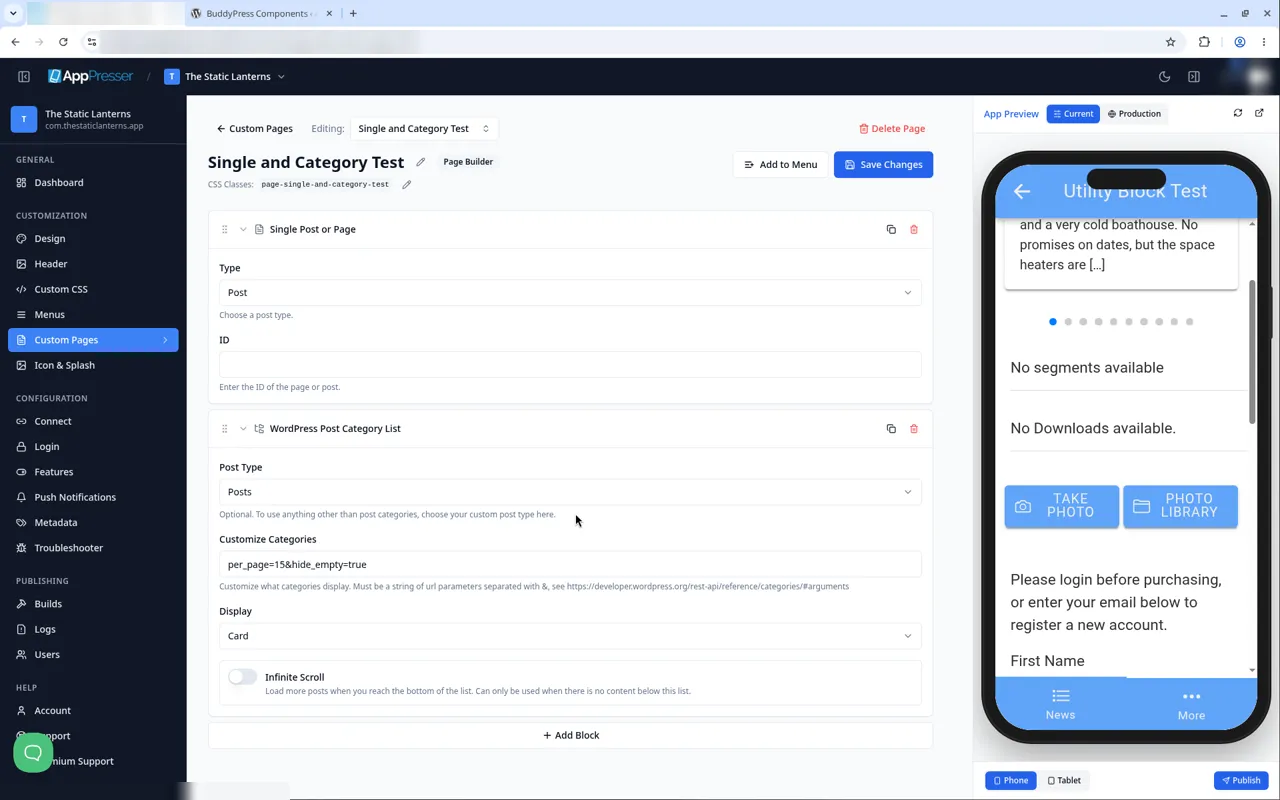
- Type: wählen Sie Post oder Page. Anfangs steht dort "Select type".
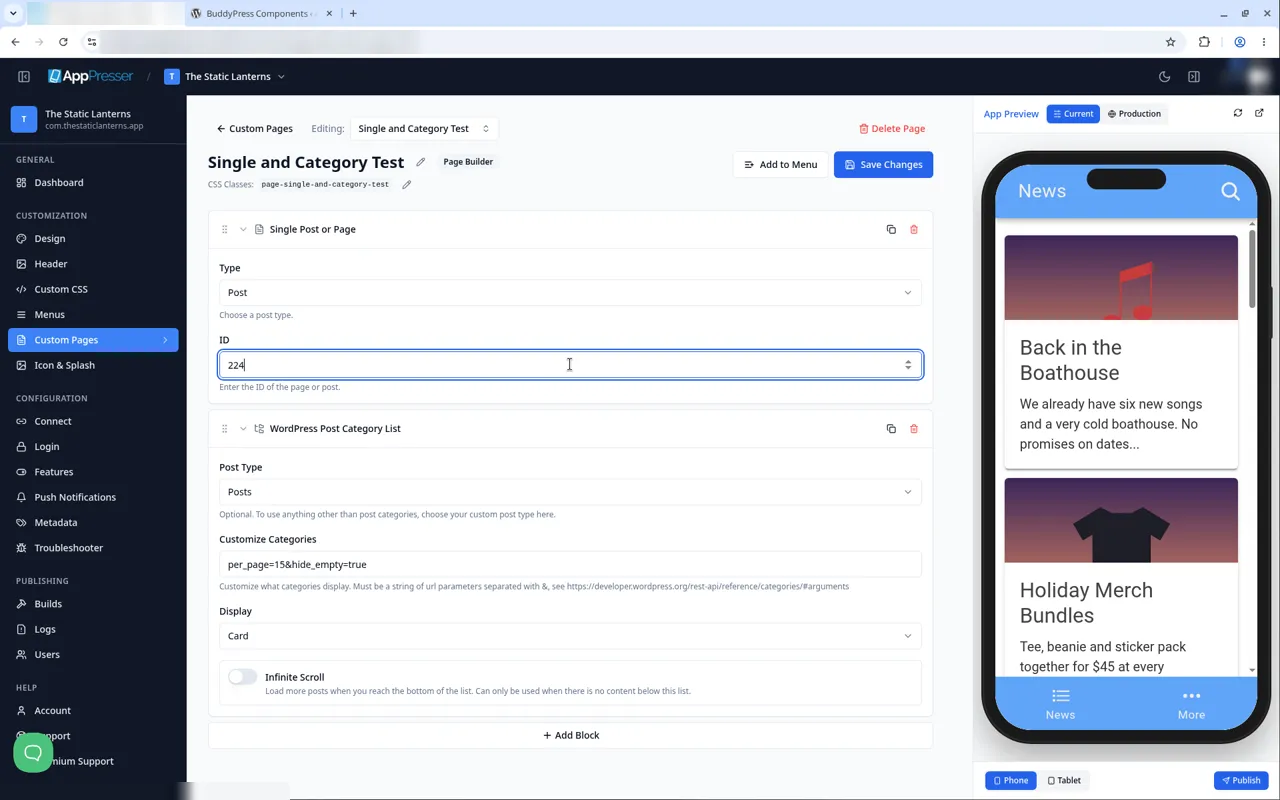
- ID: die Nummer, die WordPress dem Beitrag oder der Seite gibt.
So finden Sie die ID eines Beitrags oder einer Seite in WordPress
- Gehen Sie in Ihrem WordPress-Adminbereich zu Posts (oder auf Pages).
- Fahren Sie mit der Maus über den Titel. In der Statusleiste unten im Browser endet der Bearbeitungslink etwa auf
post=224&action=edit. - Die Zahl nach
post=ist die ID. Sie können den Beitrag auch zum Bearbeiten öffnen und dieselbe Zahl in der Adressleiste ablesen. - In der Vorschau: der Inhalt des Beitrags oder der Seite.
WordPress Post Category List
Listet alle Ihre Beitragskategorien auf. Sie müssen keine Kategorien auswählen; es werden alle angezeigt.
- Post Type: Standardmäßig Posts. Optional: Um Kategorien eines eigenen Beitragstyps aufzulisten, wählen Sie ihn hier.
- Customize Categories: zusätzliche Optionen dazu, welche Kategorien angezeigt werden, als kurze Code-Zeichenfolge. Standard ist
per_page=15&hide_empty=true, was bis zu 15 Kategorien anzeigt und leere ausblendet. Um mehr anzuzeigen, ersetzen Sie 15 durch eine größere Zahl. - Display: Card (Standard) oder List. Eine Änderung auf List blieb nach dem Speichern und Neuladen der Seite erhalten (erneut geprüft am 27.10.2026).
- Infinite Scroll: standardmäßig deaktiviert. Wenn aktiviert, werden weitere Einträge geladen, sobald Sie das Ende der Liste erreichen. Nur verwenden, wenn unter diesem Block nichts weiter auf der Seite steht.
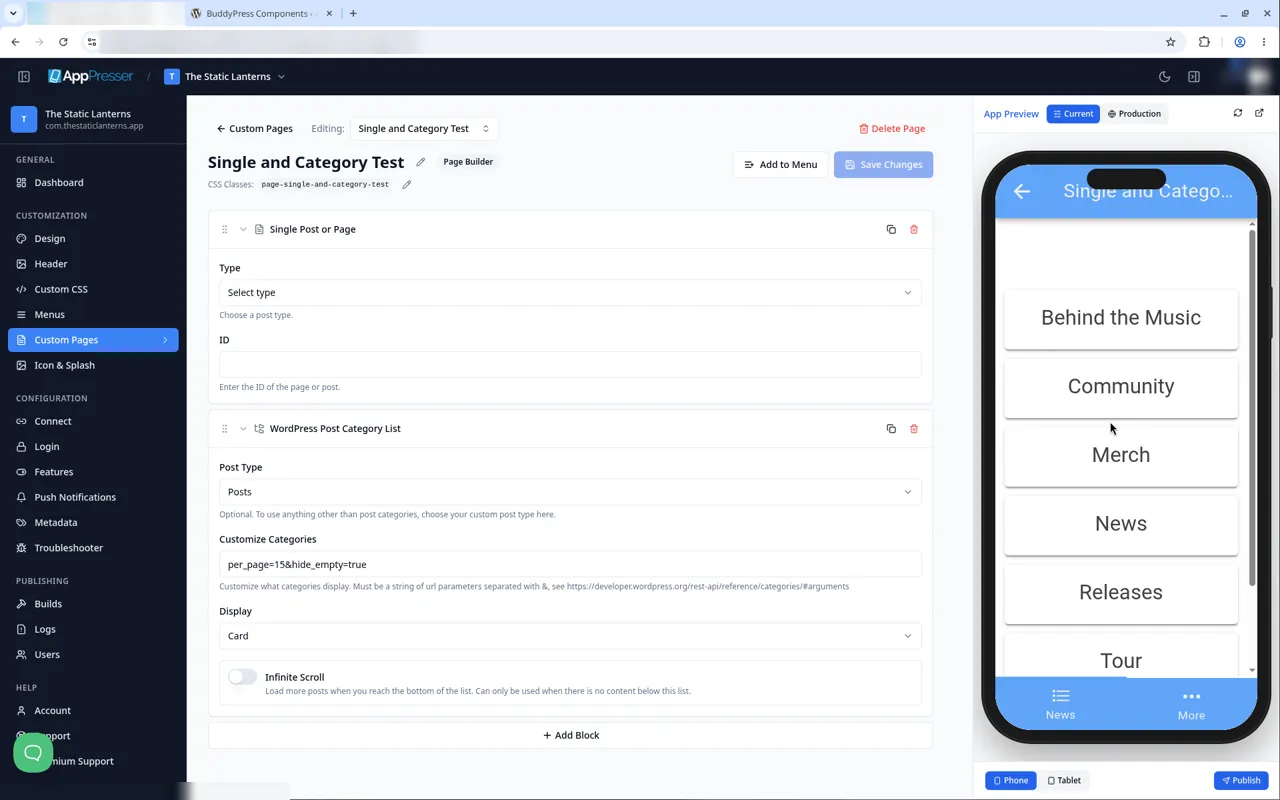
- In der Vorschau: eine Karte pro Kategorie, zum Beispiel Behind the Music, Community, Merch, News, Releases, Tour und Videos. Tippen Sie auf eine Karte, um die Kategorie zu öffnen: Sie zeigt oben den Kategorienamen, ein Suchsymbol und ihre Beiträge als Karten. Tippen Sie auf Zurück, um zur Liste zurückzukehren.
War das hilfreich?
Ergebnisse aktualisieren sich während der Eingabe. Slash drücken, um zur Suche zu springen.
Nicht gefunden?
Unser Support-Team hilft bei Einrichtung, Builds und App Store-Fragen.