
Block Title
Build Your App · AppPresser Docs
Block Title
The English version of this article has changed since it was translated, so this translation may be out of date.
Fügt einer Seite eine große Überschrift hinzu, zum Beispiel "Willkommen" oder "Unsere Speisekarte".
Bevor Sie beginnen
- Nichts weiter. Dieser Block funktioniert auf jeder App-Seite.
So funktioniert es
Der Block hat ein Feld. Was Sie eingeben, erscheint an dieser Stelle der Seite als großer Titel (Überschrift H2).
Einstellungen
Swipe sideways to see the rest of this table.
| Einstellung | Funktion |
|---|---|
| Titel | Der Überschriftstext. Hilfetext: "Adds a large title (H2)". |
So fügen Sie ihn hinzu
- Öffnen Sie in Ihrer App Custom Pages. Öffnen Sie die Seite, die Sie ändern möchten, oder klicken Sie auf Add New Page, geben Sie einen Titel ein, lassen Sie Page Builder ausgewählt und klicken Sie auf Create Page.
- Klicken Sie unten in der Blockliste auf Add Block. Geben Sie Title in das Suchfeld ein oder scrollen Sie durch die Liste und klicken Sie auf den Block. Er wird unten auf der Seite hinzugefügt.
- Geben Sie Ihre Überschrift ein in Title.
- Klicken Sie auf Save Changes oben im Editor.
- Um die Seite in der App Preview zu sehen, klicken Sie auf Add to Menu, wählen Sie ein Menü (zum Beispiel das Linkmenü More oder Ihre unteren Tabs) und klicken Sie auf Add to Menu. Öffnen Sie dann die Seite über dieses Menü in der Vorschau.
Was Sie in der App sehen
In einer Bäckerei-Test-App aus der Vorlage Location zeigt die Seite Location oben die Überschrift "Directions".
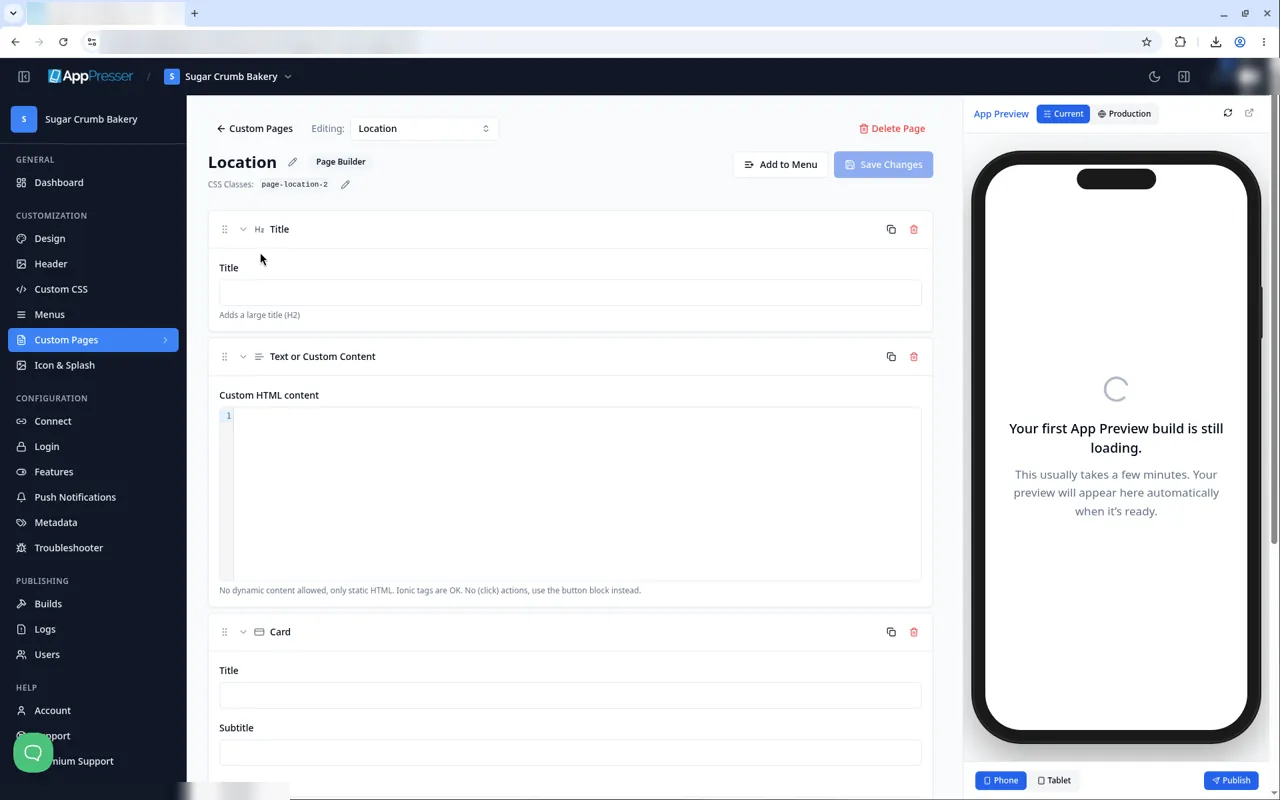
Die Blöcke Title, Text or Custom Content und Card auf einer Vorlagenseite.
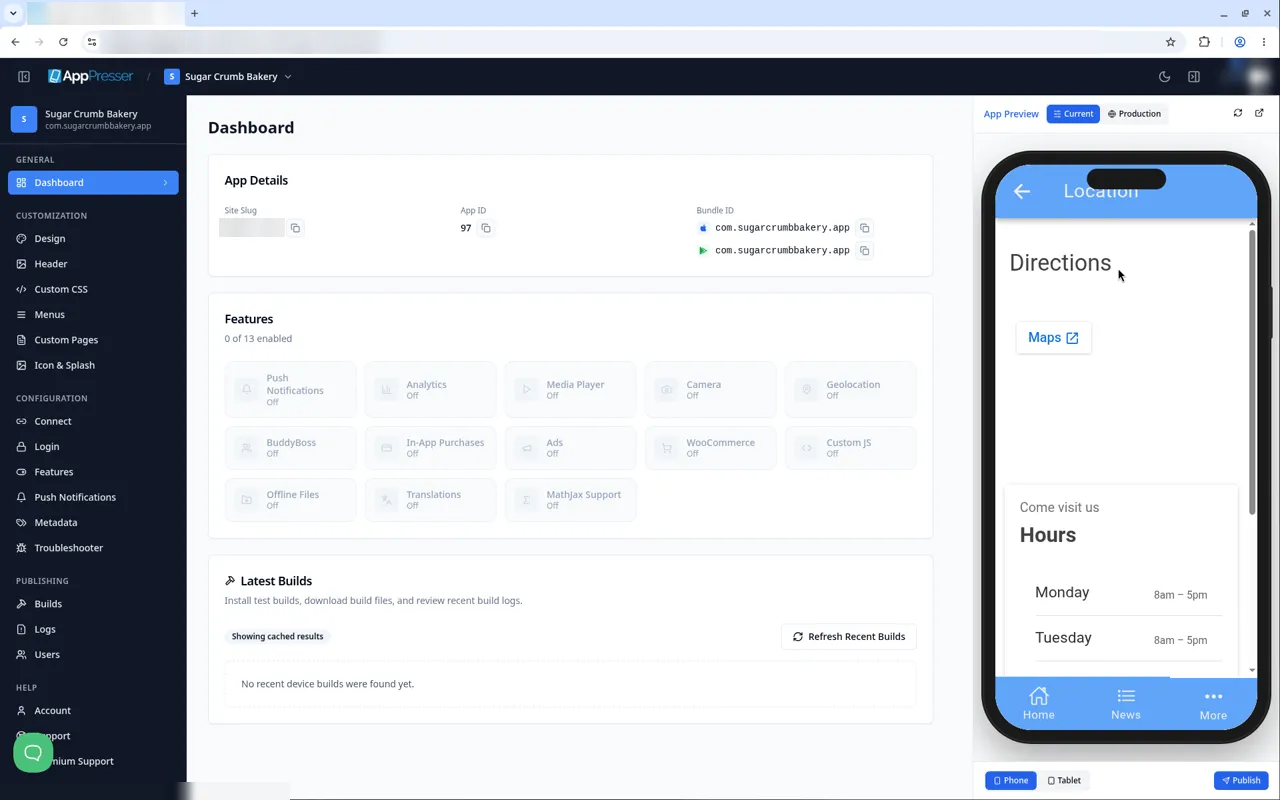
Eine Überschrift Directions auf der Seite Location in der App Preview.
Tipps
- Ziehen Sie einen Block an seinem Griff, um ihn auf der Seite nach oben oder unten zu verschieben. Mit dem Pfeil klappen Sie ihn ein, Duplicate kopiert ihn, das Papierkorbsymbol entfernt ihn. Der Block wird sofort entfernt, ohne Bestätigung oder Rückgängig (AP5-185). Prüfen Sie daher vor dem Klicken.
- Beim Speichern erscheint keine Meldung "Saved" (AP5-069), und die App Preview springt nicht zur bearbeiteten Seite (AP5-068). Öffnen Sie die Seite daher über ihr Menü, um sie zu prüfen.
Verwandte Blöcke
- Text or Custom Content
- Card
- Button
War das hilfreich?
Ergebnisse aktualisieren sich während der Eingabe. Slash drücken, um zur Suche zu springen.
Nicht gefunden?
Unser Support-Team hilft bei Einrichtung, Builds und App Store-Fragen.