
Hilfsblöcke zu Ihrer App hinzufügen
Build Your App · AppPresser Docs
Hilfsblöcke zu Ihrer App hinzufügen
The English version of this article has changed since it was translated, so this translation may be out of date.
Diese Blöcke fügen jeder eigenen Seite App-Funktionen hinzu: einen Beitrags-Slider, Segmente für Push-Benachrichtigungen, Downloads, eine Sprachauswahl, die Kamera, In-App-Käufe, Datenschutzeinstellungen für Werbung, eine Anmeldeleiste und eine Reihe von Menülinks.
Bevor Sie beginnen
Ihre App muss verbunden und verifiziert sein. Siehe "Connecting your WordPress site".
Einige dieser Blöcke funktionieren nur in einer für ein Smartphone erstellten App:
- App Camera und In App Purchase Form nutzen das Gerät. Die Vorschau zeigt die Schaltflächen und das Formular, aber ein Foto aufnehmen oder ein Produkt kaufen funktioniert nur in einem Geräte-Build.
- Segmented Push Notification Settings, WordPress Downloads und Ad Settings hängen ebenfalls von Funktionen im Geräte-Build ab.
Einen Hilfsblock zu einer Seite hinzufügen
- Öffnen Sie Custom Pages und öffnen Sie eine Seite oder erstellen Sie eine neue.
- Klicken Sie auf Add Block unten in der Blockliste und wählen Sie den Block.
- Füllen Sie die Einstellungen aus (mit * markierte Felder sind Pflichtfelder).
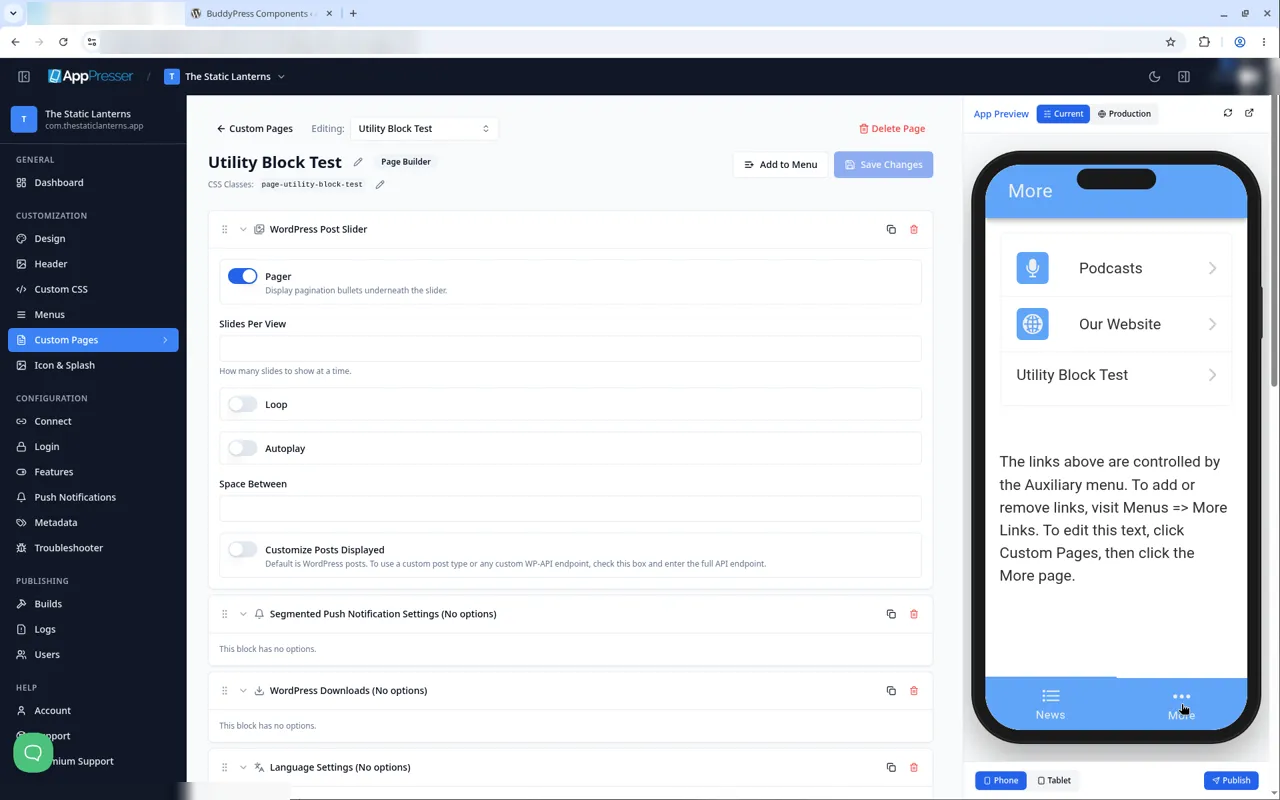
- Klicken Sie auf Save Changes und öffnen Sie die Seite dann in der Vorschau über More .
WordPress Post Slider
Zeigt Ihre neuesten Beiträge als wischbare Karten.
- Einstellungen: Pager (die Punkte unter dem Slider, im Test aktiviert) und Slider-Optionen wie Space Between.
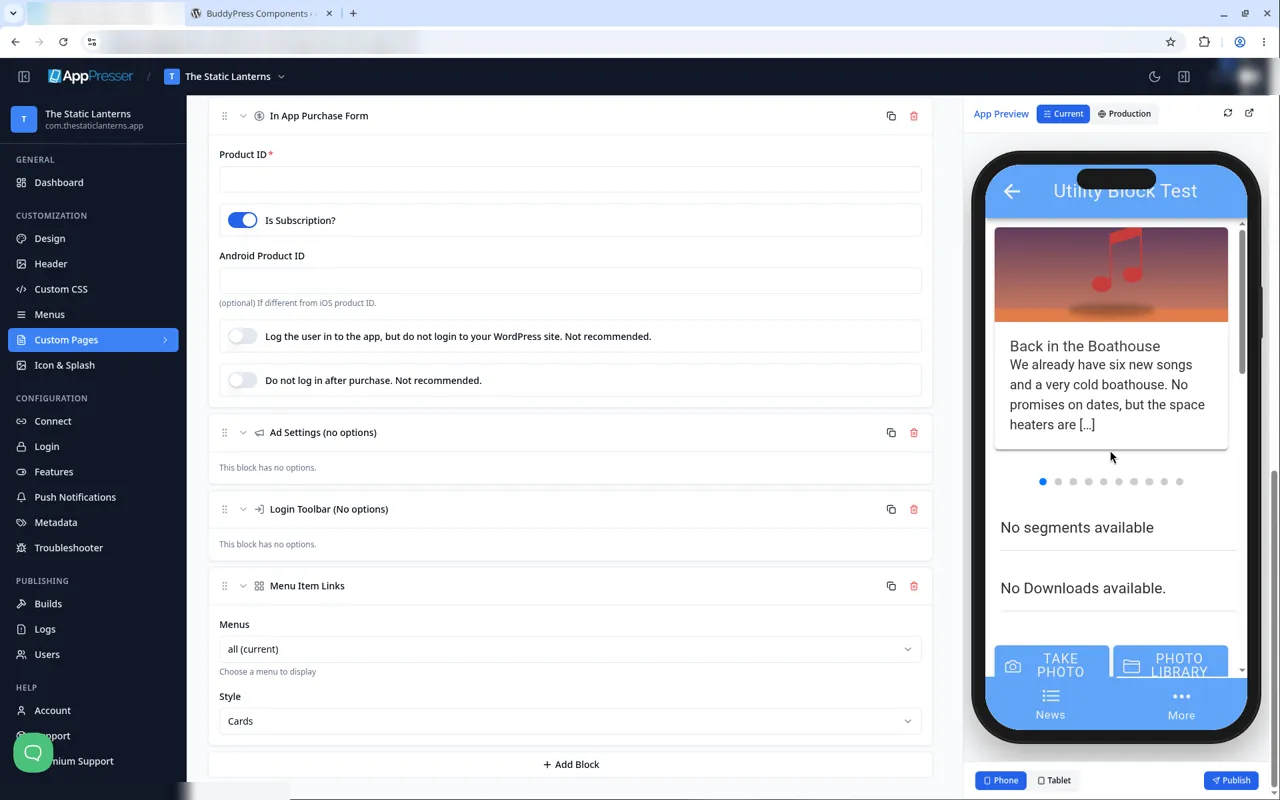
- In der Vorschau: eine große Beitragskarte mit Beitragsbild und Titel, darunter eine Reihe von Punkten, einer pro Folie.
Segmented Push Notification Settings
Lässt App-Nutzer wählen, zu welchen Themen (Segmenten) sie Push-Benachrichtigungen erhalten möchten.
- Einstellungen: keine. Der Block hat keine Optionen.
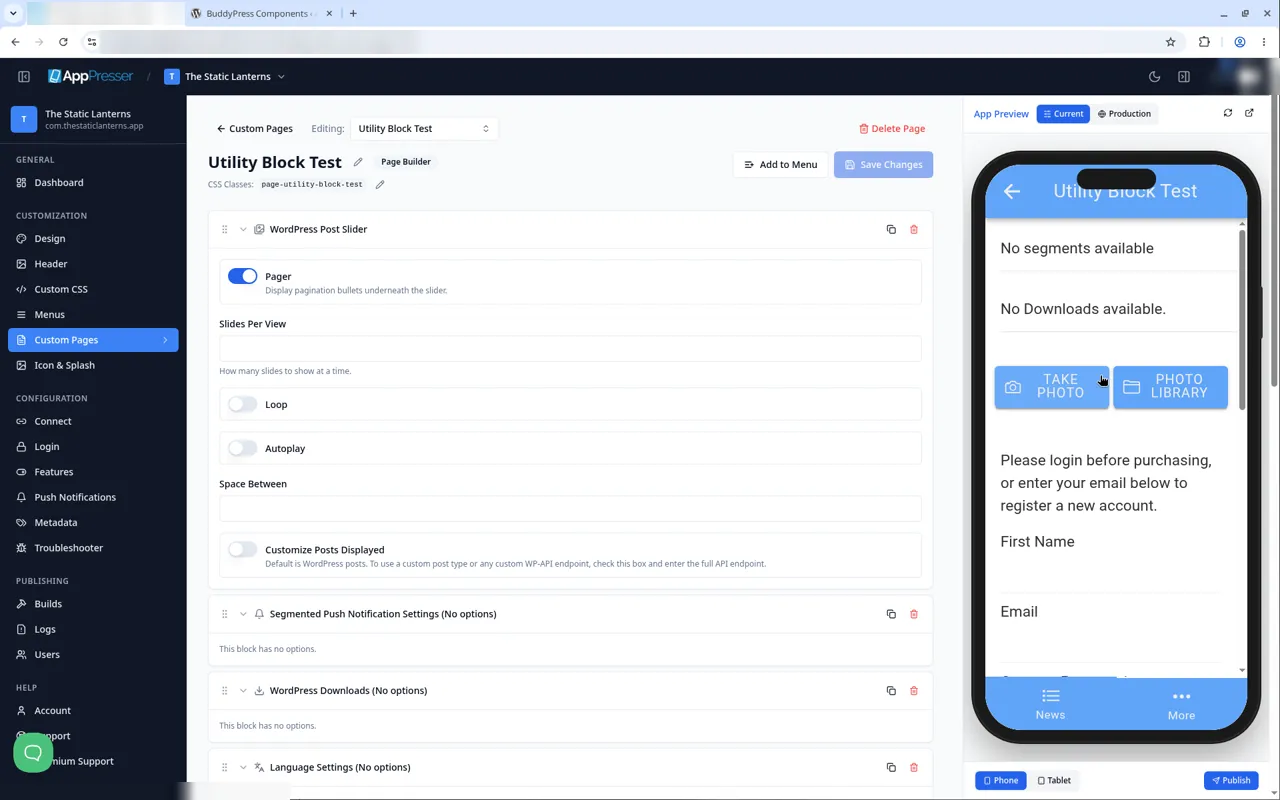
- In der Vorschau: eine Liste von Segmenten mit Schaltern. Ohne eingerichtete Segmente zeigt er "No segments available".
WordPress Downloads
Listet Dateien auf, die der Nutzer zur Offline-Nutzung in der App speichern kann.
- Einstellungen: keine. Der Block hat keine Optionen.
- In der Vorschau: die Liste der Downloads. Wenn nichts eingerichtet ist, zeigt er "No Downloads available."
Language Settings
Lässt App-Nutzer die Sprache der App wählen.
- Einstellungen: keine. Der Block hat keine Optionen.
- Einrichtung: auf der Seite Features aktivieren Sie Translations und laden Sie Ihre Übersetzungs-ZIP-Datei hoch.
- In der Vorschau: eine Sprachauswahl.
App Camera
Fügt Schaltflächen hinzu, um ein Foto aufzunehmen oder aus der Fotomediathek auszuwählen und auf Ihre Website hochzuladen.
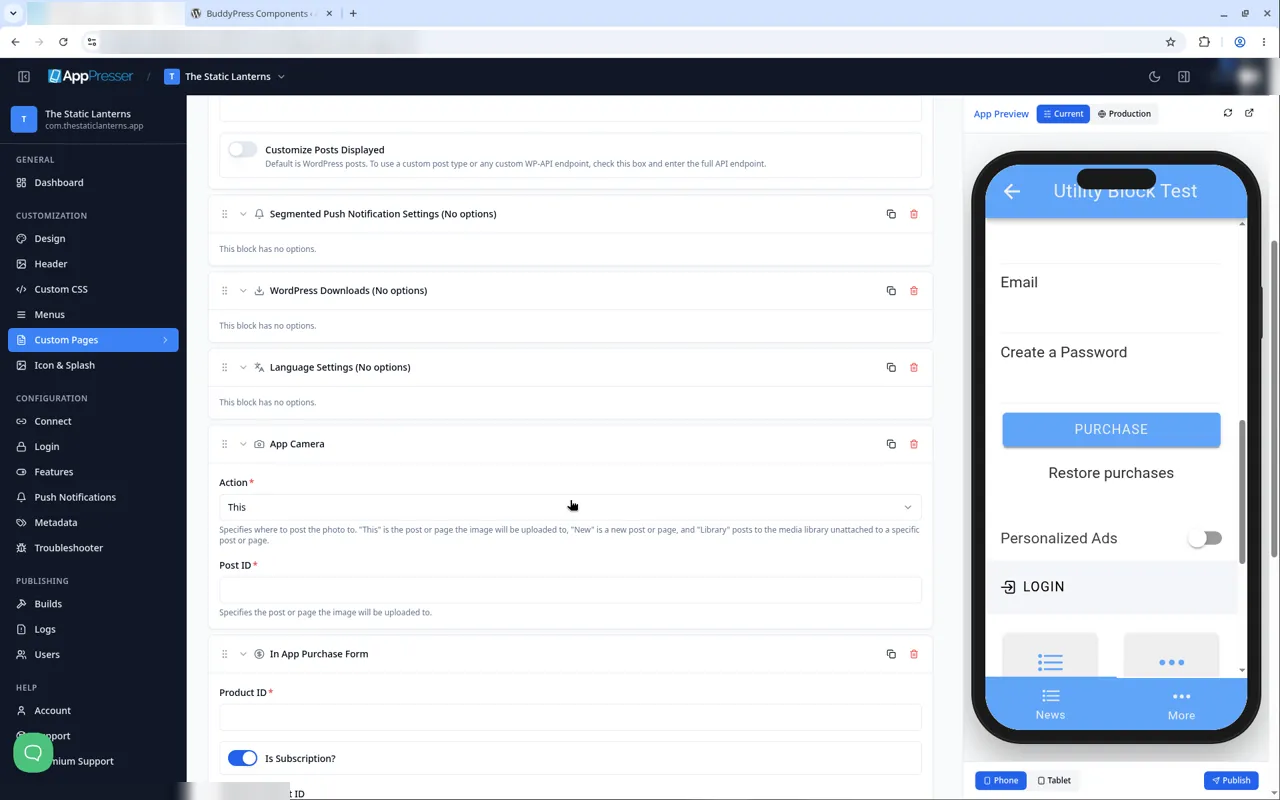
- Action* : This (Upload in den unten festgelegten Beitrag bzw. die Seite), New oder Library.
- Post ID* : der Beitrag oder die Seite, in die das Bild hochgeladen wird.
- In der Vorschau: zwei Schaltflächen, TAKE PHOTO und PHOTO LIBRARY. Sie funktionieren nur in einem Geräte-Build.
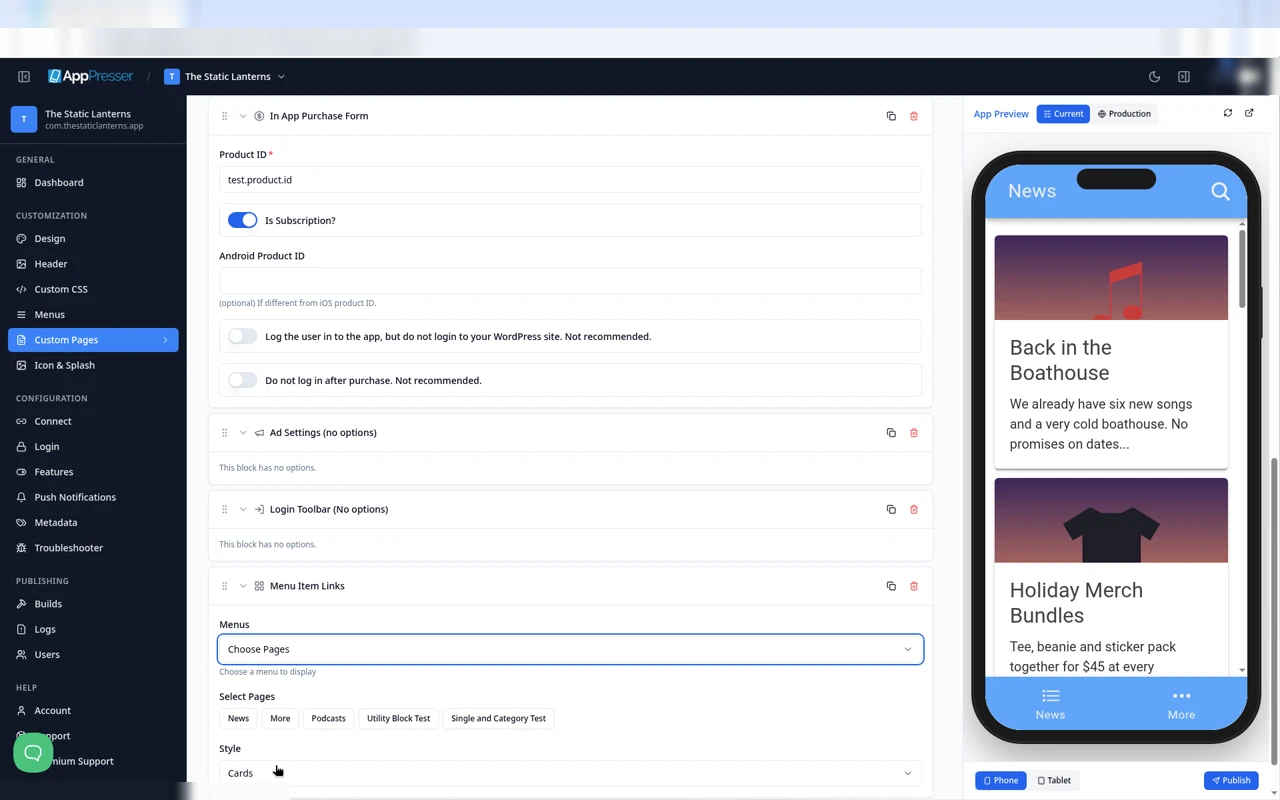
In App Purchase Form
Fügt ein Kaufformular für ein Produkt hinzu, das Sie in den App-Stores verkaufen.
- Product ID* : die Produkt-ID, die Sie im App Store (iOS) eingerichtet haben.
- Is Subscription? : standardmäßig aktiviert. Schalten Sie es für einen Einmalkauf aus.
- Android Product ID : optional, nur wenn sie sich von der iOS-ID unterscheidet.
- Log the user in to the app, but do not login to your WordPress site : standardmäßig deaktiviert, nicht empfohlen.
- Do not log in after purchase : standardmäßig deaktiviert, nicht empfohlen.
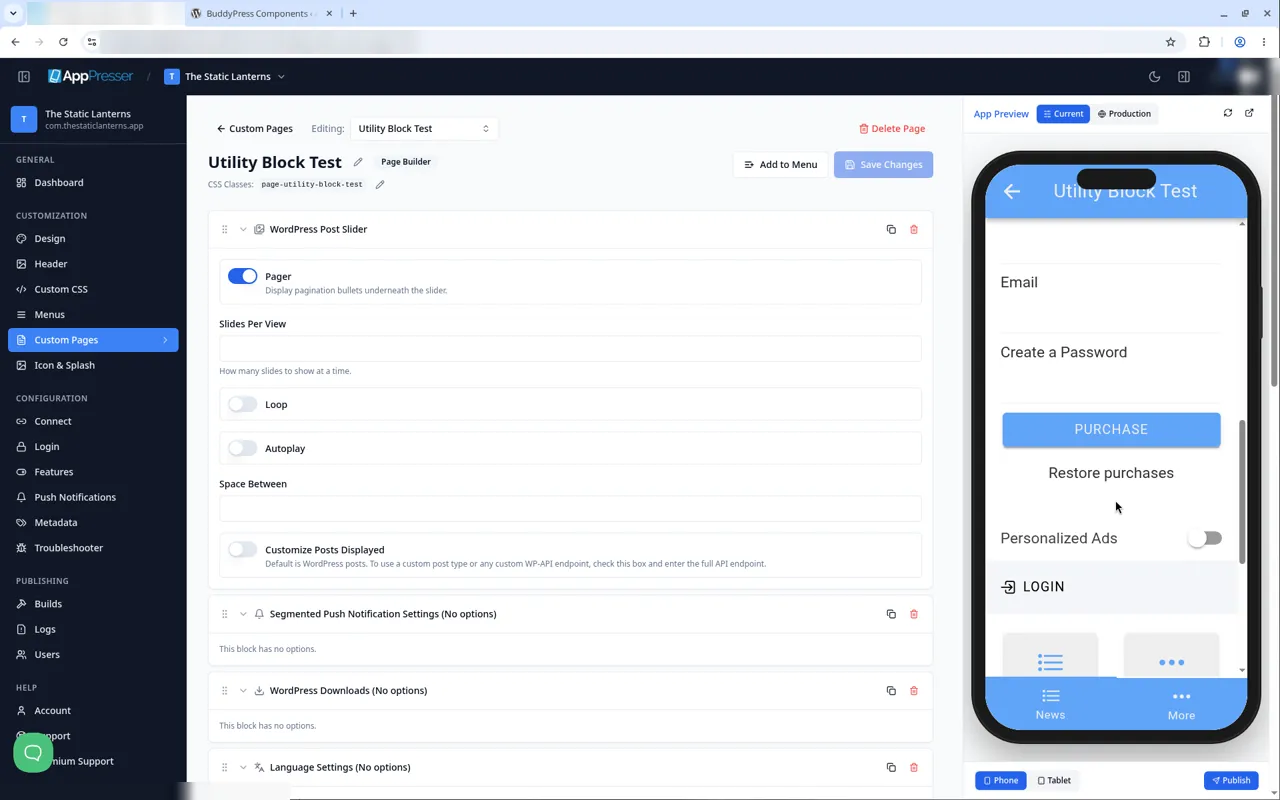
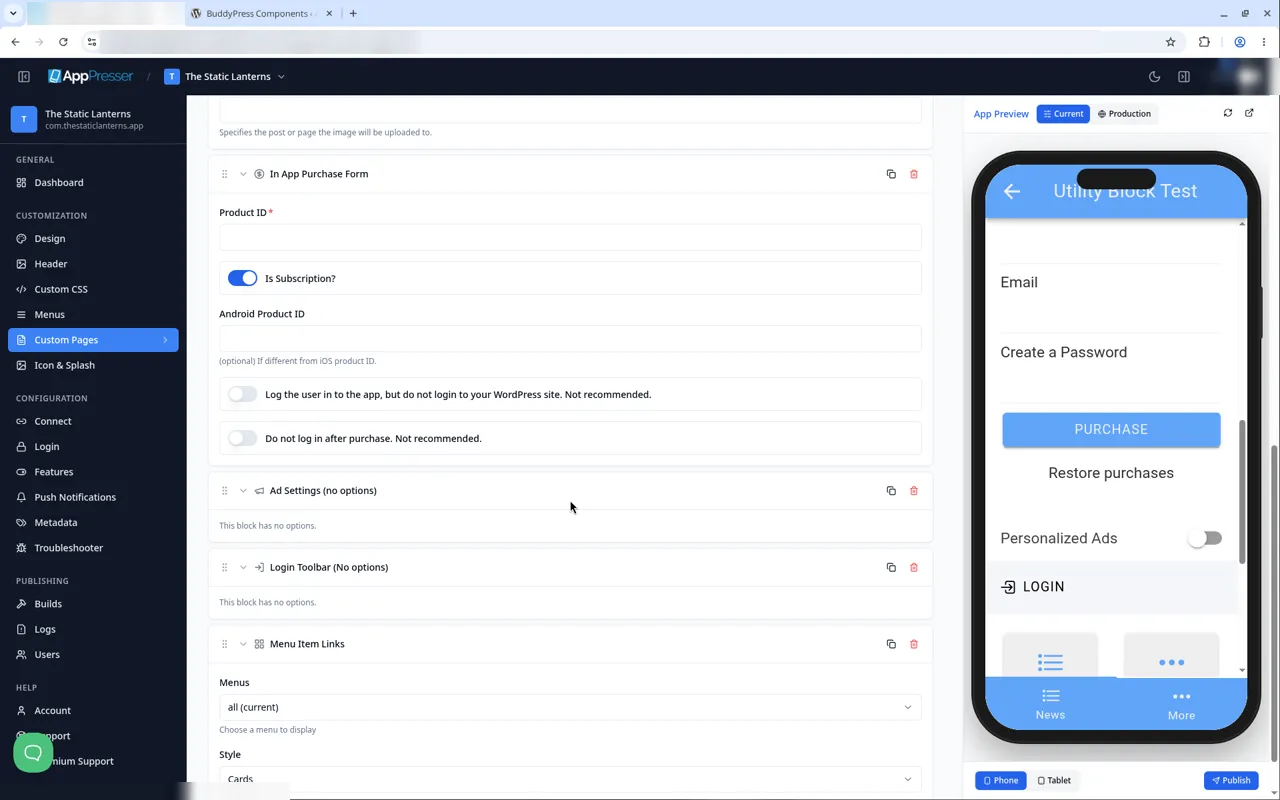
- In der Vorschau: ein kurzer Hinweis, der den Nutzer bittet, sich anzumelden oder zu registrieren, Felder für First Name, Email und Create a Password, ein PURCHASE und eine Schaltfläche Restore purchases Link. Käufe funktionieren nur in einem Geräte-Build.
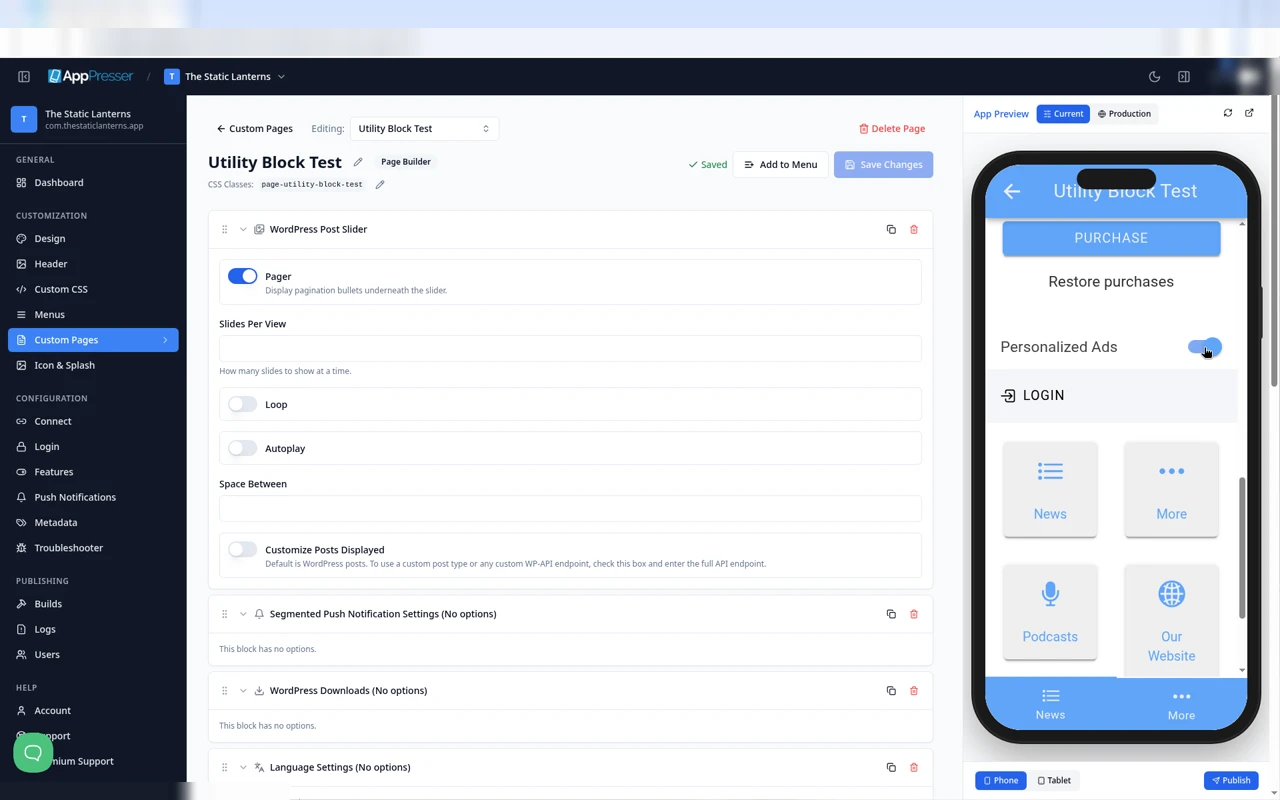
Ad Settings
Lässt App-Nutzer den Datenschutz bei Werbung verwalten.
- Einstellungen: keine. Der Block hat keine Optionen.
- In der Vorschau: ein Personalized Ads Schalter, anfangs aus. Durch Antippen wird er eingeschaltet, ohne Einwilligungsabfrage oder Meldung (AP5-184; Frage an die Entwicklung, ob eine Einwilligungsabfrage erwartet wird).
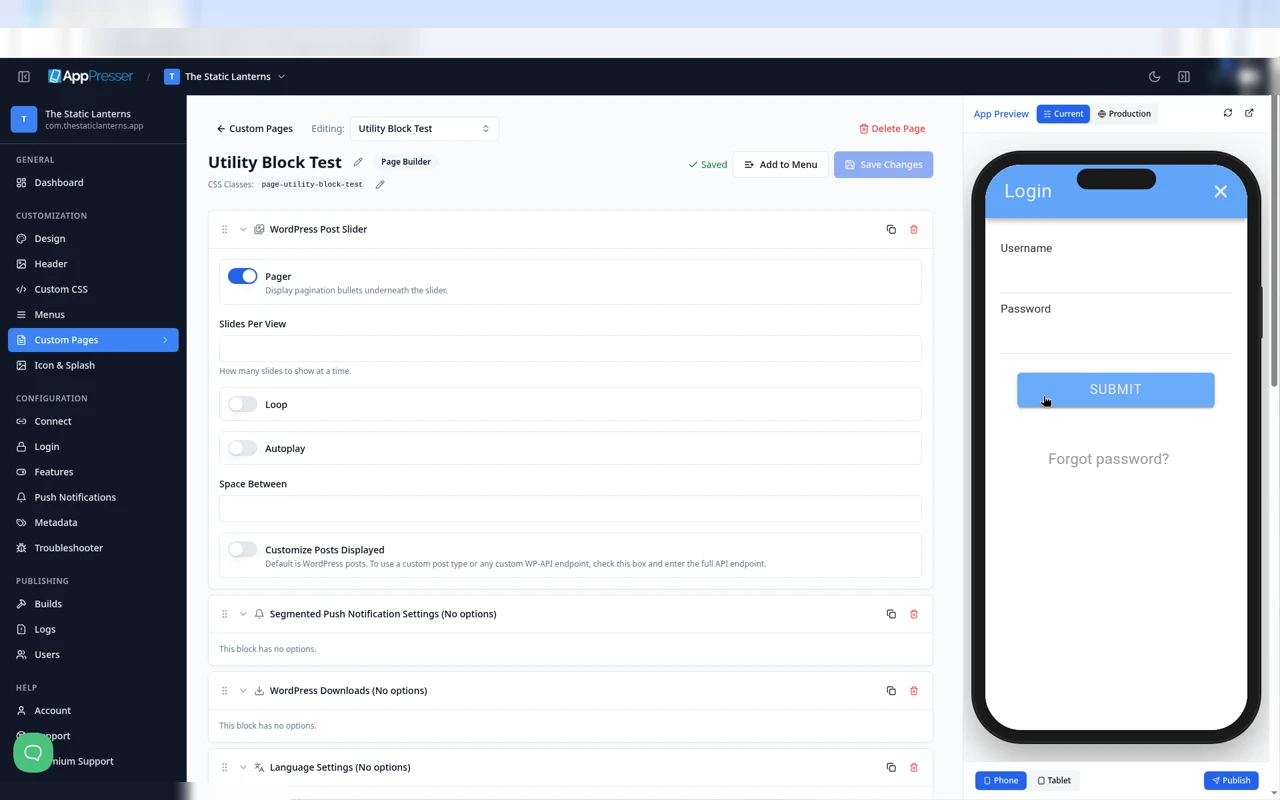
Login Toolbar
Fügt eine Anmeldeleiste hinzu, damit Nutzer sich anmelden können.
- Einstellungen: keine. Der Block hat keine Optionen.
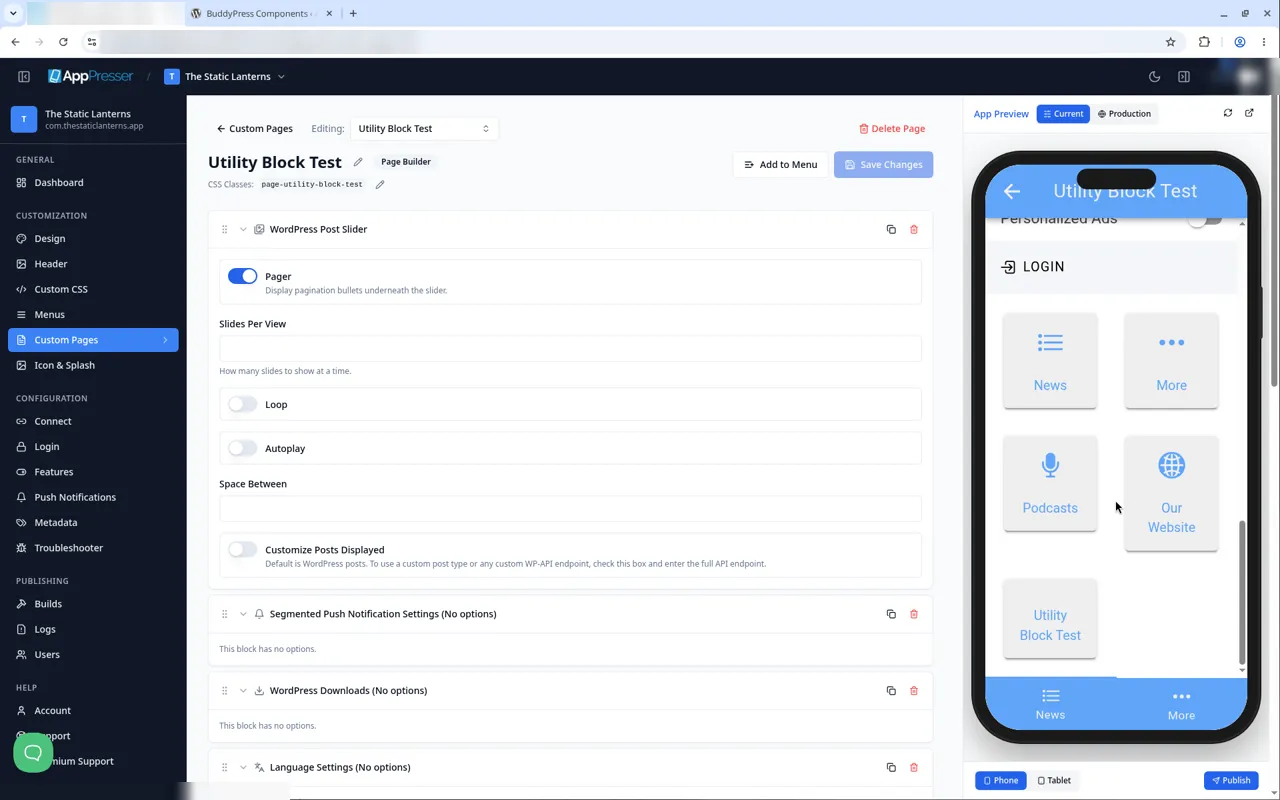
- In der Vorschau: ein LOGIN Leiste. Abgemeldet öffnet ein Tippen auf LOGIN ein Vollbild-Anmeldefenster mit einem X zum Schließen.
Menu Item Links
Zeigt Einträge aus einem Ihrer App-Menüs als Links auf der Seite.
- Menus: None, Tab Menu, Side Menu, Auxiliary Menu oder Choose Pages. Ein neuer Block startet mit all (current); diese Option kann nach einer Änderung nicht erneut gewählt werden (AP5-182). Nur Choose Pages zeigt zusätzliche Optionen: eine Select Pages Reihe von Seiten-Chips, die keinen ausgewählten Zustand anzeigen (AP5-183).
- Style: List oder Cards (standardmäßig Cards).
- In der Vorschau (Cards): ein Raster aus Kacheln, eine pro Menüeintrag, zum Beispiel News, More, Podcasts, Our Website und Utility Block Test. Ein Tippen auf eine Kachel öffnet ihre Seite. Eine Änderung von Style auf List blieb nach dem Speichern und erneuten Öffnen erhalten (erneut geprüft am 27.10.2026).

War das hilfreich?
Ergebnisse aktualisieren sich während der Eingabe. Slash drücken, um zur Suche zu springen.
Nicht gefunden?
Unser Support-Team hilft bei Einrichtung, Builds und App Store-Fragen.