
Cómo añadir bloques de utilidad a su app
Build Your App · Documentación de AppPresser
Cómo añadir bloques de utilidad a su app
La versión en inglés de este artículo ha cambiado desde que se tradujo, por lo que esta traducción puede estar desactualizada.
Estos bloques añaden funciones de la app a cualquier página personalizada: un carrusel de entradas, segmentos de notificaciones push, descargas, un selector de idioma, la cámara, compras integradas, ajustes de privacidad de anuncios, una barra de inicio de sesión y un conjunto de enlaces de menú.
Antes de empezar
Su app debe estar conectada y verificada. Consulte «Connecting your WordPress site».
Algunos de estos bloques solo funcionan en una app compilada para teléfono:
- App Camera y In App Purchase Form usan el dispositivo. La vista previa muestra los botones y el formulario, pero hacer una foto o comprar un producto solo funciona en una compilación para dispositivo.
- Segmented Push Notification Settings, WordPress Downloads y Ad Settings también dependen de funciones de la compilación para dispositivo.
Añada un bloque de utilidad a una página
- Abra Custom Pages y abra una página, o cree una nueva.
- Haga clic en Add Block al final de la lista de bloques y elija el bloque.
- Complete los ajustes (los campos marcados con * son obligatorios).
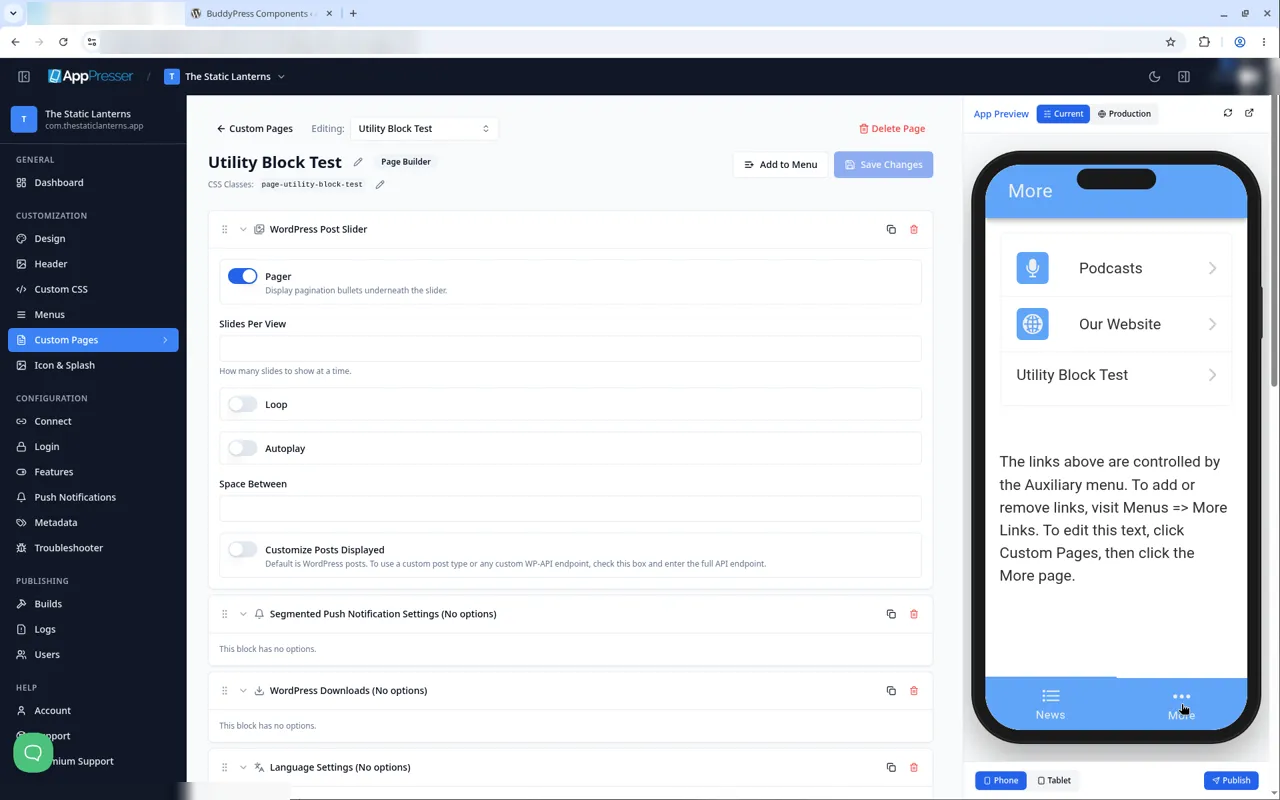
- Haga clic en Save Changesy luego abra la página en la vista previa desde el More .
WordPress Post Slider
Muestra sus últimas entradas como tarjetas deslizables.
- Ajustes: Pager (los puntos bajo el carrusel, activado en las pruebas) y opciones del carrusel como Space Between.
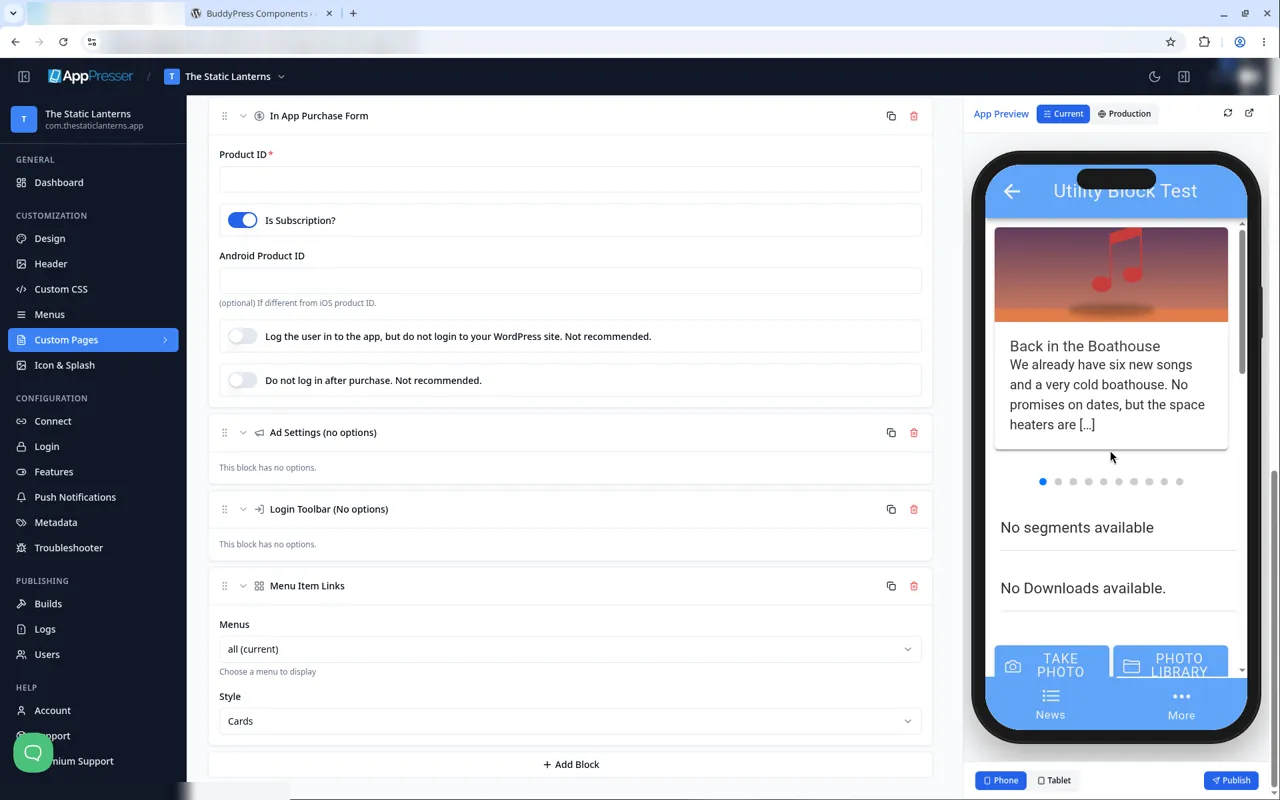
- En la vista previa: una tarjeta de entrada grande con la imagen y el título de la entrada, con una fila de puntos debajo, uno por diapositiva.
Segmented Push Notification Settings
Permite a los usuarios de la app elegir qué temas de notificaciones push (segmentos) desean.
- Ajustes: ninguno. El bloque no tiene opciones.
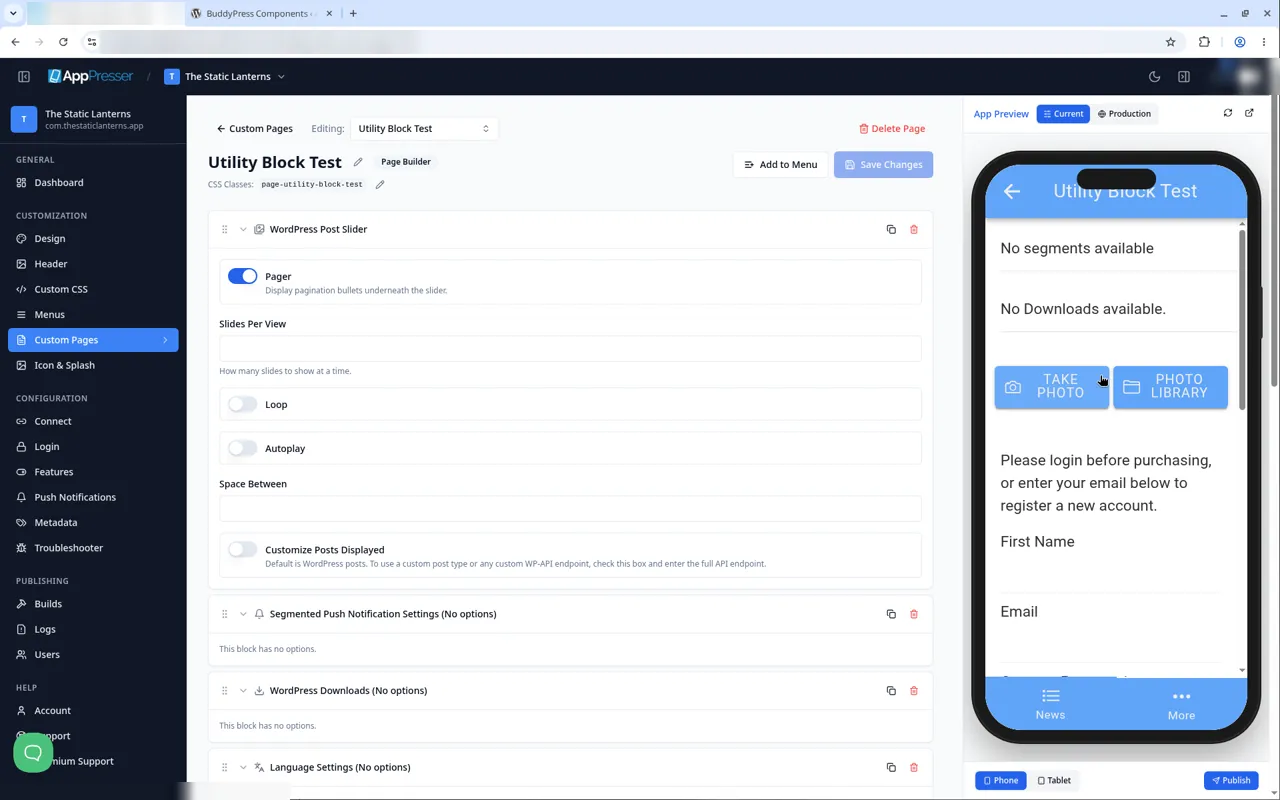
- En la vista previa: una lista de segmentos con interruptores. Sin segmentos configurados, muestra «No segments available».
WordPress Downloads
Muestra los archivos que el usuario puede guardar para usarlos sin conexión en la app.
- Ajustes: ninguno. El bloque no tiene opciones.
- En la vista previa: la lista de descargas. Si no hay nada configurado, muestra «No Downloads available.»
Language Settings
Permite a los usuarios de la app elegir el idioma de la app.
- Ajustes: ninguno. El bloque no tiene opciones.
- Configuración: en la página Features , active Translations y suba su zip de traducciones.
- En la vista previa: un selector de idioma.
App Camera
Añade botones para hacer una foto o elegir una de la fototeca y subirla a su sitio.
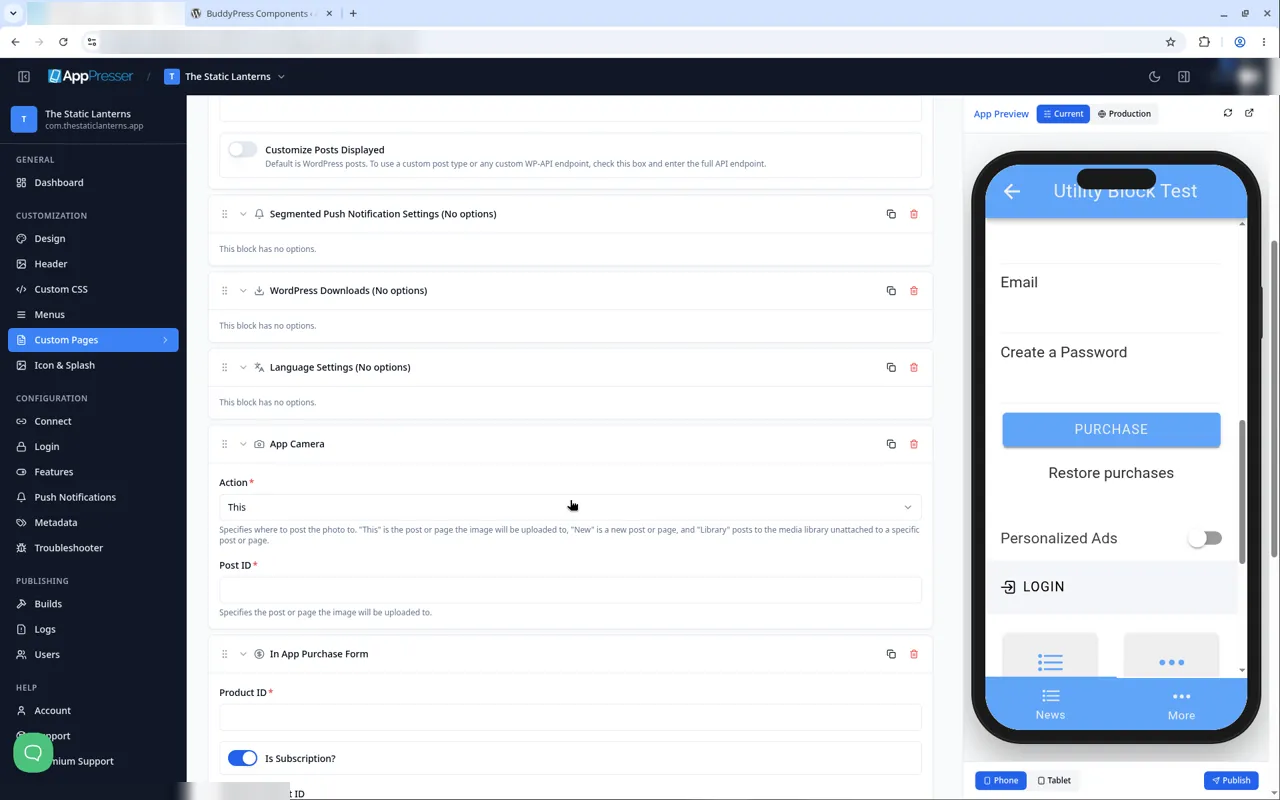
- Action* : This (subir a la entrada o página indicada abajo), New o Library.
- Post ID* : la entrada o página a la que se sube la imagen.
- En la vista previa: dos botones, TAKE PHOTO y PHOTO LIBRARY. Solo funcionan en una compilación para dispositivo.
In App Purchase Form
Añade un formulario de compra para un producto que vende en las tiendas de apps.
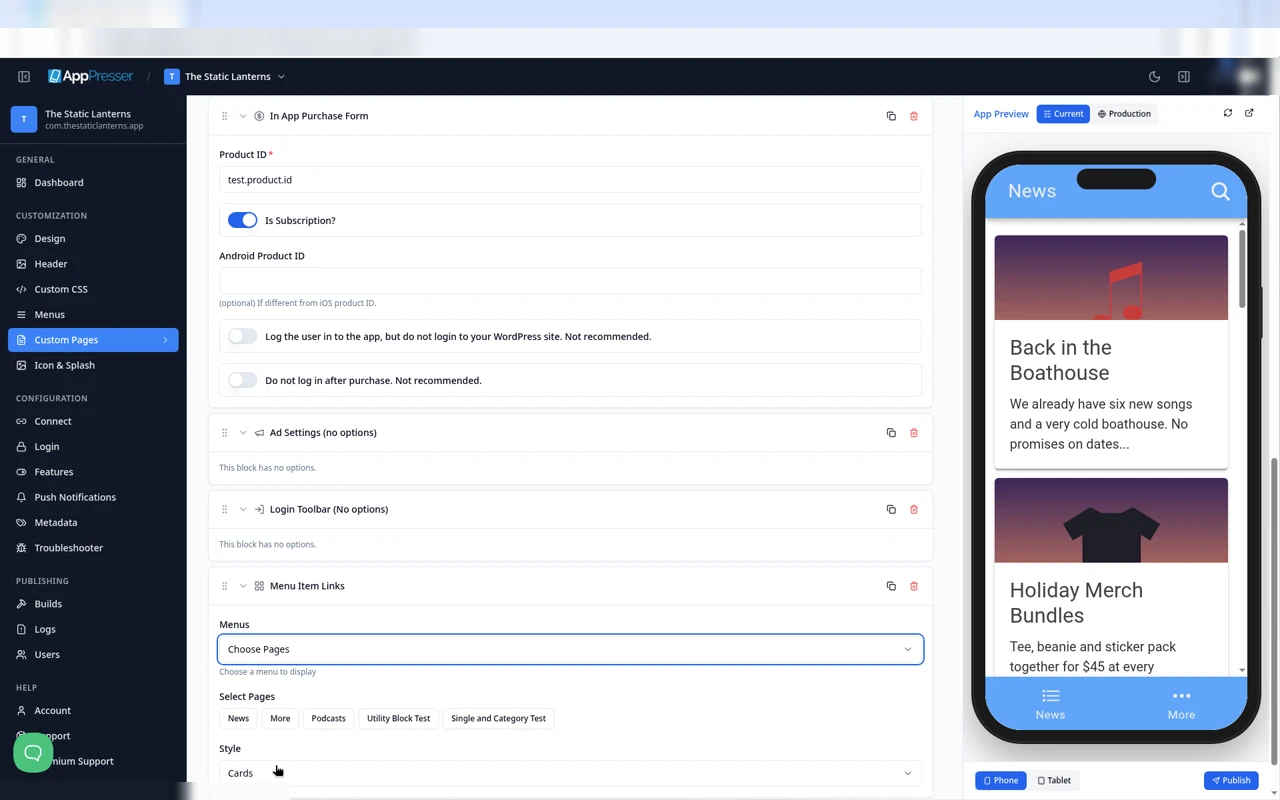
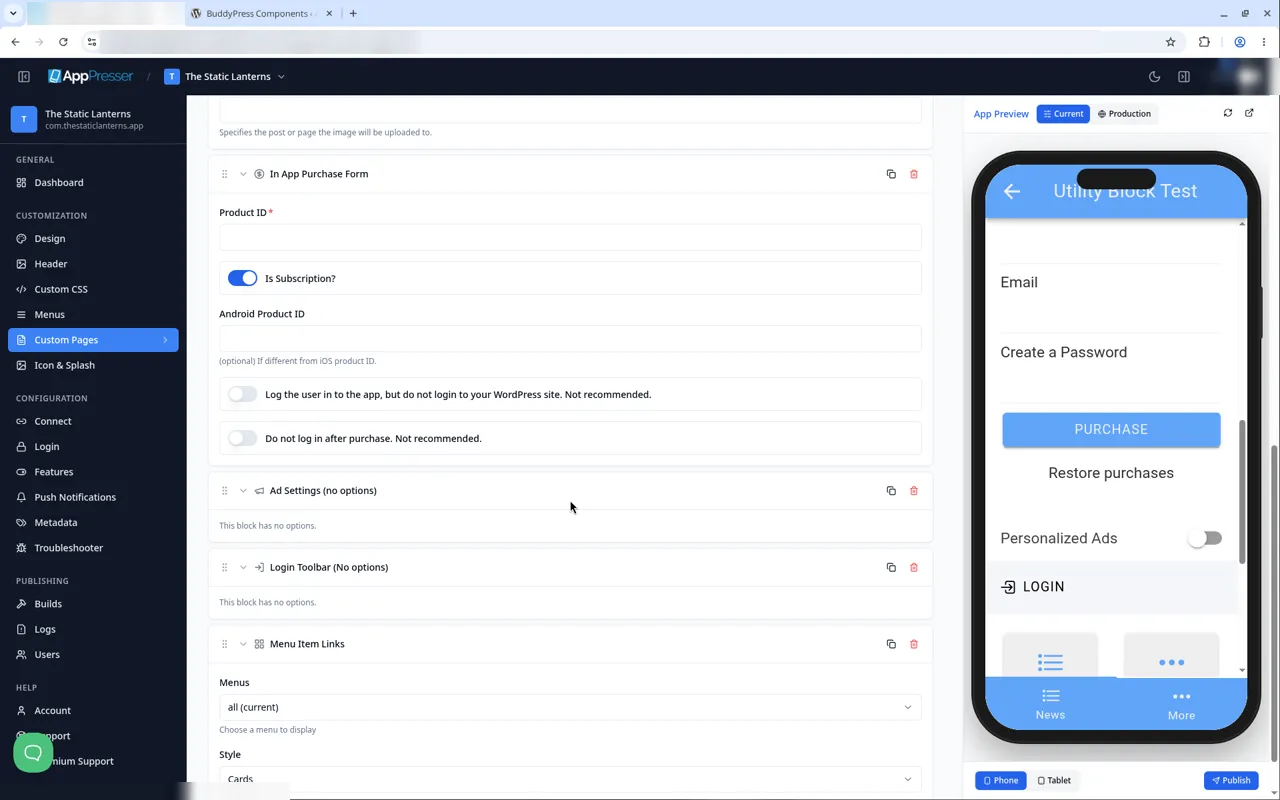
- Product ID* : el ID del producto que configuró en la tienda de apps (iOS).
- Is Subscription? : activado de forma predeterminada. Desactívelo para una compra única.
- Android Product ID : opcional, solo si es distinto del ID de iOS.
- Log the user in to the app, but do not login to your WordPress site : desactivado de forma predeterminada, no recomendado.
- Do not log in after purchase : desactivado de forma predeterminada, no recomendado.
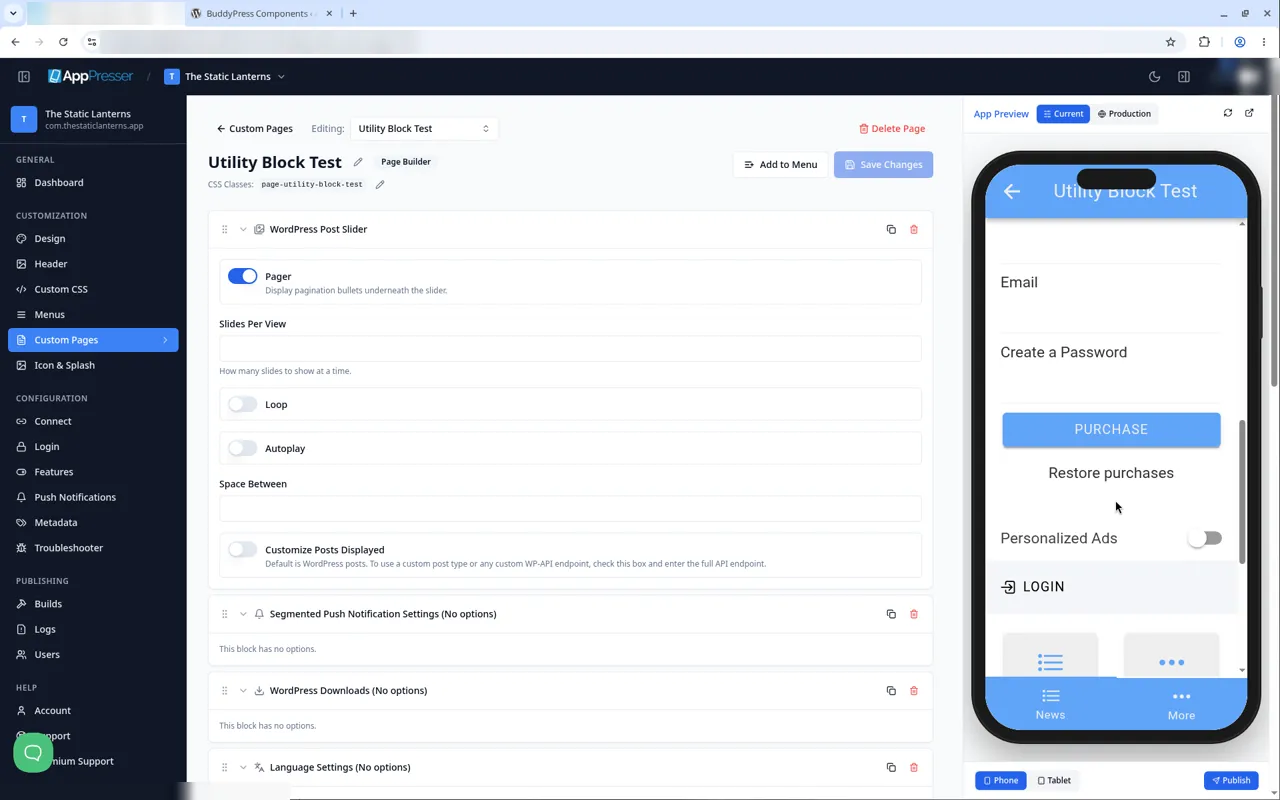
- En la vista previa: una breve nota que pide al usuario iniciar sesión o registrarse, campos First Name, Email y Create a Password, un enlace PURCHASE y un botón Restore purchases . Las compras solo funcionan en una compilación para dispositivo.
Ad Settings
Permite a los usuarios de la app gestionar la privacidad de los anuncios.
- Ajustes: ninguno. El bloque no tiene opciones.
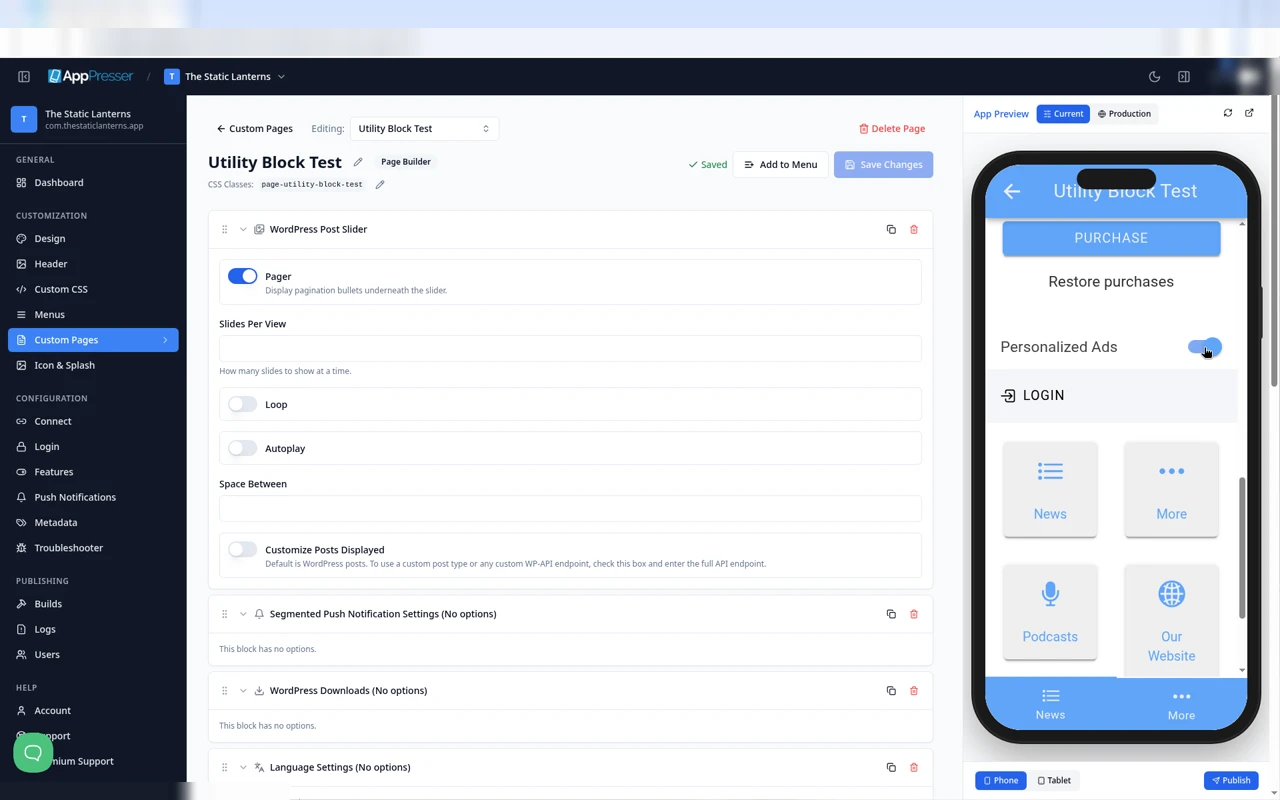
- En la vista previa: un Personalized Ads , desactivado al principio. Al tocarlo se activa, sin aviso de consentimiento ni mensaje (AP5-184; pregunta para el equipo de desarrollo sobre si se espera un aviso de consentimiento).
Login Toolbar
Añade una barra de inicio de sesión para que los usuarios puedan iniciar sesión.
- Ajustes: ninguno. El bloque no tiene opciones.
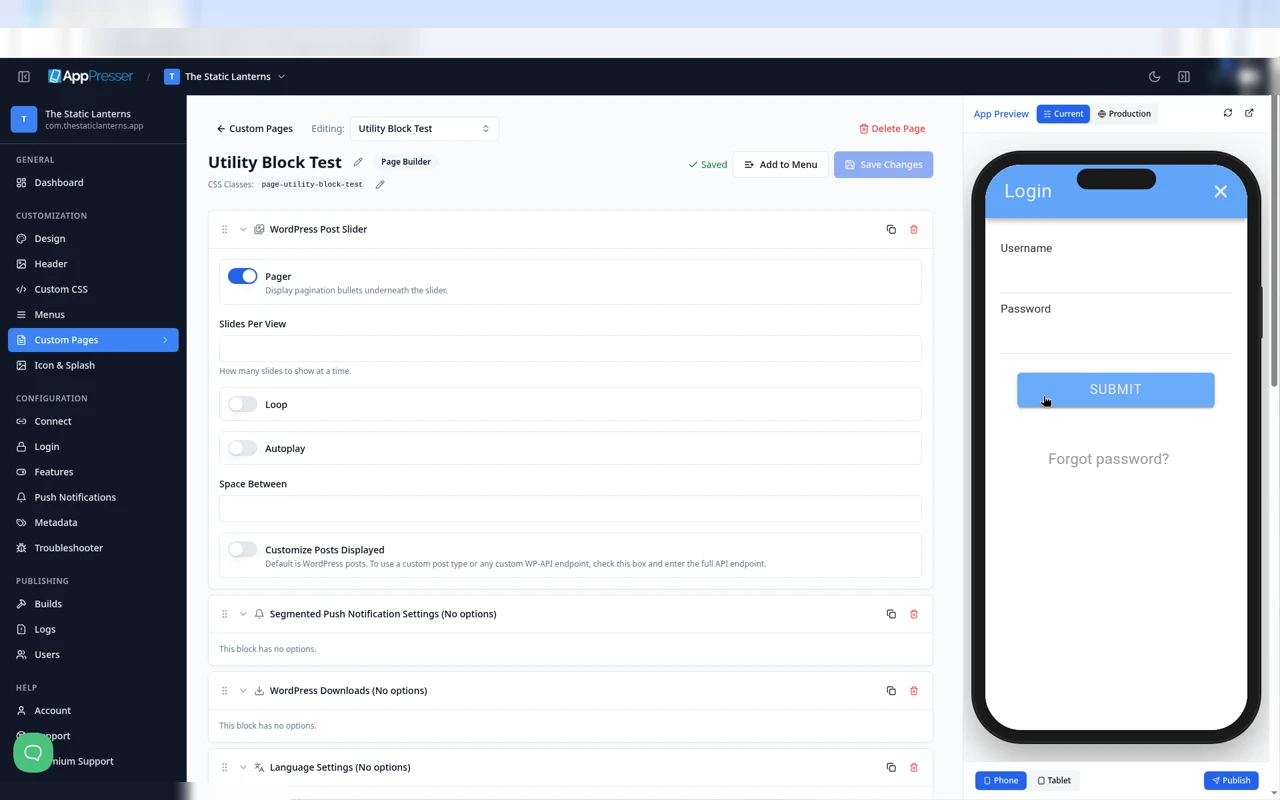
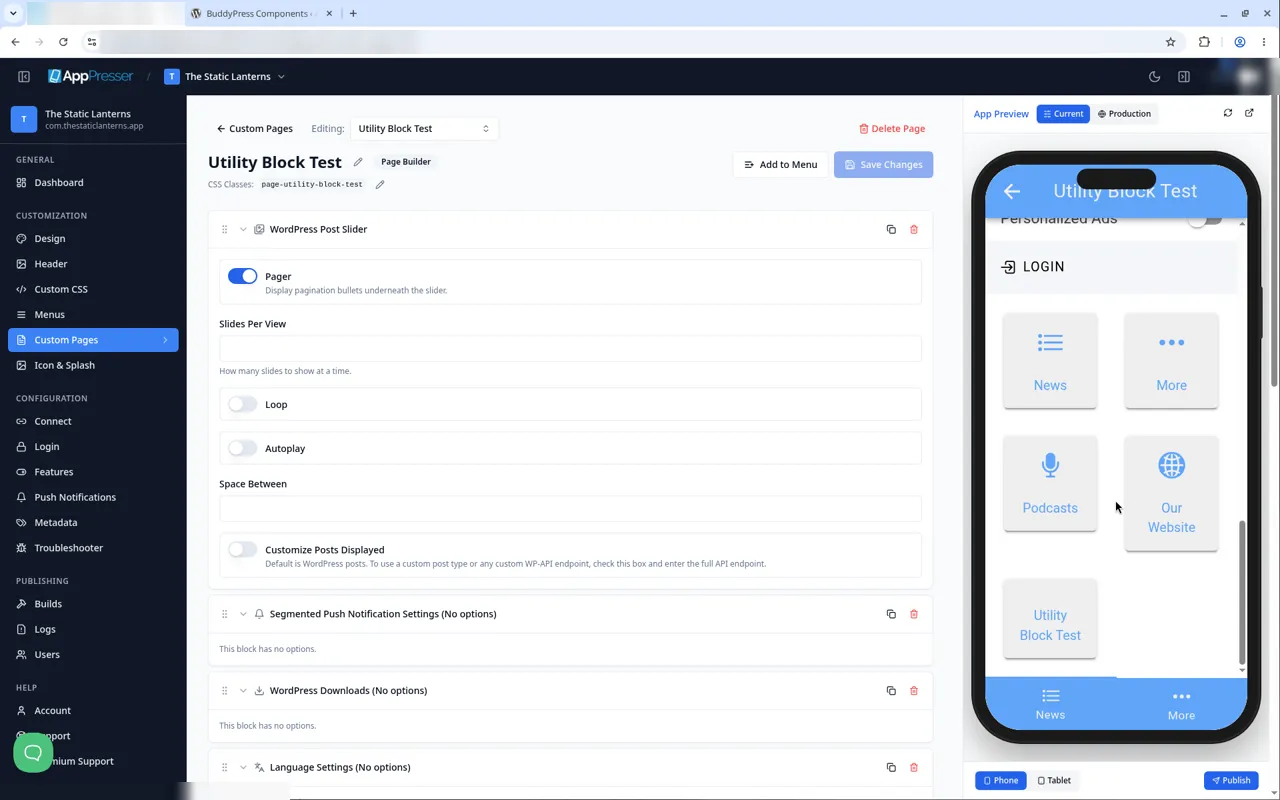
- En la vista previa: un LOGIN . Sin sesión iniciada, al tocar LOGIN se abre una ventana Login a pantalla completa con una X para cerrarla.
Menu Item Links
Muestra elementos de uno de los menús de su app como enlaces en la página.
- Menus: None, Tab Menu, Side Menu, Auxiliary Menu o Choose Pages. Un bloque nuevo empieza en all (current), que no se puede volver a elegir una vez cambiado (AP5-182). Solo Choose Pages muestra opciones adicionales: una Select Pages fila de fichas de páginas, que no muestran estado de selección (AP5-183).
- Style: List o Cards (Cards de forma predeterminada).
- En la vista previa (Cards): una cuadrícula de mosaicos, uno por elemento del menú, por ejemplo News, More, Podcasts, Our Website y Utility Block Test. Al tocar un mosaico se abre su página. Un cambio de Style a List se mantuvo tras guardar y volver a abrir (verificado de nuevo el 2026-10-27).

¿Le resultó útil?
Los resultados se actualizan mientras escribe. Pulse la barra (/) para ir a la búsqueda.
¿No lo encuentra?
Nuestro equipo de soporte puede ayudarle con la configuración, las compilaciones y las preguntas sobre las tiendas de apps.