
Bloque LearnDash Course
Build Your App · Documentación de AppPresser
Bloque LearnDash Course
La versión en inglés de este artículo ha cambiado desde que se tradujo, por lo que esta traducción puede estar desactualizada.
Muestra un curso de LearnDash en una página de la app: su título, Course Description y Course Content con la lista de lecciones.
Antes de empezar
- LearnDash LMS y AppLMS están activos en su sitio, igual que para el bloque LearnDash Course List.
- Conoce el número de ID del curso (vea más abajo).
Cómo funciona
Usted da al bloque el ID de un curso. La app carga ese curso de su sitio y muestra su descripción y sus lecciones.
Ajustes
Swipe sideways to see the rest of this table.
| Ajuste | Qué hace |
|---|---|
| ID (obligatorio) | El número de ID del curso. Texto de ayuda: «Display a single course by ID.» No hay ninguna lista para elegir un curso. |
Cómo añadirlo
- En su app, abra Custom Pages. Abra la página que desea cambiar, o haga clic en Add New Page, escriba un título, deje Page Builder seleccionado y haga clic en Create Page.
- Al final de la lista de bloques, haga clic en Add Block. Escriba LearnDash Course en el cuadro de búsqueda, o desplácese por la lista, y haga clic en el bloque. Se añade al final de la página.
- Escriba el ID del curso en ID.
- Haga clic en Save Changes en la parte superior del editor.
- Para ver la página en App Preview, haga clic en Add to Menu, elija un menú (por ejemplo, el menú de enlaces More o sus pestañas inferiores) y haga clic en Add to Menu. Después abra la página desde ese menú en la vista previa.
Cómo encontrar el ID de un curso
- En WordPress, vaya a LearnDash LMSy luego Coursesy abra el curso.
- El ID es el número después de
post=en la barra de direcciones del navegador.
Lo que se ve en la app
En las pruebas, el bloque mostró el título del curso, Course Description y Course Content con tres lecciones (Setting Your Budget, Touring Homes Like a Pro y Making and Negotiating an Offer).
Con sesión iniciada (probado el 2026-10-27), el bloque también muestra una barra Progress y cada lección tiene un círculo que se marca cuando el estudiante la completa. Para nuestro estudiante de prueba, la barra Progress estaba vacía y las tres lecciones sin marcar.
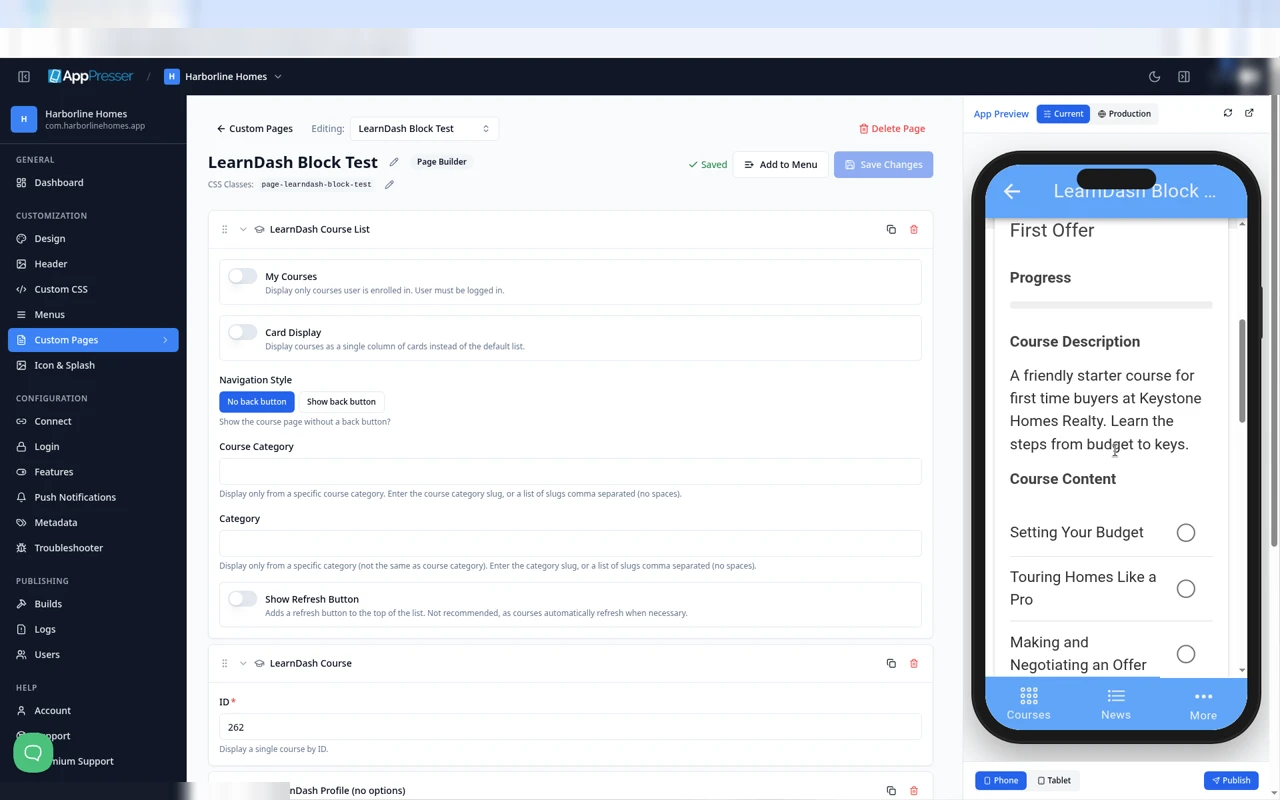
Con sesión iniciada: la barra Progress y la lista de lecciones.
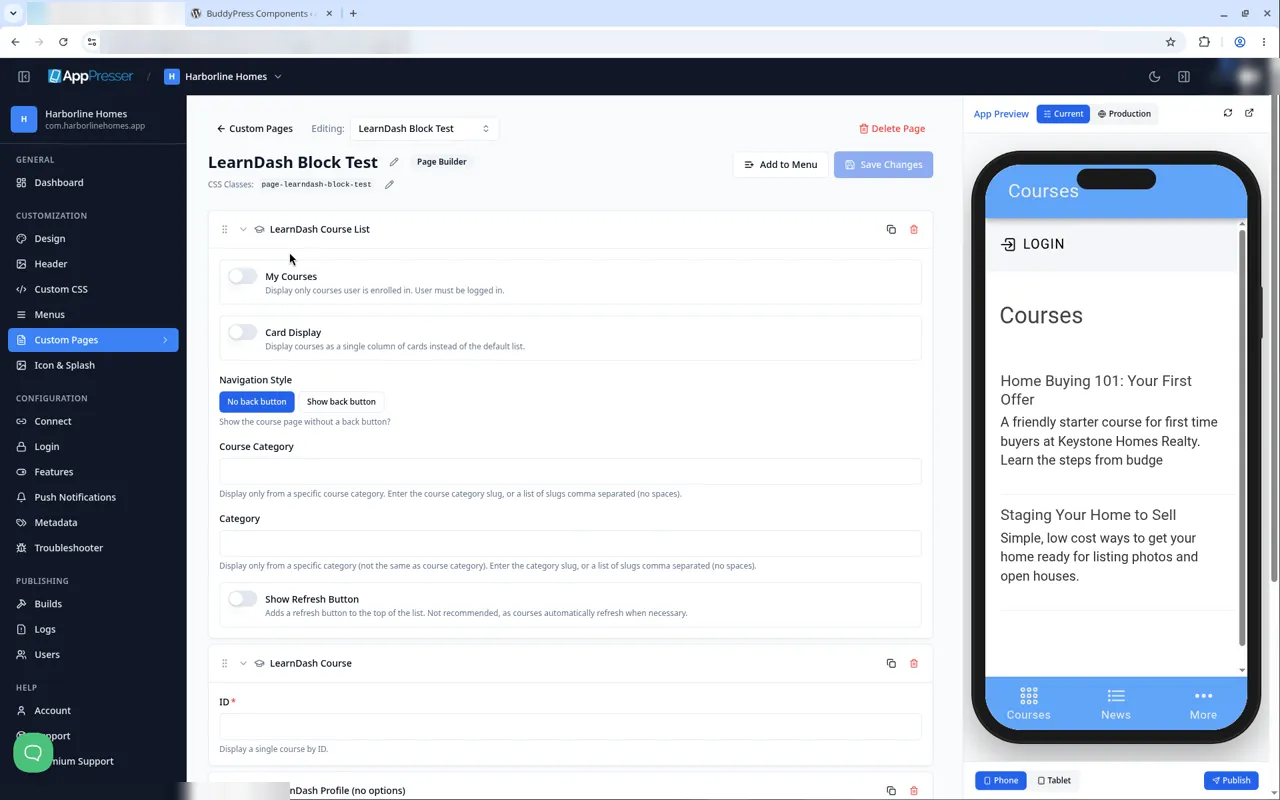
El bloque LearnDash Course en el editor.
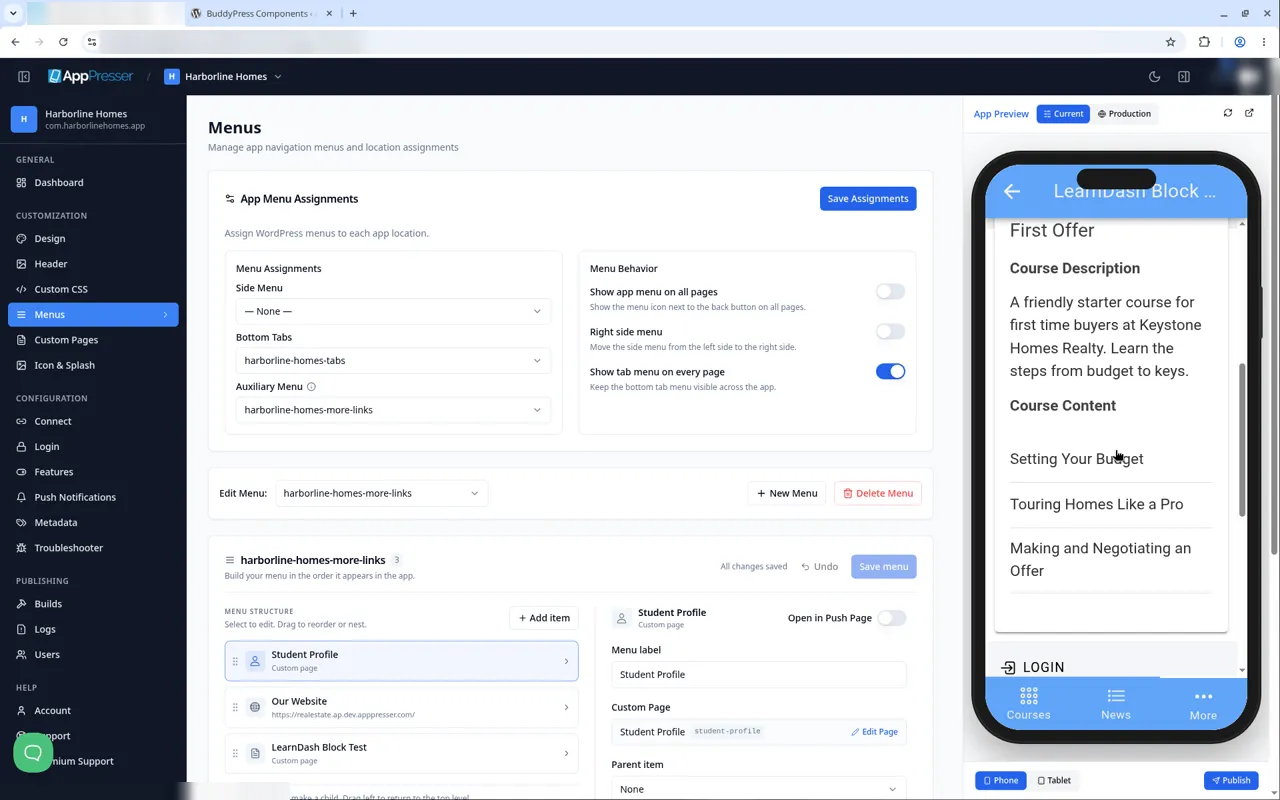
El curso con sus lecciones en App Preview.
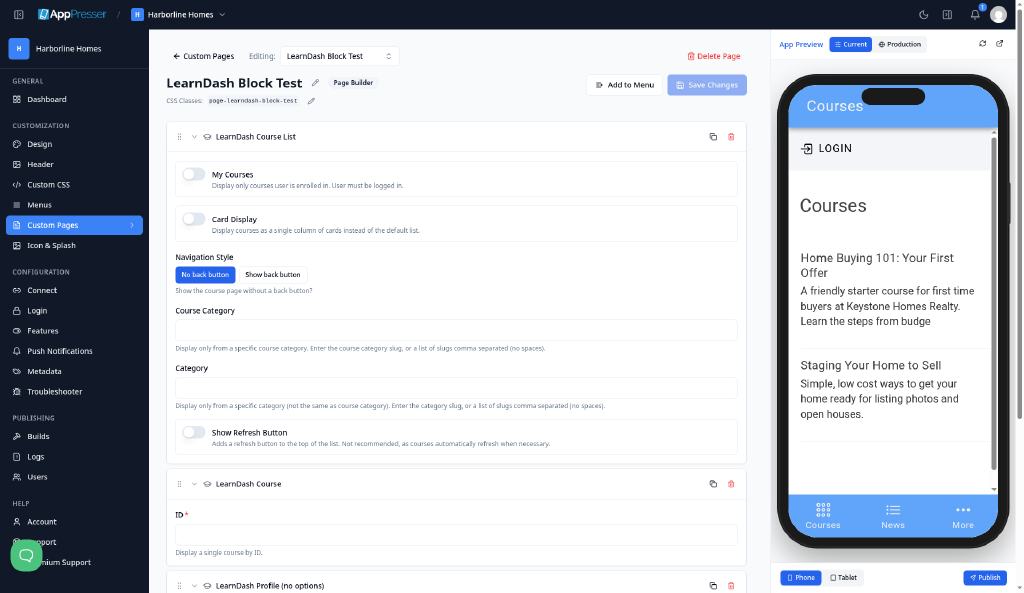
El campo ID vacío de nuevo tras guardar y volver a abrir.
Consejos
- Arrastre un bloque por su asa para moverlo hacia arriba o hacia abajo en la página. Use la flecha para contraerlo, Duplicate para copiarlo, o el icono de la papelera para eliminarlo.
- Al guardar no aparece ningún mensaje «Saved» (AP5-069) y App Preview no salta a la página que está editando (AP5-068), así que abra la página desde su menú para comprobarla.
Bloques relacionados
- LearnDash Course List
- LearnDash Profile
- LearnDash Courses (Iframes)
¿Le resultó útil?
Los resultados se actualizan mientras escribe. Pulse la barra (/) para ir a la búsqueda.
¿No lo encuentra?
Nuestro equipo de soporte puede ayudarle con la configuración, las compilaciones y las preguntas sobre las tiendas de apps.