
Bloc LearnDash Course
Build Your App · Docs AppPresser
Bloc LearnDash Course
The English version of this article has changed since it was translated, so this translation may be out of date.
Affiche un cours LearnDash sur une page de l’app : son titre, Course Description et Course Content avec la liste des leçons.
Avant de commencer
- LearnDash LMS et AppLMS sont actifs sur votre site, comme pour le bloc LearnDash Course List.
- Vous connaissez le numéro d’ID du cours (voir ci-dessous).
Fonctionnement
Vous donnez au bloc un ID de cours. L’app charge ce cours depuis votre site et affiche sa description et ses leçons.
Réglages
Swipe sideways to see the rest of this table.
| Réglage | Fonction |
|---|---|
| ID (obligatoire) | Le numéro d’ID du cours. Texte d’aide : "Display a single course by ID." Il n’y a pas de liste pour choisir un cours. |
Comment l’ajouter
- Dans votre app, ouvrez Custom Pages. Ouvrez la page à modifier, ou cliquez sur Add New Page, saisissez un titre, laissez Page Builder sélectionné et cliquez sur Create Page.
- En bas de la liste des blocs, cliquez sur Add Block. Saisissez LearnDash Course dans le champ de recherche, ou faites défiler la liste, puis cliquez sur le bloc. Il est ajouté en bas de la page.
- Saisissez l’ID du cours dans ID.
- Cliquez sur Save Changes en haut de l’éditeur.
- Pour voir la page dans l’App Preview, cliquez sur Add to Menu, choisissez un menu (par exemple le menu de liens More ou vos onglets inférieurs), puis cliquez sur Add to Menu. Ouvrez ensuite la page depuis ce menu dans l’aperçu.
Comment trouver l’ID d’un cours
- Dans WordPress, allez dans LearnDash LMS, puis Courses, puis ouvrez le cours.
- L’ID est le nombre après
post=dans la barre d’adresse du navigateur.
Ce que vous voyez dans l’app
Lors des tests, le bloc affichait le titre du cours, Course Description et Course Content avec trois leçons (Setting Your Budget, Touring Homes Like a Pro et Making and Negotiating an Offer).
Une fois connecté (testé le 2026-10-27), le bloc affiche aussi une barre Progress , et chaque leçon comporte un cercle coché lorsque l’apprenant la termine. Pour notre apprenant de test, la barre Progress était vide et les trois leçons n’étaient pas cochées.
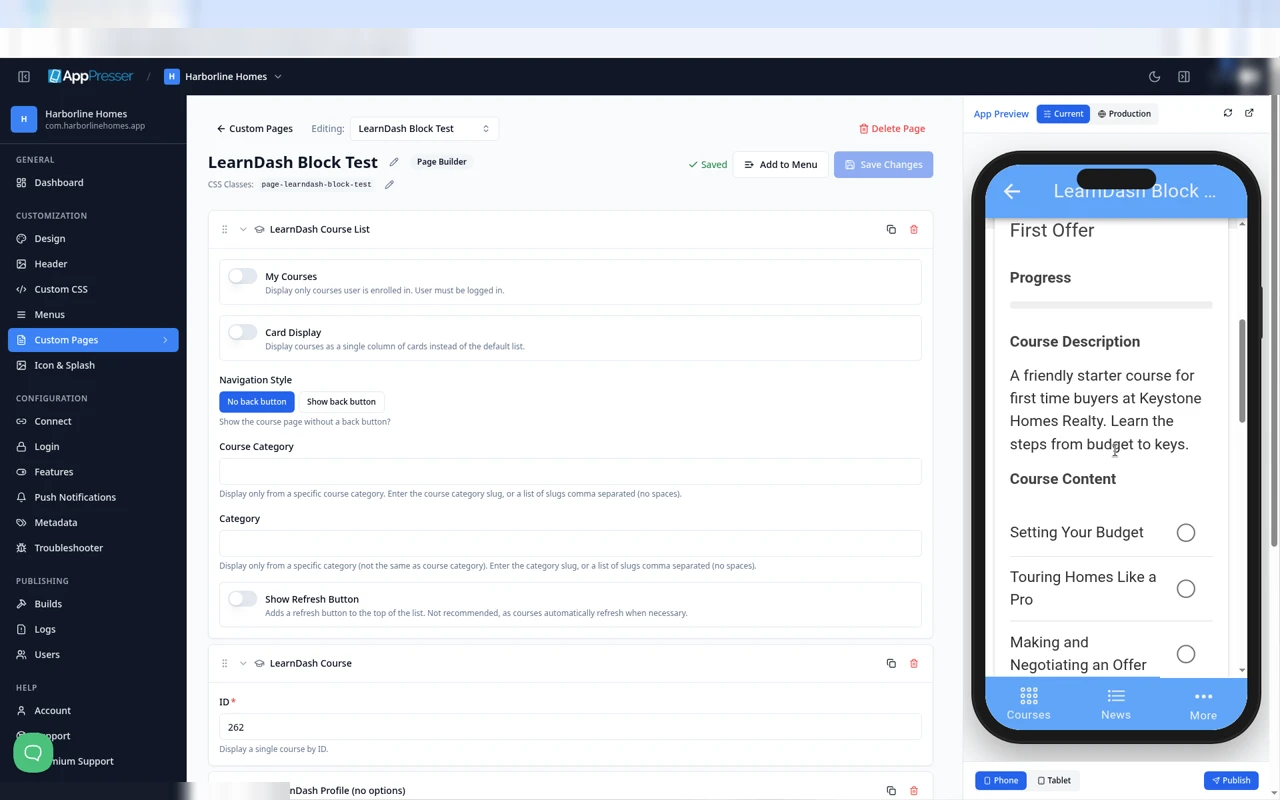
Connecté : la barre Progress et la liste des leçons.
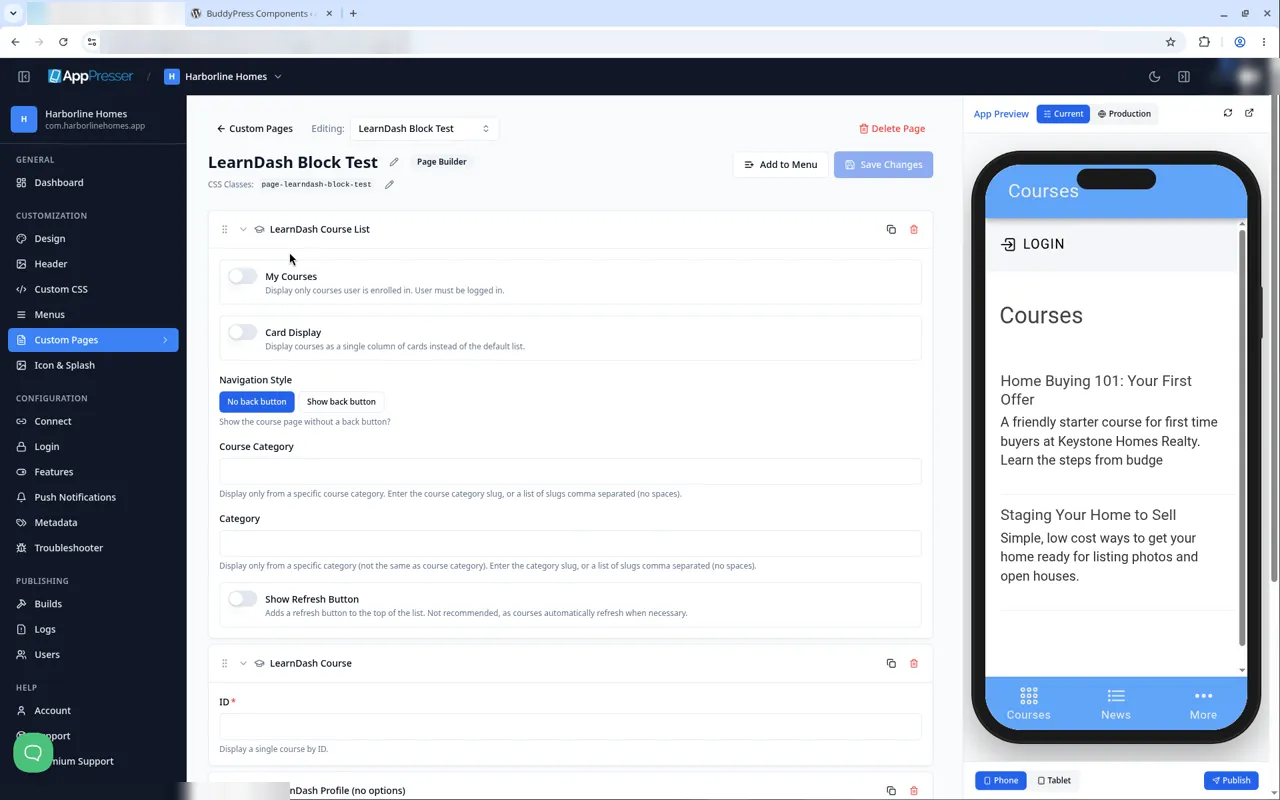
Le bloc LearnDash Course dans l’éditeur.
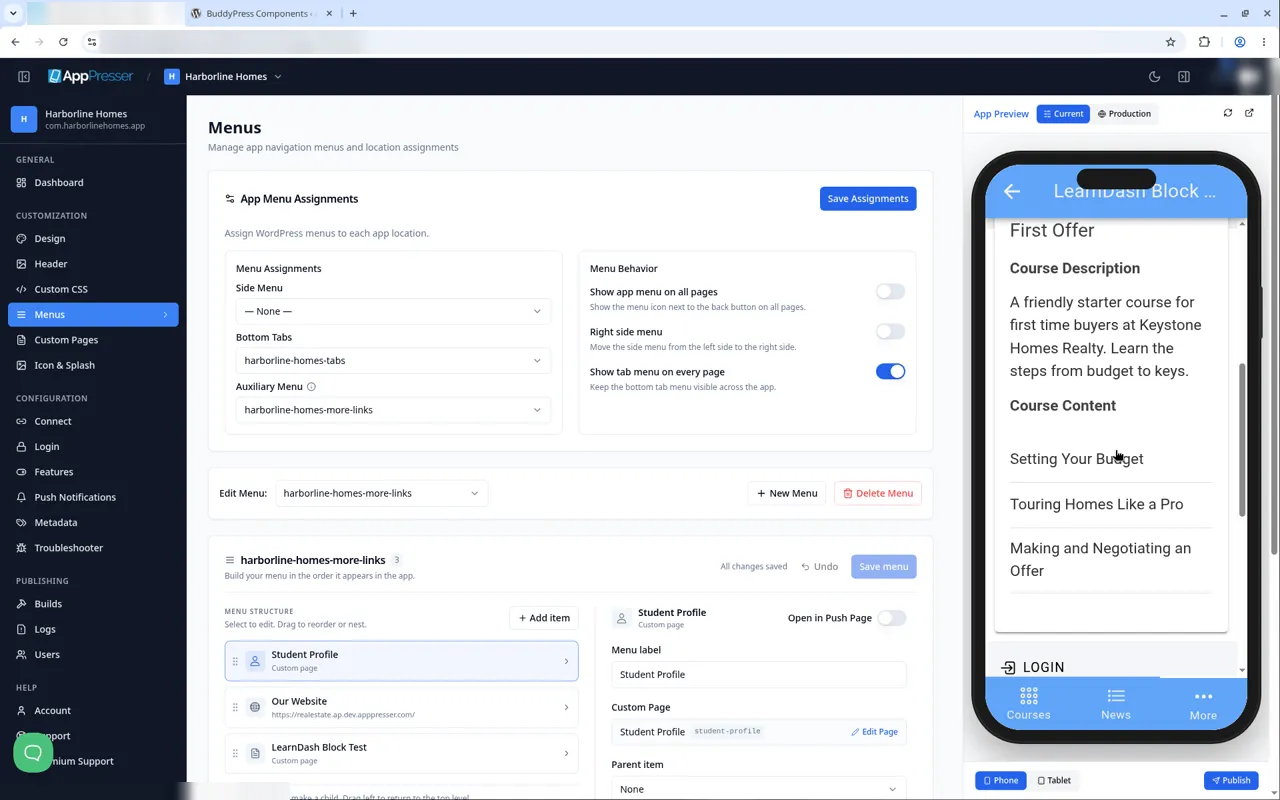
Le cours avec ses leçons dans l’App Preview.
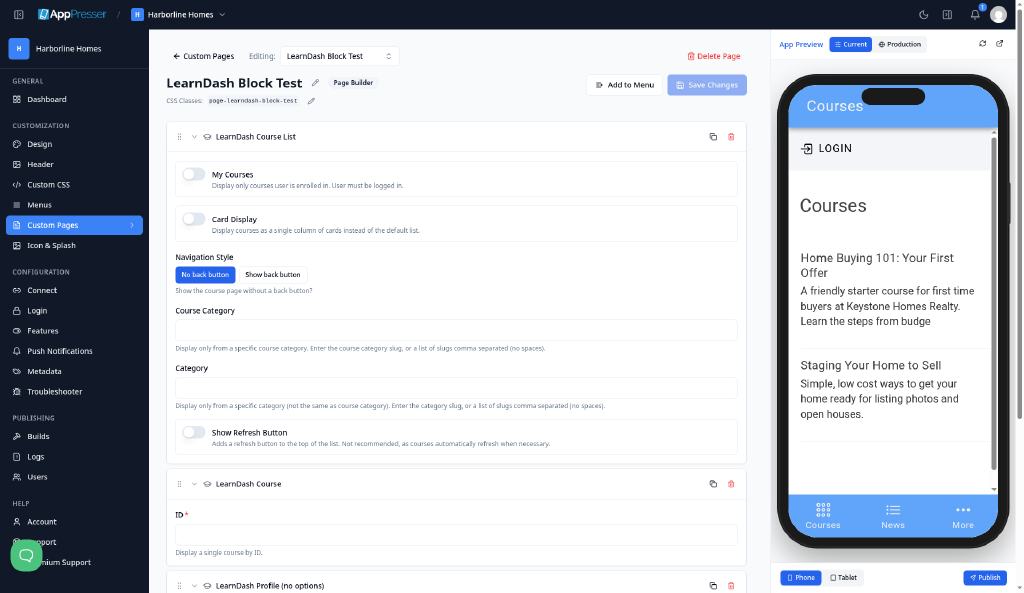
Le champ ID de nouveau vide après enregistrement et réouverture.
Conseils
- Faites glisser un bloc par sa poignée pour le déplacer vers le haut ou le bas de la page. Utilisez la flèche pour le replier, Duplicate pour le copier, ou l’icône de corbeille pour le supprimer.
- L’enregistrement n’affiche aucun message "Saved" (AP5-069), et l’App Preview ne passe pas à la page que vous modifiez (AP5-068) ; ouvrez donc la page depuis son menu pour la vérifier.
Blocs associés
- LearnDash Course List
- LearnDash Profile
- LearnDash Courses (Iframes)
Cela vous a-t-il été utile ?
Les résultats se mettent à jour pendant la saisie. Appuyez sur slash pour aller à la recherche.
Vous ne trouvez pas ?
Notre équipe d’assistance peut aider pour la configuration, les builds et les questions sur les boutiques.