
Ajouter un article ou une page unique, et une liste de catégories, à votre app
Build Your App · Docs AppPresser
Ajouter un article ou une page unique, et une liste de catégories, à votre app
The English version of this article has changed since it was translated, so this translation may be out of date.
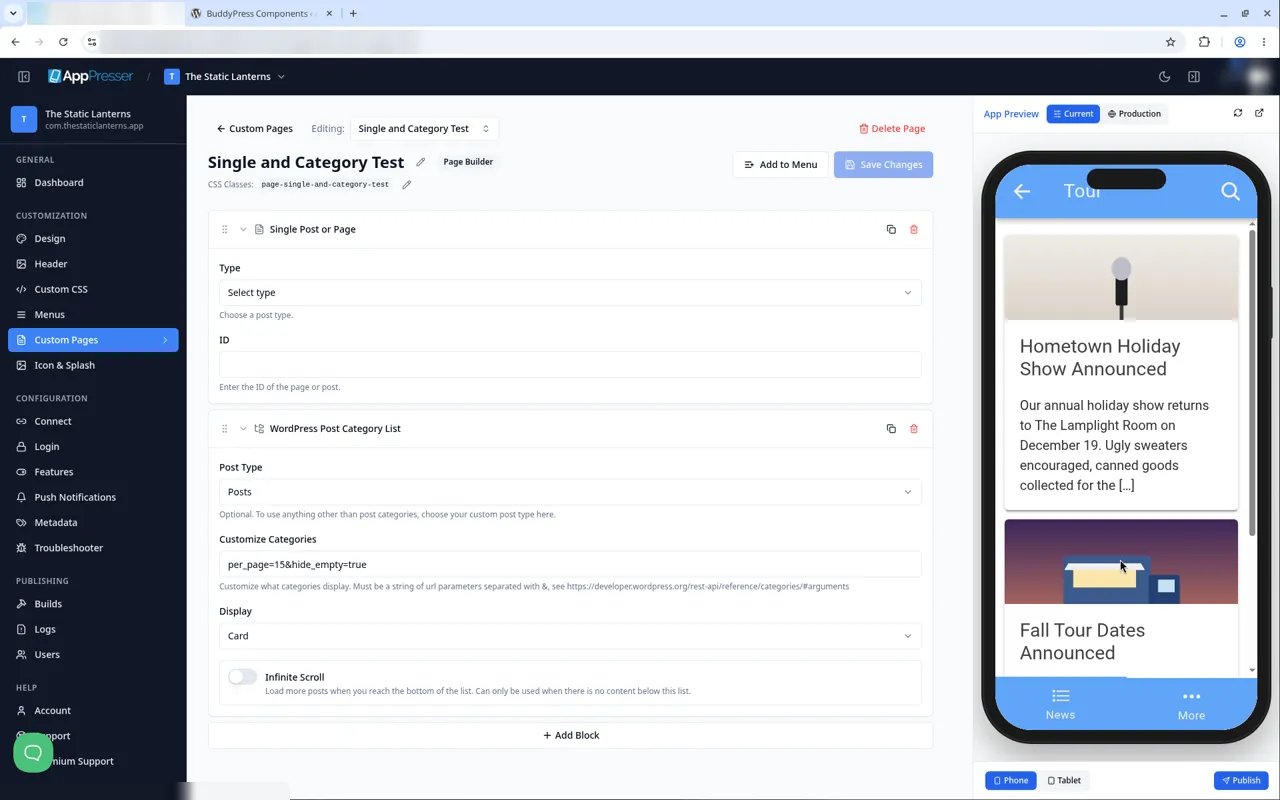
Deux blocs de contenu WordPress : Single Post or Page affiche un article ou une page de votre site, et WordPress Post Category List affiche vos catégories d’articles sous forme de cartes qui ouvrent une liste d’articles.
Avant de commencer
Votre app doit être connectée et vérifiée. Consultez "Connecting your WordPress site". Les articles, les pages et les catégories proviennent directement de votre site WordPress ; publiez-les donc d’abord là-bas.
Ajouter les blocs à une page
- Ouvrez Custom Pages et cliquez sur Add New Page. Saisissez un titre, laissez Page Builder sélectionné et cliquez sur Create Page.
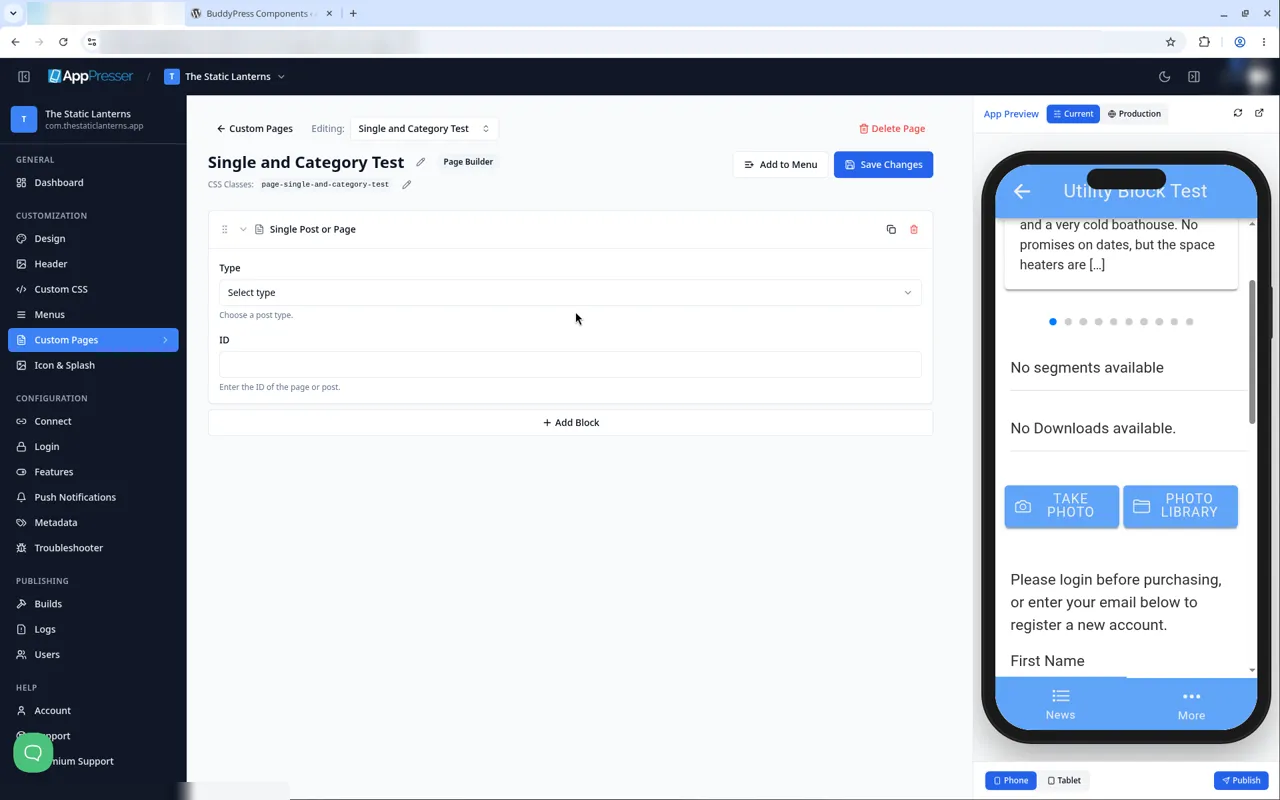
- Cliquez sur Add Block et choisissez Single Post or Page ou WordPress Post Category List.
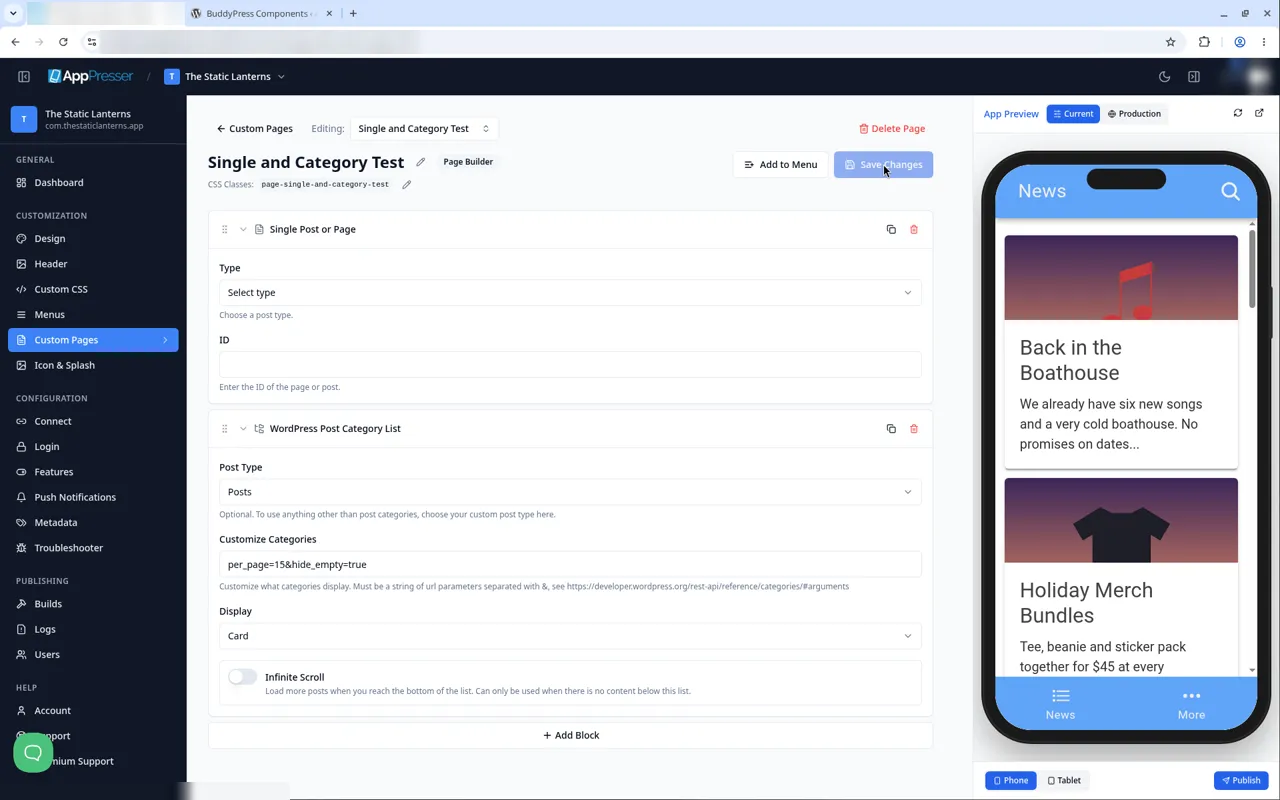
- Remplissez les réglages ci-dessous et cliquez sur Save Changes.
Voir votre page dans l’aperçu
Une nouvelle page n’apparaît dans l’aperçu de l’app qu’une fois ajoutée à un menu.
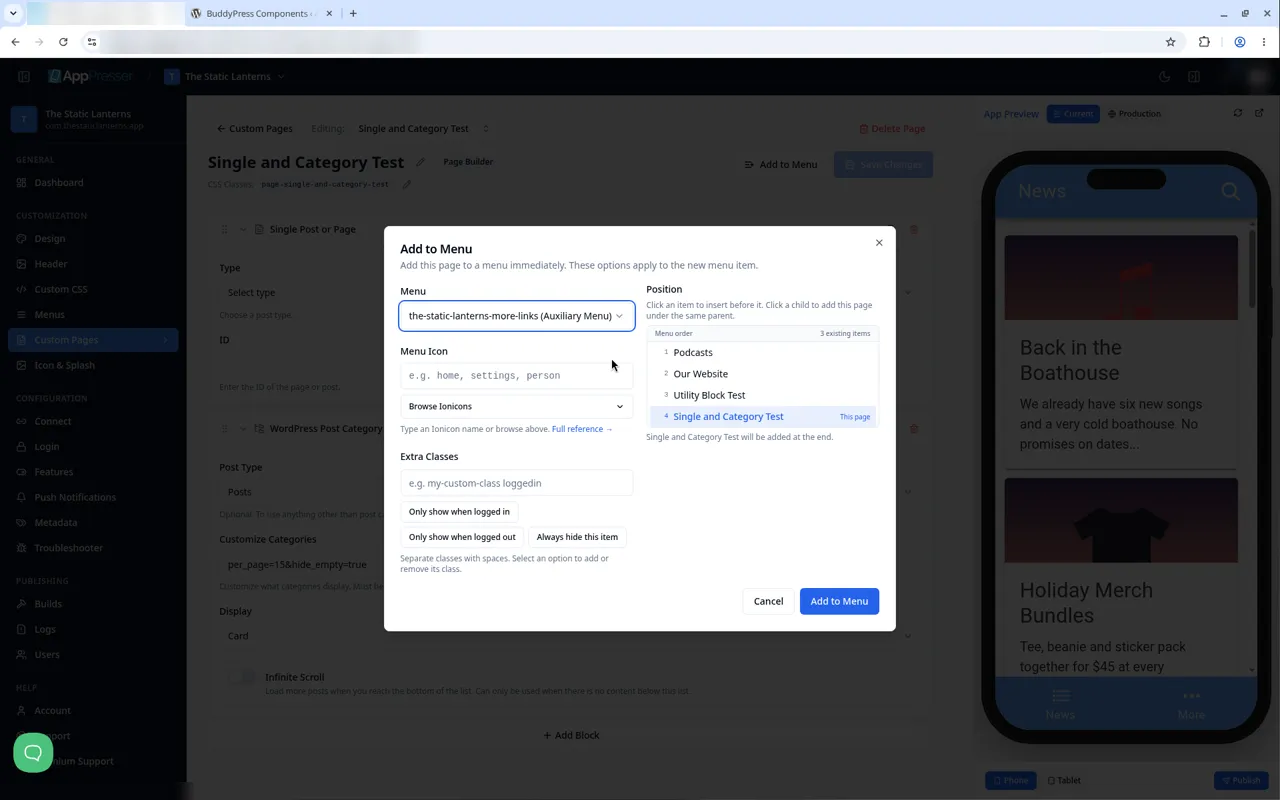
- Dans l’éditeur de page, cliquez sur Add to Menu.
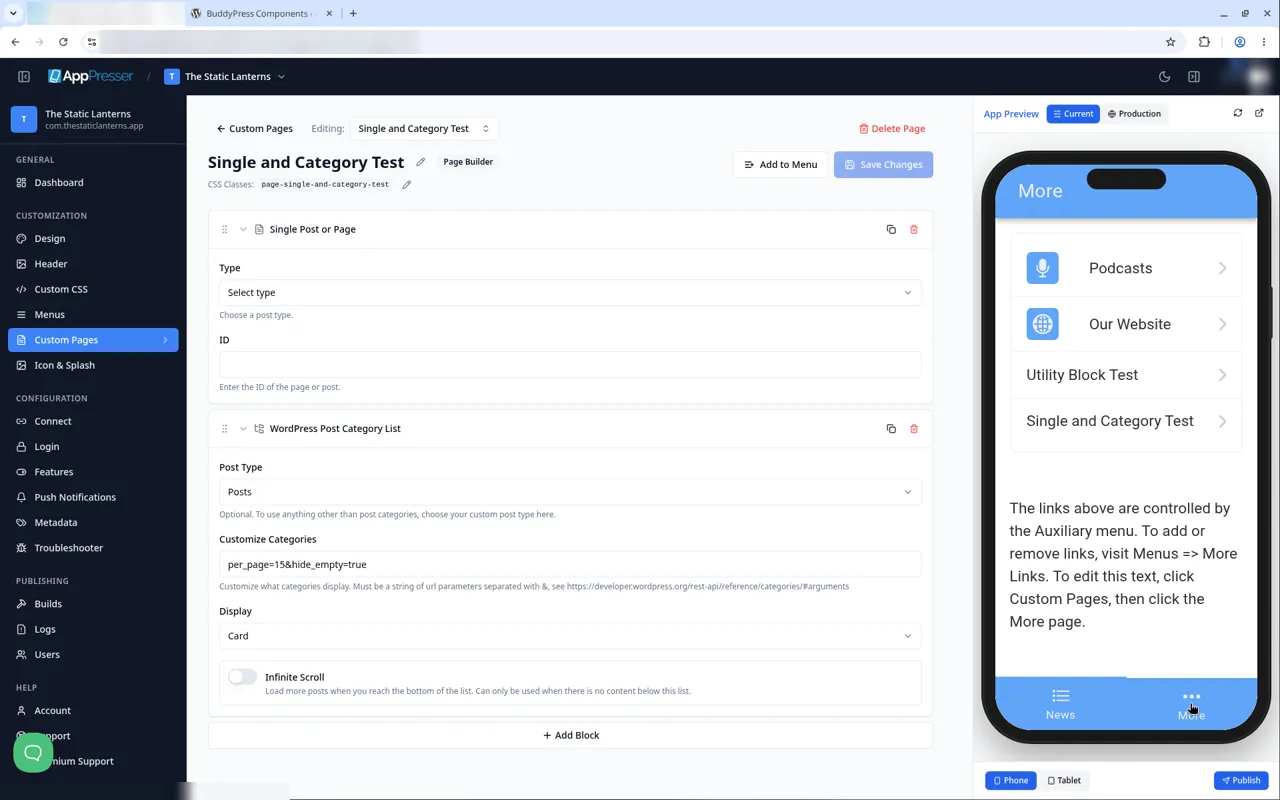
- Choisissez un menu, par exemple votre menu liens more (Auxiliary Menu, affiché sous More) ou votre menu onglets (Bottom Tabs).
- Choisissez une position dans la liste (la page est ajoutée à la fin sauf si vous choisissez un autre emplacement), ajoutez une icône ou des classes supplémentaires si vous le souhaitez, puis cliquez sur Add to Menu.
- Dans l’aperçu, touchez More (ou le nouvel onglet) et ouvrez la page.
Single Post or Page
Affiche le contenu complet d’un article ou d’une page.
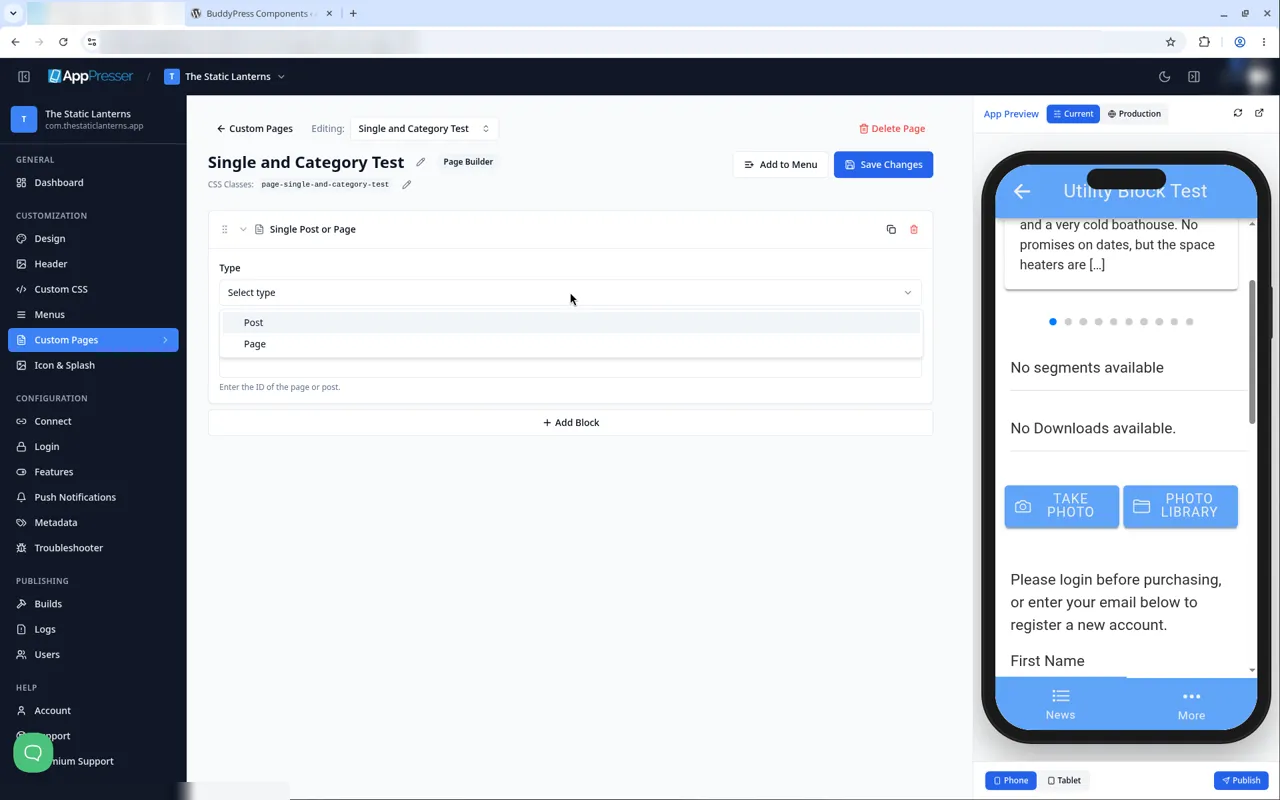
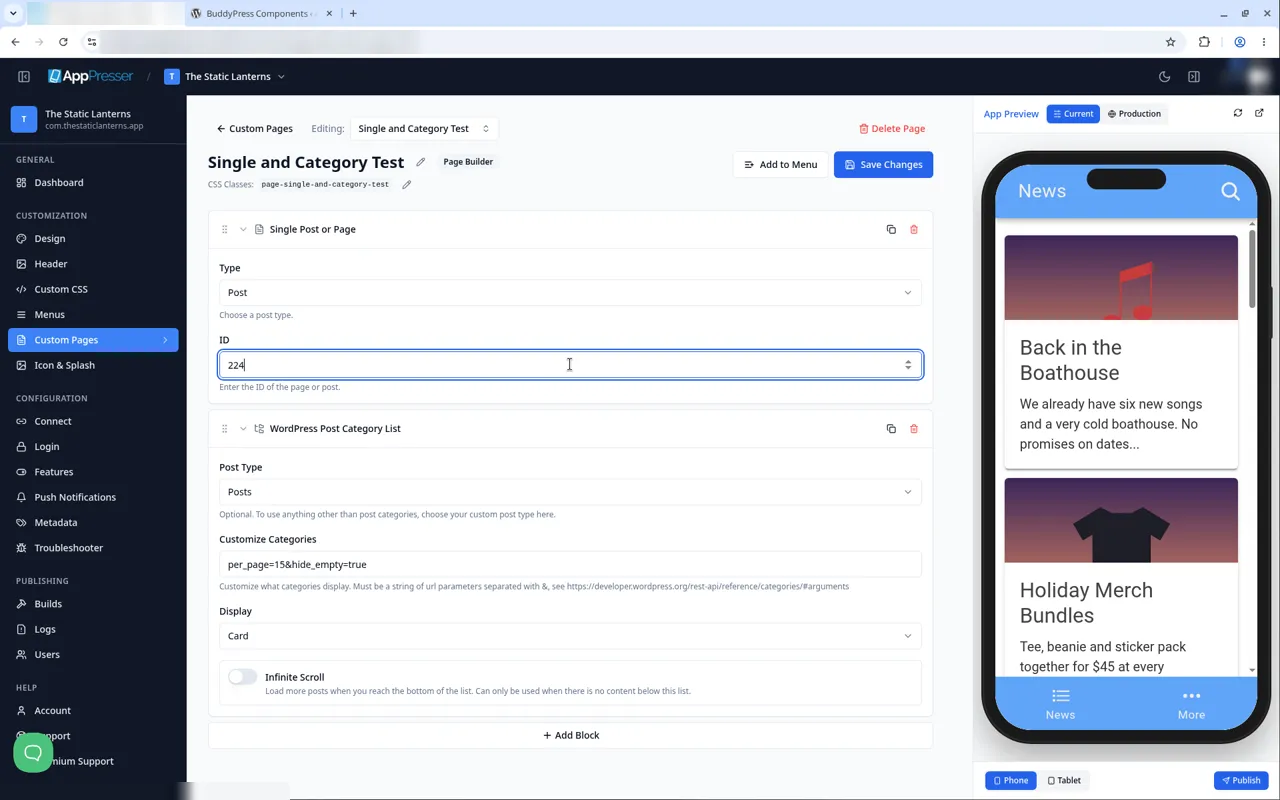
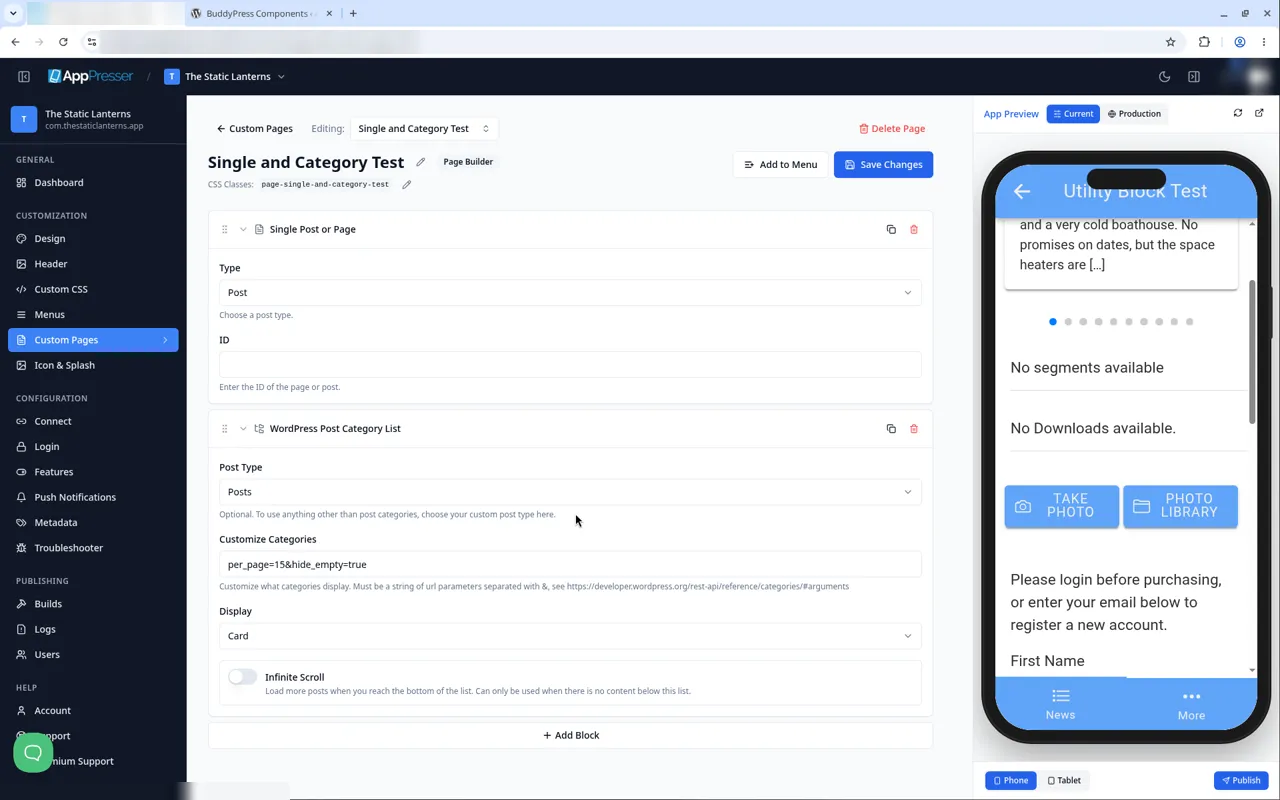
- Type: choisissez Post ou Page. Il démarre sur "Select type".
- ID: le numéro que WordPress attribue à cet article ou à cette page.
Comment trouver l’ID d’un article ou d’une page dans WordPress
- Dans votre administration WordPress, allez dans Posts (ou Pages).
- Survolez le titre. Dans la barre d’état en bas de votre navigateur, le lien de modification se termine par quelque chose comme
post=224&action=edit. - Le nombre après
post=est l’ID. Vous pouvez aussi ouvrir l’article pour le modifier et lire le même nombre dans la barre d’adresse. - Dans l’aperçu : le contenu de l’article ou de la page.
WordPress Post Category List
Liste toutes vos catégories d’articles. Inutile de choisir des catégories : il les affiche toutes.
- Post Type: Posts par défaut. Facultatif : pour lister les catégories d’un type de contenu personnalisé, choisissez-le ici.
- Customize Categories: des options supplémentaires pour définir les catégories affichées, sous forme de courte chaîne de code. La valeur par défaut est
per_page=15&hide_empty=true, qui affiche jusqu’à 15 catégories et masque les catégories vides. Pour en afficher davantage, remplacez 15 par un nombre plus élevé. - Display: Card (par défaut) ou List. Un changement vers List a été conservé après enregistrement et rechargement de la page (revérifié le 2026-10-27).
- Infinite Scroll: désactivé par défaut. Lorsqu’il est activé, d’autres éléments se chargent lorsque vous atteignez le bas de la liste. Ne l’utilisez que si rien d’autre ne se trouve sous ce bloc sur la page.
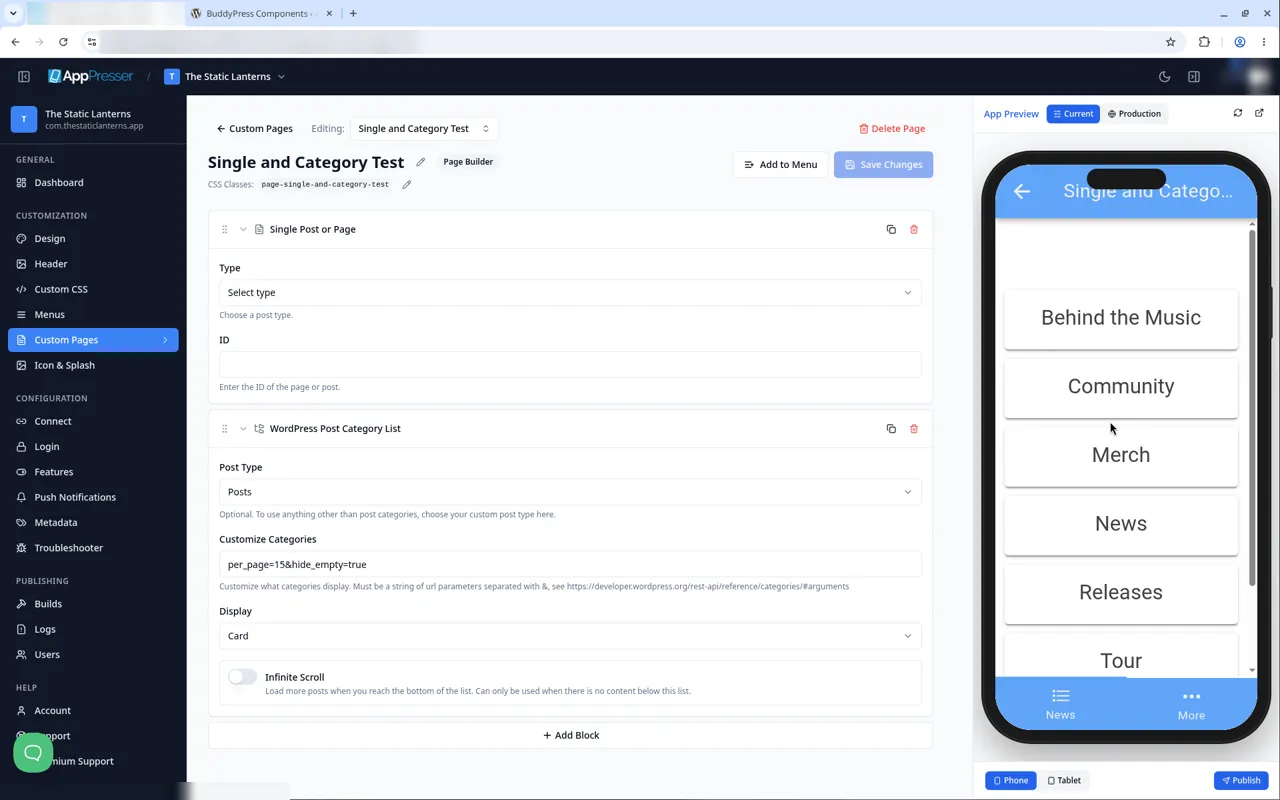
- Dans l’aperçu : une carte par catégorie, par exemple Behind the Music, Community, Merch, News, Releases, Tour et Videos. Touchez une carte pour ouvrir cette catégorie : elle affiche le nom de la catégorie en haut, une icône de recherche et ses articles sous forme de cartes. Touchez Retour pour revenir à la liste.
Cela vous a-t-il été utile ?
Les résultats se mettent à jour pendant la saisie. Appuyez sur slash pour aller à la recherche.
Vous ne trouvez pas ?
Notre équipe d’assistance peut aider pour la configuration, les builds et les questions sur les boutiques.