
Bloc Photo Gallery
Build Your App · Docs AppPresser
Bloc Photo Gallery
The English version of this article has changed since it was translated, so this translation may be out of date.
Affiche une grille de photos dans votre app, et peut permettre aux utilisateurs d’ajouter leurs propres photos avec TAKE PHOTO et PHOTO LIBRARY .
Avant de commencer
- Le bouton AppCamera est actif sur votre site WordPress. La galerie lit ses photos via AppCamera.
- Pour que les utilisateurs ajoutent des photos : la fonctionnalité Camera est activée pour votre app, et les utilisateurs sont connectés.
Fonctionnement
La galerie affiche des images de votre Media Library, ou d’un type de contenu que vous choisissez. Avec Show Add Photo Buttons activé, les utilisateurs disposent de boutons pour prendre une photo ou en choisir une sur leur téléphone.
Réglages
Swipe sideways to see the rest of this table.
| Réglage | Fonction |
|---|---|
| Media Type | Media Library ou Post Type. Choisir Post Type affiche un champ de slug Post Type (aide : "Example: tribe_events"), un Taxonomy et une Taxonomy Tag. |
| Show Add Photo Buttons | Activé par défaut. Affiche TAKE PHOTO et PHOTO LIBRARY. |
| Photo Author | All Photos ou My Photos. My Photos nécessite un utilisateur connecté. |
| Columns | 1 ou 2 (2 par défaut). |
| Categories | Facultatif, une liste séparée par des virgules. |
Comment l’ajouter
- Dans votre app, ouvrez Custom Pages. Ouvrez la page à modifier, ou cliquez sur Add New Page, saisissez un titre, laissez Page Builder sélectionné et cliquez sur Create Page.
- En bas de la liste des blocs, cliquez sur Add Block. Saisissez Photo Gallery dans le champ de recherche, ou faites défiler la liste, puis cliquez sur le bloc. Il est ajouté en bas de la page.
- Choisissez un Media Type.
- Choisissez s’il faut afficher les boutons d’ajout de photo, les photos de qui afficher et le nombre de colonnes.
- Cliquez sur Save Changes en haut de l’éditeur.
- Pour voir la page dans l’App Preview, cliquez sur Add to Menu, choisissez un menu (par exemple le menu de liens More ou vos onglets inférieurs), puis cliquez sur Add to Menu. Ouvrez ensuite la page depuis ce menu dans l’aperçu.
Ce que vous voyez dans l’app
Le bouton TAKE PHOTO et PHOTO LIBRARY se sont affichés dans l’aperçu. Prendre ou envoyer une photo ne fonctionne que dans une compilation pour appareil.
Vos photos peuvent mettre quelques secondes à apparaître. Au début, la galerie affiche des cases grises provisoires ; dans notre test, les vraies images les ont remplacées en environ 20 secondes. Patientez avant de conclure à un problème.
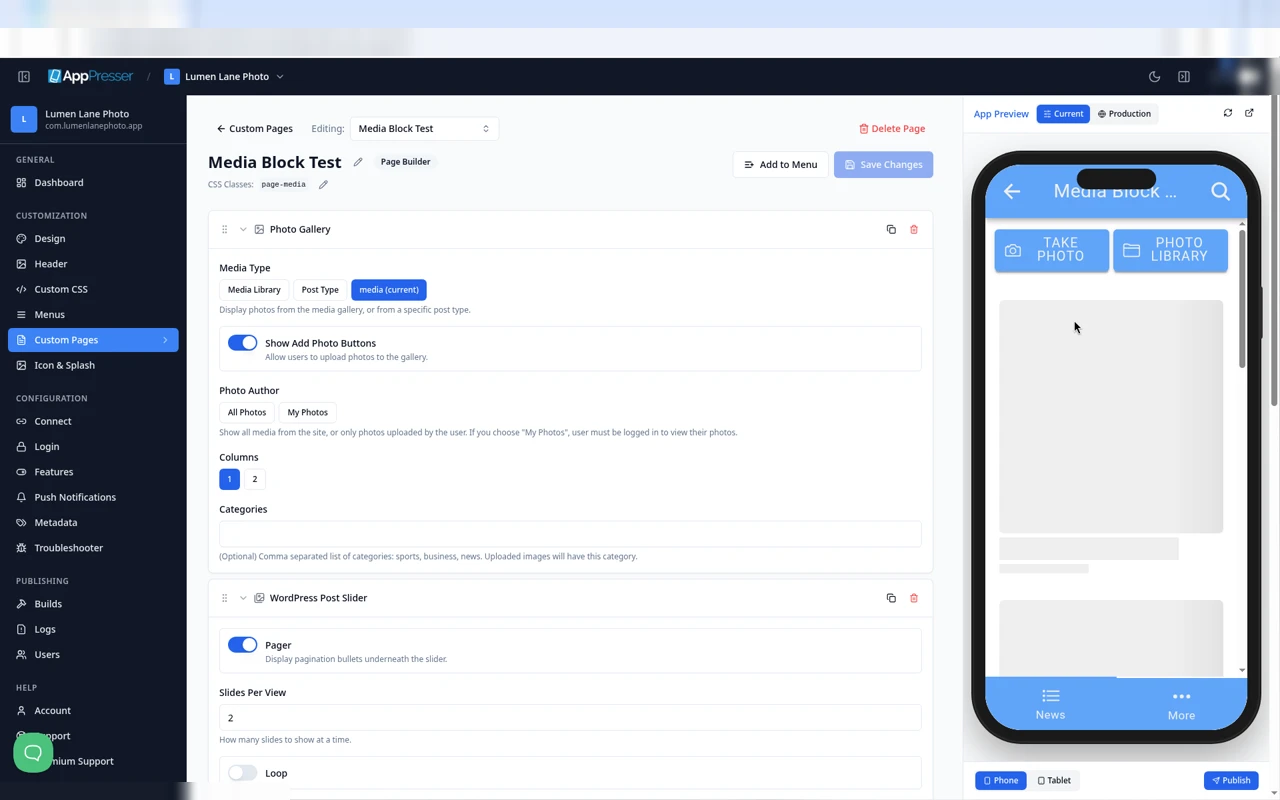
Espaces réservés gris pendant le chargement des photos.
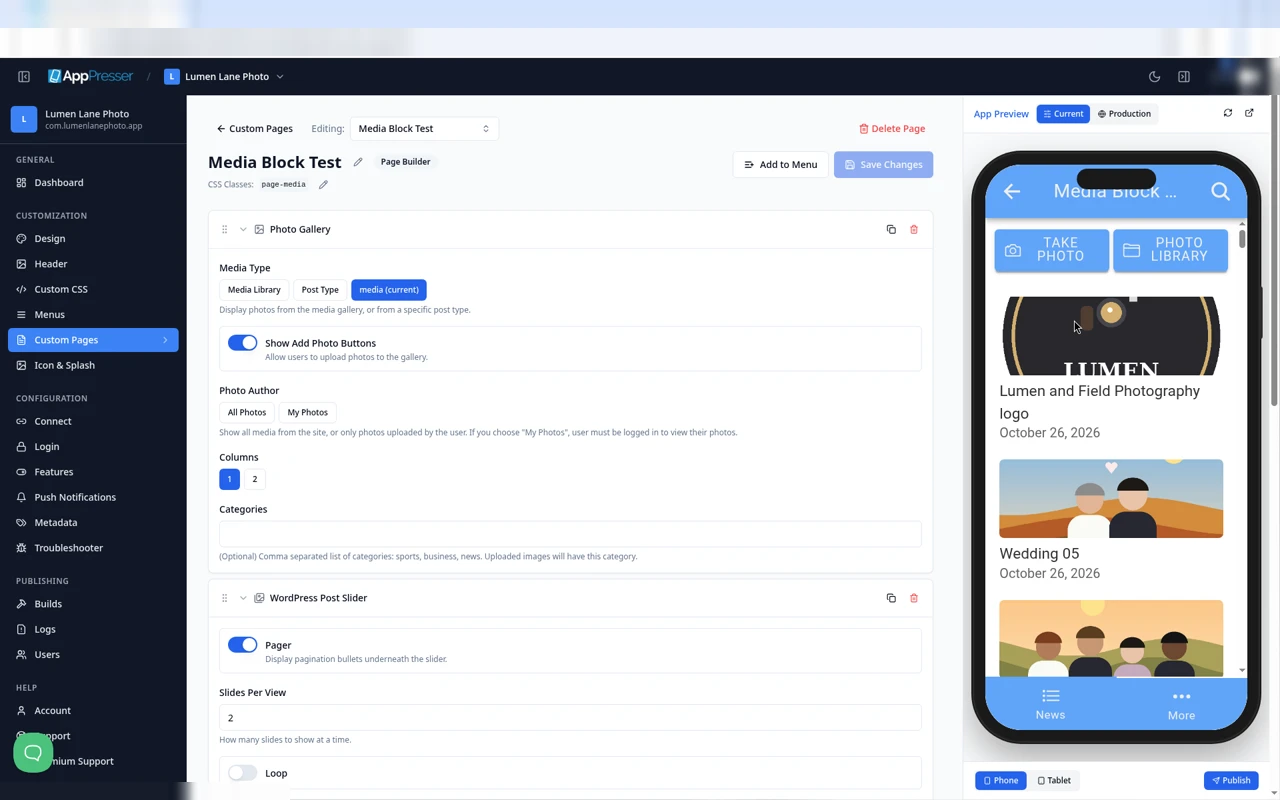
Les photos une fois chargées.
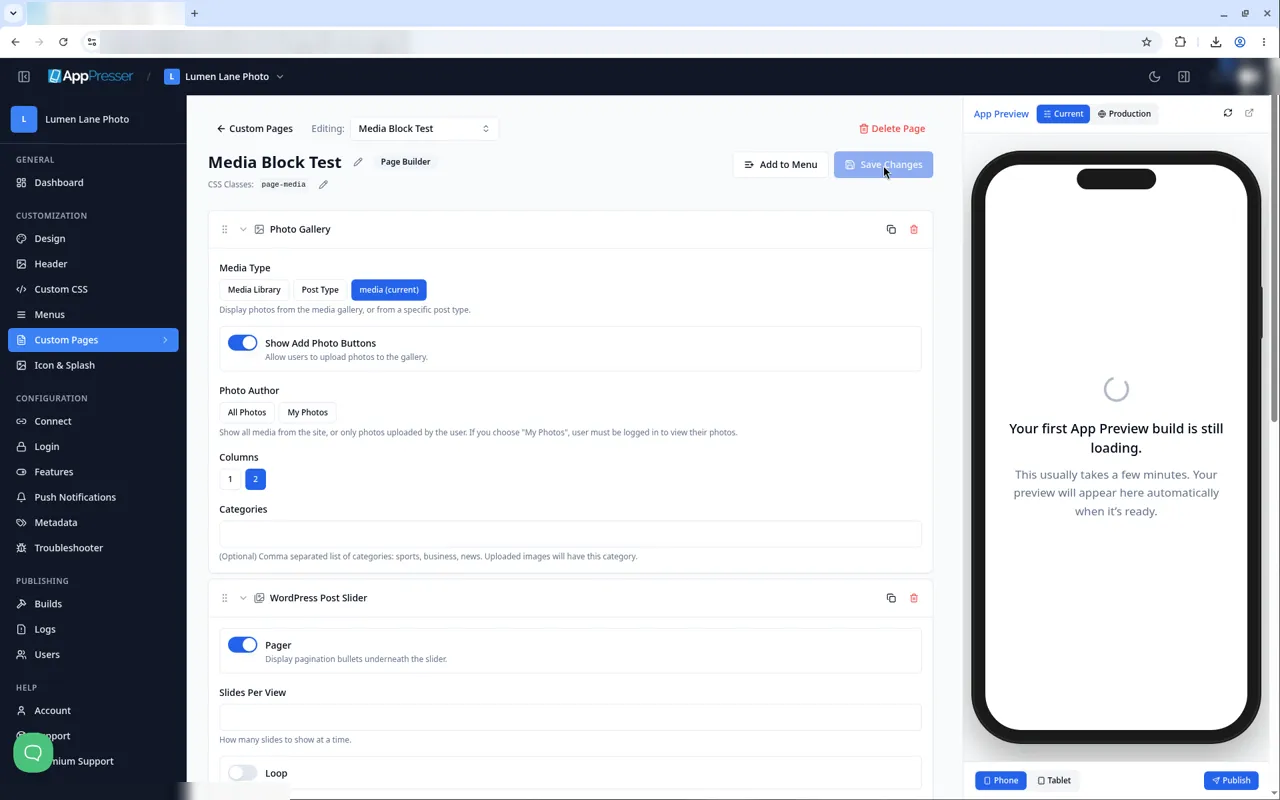
Les réglages de Photo Gallery dans l’éditeur.
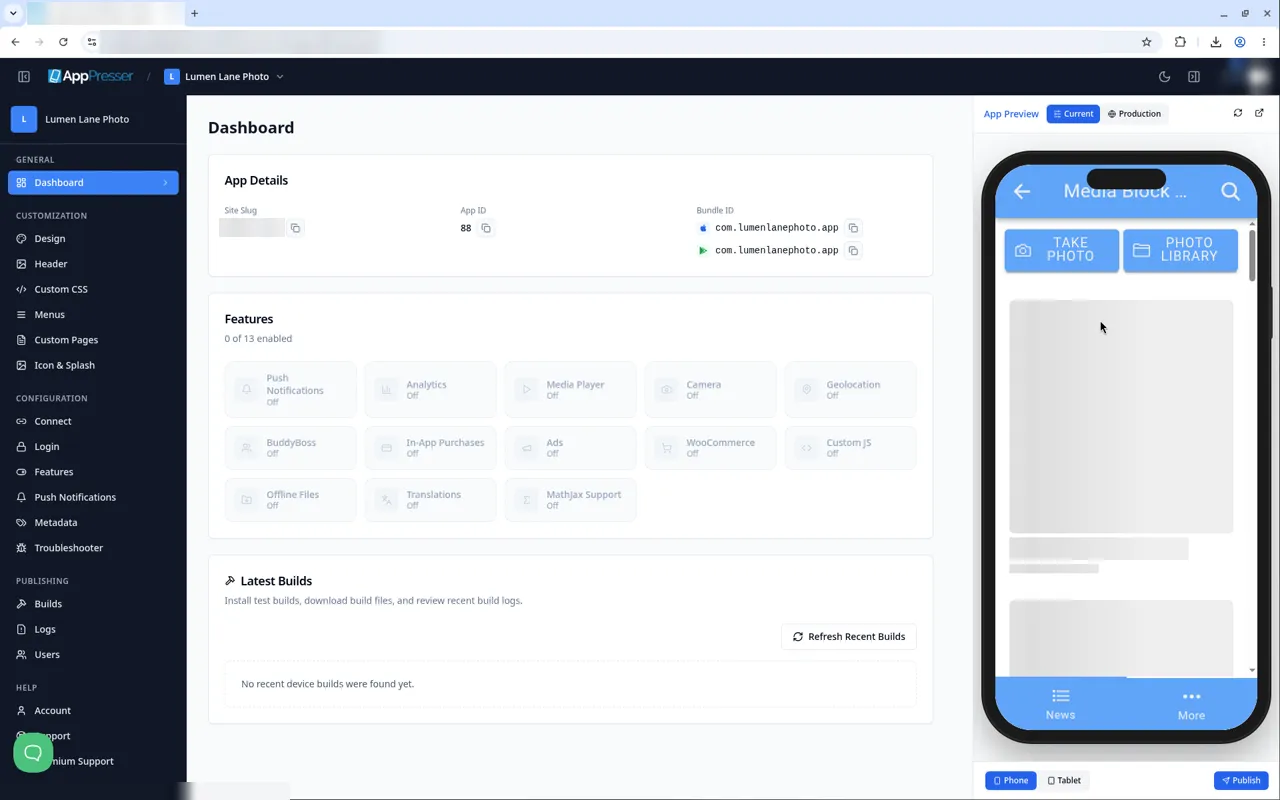
Les boutons d’ajout de photo au-dessus de la galerie dans l’App Preview.
Conseils
- Faites glisser un bloc par sa poignée pour le déplacer vers le haut ou le bas de la page. Utilisez la flèche pour le replier, Duplicate pour le copier, ou l’icône de corbeille pour le supprimer. Le bloc est supprimé immédiatement, sans confirmation ni annulation (AP5-185) ; vérifiez donc avant de cliquer.
- Les photos peuvent mettre quelques secondes à s’afficher. Des cases grises au début sont normales ; laissez jusqu’à environ 20 secondes à la galerie.
- L’enregistrement n’affiche aucun message "Saved" (AP5-069), et l’App Preview ne passe pas à la page que vous modifiez (AP5-068) ; ouvrez donc la page depuis son menu pour la vérifier.
Blocs associés
- App Camera
- Card
- WordPress Post Slider
Cela vous a-t-il été utile ?
Les résultats se mettent à jour pendant la saisie. Appuyez sur slash pour aller à la recherche.
Vous ne trouvez pas ?
Notre équipe d’assistance peut aider pour la configuration, les builds et les questions sur les boutiques.