
Bloco Photo Gallery
Build Your App · Docs AppPresser
Bloco Photo Gallery
The English version of this article has changed since it was translated, so this translation may be out of date.
Mostra uma grade de fotos no seu app e pode permitir que os usuários adicionem suas próprias fotos com TAKE PHOTO e PHOTO LIBRARY .
Antes de começar
- O botão AppCamera está ativo no seu site WordPress. A galeria lê suas fotos por meio do AppCamera.
- Para que os usuários adicionem fotos: o recurso Camera está ativado para o seu app e os usuários fizeram login.
Como funciona
A galeria mostra imagens da sua biblioteca de mídia ou de um tipo de conteúdo que você escolher. Com Show Add Photo Buttons ativado, os usuários ganham botões para tirar uma foto ou escolher uma do celular.
Configurações
Swipe sideways to see the rest of this table.
| Configuração | O que faz |
|---|---|
| Media Type | Media Library ou Post Type. Ao escolher Post Type, aparece um campo de slug Post Type (ajuda: “Example: tribe_events”), um Taxonomy e uma Taxonomy Tag. |
| Show Add Photo Buttons | Ativado por padrão. Mostra TAKE PHOTO e PHOTO LIBRARY. |
| Photo Author | All Photos ou My Photos. My Photos exige um usuário com login. |
| Columns | 1 ou 2 (padrão 2). |
| Categories | Opcional, uma lista separada por vírgulas. |
Como adicioná-lo
- No seu app, abra Custom Pages. Abra a página que deseja alterar, ou clique em Add New Page, digite um título, deixe Page Builder selecionado e clique em Create Page.
- No final da lista de blocos, clique em Add Block. Digite Photo Gallery na caixa de pesquisa, ou role a lista, e clique no bloco. Ele é adicionado ao final da página.
- Escolha um Media Type.
- Escolha se deseja mostrar os botões para adicionar fotos, de quem são as fotos exibidas e quantas colunas.
- Clique em Save Changes na parte superior do editor.
- Para ver a página no App Preview, clique em Add to Menu, escolha um menu (por exemplo, o menu de links More ou suas abas inferiores) e clique em Add to Menu. Depois abra a página a partir desse menu na visualização.
O que aparece no app
O botão TAKE PHOTO e PHOTO LIBRARY apareceram na visualização. Tirar ou enviar uma foto só funciona em uma compilação para dispositivo.
Suas fotos podem levar alguns segundos para aparecer. No início, a galeria mostra quadros cinza provisórios; no nosso teste, as imagens reais os substituíram em cerca de 20 segundos. Aguarde antes de concluir que algo deu errado.
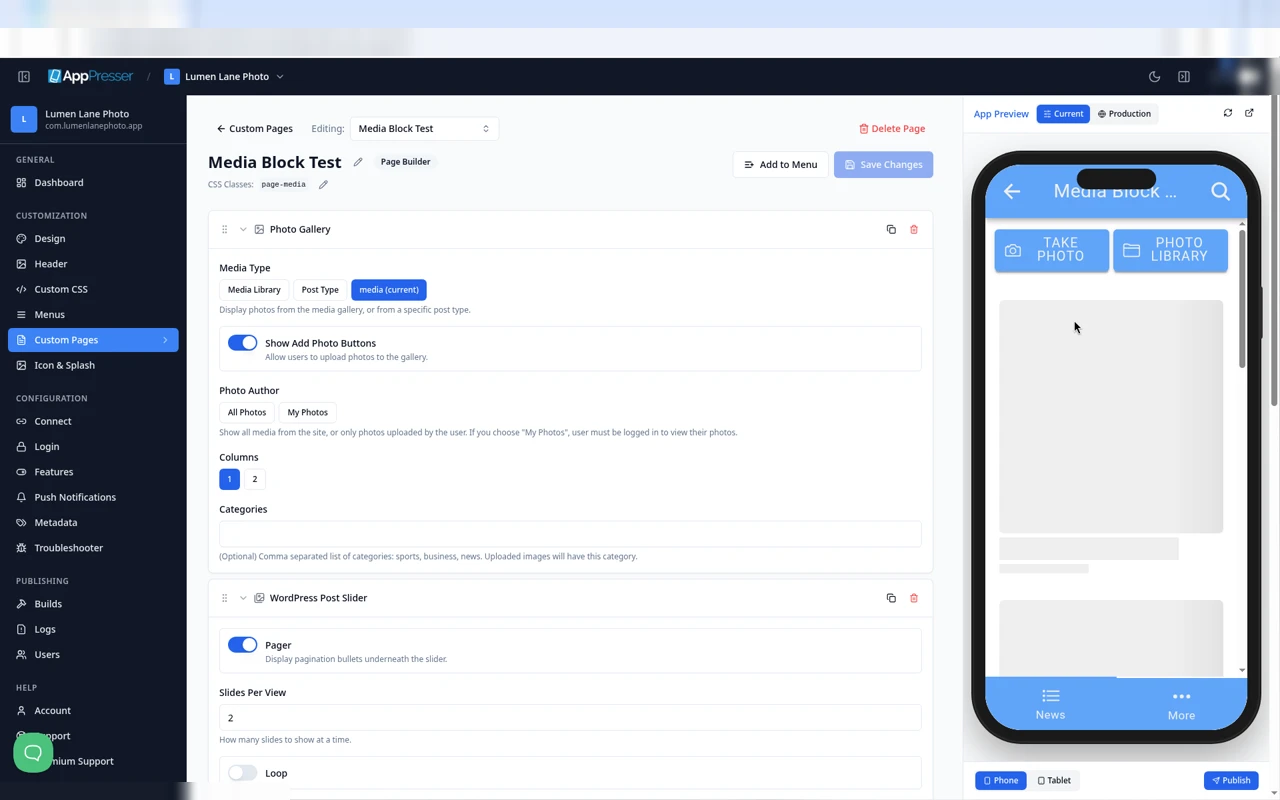
Marcadores cinza enquanto as fotos carregam.
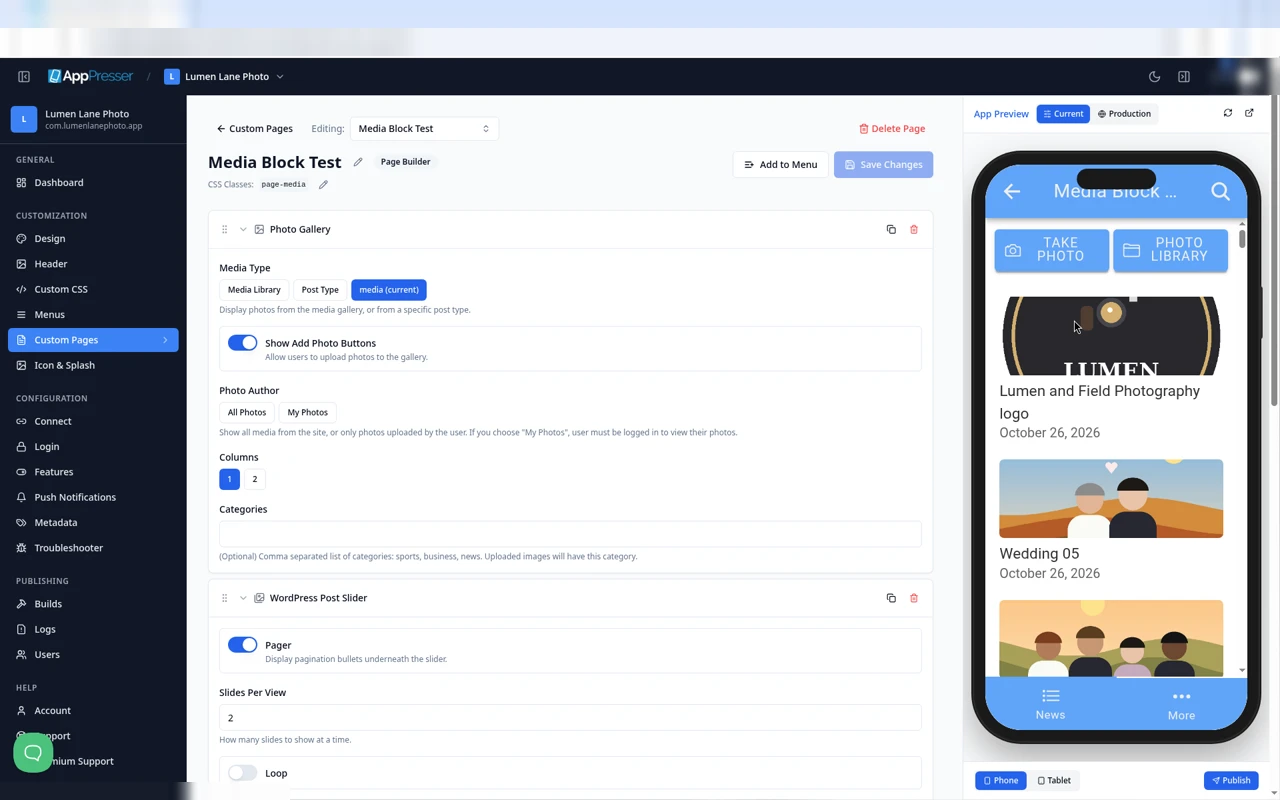
As fotos depois de carregadas.
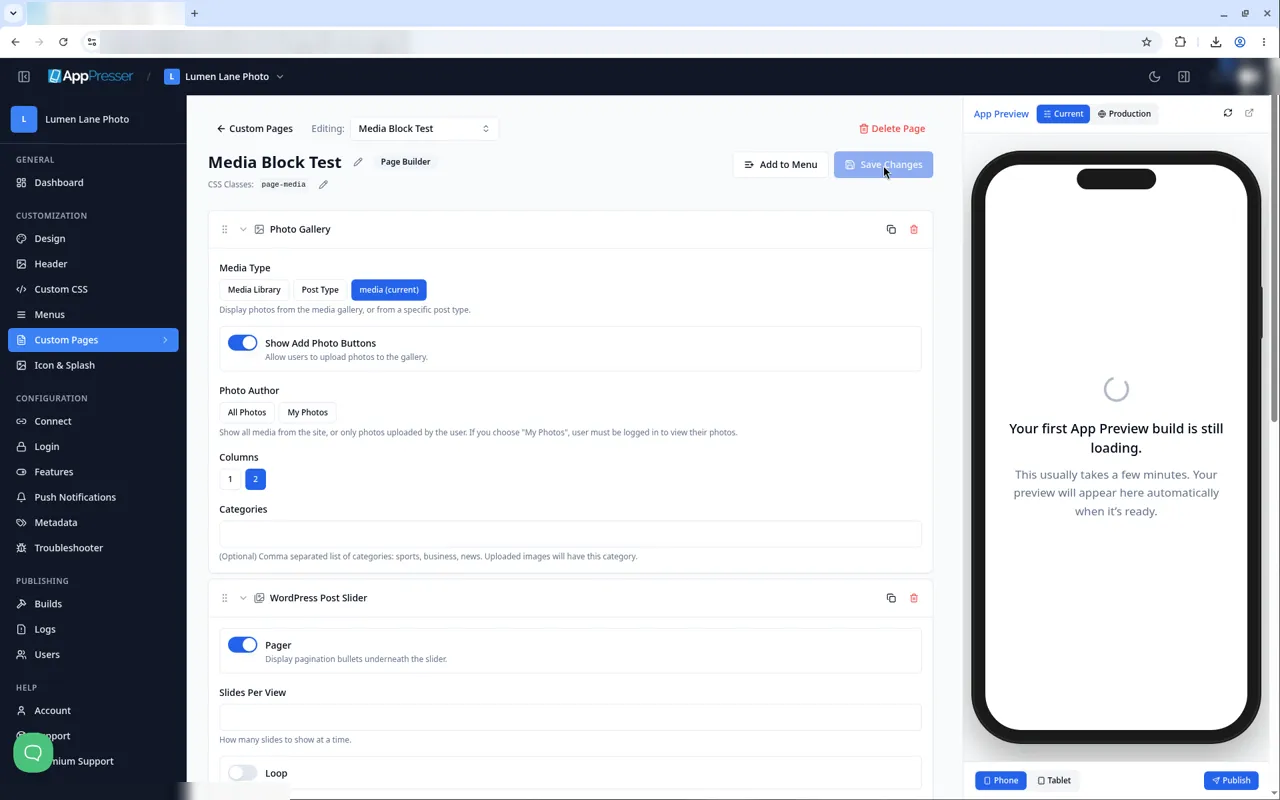
As configurações de Photo Gallery no editor.
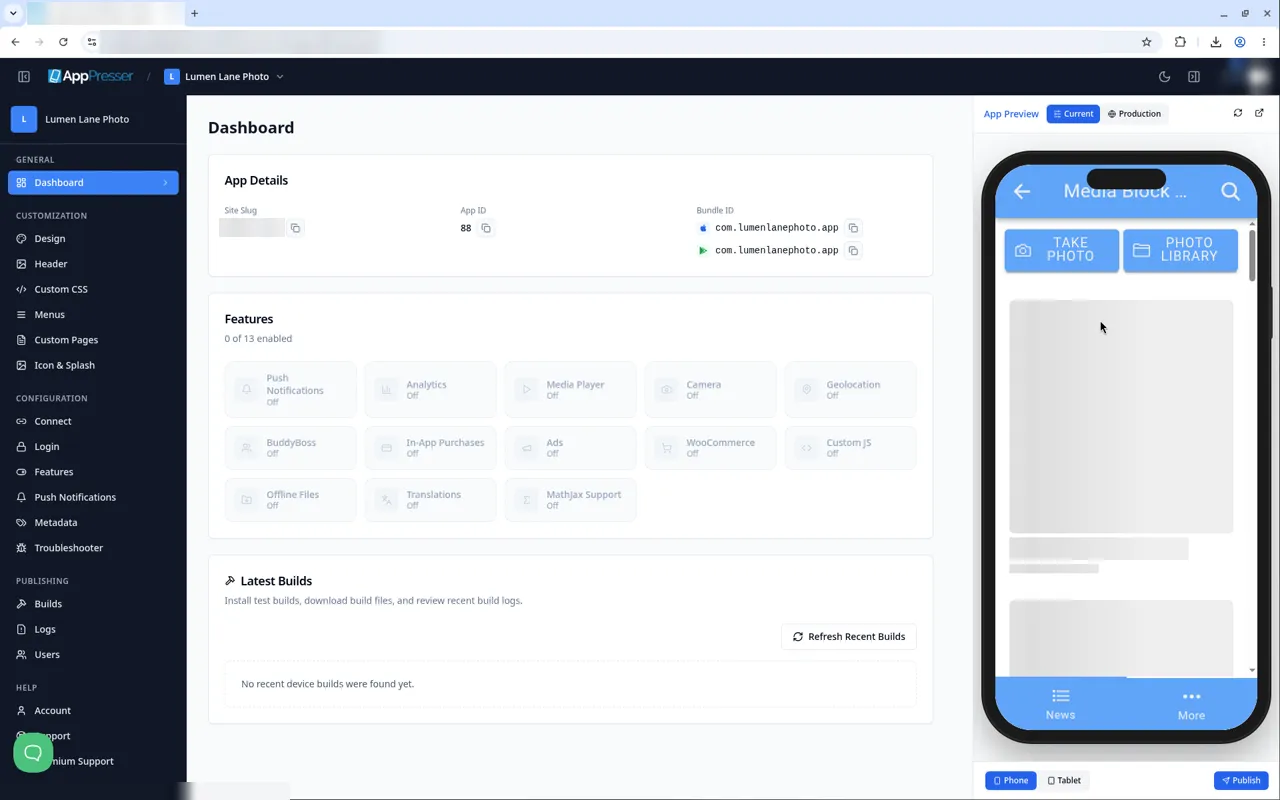
Os botões para adicionar fotos acima da galeria no App Preview.
Dicas
- Arraste um bloco pela alça para movê-lo para cima ou para baixo na página. Use a seta para recolhê-lo, Duplicate para copiá-lo, ou o ícone da lixeira para excluí-lo. O bloco é excluído na hora, sem confirmação nem opção de desfazer (AP5-185); por isso, confira antes de clicar.
- As fotos podem levar alguns segundos para aparecer. É normal ver primeiro quadros cinza; dê à galeria até cerca de 20 segundos.
- Ao salvar, nenhuma mensagem “Saved” aparece (AP5-069) e o App Preview não pula para a página que você está editando (AP5-068); por isso, abra a página pelo menu dela para conferi-la.
Blocos relacionados
- App Camera
- Card
- WordPress Post Slider
Isto foi útil?
Os resultados atualizam enquanto você digita. Pressione barra para ir à pesquisa.
Não encontrou?
Nossa equipe de suporte pode ajudar com configuração, builds e dúvidas sobre lojas.