
Bloco BuddyPress/Boss Profile
Build Your App · Docs AppPresser
Bloco BuddyPress/Boss Profile
The English version of this article has changed since it was translated, so this translation may be out of date.
Mostra o perfil de comunidade de um membro.
Antes de começar
- BuddyPress está ativo no seu site, com os componentes User Groups, Friend Connections e Private Messaging ativados (aba Settings, BuddyPress, Components do WordPress).
- AppCommunity, a extensão do AppPresser para BuddyPress, está instalada e ativa. Baixe-a na lista Extensions da página Connect do seu app (grupo Conditional, “Requires BuddyPress, BuddyBoss”).
- Seu app está conectado e verificado.
- O login está configurado para o seu app. Os perfis só são exibidos para usuários com login.
Como funciona
O bloco não tem configurações. Se você marcar BuddyPress ao criar seu app, o AppPresser cria as páginas Activity, Groups, Members, Member Profile e Messages. O item Member Profile tem a classe loggedin , então ele fica oculto até o usuário fazer login. Isso é intencional.
Configurações
Este bloco não tem configurações.
Como adicioná-lo
- No seu app, abra Custom Pages. Abra a página que deseja alterar, ou clique em Add New Page, digite um título, deixe Page Builder selecionado e clique em Create Page.
- No final da lista de blocos, clique em Add Block. Digite BuddyPress/Boss Profile na caixa de pesquisa, ou role a lista, e clique no bloco. Ele é adicionado ao final da página.
- Não há nada a configurar. O bloco indica “This block has no options.”
- Clique em Save Changes na parte superior do editor.
- Para ver a página no App Preview, clique em Add to Menu, escolha um menu (por exemplo, o menu de links More ou suas abas inferiores) e clique em Add to Menu. Depois abra a página a partir desse menu na visualização.
O que aparece no app
Sem login, Member Profile não aparece no menu More . Ao tocar em um membro na lista Members, uma janela Login abre, e a página indica “You need to be logged in to display this profile.” com um LOGIN .
Com login, toque em Moree depois Member Profile. O título da página é Member Profile, com uma seta de voltar. Mostra a foto, o nome e o @nome de usuário do membro, depois EDIT PROFILE, MESSAGES e NOTIFICATIONS (com um contador vermelho quando há algo novo), e um cartão Last activity com a última publicação dele.
Veja como um membro com login
O App Preview começa sem login, como um visitante novo vê seu app. Para ver o que um membro vê depois de fazer login:
- Tenha pronta uma conta de membro de teste no seu site WordPress: um nome de usuário e uma senha de um membro, não a sua conta de administrador.
- No App Preview, à direita, toque em More na parte inferior e depois toque em Members.
- Toque em qualquer membro da lista. Uma janela Login abre com as caixas Username e Password .
- Digite o nome de usuário e a senha do membro de teste e toque em Submit. Não toque em Forgot password? a menos que queira que um e-mail de redefinição seja enviado.
- A visualização volta para a aba Activity . Você já fez login, e Messages e Member Profile agora aparecem no More .
Tocar em um membro é a única forma que encontramos de abrir a janela Login em um app criado com BuddyPress (veja a nota abaixo).
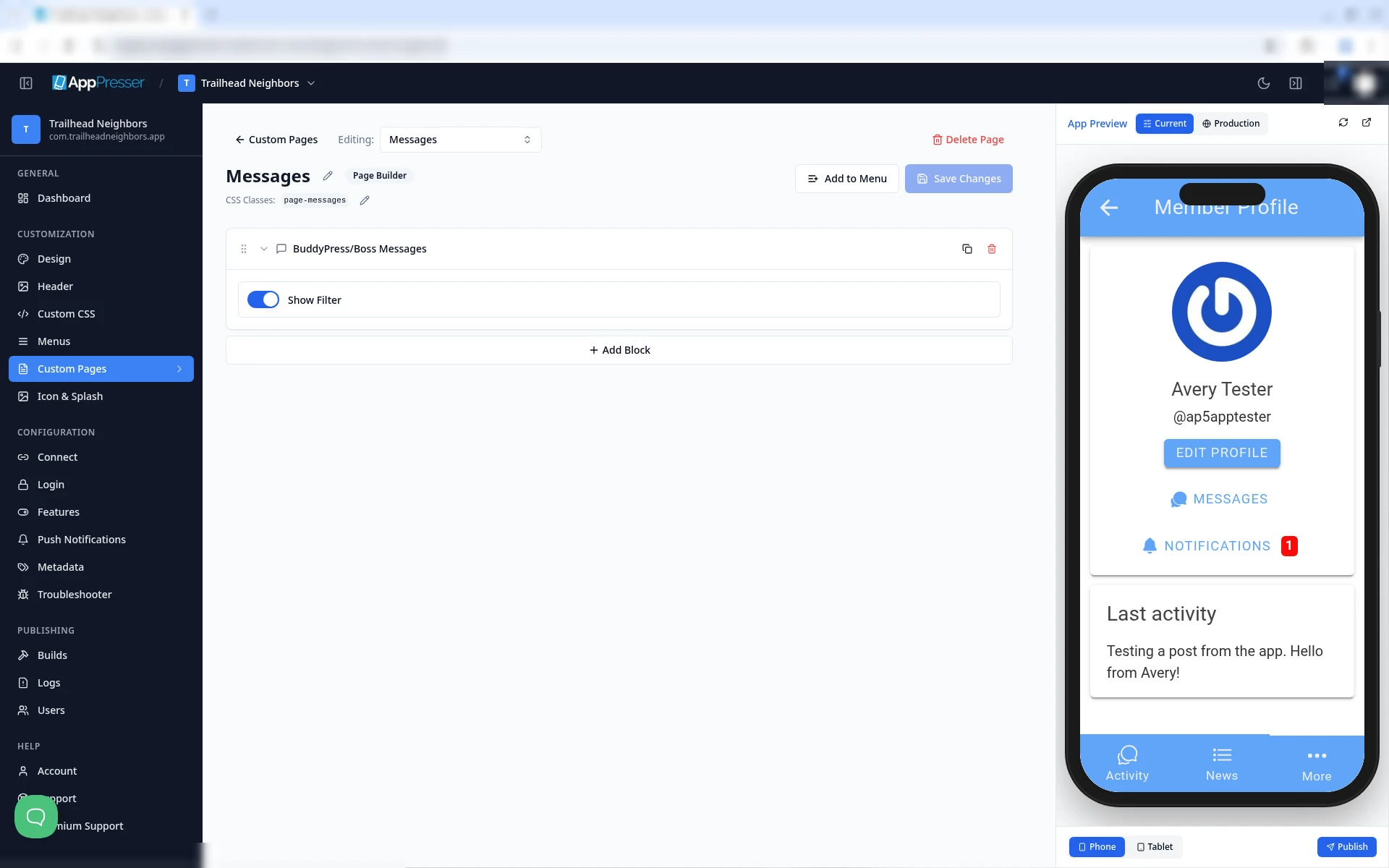
Member Profile, com login.
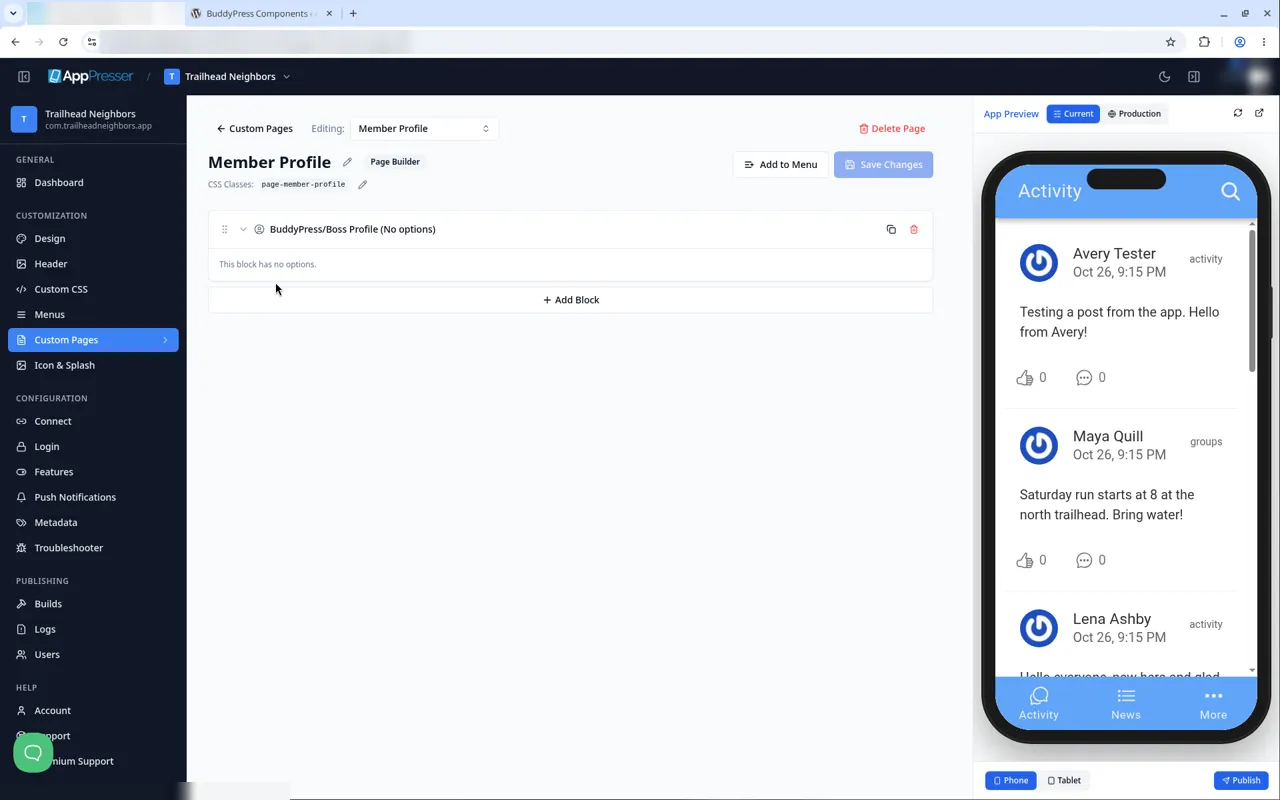
O bloco Profile no editor.
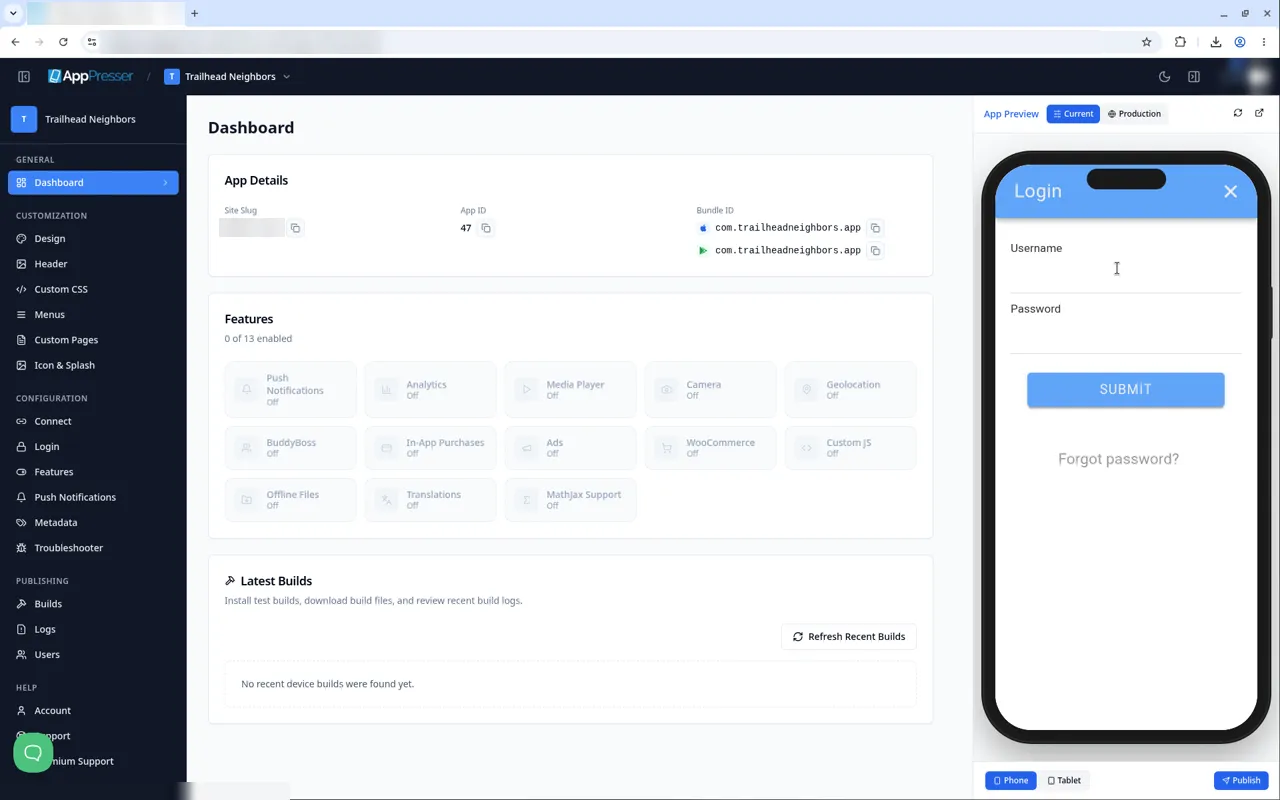
A janela Login para usuários sem login.
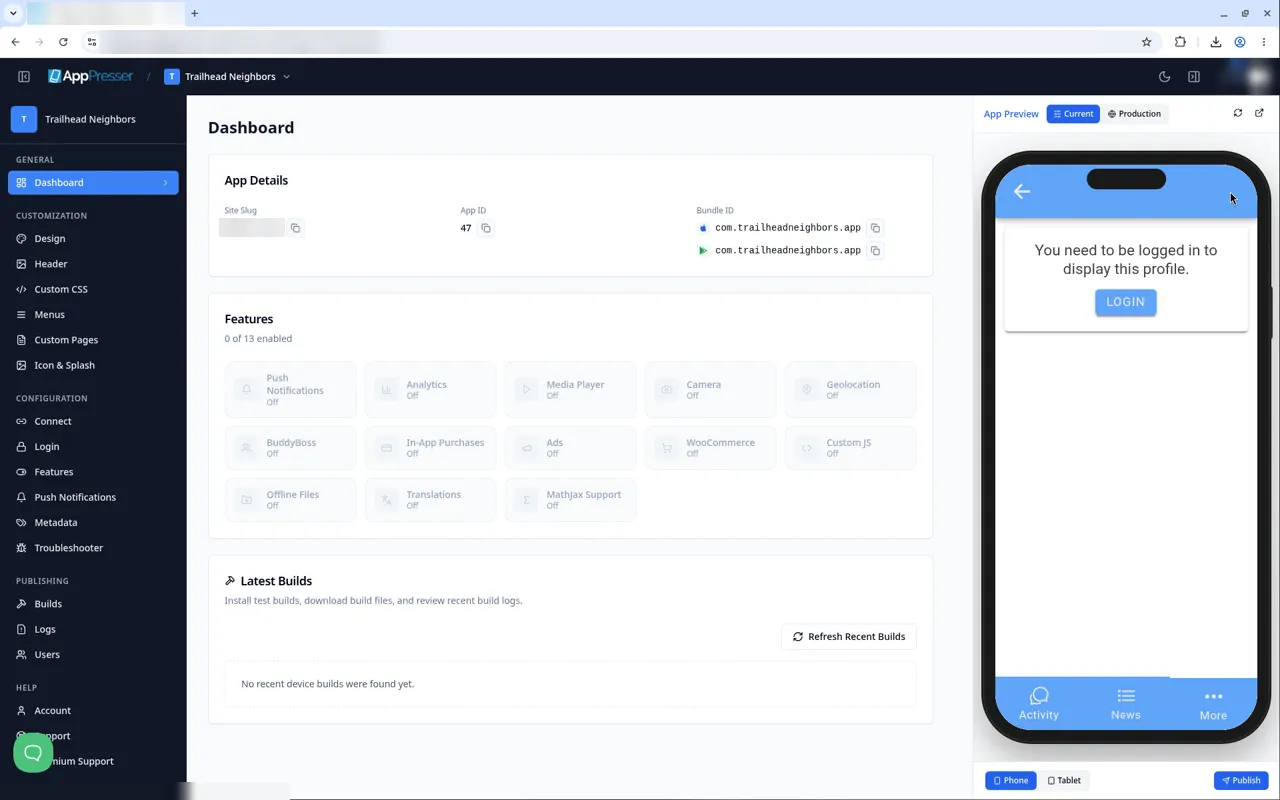
A mensagem do perfil sem login.
Dicas
- Arraste um bloco pela alça para movê-lo para cima ou para baixo na página. Use a seta para recolhê-lo, Duplicate para copiá-lo, ou o ícone da lixeira para excluí-lo.
- Ao salvar, nenhuma mensagem “Saved” aparece (AP5-069) e o App Preview não pula para a página que você está editando (AP5-068); por isso, abra a página pelo menu dela para conferi-la.
Blocos relacionados
- BuddyPress/Boss Members
- BuddyPress/Boss Messages
Isto foi útil?
Os resultados atualizam enquanto você digita. Pressione barra para ir à pesquisa.
Não encontrou?
Nossa equipe de suporte pode ajudar com configuração, builds e dúvidas sobre lojas.