
Block BuddyPress/Boss Profile
Build Your App · AppPresser Docs
Block BuddyPress/Boss Profile
The English version of this article has changed since it was translated, so this translation may be out of date.
Zeigt das Community-Profil eines Mitglieds.
Bevor Sie beginnen
- BuddyPress ist auf Ihrer Website aktiv, mit den Komponenten User Groups, Friend Connections und Private Messaging aktiviert (WordPress, Tab Settings, BuddyPress, Components ).
- AppCommunity, die AppPresser-Erweiterung für BuddyPress, ist installiert und aktiv. Laden Sie sie aus der Liste Extensions auf der Seite Connect Ihrer App herunter (Gruppe Conditional, "Requires BuddyPress, BuddyBoss").
- Ihre App ist verbunden und verifiziert.
- Die Anmeldung ist für Ihre App eingerichtet. Profile werden nur angemeldeten Nutzern angezeigt.
So funktioniert es
Der Block hat keine Einstellungen. Wenn Sie beim Erstellen Ihrer App BuddyPress auswählen, erstellt AppPresser die Seiten Activity, Groups, Members, Member Profile und Messages. Der Eintrag Member Profile Menüeintrag hat die Klasse loggedin , sodass er ausgeblendet ist, bis sich der Nutzer anmeldet. Das ist so beabsichtigt.
Einstellungen
Dieser Block hat keine Einstellungen.
So fügen Sie ihn hinzu
- Öffnen Sie in Ihrer App Custom Pages. Öffnen Sie die Seite, die Sie ändern möchten, oder klicken Sie auf Add New Page, geben Sie einen Titel ein, lassen Sie Page Builder ausgewählt und klicken Sie auf Create Page.
- Klicken Sie unten in der Blockliste auf Add Block. Geben Sie BuddyPress/Boss Profile in das Suchfeld ein oder scrollen Sie durch die Liste und klicken Sie auf den Block. Er wird unten auf der Seite hinzugefügt.
- Es gibt nichts einzustellen. Der Block meldet "This block has no options."
- Klicken Sie auf Save Changes oben im Editor.
- Um die Seite in der App Preview zu sehen, klicken Sie auf Add to Menu, wählen Sie ein Menü (zum Beispiel das Linkmenü More oder Ihre unteren Tabs) und klicken Sie auf Add to Menu. Öffnen Sie dann die Seite über dieses Menü in der Vorschau.
Was Sie in der App sehen
Abgemeldet ist Member Profile überhaupt nicht im Menü More Menü. Ein Tippen auf ein Mitglied in der Mitgliederliste öffnet ein Anmeldefenster, und die Seite zeigt "You need to be logged in to display this profile." mit einer Schaltfläche LOGIN Schaltfläche.
Tippen Sie angemeldet auf More, dann Member Profile. Der Seitentitel lautet Member Profile, mit einem Zurück-Pfeil. Die Seite zeigt Foto, Name und @Benutzername des Mitglieds, dann EDIT PROFILE, MESSAGES und NOTIFICATIONS (mit einer roten Zahl, wenn es etwas Neues gibt) und eine Karte Last activity mit seinem neuesten Beitrag.
Als angemeldetes Mitglied ansehen
Die App Preview startet abgemeldet, so wie ein neuer Besucher Ihre App sieht. So sehen Sie, was ein Mitglied nach der Anmeldung sieht:
- Halten Sie ein Testmitgliedskonto auf Ihrer WordPress-Website bereit: Benutzername und Passwort eines Mitglieds, nicht Ihr Administratorkonto.
- Tippen Sie in der App Preview rechts auf More unten und dann auf Members.
- Tippen Sie auf ein beliebiges Mitglied in der Liste. Ein Fenster Login öffnet sich mit den Feldern Username und Password .
- Geben Sie Benutzername und Passwort des Testmitglieds ein und tippen Sie auf Submit. Lassen Sie Forgot password? unberührt, es sei denn, Sie möchten eine E-Mail zum Zurücksetzen senden lassen.
- Die Vorschau springt zurück zum Tab Activity . Sie sind jetzt angemeldet, und Messages und Member Profile erscheinen jetzt im Menü More .
Das Antippen eines Mitglieds ist der einzige Weg, den wir gefunden haben, um in einer mit BuddyPress erstellten App das Anmeldefenster zu öffnen (siehe Hinweis unten).
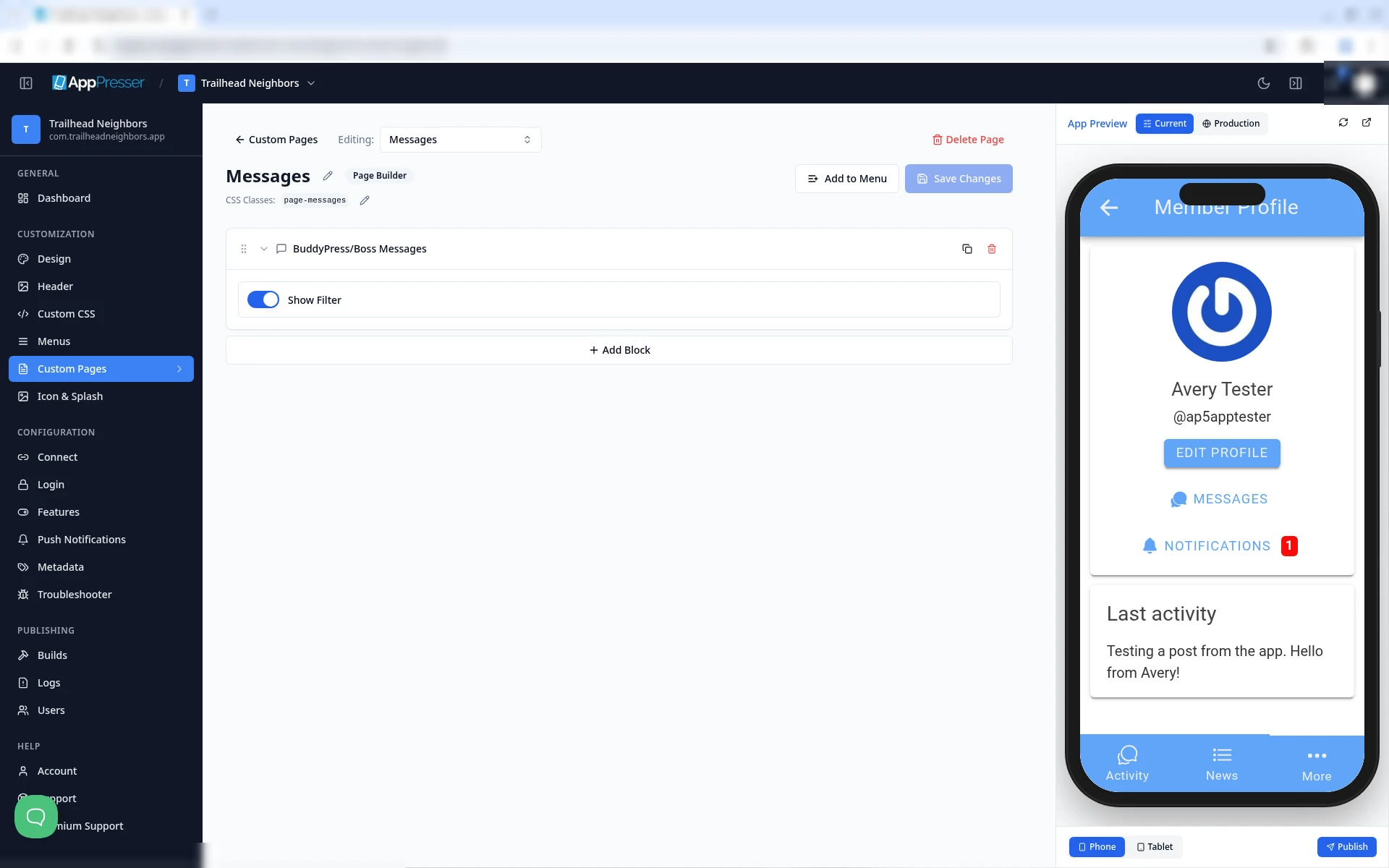
Member Profile, angemeldet.
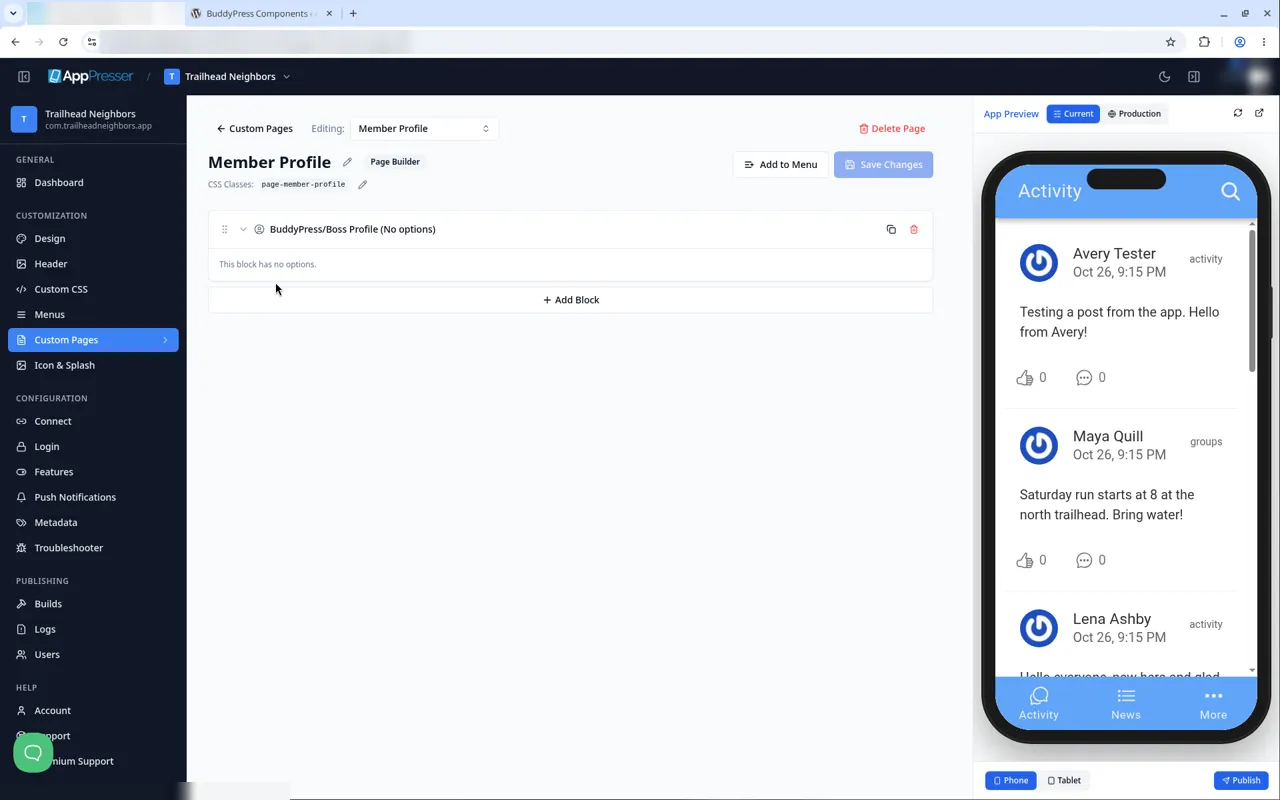
Der Block Profile im Editor.
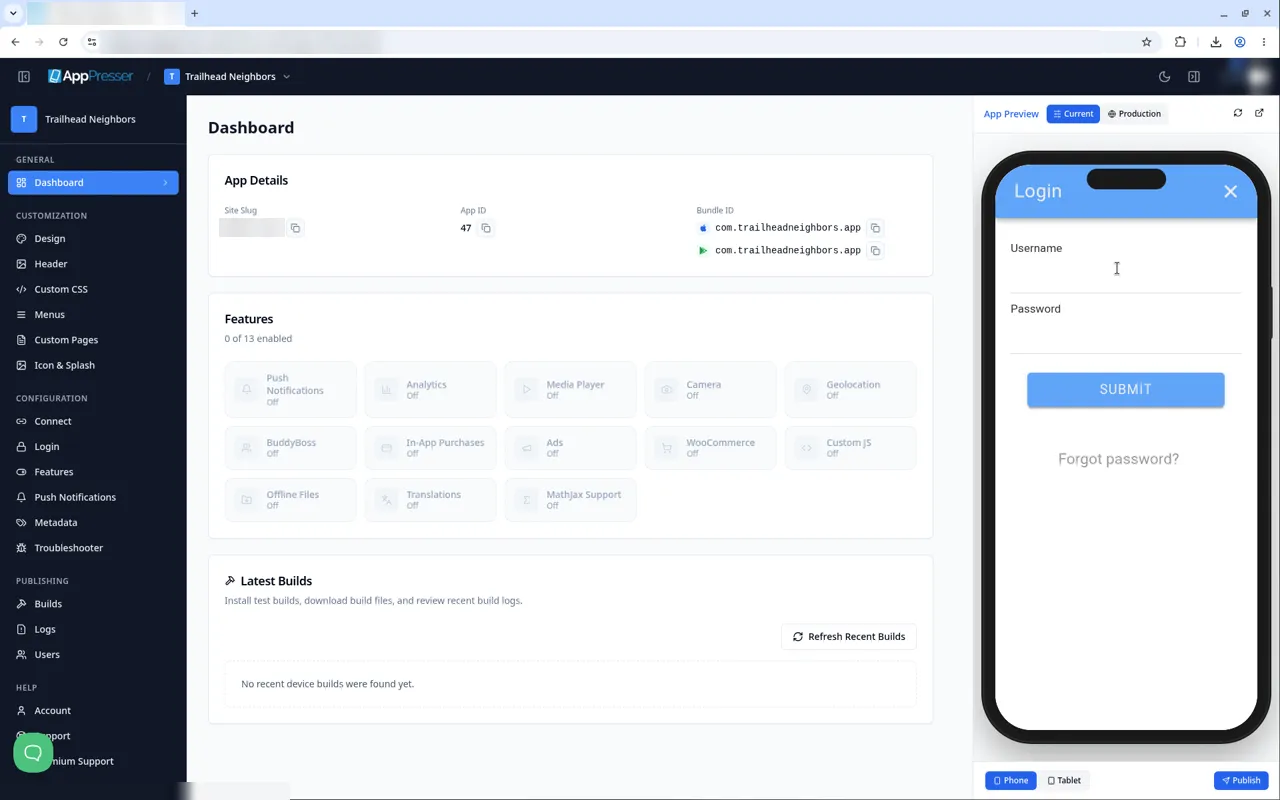
Das Anmeldefenster für abgemeldete Nutzer.
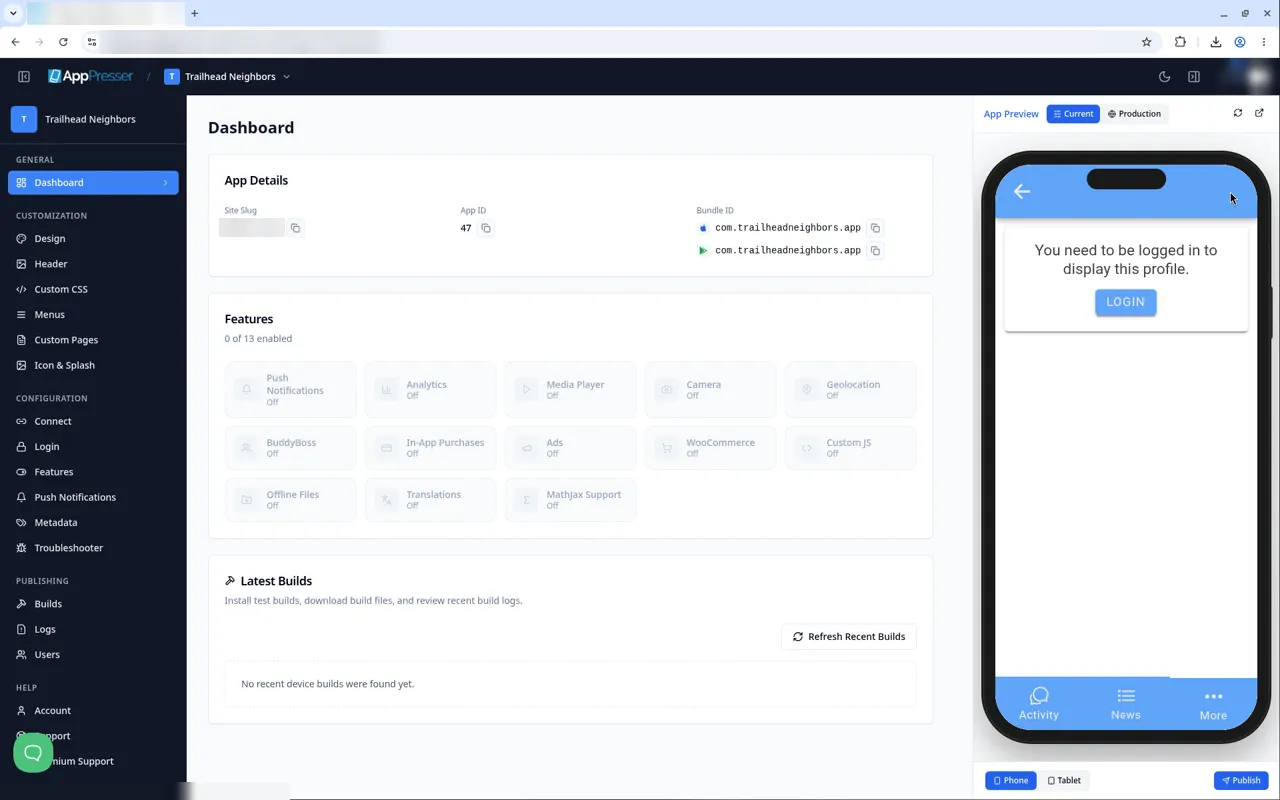
Die Profilmeldung im abgemeldeten Zustand.
Tipps
- Ziehen Sie einen Block an seinem Griff, um ihn auf der Seite nach oben oder unten zu verschieben. Mit dem Pfeil klappen Sie ihn ein, Duplicate kopiert ihn, das Papierkorbsymbol entfernt ihn.
- Beim Speichern erscheint keine Meldung "Saved" (AP5-069), und die App Preview springt nicht zur bearbeiteten Seite (AP5-068). Öffnen Sie die Seite daher über ihr Menü, um sie zu prüfen.
Verwandte Blöcke
- BuddyPress/Boss Members
- BuddyPress/Boss Messages
War das hilfreich?
Ergebnisse aktualisieren sich während der Eingabe. Slash drücken, um zur Suche zu springen.
Nicht gefunden?
Unser Support-Team hilft bei Einrichtung, Builds und App Store-Fragen.