
Block Photo Gallery
Build Your App · AppPresser Docs
Block Photo Gallery
The English version of this article has changed since it was translated, so this translation may be out of date.
Zeigt ein Fotoraster in Ihrer App und kann Nutzern erlauben, eigene Fotos hinzuzufügen mit TAKE PHOTO und PHOTO LIBRARY aufgeführt.
Bevor Sie beginnen
- Die Schaltfläche AppCamera Plugin ist auf Ihrer WordPress-Website aktiv. Die Galerie liest ihre Fotos über AppCamera.
- Damit Nutzer Fotos hinzufügen können: Die Funktion Camera ist für Ihre App aktiviert, und die Nutzer sind angemeldet.
So funktioniert es
Die Galerie zeigt Bilder aus Ihrer Mediathek oder aus einem von Ihnen gewählten Beitragstyp. Mit Show Add Photo Buttons aktiviert erhalten Nutzer Schaltflächen, um ein Foto aufzunehmen oder eines von ihrem Smartphone auszuwählen.
Einstellungen
Swipe sideways to see the rest of this table.
| Einstellung | Funktion |
|---|---|
| Media Type | Media Library oder Post Type. Bei Auswahl von Post Type erscheint ein Post Type Slug-Feld (Hilfe: "Example: tribe_events"), ein Taxonomy und eine Taxonomy Tag. |
| Show Add Photo Buttons | Standardmäßig aktiviert. Zeigt TAKE PHOTO und PHOTO LIBRARY. |
| Photo Author | All Photos oder My Photos. My Photos erfordert einen angemeldeten Nutzer. |
| Columns | 1 oder 2 (Standard 2). |
| Categories | Optional, eine kommagetrennte Liste. |
So fügen Sie ihn hinzu
- Öffnen Sie in Ihrer App Custom Pages. Öffnen Sie die Seite, die Sie ändern möchten, oder klicken Sie auf Add New Page, geben Sie einen Titel ein, lassen Sie Page Builder ausgewählt und klicken Sie auf Create Page.
- Klicken Sie unten in der Blockliste auf Add Block. Geben Sie Photo Gallery in das Suchfeld ein oder scrollen Sie durch die Liste und klicken Sie auf den Block. Er wird unten auf der Seite hinzugefügt.
- Wählen Sie einen Media Type.
- Wählen Sie, ob die Schaltflächen zum Hinzufügen von Fotos angezeigt werden, wessen Fotos erscheinen und wie viele Spalten.
- Klicken Sie auf Save Changes oben im Editor.
- Um die Seite in der App Preview zu sehen, klicken Sie auf Add to Menu, wählen Sie ein Menü (zum Beispiel das Linkmenü More oder Ihre unteren Tabs) und klicken Sie auf Add to Menu. Öffnen Sie dann die Seite über dieses Menü in der Vorschau.
Was Sie in der App sehen
Die Schaltfläche TAKE PHOTO und PHOTO LIBRARY Schaltflächen erschienen in der Vorschau. Fotos aufnehmen oder hochladen funktioniert nur in einem Geräte-Build.
Ihre Fotos können einige Sekunden brauchen, bis sie erscheinen. Zunächst zeigt die Galerie graue Platzhalterfelder; in unserem Test ersetzten die echten Bilder sie innerhalb von etwa 20 Sekunden. Warten Sie, bevor Sie annehmen, dass etwas nicht stimmt.
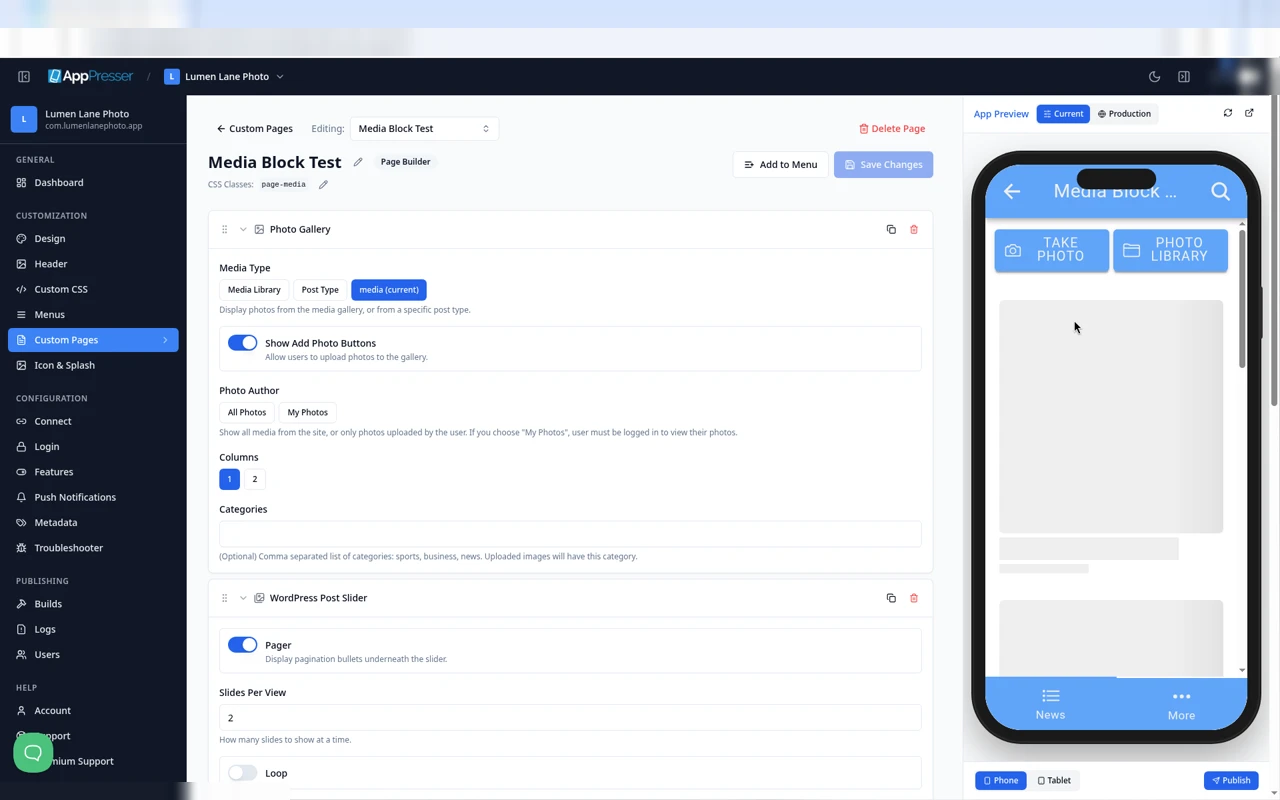
Graue Platzhalter, während die Fotos laden.
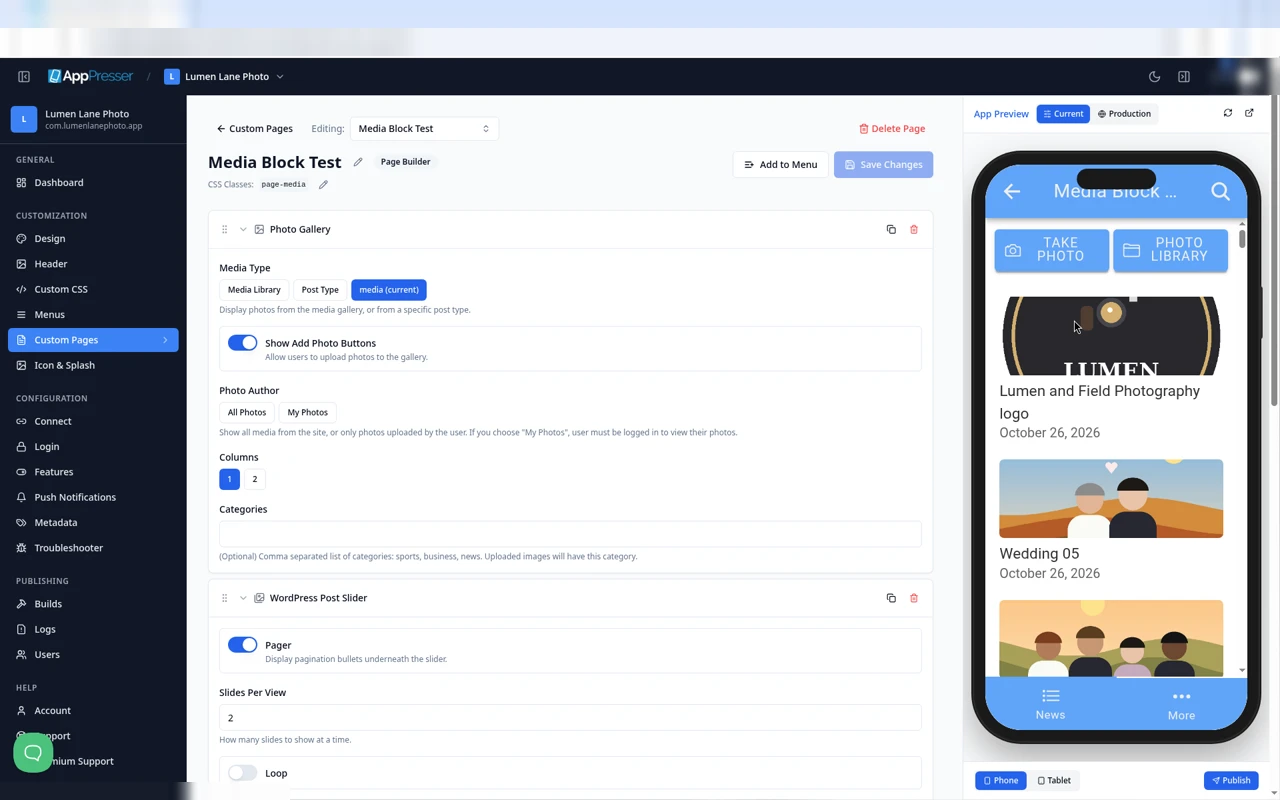
Die Fotos nach dem Laden.
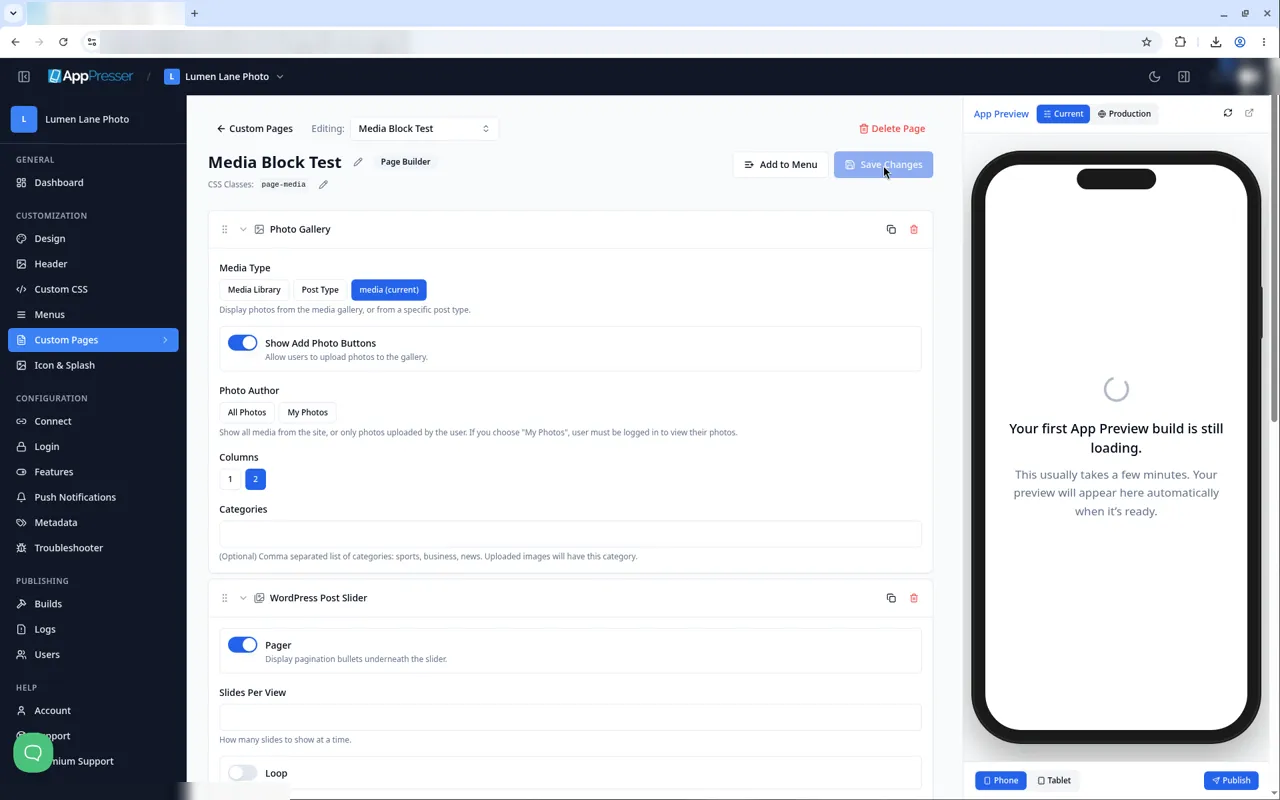
Die Einstellungen von Photo Gallery im Editor.
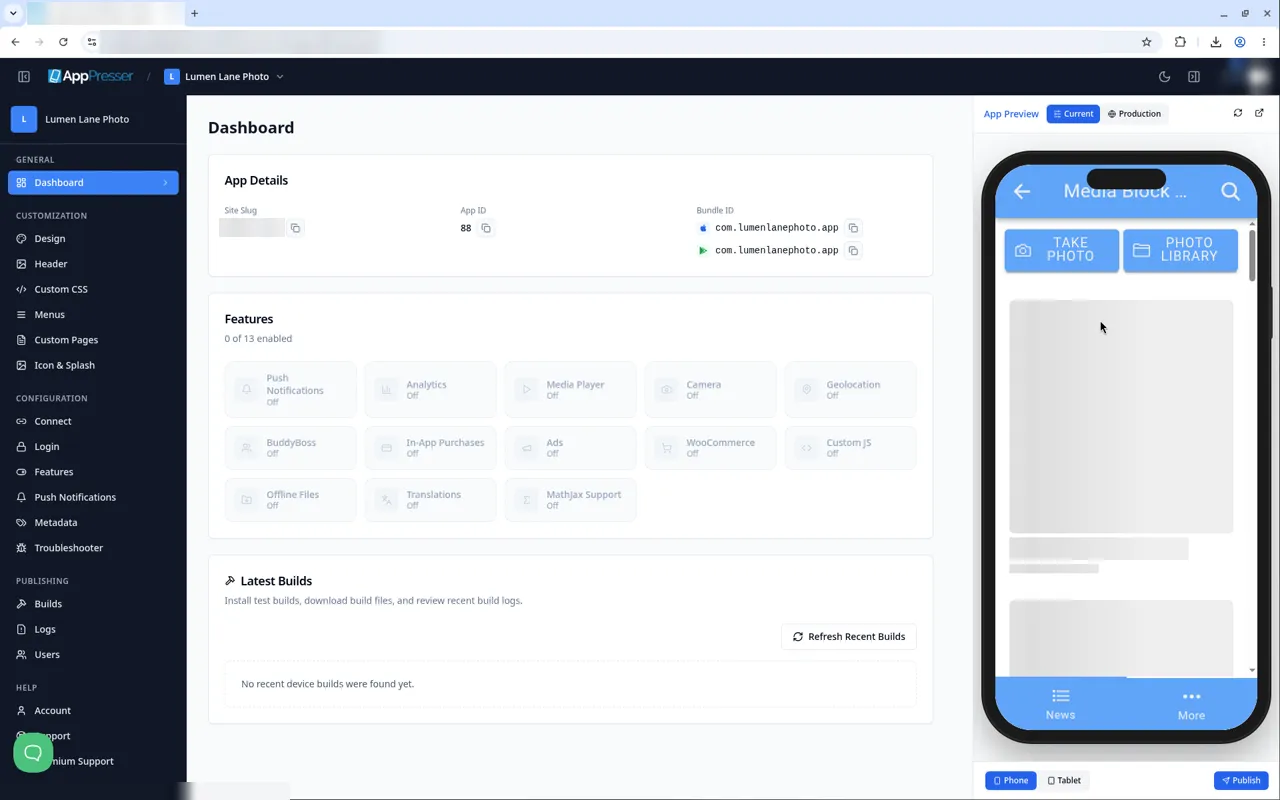
Die Schaltflächen zum Hinzufügen von Fotos über der Galerie in der App Preview.
Tipps
- Ziehen Sie einen Block an seinem Griff, um ihn auf der Seite nach oben oder unten zu verschieben. Mit dem Pfeil klappen Sie ihn ein, Duplicate kopiert ihn, das Papierkorbsymbol entfernt ihn. Der Block wird sofort entfernt, ohne Bestätigung oder Rückgängig (AP5-185). Prüfen Sie daher vor dem Klicken.
- Fotos können einige Sekunden brauchen. Graue Felder zu Beginn sind normal; geben Sie der Galerie bis zu etwa 20 Sekunden.
- Beim Speichern erscheint keine Meldung "Saved" (AP5-069), und die App Preview springt nicht zur bearbeiteten Seite (AP5-068). Öffnen Sie die Seite daher über ihr Menü, um sie zu prüfen.
Verwandte Blöcke
- App Camera
- Card
- WordPress Post Slider
War das hilfreich?
Ergebnisse aktualisieren sich während der Eingabe. Slash drücken, um zur Suche zu springen.
Nicht gefunden?
Unser Support-Team hilft bei Einrichtung, Builds und App Store-Fragen.