
Block WooCommerce Cart
Build Your App · AppPresser Docs
Block WooCommerce Cart
The English version of this article has changed since it was translated, so this translation may be out of date.
Zeigt den Warenkorb des Käufers, in dem er Artikel prüft und zur Kasse geht.
Bevor Sie beginnen
- WooCommerce ist auf Ihrer Website aktiv und hat einige veröffentlichte Produkte.
- AppCommerce, die AppPresser-Erweiterung für WooCommerce, ist installiert und aktiv. Laden Sie sie aus der Liste Extensions unten auf der Seite Connect Ihrer App herunter (Gruppe Conditional, "Requires WooCommerce"). Prüfen Sie Plugins in WordPress, ob sie aktiv ist, denn die Liste Extensions zeigt immer Download an (AP5-103).
- Ihre App ist verbunden und verifiziert.
So funktioniert es
Der Block hat keine Einstellungen. Wenn Sie beim Erstellen Ihrer App WooCommerce auswählen, erstellt AppPresser für Sie die Seiten Shop, Categories, Cart und Account. Die Seite Cart verwendet diesen Block. Der Warenkorb ist für Ihre App auf einem Smartphone oder Tablet gedacht; die App Preview im Browser kann ihn nur teilweise darstellen.
Einstellungen
Dieser Block hat keine Einstellungen.
So fügen Sie ihn hinzu
- Öffnen Sie in Ihrer App Custom Pages. Öffnen Sie die Seite, die Sie ändern möchten, oder klicken Sie auf Add New Page, geben Sie einen Titel ein, lassen Sie Page Builder ausgewählt und klicken Sie auf Create Page.
- Klicken Sie unten in der Blockliste auf Add Block. Geben Sie WooCommerce Cart in das Suchfeld ein oder scrollen Sie durch die Liste und klicken Sie auf den Block. Er wird unten auf der Seite hinzugefügt.
- Es gibt nichts einzustellen. Der Block meldet "This block has no options."
- Klicken Sie auf Save Changes oben im Editor.
- Um die Seite in der App Preview zu sehen, klicken Sie auf Add to Menu, wählen Sie ein Menü (zum Beispiel das Linkmenü More oder Ihre unteren Tabs) und klicken Sie auf Add to Menu. Öffnen Sie dann die Seite über dieses Menü in der Vorschau.
Was Sie in der App sehen
Leer zeigt der Block "Cart is empty." mit einer Schaltfläche GO TO SHOP . In der Browser-Vorschau erscheint die Meldung "Cart functionality is limited in the browser preview." In unserem ersten Test, abgemeldet, zeigte das Warenkorb-Symbol nach Add to Cart 1 an, die Seite Cart meldete aber weiterhin "Cart is empty."
Angemeldet funktioniert es. Öffnen Sie nach ADD TO CART bei einem Produkt die Seite Cart: Das Produkt wird mit Bild, Preis und Menge aufgeführt, dazu oben Cart total , eine Schaltfläche CHECKOUT und eine Schaltfläche CLEAR CART . Der Bezahlvorgang selbst funktioniert nur in der App auf einem Smartphone oder Tablet.
Als angemeldeter Käufer ansehen
Die App Preview startet abgemeldet. So sehen Sie, was ein angemeldeter Kunde sieht:
- Halten Sie ein Testkundenkonto auf Ihrer WordPress-Website bereit: Benutzername und Passwort eines Kunden, nicht Ihr Administratorkonto.
- Tippen Sie in der App Preview auf More und öffnen Sie dann Ihre Seite Account (in unserem Test Woo Account Only). Ein Fenster Login öffnet sich von selbst mit der Meldung "Please login." Im Shop-Header gibt es kein Anmeldesymbol, daher ist dies der Weg hinein.
- Geben Sie Benutzername und Passwort des Testkunden ein und tippen Sie auf Submit. Lassen Sie Forgot password? unberührt, es sei denn, Sie möchten eine E-Mail zum Zurücksetzen senden lassen.
- Sie sind jetzt angemeldet. Ein Eintrag Account erscheint jetzt im Menü More .
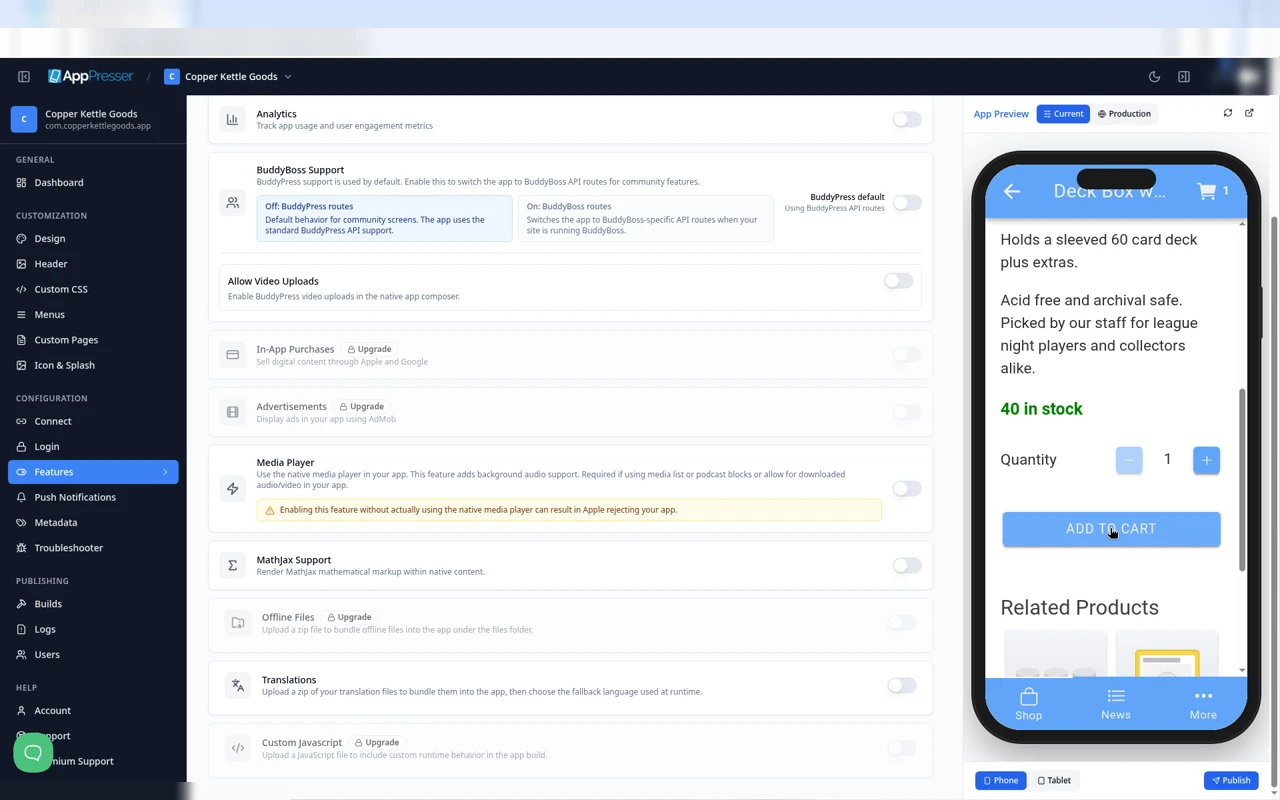
Nach ADD TO CART zeigt das Warenkorb-Symbol 1.
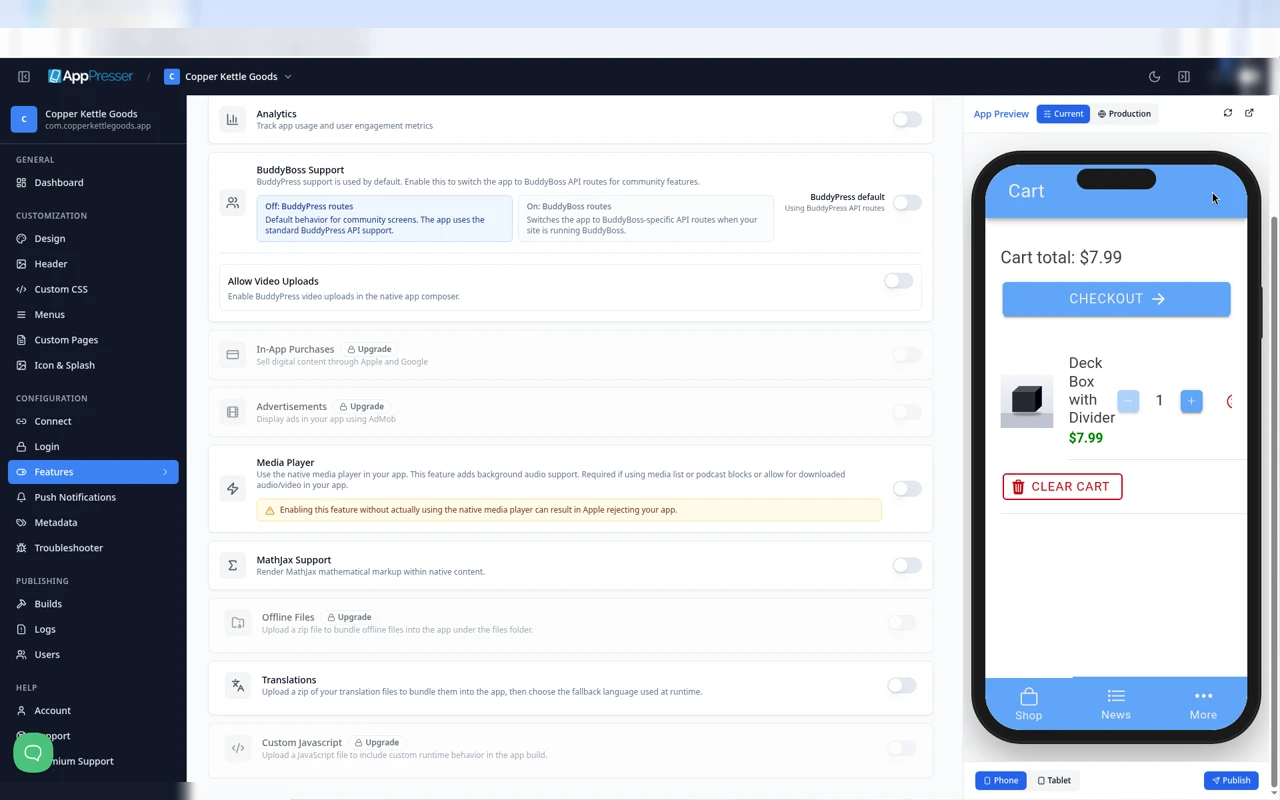
Der Warenkorb, angemeldet: der Artikel, Cart total, CHECKOUT und CLEAR CART.
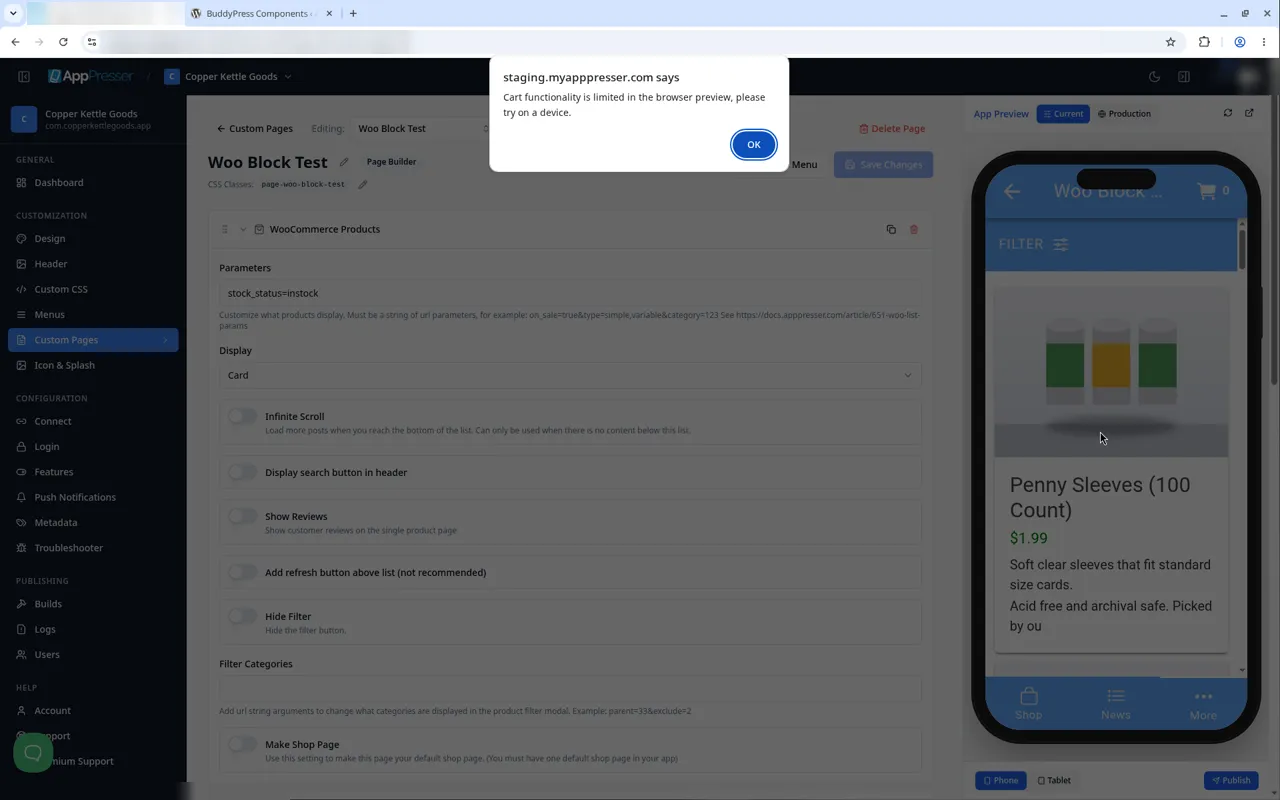
Die Meldung zum eingeschränkten Warenkorb in der App Preview.
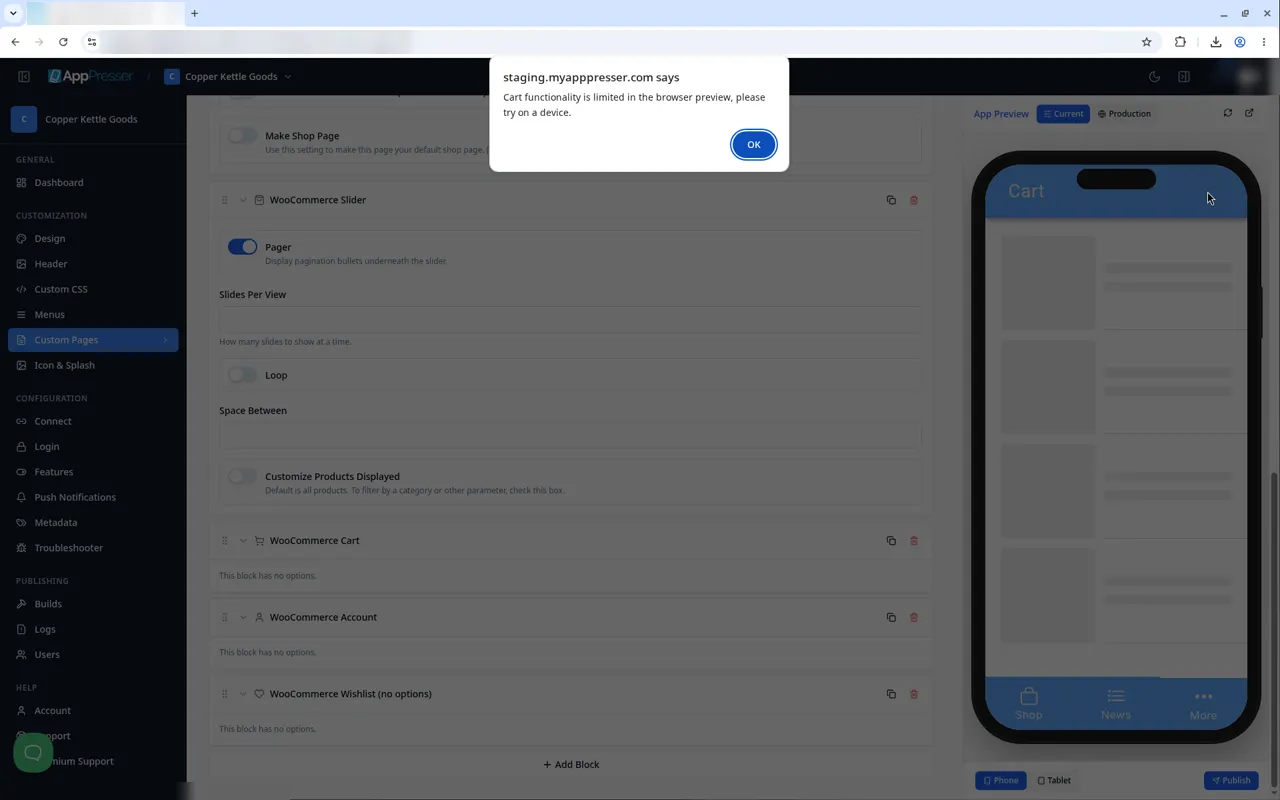
Der leere Warenkorb mit GO TO SHOP.
Tipps
- Ziehen Sie einen Block an seinem Griff, um ihn auf der Seite nach oben oder unten zu verschieben. Mit dem Pfeil klappen Sie ihn ein, Duplicate kopiert ihn, das Papierkorbsymbol entfernt ihn.
- Beim Speichern erscheint keine Meldung "Saved" (AP5-069), und die App Preview springt nicht zur bearbeiteten Seite (AP5-068). Öffnen Sie die Seite daher über ihr Menü, um sie zu prüfen.
Verwandte Blöcke
- WooCommerce Products
- WooCommerce Account
War das hilfreich?
Ergebnisse aktualisieren sich während der Eingabe. Slash drücken, um zur Suche zu springen.
Nicht gefunden?
Unser Support-Team hilft bei Einrichtung, Builds und App Store-Fragen.