
كتلة سلة WooCommerce
Build Your App · مستندات AppPresser
كتلة سلة WooCommerce
تغيّرت النسخة الإنجليزية من هذه المقالة منذ ترجمتها، لذا قد تكون هذه الترجمة غير محدّثة.
تعرض سلة المتسوق، حيث يراجع العناصر وينتقل إلى الدفع.
قبل أن تبدأ
- WooCommerce مفعّل على موقعك مع بعض المنتجات المنشورة.
- AppCommerce، إضافة AppPresser لـ WooCommerce، مثبتة ومفعّلة. نزّلها من قائمة Extensions في أسفل صفحة Connect لتطبيقك (مجموعة Conditional، "Requires WooCommerce"). تحقق من Plugins في WordPress لتأكيد أنها مفعّلة، لأن قائمة Extensions تعرض دائمًا Download (AP5-103).
- تطبيقك متصل ومتحقق منه.
كيف يعمل
لا تحتوي الكتلة على إعدادات. إذا حددت WooCommerce عند إنشاء تطبيقك، ينشئ AppPresser صفحات Shop وCategories وCart وAccount لك. تستخدم صفحة Cart هذه الكتلة. يُفترض أن تعمل السلة في تطبيقك على هاتف أو جهاز لوحي؛ معاينة المتصفح App Preview تعرض جزءًا منها فقط.
الإعدادات
لا تحتوي هذه الكتلة على إعدادات.
كيفية إضافتها
- في تطبيقك، افتح Custom Pages. افتح الصفحة التي تريد تغييرها، أو انقر Add New Page، اكتب عنوانًا، وأبقِ Page Builder محددًا وانقر Create Page.
- في أسفل قائمة الكتل، انقر Add Block. اكتب WooCommerce Cart في مربع البحث، أو مرّر القائمة، وانقر الكتلة. تُضاف في أسفل الصفحة.
- لا يوجد شيء لتعيينه. تقول الكتلة "This block has no options."
- انقر Save Changes في أعلى المحرر.
- لرؤية الصفحة في App Preview، انقر Add to Menu، اختر قائمة (مثل قائمة روابط More أو علامات التبويب السفلية)، وانقر Add to Menu. ثم افتح الصفحة من تلك القائمة في المعاينة.
ما تراه في التطبيق
فارغة، تقول الكتلة "Cart is empty." مع زر GO TO SHOP . في معاينة المتصفح تظهر رسالة "Cart functionality is limited in the browser preview." في اختبارنا الأول، وأثناء تسجيل الخروج، بعد Add to Cart أظهر شارة السلة 1 لكن صفحة Cart ما زالت تقول "Cart is empty."
أثناء تسجيل الدخول، تعمل. بعد ADD TO CART على منتج، افتح Cart: يُدرج المنتج مع صورته وسعره وكميته، و Cart total في الأعلى، وزر CHECKOUT وزر CLEAR CART . الدفع نفسه يعمل فقط في التطبيق على هاتف أو جهاز لوحي.
شاهده كمتسوق مسجّل الدخول
تبدأ App Preview وأنت مسجّل الخروج. لرؤية ما يراه العميل المسجّل الدخول:
- جهّز حساب عميل اختباري على موقع WordPress: اسم مستخدم وكلمة مرور لعميل، وليس حساب المسؤول.
- في App Preview، انقر More، ثم افتح صفحة Account (في اختبارنا، Woo Account Only). تفتح نافذة Login بنفسها مع رسالة "Please login." لا توجد أيقونة تسجيل دخول في ترويسة Shop، فهذه هي طريقة الدخول.
- اكتب اسم مستخدم العميل الاختباري وكلمة مروره وانقر Submit. اترك Forgot password? كما هو إلا إذا أردت إرسال بريد إعادة تعيين.
- أنت الآن مسجّل الدخول. يظهر عنصر Account الآن في قائمة More .
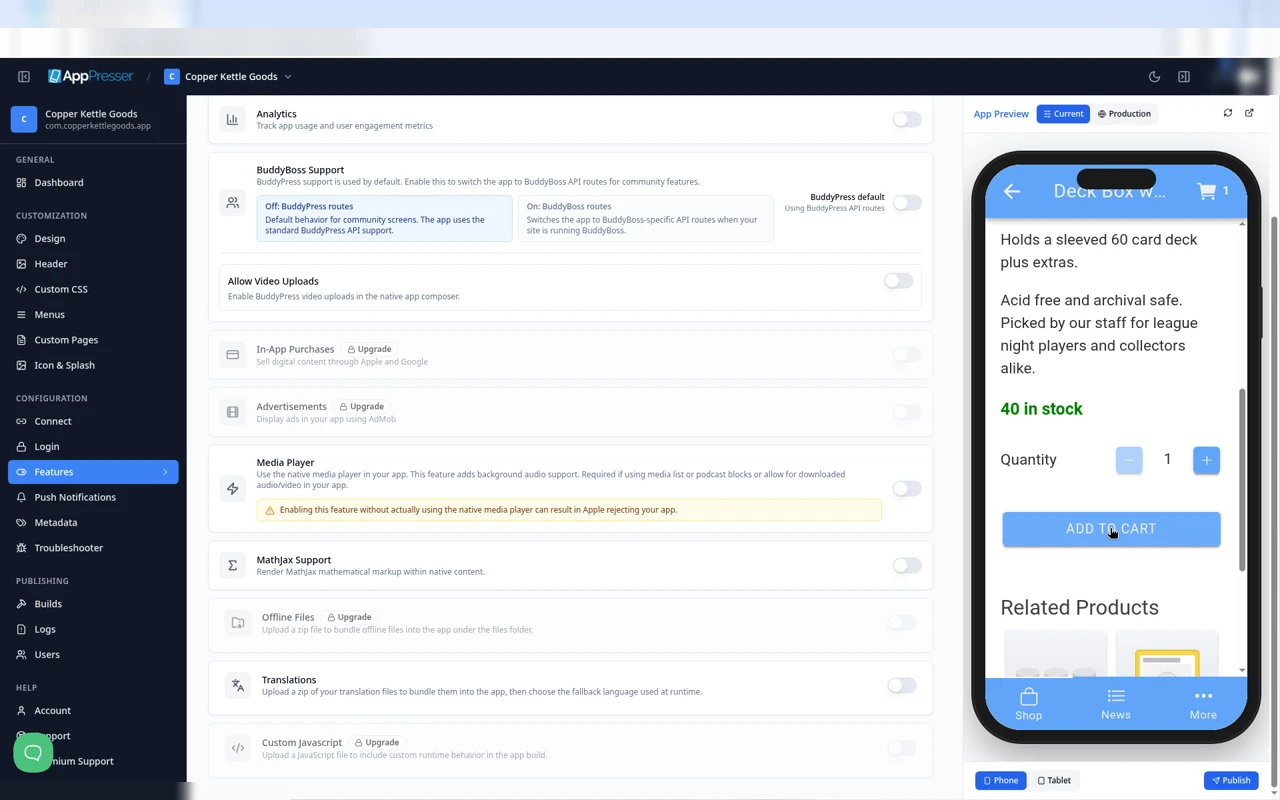
بعد ADD TO CART، تظهر أيقونة السلة الرقم 1.
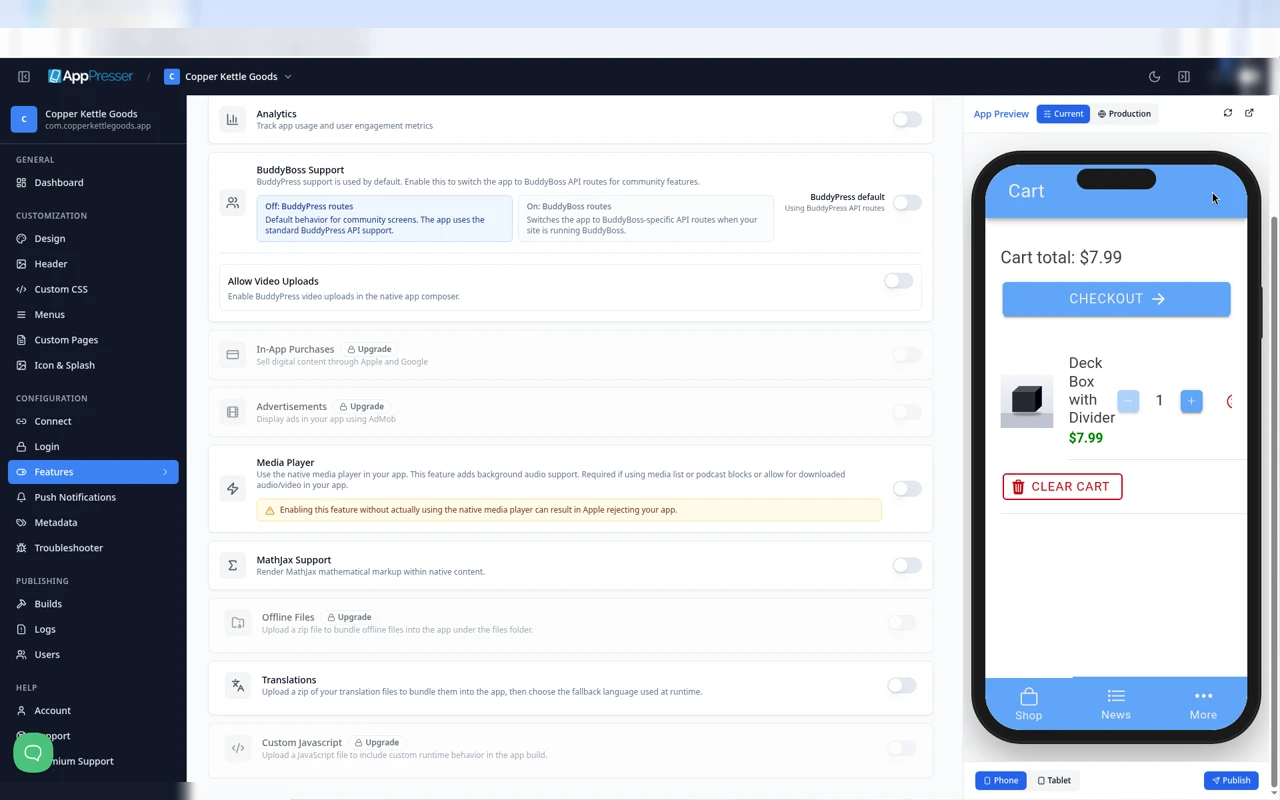
السلة أثناء تسجيل الدخول: العنصر، وCart total، وCHECKOUT وCLEAR CART.
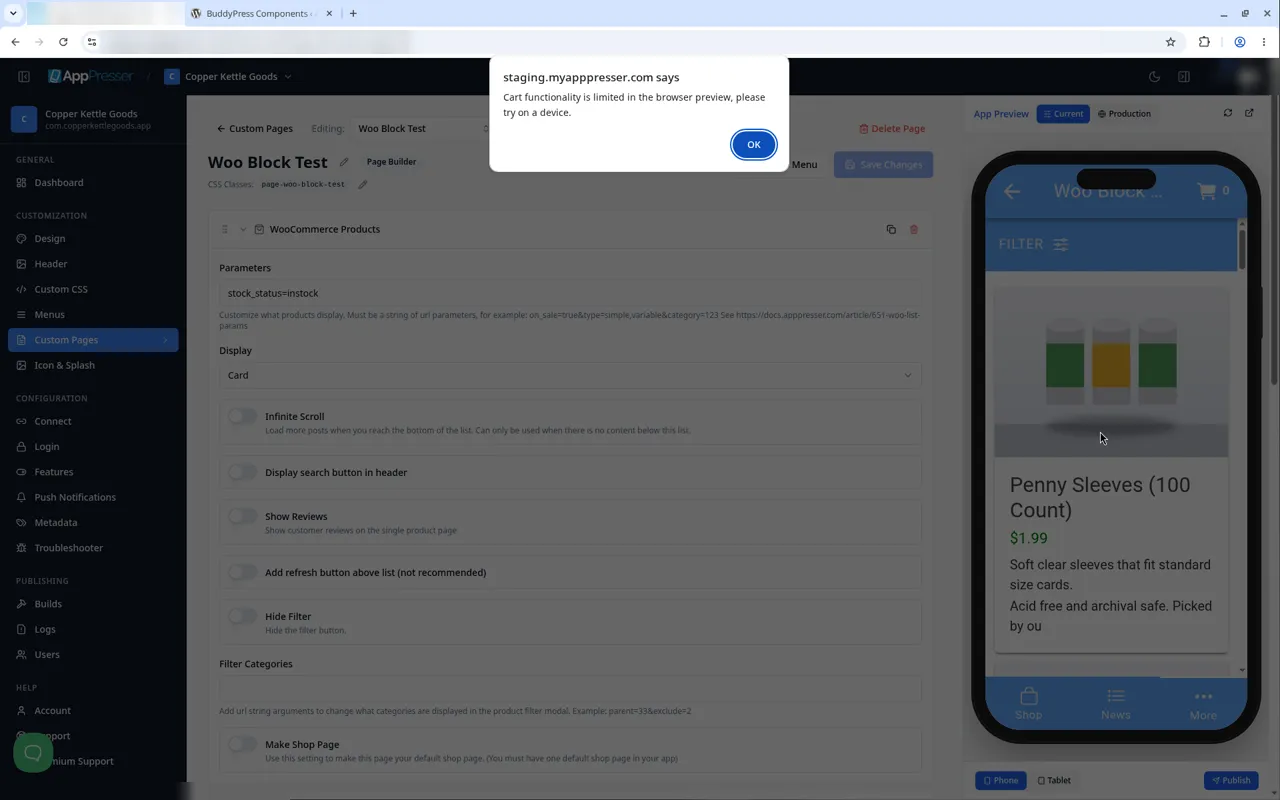
رسالة تقييد السلة في App Preview.
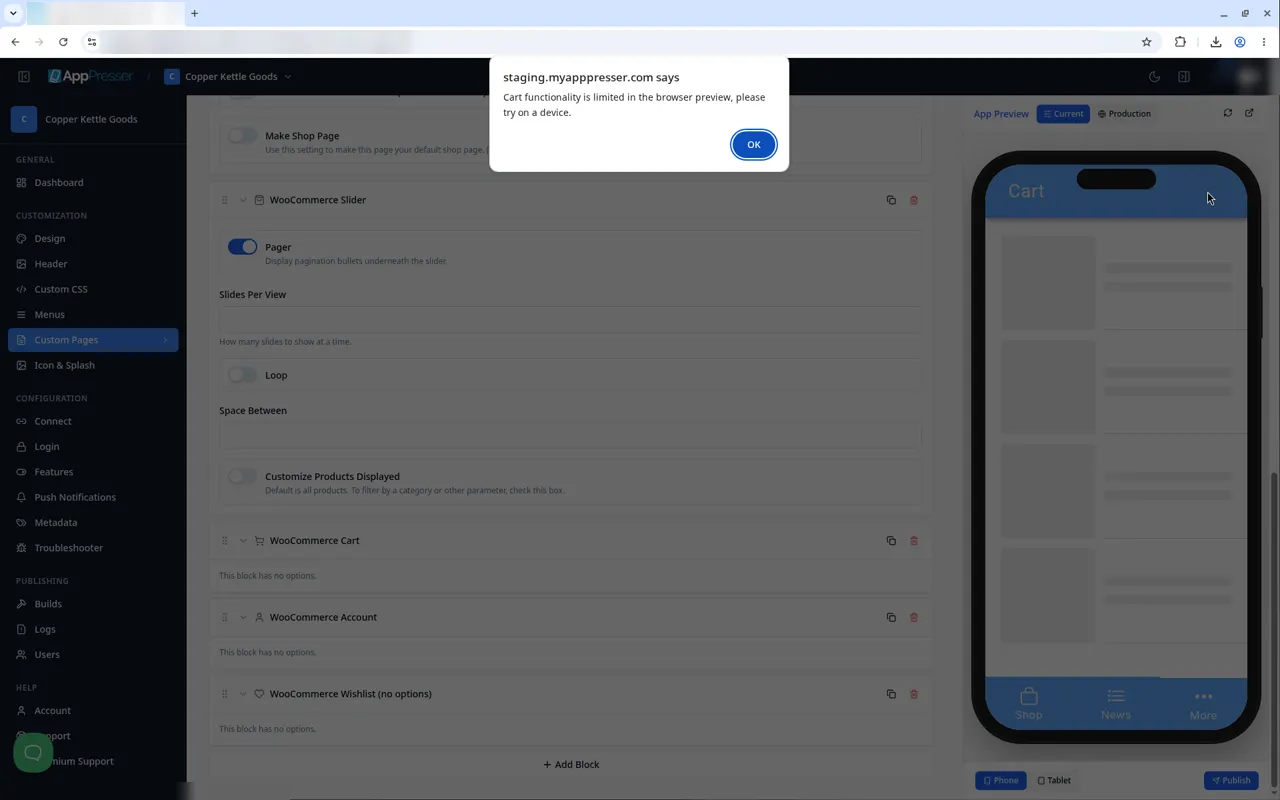
السلة الفارغة مع GO TO SHOP.
نصائح
- اسحب كتلة من مقبضها لتحريكها لأعلى أو لأسفل الصفحة. استخدم السهم لطيّها، Duplicate لنسخها، أو أيقونة سلة المهملات لإزالتها.
- الحفظ لا يعطي رسالة "Saved" (AP5-069)، وApp Preview لا ينتقل إلى الصفحة التي تحرّرها (AP5-068)، لذا افتح الصفحة من قائمتها للتحقق منها.
كتل ذات صلة
- WooCommerce Products
- WooCommerce Account
هل كان هذا مفيدًا؟
تتحدّث النتائج أثناء الكتابة. اضغط الشرطة المائلة للانتقال إلى البحث.
لم تجده؟
يمكن لفريق الدعم المساعدة في الإعداد والبناء وأسئلة المتاجر.