
كتلة منتجات WooCommerce
Build Your App · مستندات AppPresser
كتلة منتجات WooCommerce
تغيّرت النسخة الإنجليزية من هذه المقالة منذ ترجمتها، لذا قد تكون هذه الترجمة غير محدّثة.
تعرض قائمة منتجات من متجر WooCommerce الخاص بك. ينقر المتسوقون منتجًا لرؤية صفحته وإضافته إلى السلة.
قبل أن تبدأ
- WooCommerce مفعّل على موقعك مع بعض المنتجات المنشورة.
- AppCommerce، إضافة AppPresser لـ WooCommerce، مثبتة ومفعّلة. نزّلها من قائمة Extensions في أسفل صفحة Connect لتطبيقك (مجموعة Conditional، "Requires WooCommerce"). تحقق من Plugins في WordPress لتأكيد أنها مفعّلة، لأن قائمة Extensions تعرض دائمًا Download (AP5-103).
- تطبيقك متصل ومتحقق منه.
كيف يعمل
افتراضيًا تسرد المنتجات المتوفرة في المخزون. إذا حددت WooCommerce عند إنشاء تطبيقك، ينشئ AppPresser صفحات Shop وCategories وCart وAccount لك. تستخدم صفحة Shop هذه الكتلة.
الإعدادات
Swipe sideways to see the rest of this table.
| الإعداد | ما يفعله |
|---|---|
| Parameters | تصفية المنتجات المعروضة، مكتوبة كمعلمات عنوان ويب. الافتراضي: stock_status=instock (المنتجات المتوفرة فقط). |
| Display | الافتراضي: Card. |
| Infinite Scroll | يحمّل منتجات إضافية في الأسفل. استخدمه فقط عندما لا يوجد شيء أسفل القائمة. |
| Display search button in header | يضيف زر بحث إلى ترويسة الصفحة. |
| Show Reviews | يعرض التقييمات في صفحة المنتج. |
| Add refresh button above list (not recommended) | تشغيل أو إيقاف. |
| Hide Filter | يخفي زر التصفية. |
| Filter Categories | يحدّ فئات التصفية، مثل parent=18&exclude=2 . |
| Make Shop Page | يجعل هذه الصفحة صفحة المتجر الافتراضية لتطبيقك. يجب أن يكون لتطبيقك واحدة. |
كيفية إضافتها
- في تطبيقك، افتح Custom Pages. افتح الصفحة التي تريد تغييرها، أو انقر Add New Page، اكتب عنوانًا، وأبقِ Page Builder محددًا وانقر Create Page.
- في أسفل قائمة الكتل، انقر Add Block. اكتب WooCommerce Products في مربع البحث، أو مرّر القائمة، وانقر الكتلة. تُضاف في أسفل الصفحة.
- اترك الافتراضيات لسرد المنتجات المتوفرة، أو غيّر الإعدادات أدناه.
- انقر Save Changes في أعلى المحرر.
- لرؤية الصفحة في App Preview، انقر Add to Menu، اختر قائمة (مثل قائمة روابط More أو علامات التبويب السفلية)، وانقر Add to Menu. ثم افتح الصفحة من تلك القائمة في المعاينة.
ما تراه في التطبيق
عرضت الكتلة المنتجات المتوفرة مع صورة واسم وسعر ووصف قصير (مثل "Penny Sleeves (100 Count) $1.99")، وحصلت الترويسة على أيقونة سلة مع عدد. فتح النقر على منتج صفحته مع الصورة وزر مشاركة وقلب لقائمة الأمنيات والعنوان والسعر والوصف. قد تعرض القائمة أولًا صفوفًا نائبة رمادية لمدة 10 إلى 20 ثانية.
في إعادة التحقق بتاريخ 2026-10-27، فتح أول نقر على منتج صفحته، ومربع Quantity له زرا ناقص وزيادة يعملان، و Related Products يسرد منتجات أخرى تحت الوصف. انقر ADD TO CART وتُظهر أيقونة السلة في الترويسة عدد العناصر. القلب موجود فقط في صفحة المنتج، وليس على البطاقات في قائمة Shop.
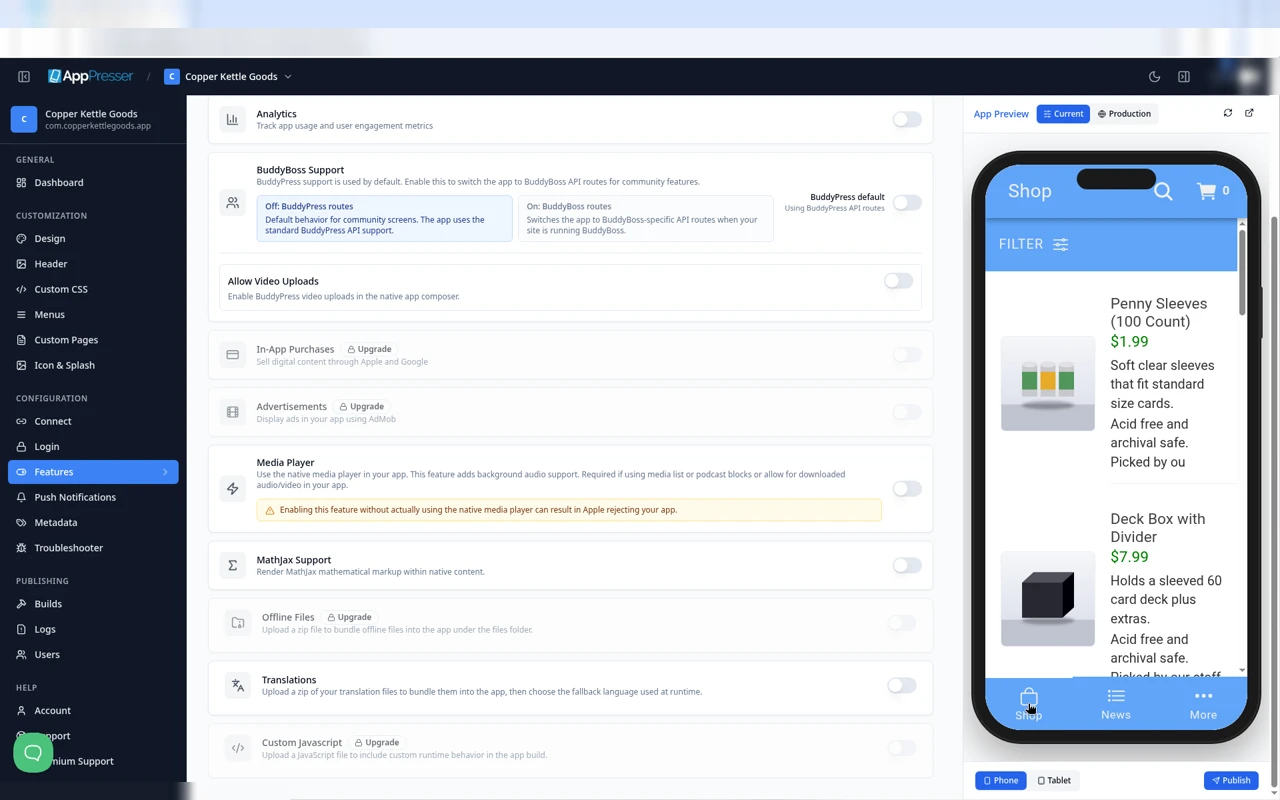
قائمة Shop. القلب غير موجود على البطاقات.
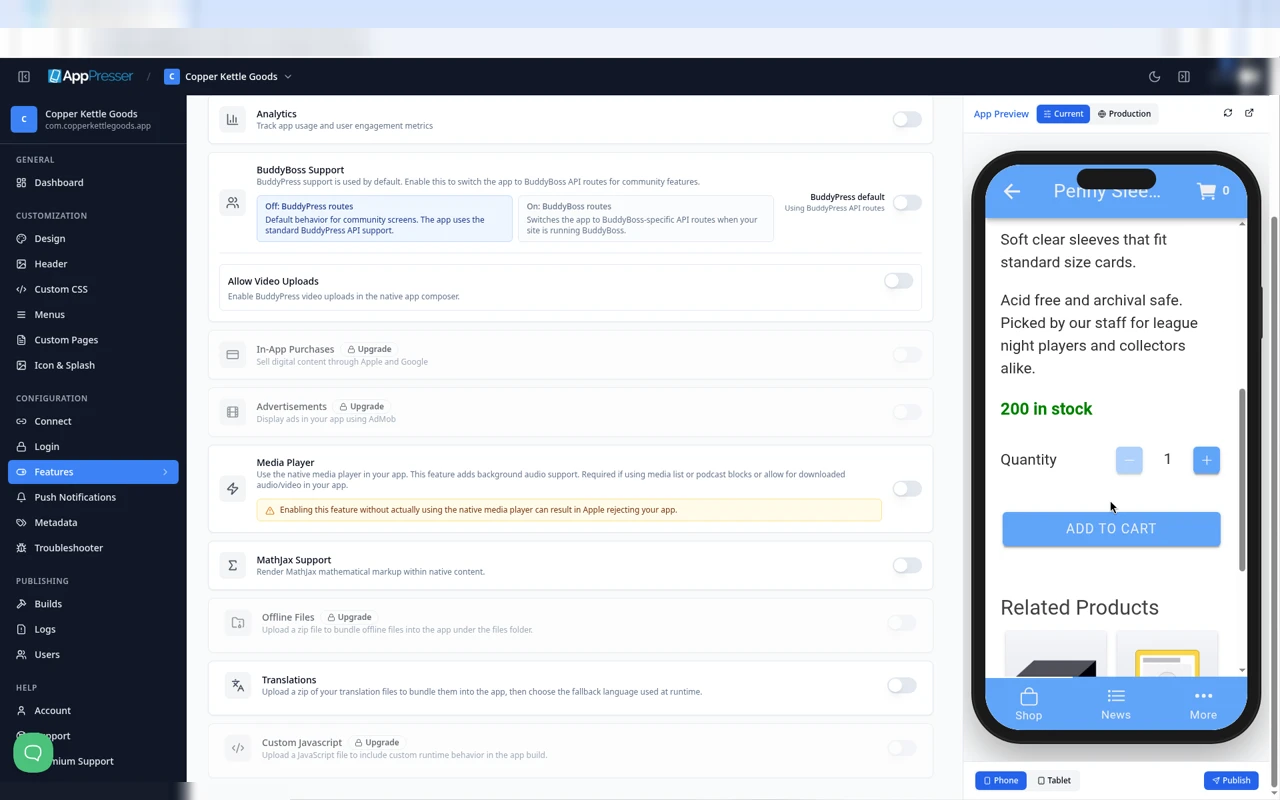
زرا Quantity ناقص وزيادة في صفحة منتج.
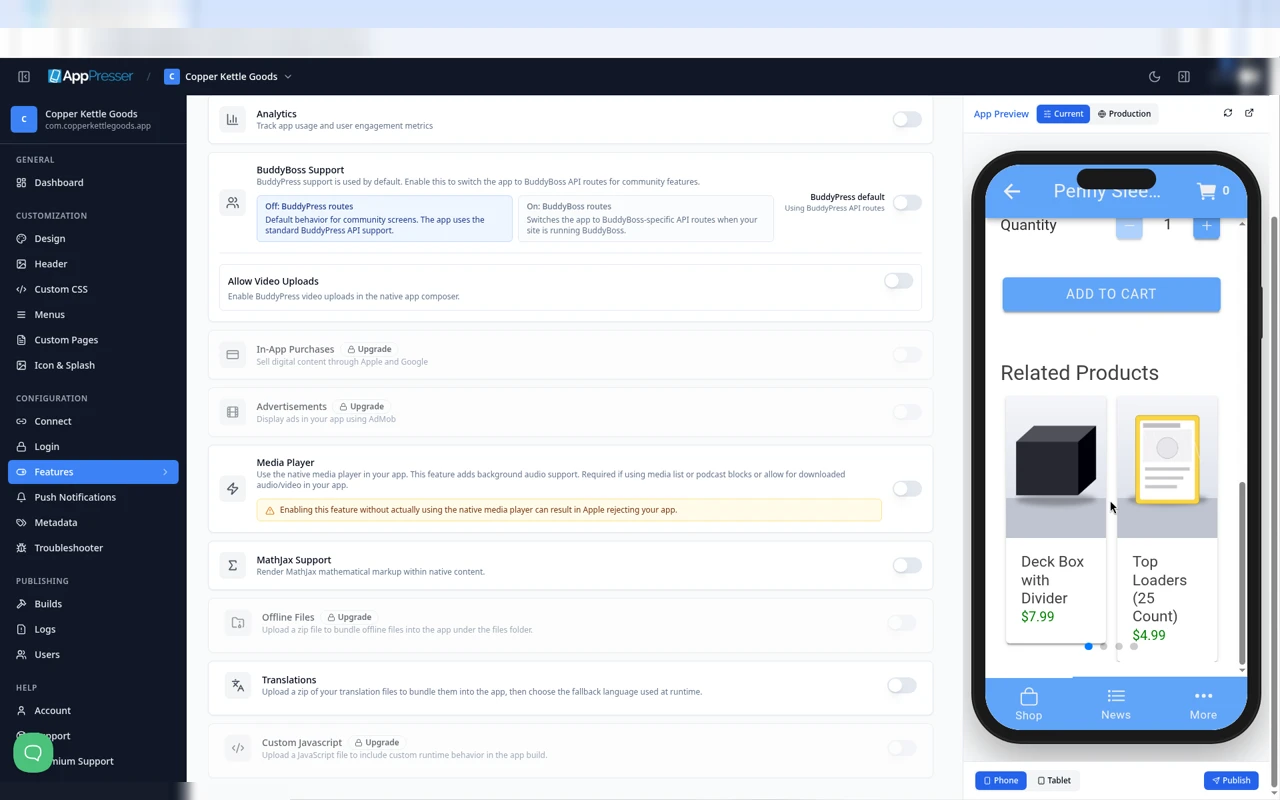
Related Products تحت منتج.
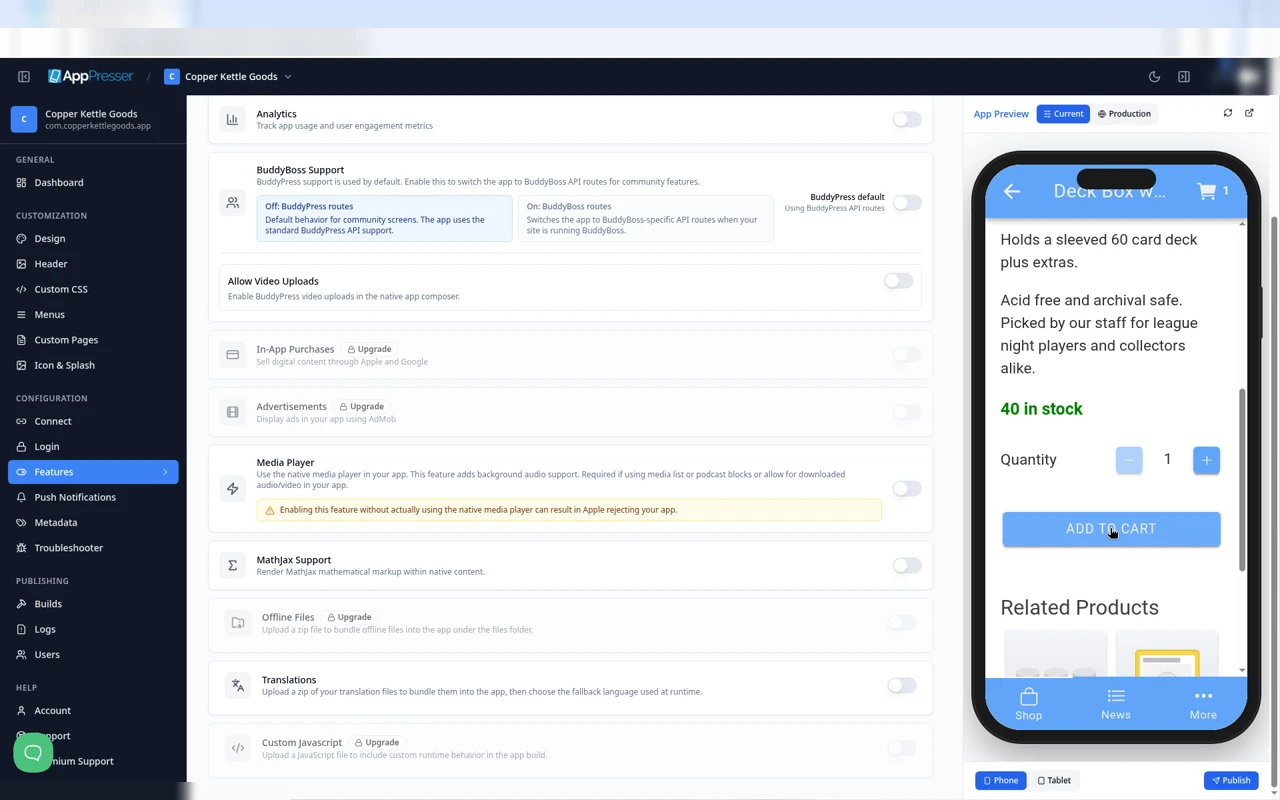
بعد ADD TO CART، تظهر أيقونة السلة الرقم 1.
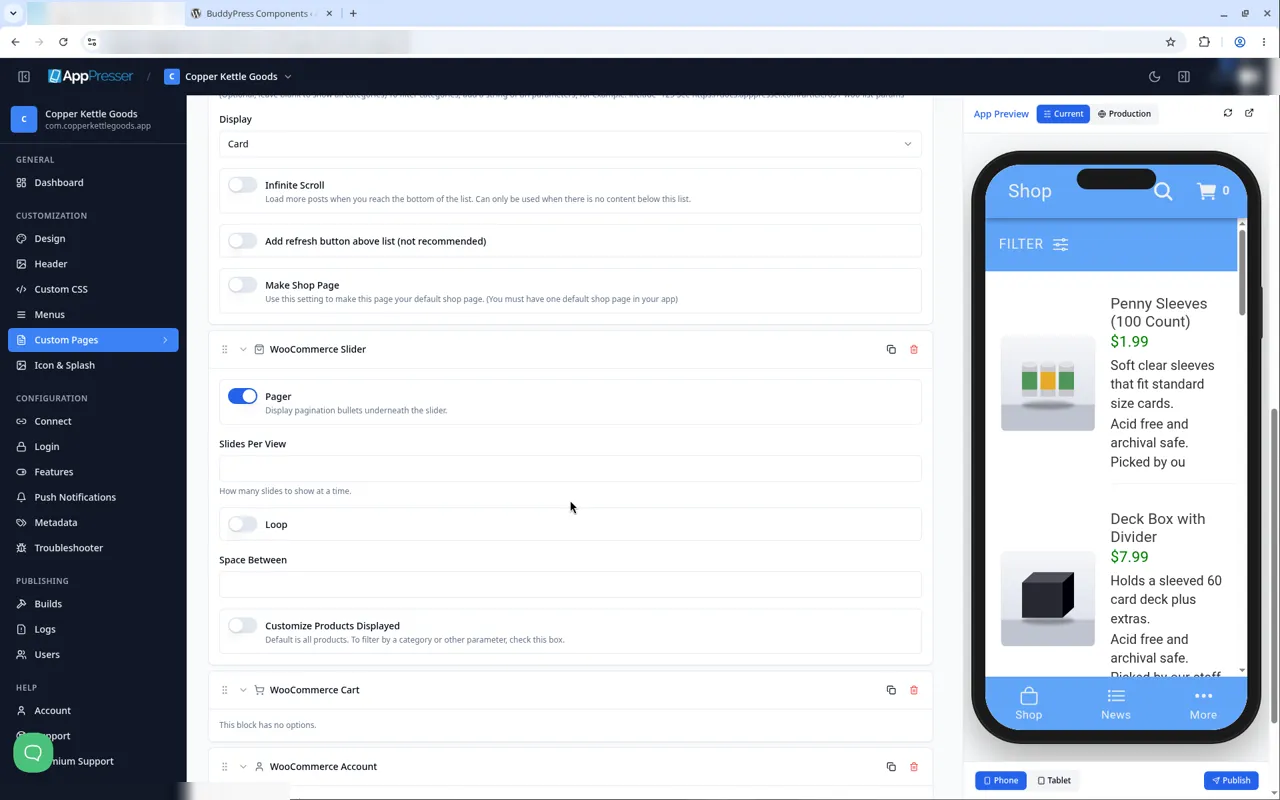
إعدادات WooCommerce Products.
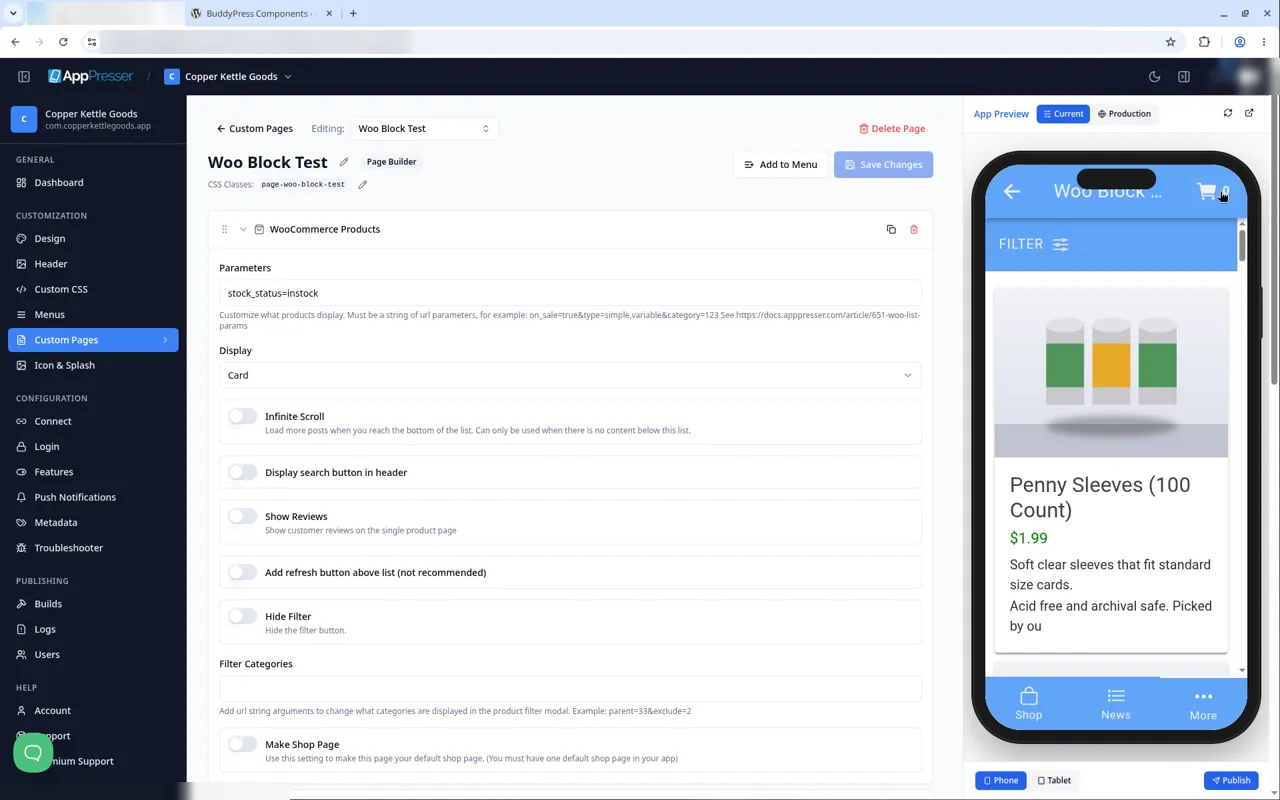
قائمة المنتجات في App Preview.
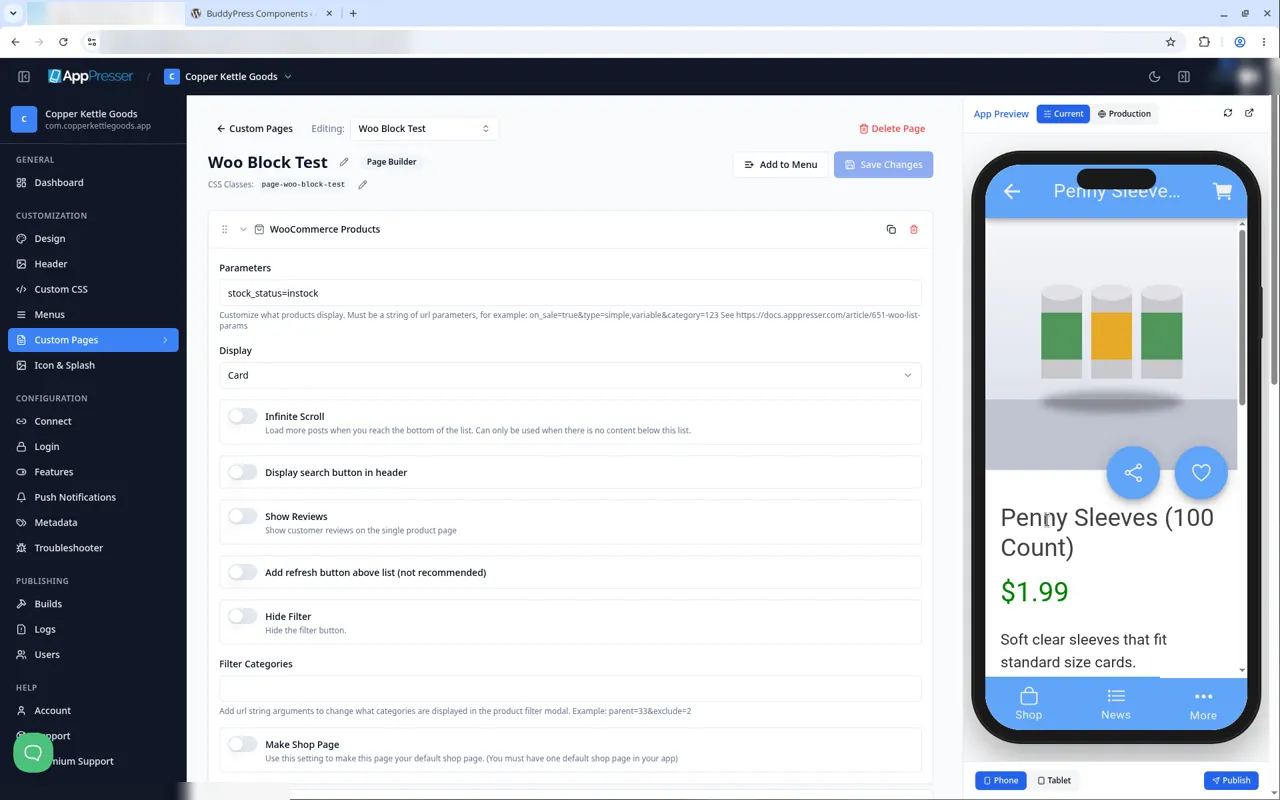
صفحة منتج مع زر المشاركة والقلب.
نصائح
- اسحب كتلة من مقبضها لتحريكها لأعلى أو لأسفل الصفحة. استخدم السهم لطيّها، Duplicate لنسخها، أو أيقونة سلة المهملات لإزالتها. تُزال الكتلة فورًا دون تأكيد أو تراجع (AP5-185)، فتحقق قبل النقر.
- الحفظ لا يعطي رسالة "Saved" (AP5-069)، وApp Preview لا ينتقل إلى الصفحة التي تحرّرها (AP5-068)، لذا افتح الصفحة من قائمتها للتحقق منها.
كتل ذات صلة
- WooCommerce Categories
- WooCommerce Slider
- WooCommerce Cart
هل كان هذا مفيدًا؟
تتحدّث النتائج أثناء الكتابة. اضغط الشرطة المائلة للانتقال إلى البحث.
لم تجده؟
يمكن لفريق الدعم المساعدة في الإعداد والبناء وأسئلة المتاجر.