
كتلة العنوان
Build Your App · مستندات AppPresser
كتلة العنوان
تغيّرت النسخة الإنجليزية من هذه المقالة منذ ترجمتها، لذا قد تكون هذه الترجمة غير محدّثة.
تضيف عنوانًا كبيرًا إلى صفحة، مثل "Welcome" أو "Our Menu".
قبل أن تبدأ
- لا شيء إضافي. تعمل هذه الكتلة على أي صفحة في التطبيق.
كيف يعمل
للكتلة حقل واحد. ما تكتبه يظهر كعنوان كبير (عنوان H2) في ذلك الموضع على الصفحة.
الإعدادات
Swipe sideways to see the rest of this table.
| الإعداد | ما يفعله |
|---|---|
| Title | نص العنوان. نص المساعدة: "Adds a large title (H2)". |
كيفية إضافتها
- في تطبيقك، افتح Custom Pages. افتح الصفحة التي تريد تغييرها، أو انقر Add New Page، اكتب عنوانًا، وأبقِ Page Builder محددًا وانقر Create Page.
- في أسفل قائمة الكتل، انقر Add Block. اكتب Title في مربع البحث، أو مرّر القائمة، وانقر الكتلة. تُضاف في أسفل الصفحة.
- اكتب عنوانك في Title.
- انقر Save Changes في أعلى المحرر.
- لرؤية الصفحة في App Preview، انقر Add to Menu، اختر قائمة (مثل قائمة روابط More أو علامات التبويب السفلية)، وانقر Add to Menu. ثم افتح الصفحة من تلك القائمة في المعاينة.
ما تراه في التطبيق
في تطبيق مخبز اختباري مبني من قالب Location، تعرض صفحة Location عنوان "Directions" في الأعلى.
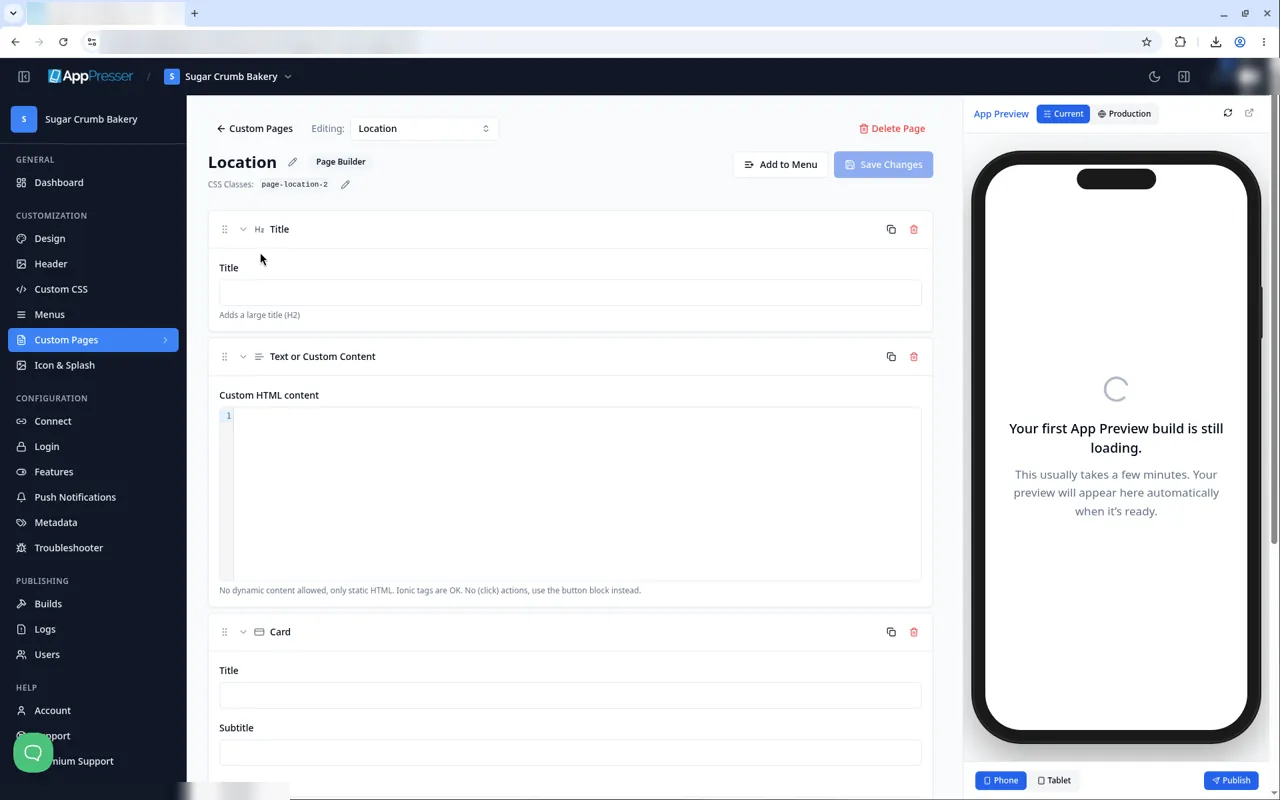
كتل Title وText or Custom Content وCard على صفحة قالب.
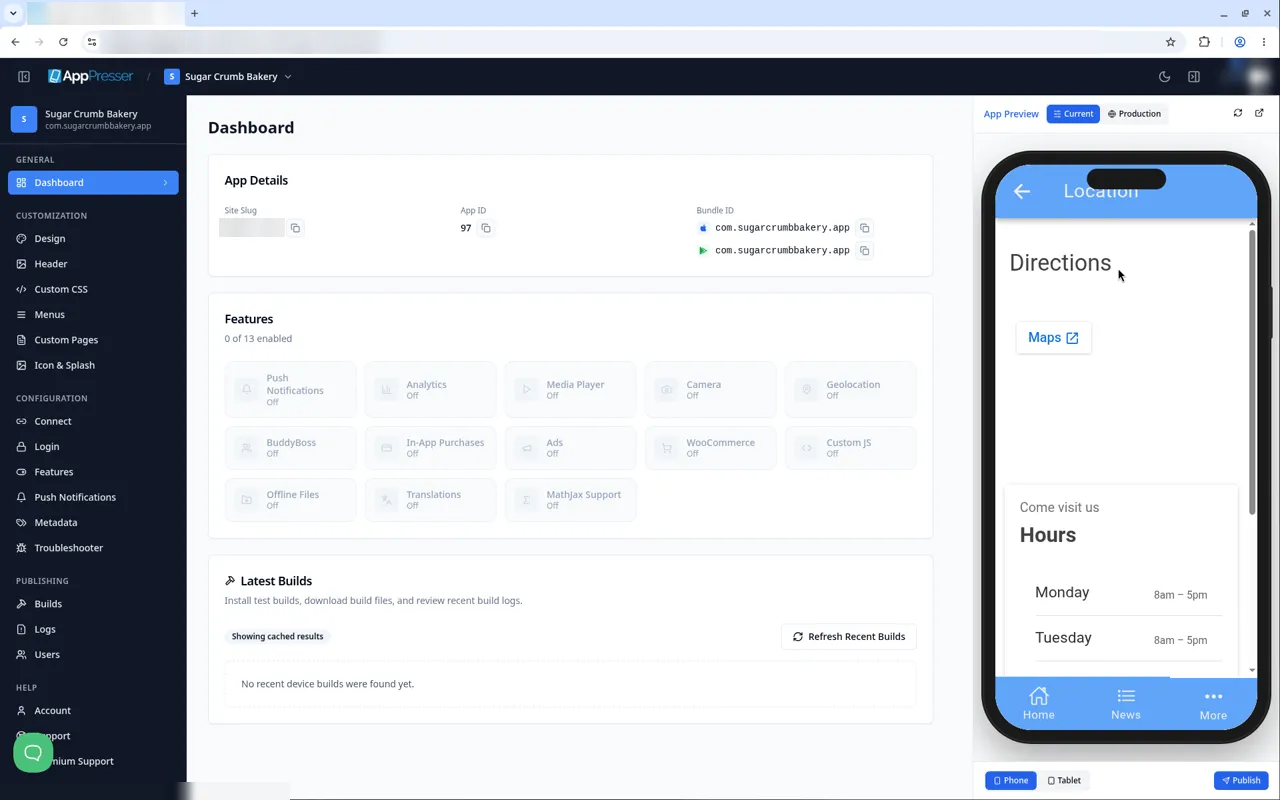
عنوان Directions على صفحة Location في App Preview.
نصائح
- اسحب كتلة من مقبضها لتحريكها لأعلى أو لأسفل الصفحة. استخدم السهم لطيّها، Duplicate لنسخها، أو أيقونة سلة المهملات لإزالتها. تُزال الكتلة فورًا دون تأكيد أو تراجع (AP5-185)، فتحقق قبل النقر.
- الحفظ لا يعطي رسالة "Saved" (AP5-069)، وApp Preview لا ينتقل إلى الصفحة التي تحرّرها (AP5-068)، لذا افتح الصفحة من قائمتها للتحقق منها.
كتل ذات صلة
- Text or Custom Content
- Card
- Button
هل كان هذا مفيدًا؟
تتحدّث النتائج أثناء الكتابة. اضغط الشرطة المائلة للانتقال إلى البحث.
لم تجده؟
يمكن لفريق الدعم المساعدة في الإعداد والبناء وأسئلة المتاجر.