
كتلة بطاقة
Build Your App · مستندات AppPresser
كتلة بطاقة
تغيّرت النسخة الإنجليزية من هذه المقالة منذ ترجمتها، لذا قد تكون هذه الترجمة غير محدّثة.
تضيف بطاقة بصورة وعنوان وعنوان فرعي ونص، ويمكن أن ترتبط بصفحة في التطبيق أو صفحة ويب. البطاقات جيدة للإبرازات أو العروض أو تفاصيل الاتصال.
قبل أن تبدأ
- إذا أردت صورة، ارفعها إلى WordPress Media Library أولًا وانسخ عنوان ملفها.
كيف يعمل
تملأ نص البطاقة واختياريًا عنوان صورة ورابطًا. تُضاف الصورة بعنوان ويب فقط؛ لا يوجد محدد صور.
الإعدادات
Swipe sideways to see the rest of this table.
| الإعداد | ما يفعله |
|---|---|
| Title | عنوان البطاقة. |
| Subtitle | سطر أصغر تحت العنوان. |
| Content | نص البطاقة، في محرر تعليمات برمجية (HTML مسموح). |
| Link | slug صفحة أو عنوان ويب يُفتح عند النقر على البطاقة. |
| Featured Image URL | العنوان الكامل للصورة. نص المساعدة: "Approximately 600px wide and 400px tall image works best." |
كيفية إضافتها
- في تطبيقك، افتح Custom Pages. افتح الصفحة التي تريد تغييرها، أو انقر Add New Page، اكتب عنوانًا، وأبقِ Page Builder محددًا وانقر Create Page.
- في أسفل قائمة الكتل، انقر Add Block. اكتب Card في مربع البحث، أو مرّر القائمة، وانقر الكتلة. تُضاف في أسفل الصفحة.
- اكتب Title وإن أحببت، Subtitle.
- اكتب نص البطاقة في Content.
- اختياري: أضف Link و Featured Image URL.
- انقر Save Changes في أعلى المحرر.
- لرؤية الصفحة في App Preview، انقر Add to Menu، اختر قائمة (مثل قائمة روابط More أو علامات التبويب السفلية)، وانقر Add to Menu. ثم افتح الصفحة من تلك القائمة في المعاينة.
كيفية الحصول على عنوان صورة
- في WordPress، انتقل إلى Media، ثم Library، وانقر الصورة.
- انسخ File URL والصقه في Featured Image URL.
ما تراه في التطبيق
في تطبيق مخبز اختباري تعرض صفحة Location في القالب بطاقة "Come visit us" مع ساعات العمل (الإثنين والثلاثاء، من 8 صباحًا إلى 5 مساءً). بطاقة بلا رابط لا تفعل شيئًا عند النقر؛ وهذا متوقع.
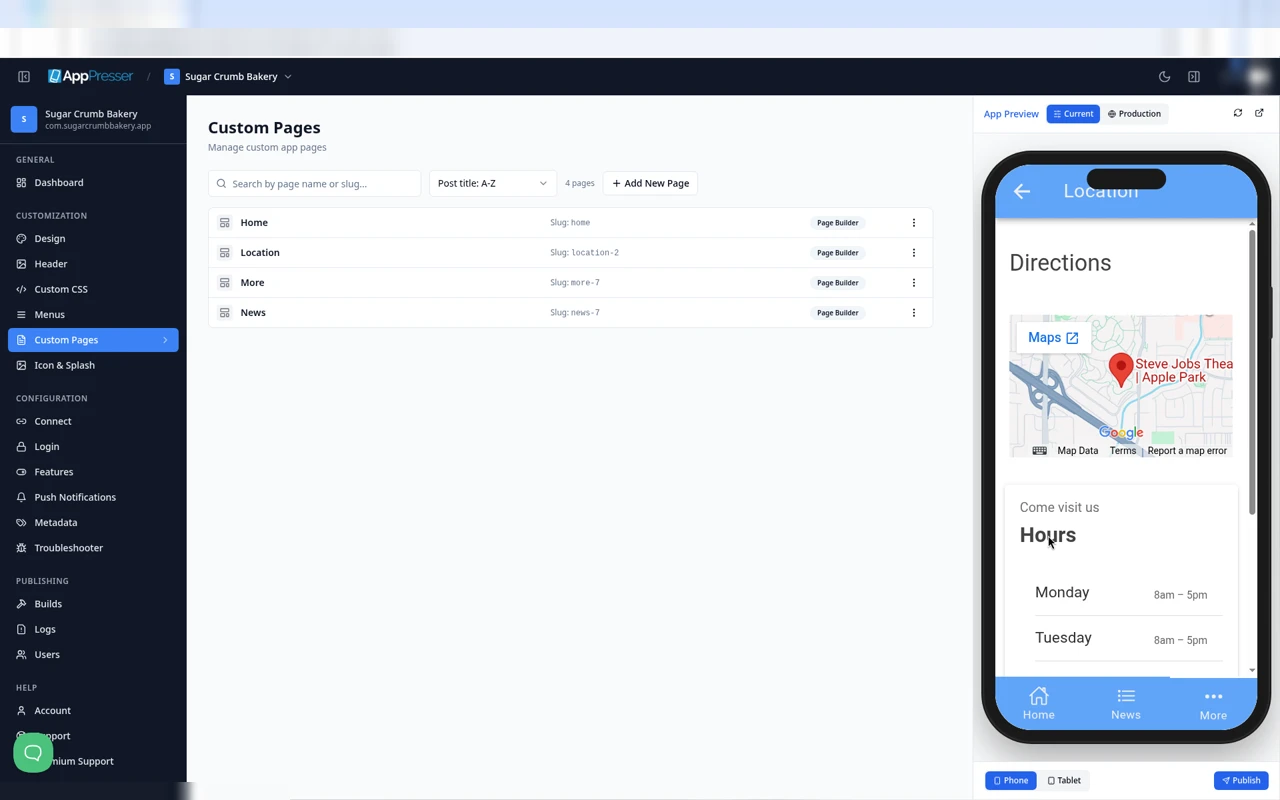
بطاقة الساعات على صفحة Location.
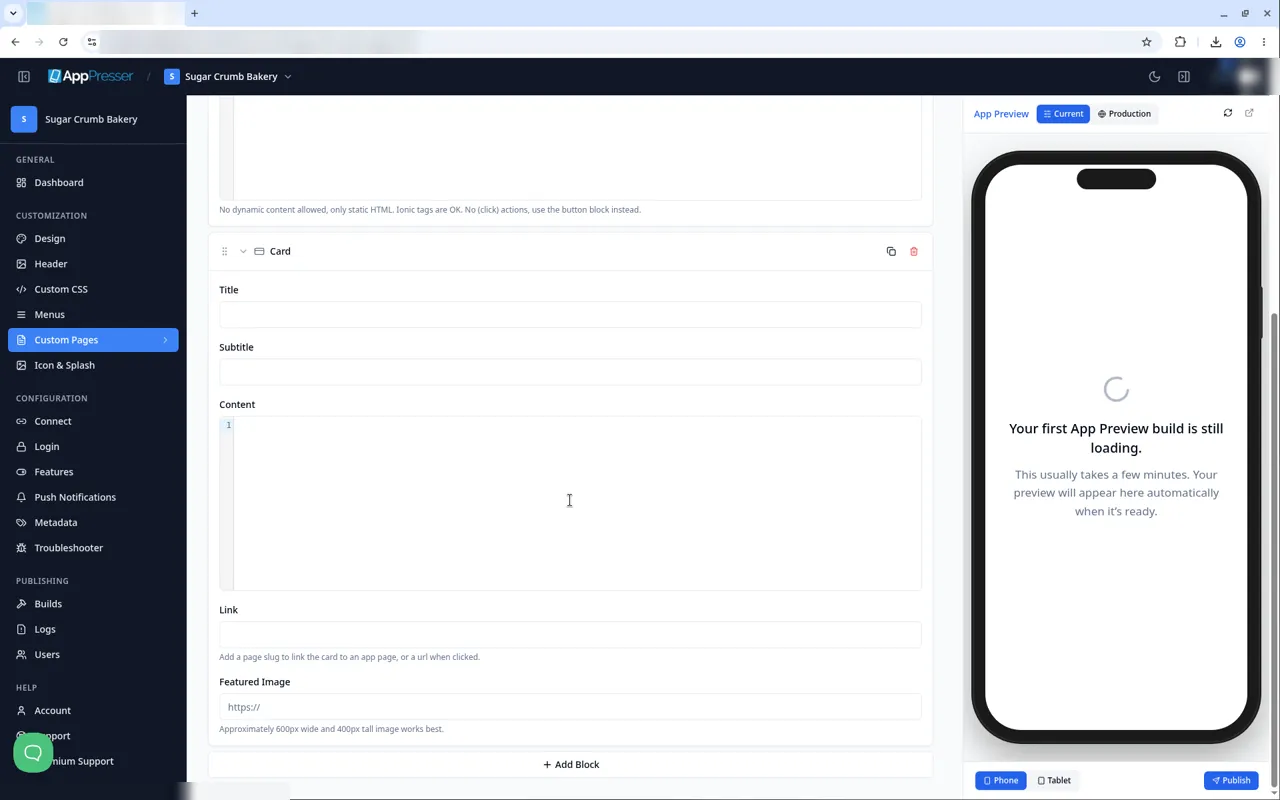
إعدادات Card في المحرر.
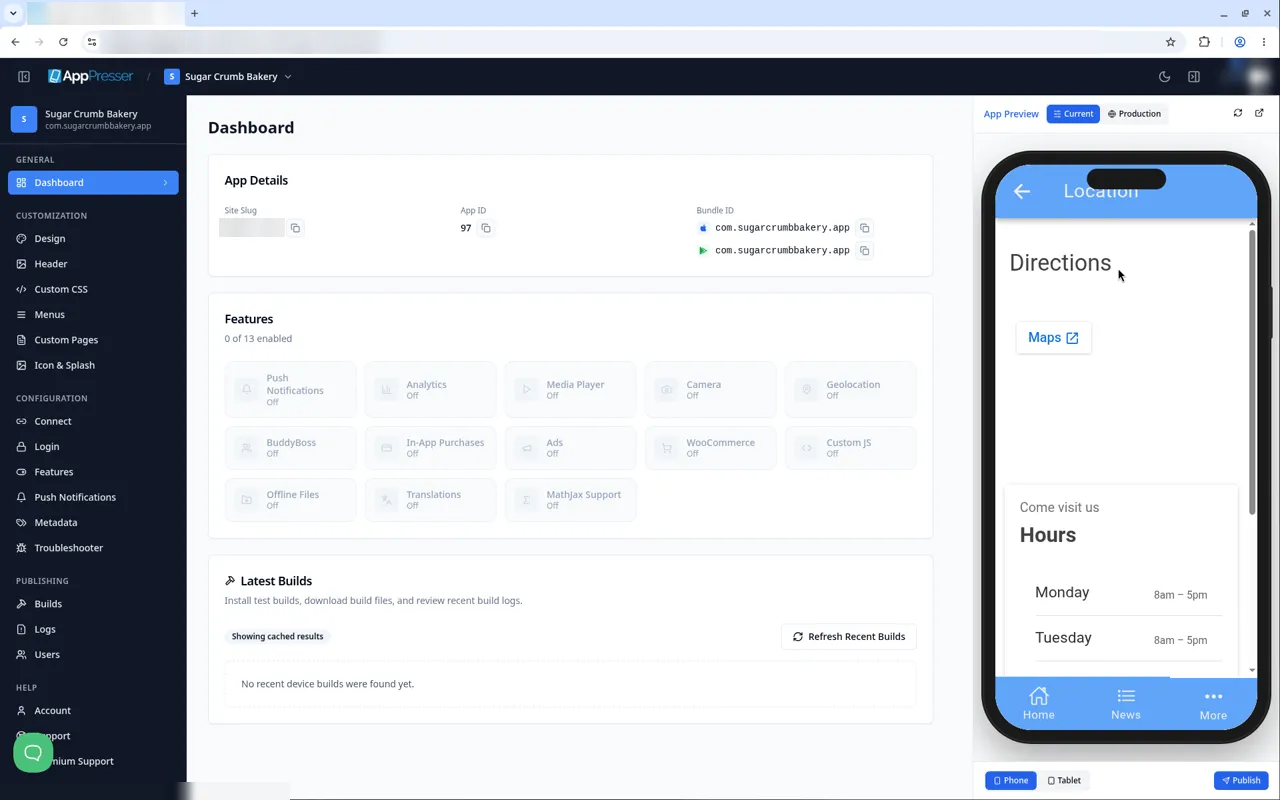
بطاقة ساعات Come visit us في App Preview.
نصائح
- اسحب كتلة من مقبضها لتحريكها لأعلى أو لأسفل الصفحة. استخدم السهم لطيّها، Duplicate لنسخها، أو أيقونة سلة المهملات لإزالتها. تُزال الكتلة فورًا دون تأكيد أو تراجع (AP5-185)، فتحقق قبل النقر.
- الحفظ لا يعطي رسالة "Saved" (AP5-069)، وApp Preview لا ينتقل إلى الصفحة التي تحرّرها (AP5-068)، لذا افتح الصفحة من قائمتها للتحقق منها.
كتل ذات صلة
- Title
- Text or Custom Content
- Button
هل كان هذا مفيدًا؟
تتحدّث النتائج أثناء الكتابة. اضغط الشرطة المائلة للانتقال إلى البحث.
لم تجده؟
يمكن لفريق الدعم المساعدة في الإعداد والبناء وأسئلة المتاجر.