
كتلة أعضاء BuddyPress/Boss
Build Your App · مستندات AppPresser
كتلة أعضاء BuddyPress/Boss
تغيّرت النسخة الإنجليزية من هذه المقالة منذ ترجمتها، لذا قد تكون هذه الترجمة غير محدّثة.
تعرض دليل أعضائك: اسم كل عضو و@username وصورته.
قبل أن تبدأ
- BuddyPress مفعّل على موقعك، مع مكوّنات User Groups, Friend Connections و Private Messaging مفعّلة (WordPress علامة التبويب Settings, BuddyPress, Components ).
- AppCommunity، إضافة AppPresser لـ BuddyPress، مثبتة ومفعّلة. نزّلها من قائمة Extensions في صفحة Connect لتطبيقك (مجموعة Conditional، "Requires BuddyPress, BuddyBoss").
- تطبيقك متصل ومتحقق منه.
كيف يعمل
تسرد الكتلة أعضاء موقعك. إذا حددت BuddyPress عند إنشاء تطبيقك، ينشئ AppPresser صفحات Activity وGroups وMembers وMember Profile وMessages. النقر على عضو يفتح بطاقة عضوه. أثناء تسجيل الخروج، تفتح نافذة Login بدلًا من ذلك.
الإعدادات
Swipe sideways to see the rest of this table.
| الإعداد | ما يفعله |
|---|---|
| Show Filter | مفعّل افتراضيًا. |
| Show User Notifications Icon | مفعّل افتراضيًا. |
| Show Search | متوقف افتراضيًا. النقر على أيقونة البحث يفتح شريط بحث فوق القائمة. |
كيفية إضافتها
- في تطبيقك، افتح Custom Pages. افتح الصفحة التي تريد تغييرها، أو انقر Add New Page، اكتب عنوانًا، وأبقِ Page Builder محددًا وانقر Create Page.
- في أسفل قائمة الكتل، انقر Add Block. اكتب BuddyPress/Boss Members في مربع البحث، أو مرّر القائمة، وانقر الكتلة. تُضاف في أسفل الصفحة.
- شغّل التصفية والجرس والبحث أو أوقفها.
- انقر Save Changes في أعلى المحرر.
- لرؤية الصفحة في App Preview، انقر Add to Menu، اختر قائمة (مثل قائمة روابط More أو علامات التبويب السفلية)، وانقر Add to Menu. ثم افتح الصفحة من تلك القائمة في المعاينة.
ما تراه في التطبيق
تظهر أولًا صفوف نائبة رمادية، ثم تظهر قائمة الأعضاء بعد نحو 10 إلى 15 ثانية. مع ظهور زر الرجوع والجرس وأيقونة البحث معًا، قد يُقطع عنوان قصير (مثل "Membe…").
أثناء تسجيل الدخول، للقائمة علامتَا تبويب في الأعلى، ALL و FRIENDS، وزر My profile صف فوق الأعضاء. انقر عضوًا لفتح بطاقة عضوه: صورته واسمه و@username، ثم View Full Profile, Add Friend, Message و Activity، وآخر نشاط له. يعمل Add Friend وMessage فعليًا على موقعك، فانقرهما فقط مع أعضاء اختباريين.
شاهده كعضو مسجّل الدخول
تبدأ App Preview وأنت مسجّل الخروج، كما يرى زائر جديد تطبيقك. لرؤية ما يراه العضو بعد تسجيل الدخول:
- جهّز حساب عضو اختباري على موقع WordPress: اسم مستخدم وكلمة مرور لعضو، وليس حساب المسؤول.
- في App Preview على اليمين، انقر More في الأسفل، ثم انقر Members.
- انقر أي عضو في القائمة. تفتح نافذة Login مع مربعات Username و Password .
- اكتب اسم مستخدم العضو الاختباري وكلمة مروره وانقر Submit. اترك Forgot password? كما هو إلا إذا أردت إرسال بريد إعادة تعيين.
- تعود المعاينة إلى علامة التبويب Activity . أنت الآن مسجّل الدخول، و Messages و Member Profile يظهران الآن في More .
النقر على عضو هو الطريقة الوحيدة التي وجدناها لفتح نافذة Login في تطبيق مبني بـ BuddyPress (انظر الملاحظة أدناه).
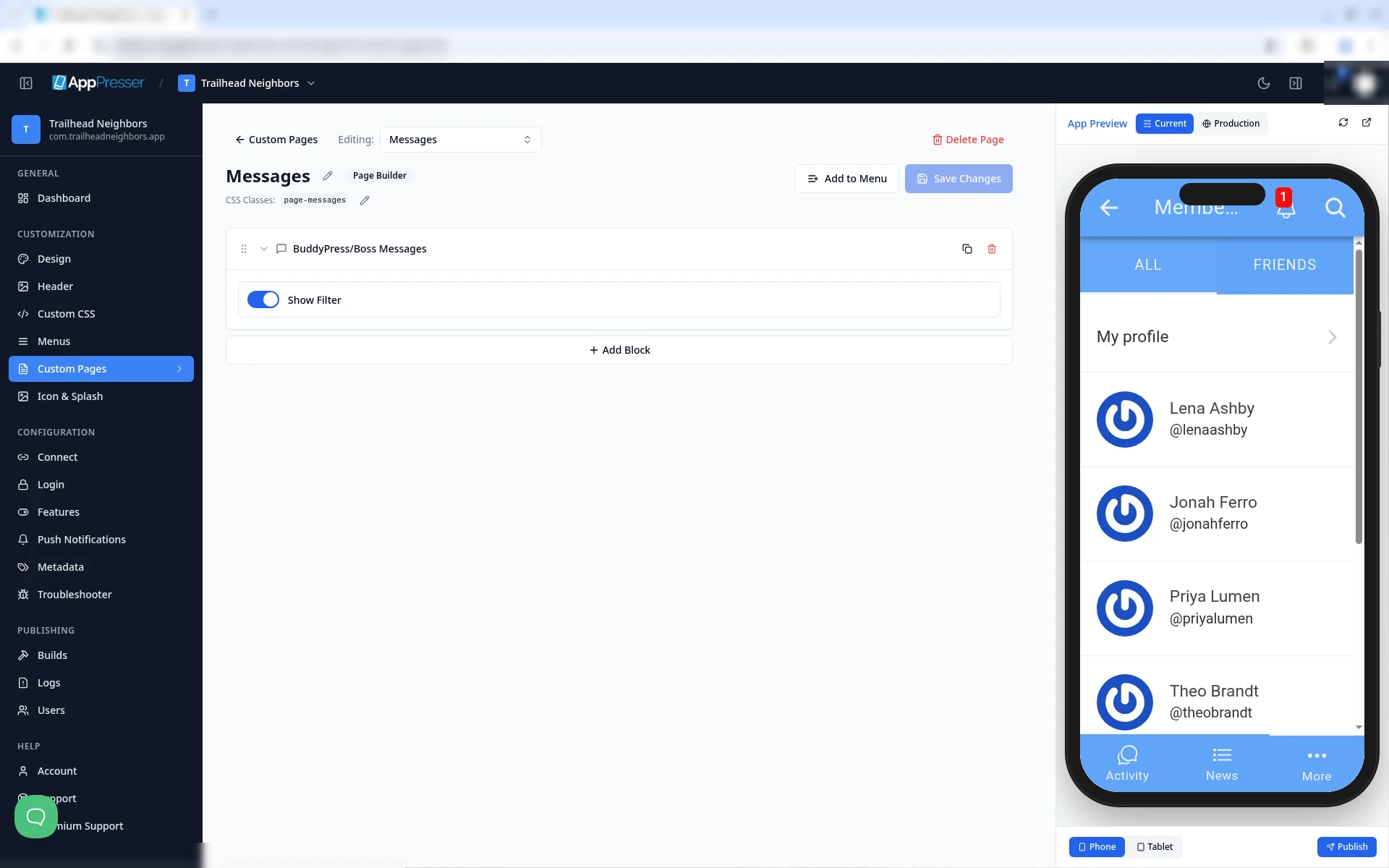
مسجّل الدخول: علامتا التبويب ALL وFRIENDS وصف My profile.
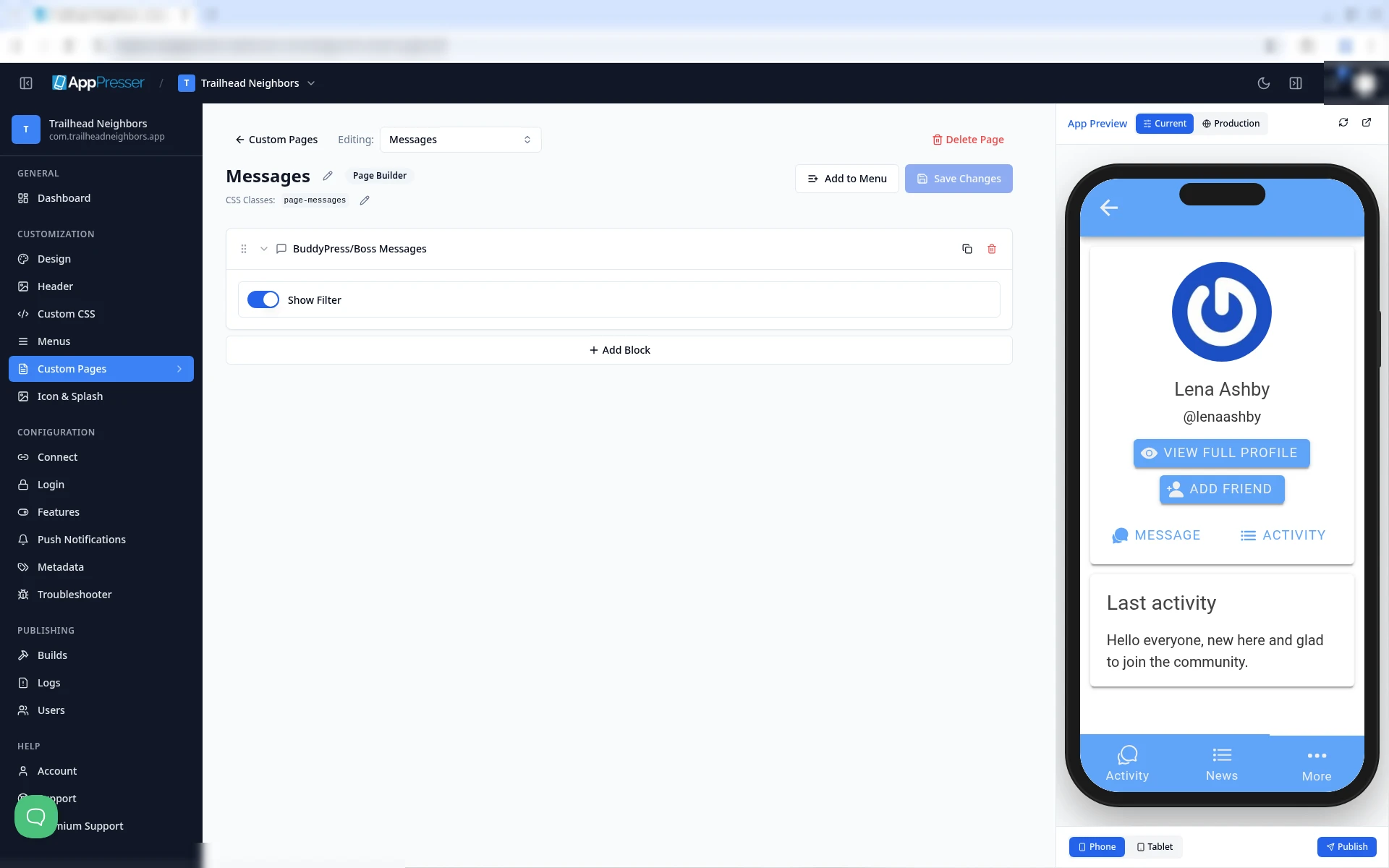
بطاقة عضو، فُتحت بالنقر على عضو أثناء تسجيل الدخول.
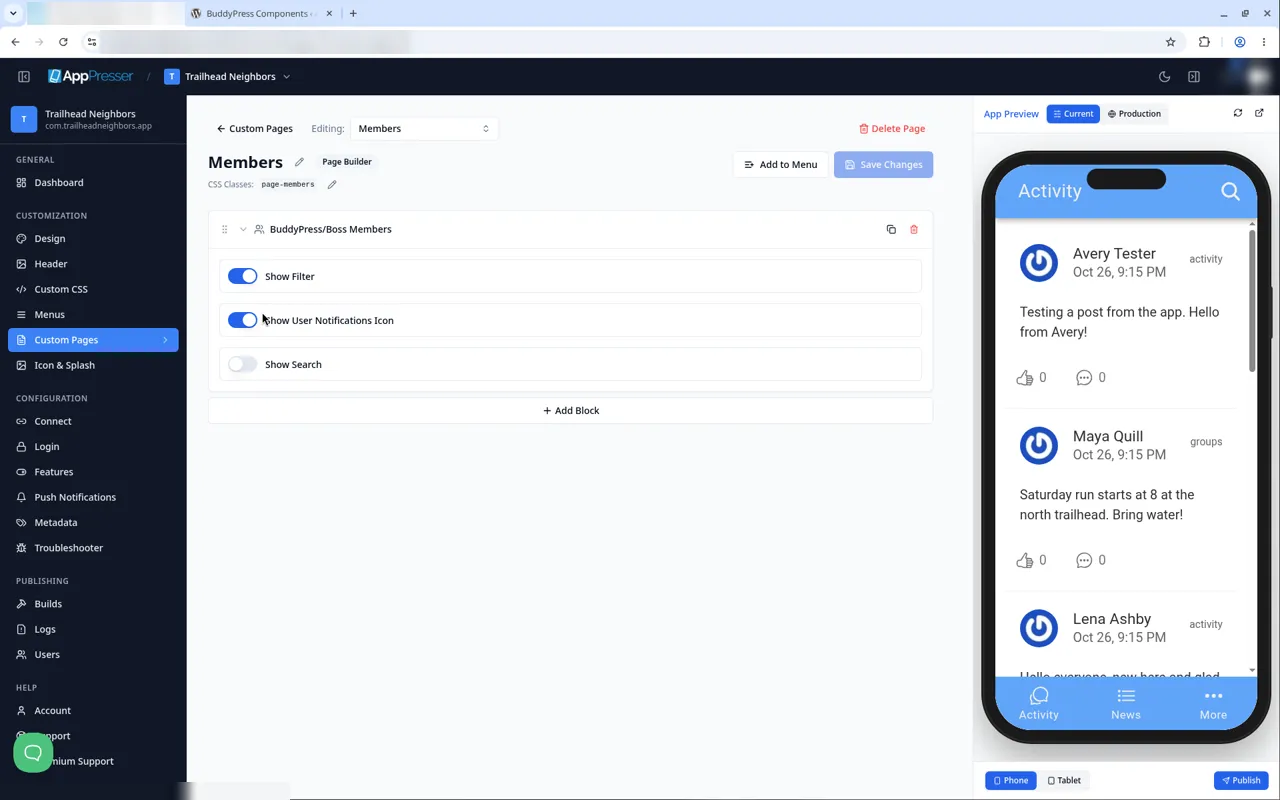
إعدادات Members.
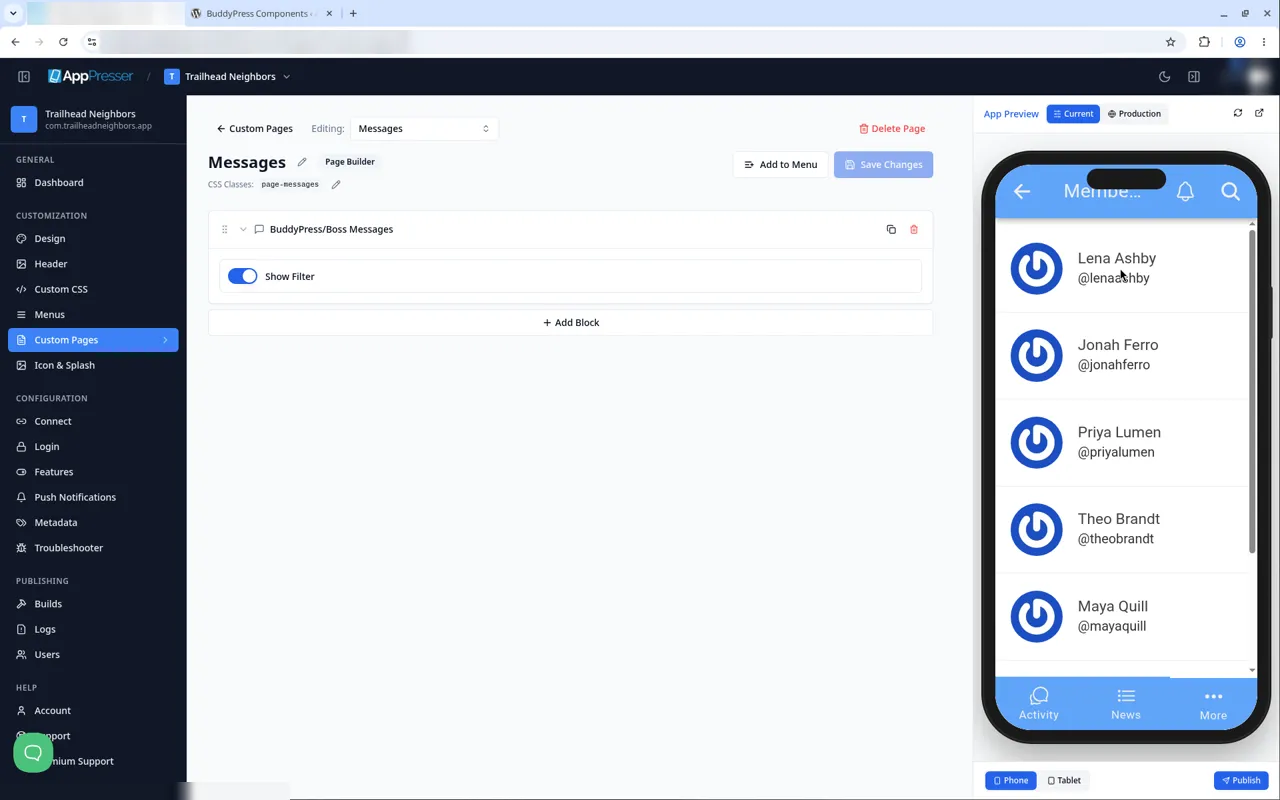
قائمة الأعضاء في App Preview.
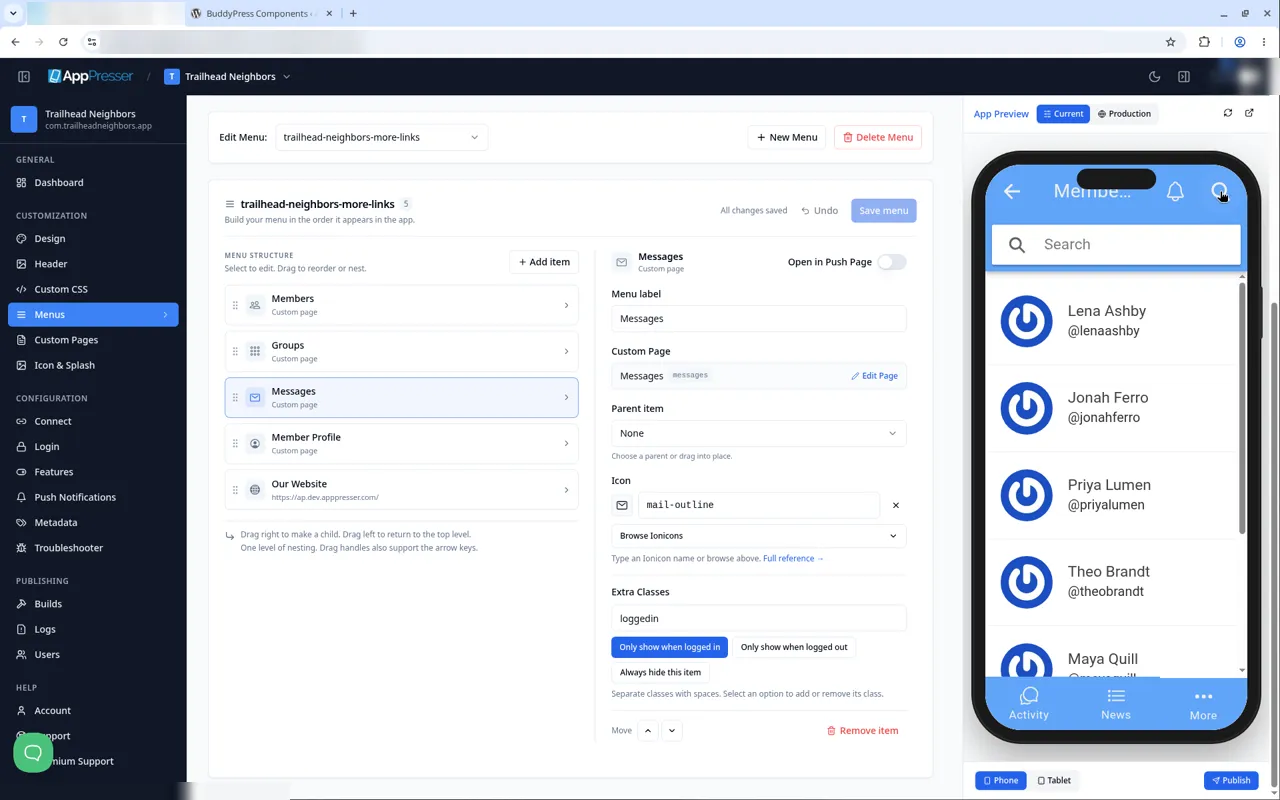
شريط البحث مفتوح فوق القائمة.
نصائح
- اسحب كتلة من مقبضها لتحريكها لأعلى أو لأسفل الصفحة. استخدم السهم لطيّها، Duplicate لنسخها، أو أيقونة سلة المهملات لإزالتها. تُزال الكتلة فورًا دون تأكيد أو تراجع (AP5-185)، فتحقق قبل النقر.
- الحفظ لا يعطي رسالة "Saved" (AP5-069)، وApp Preview لا ينتقل إلى الصفحة التي تحرّرها (AP5-068)، لذا افتح الصفحة من قائمتها للتحقق منها.
كتل ذات صلة
- BuddyPress/Boss Profile
- BuddyPress/Boss Activity
هل كان هذا مفيدًا؟
تتحدّث النتائج أثناء الكتابة. اضغط الشرطة المائلة للانتقال إلى البحث.
لم تجده؟
يمكن لفريق الدعم المساعدة في الإعداد والبناء وأسئلة المتاجر.