
كتلة زر
Build Your App · مستندات AppPresser
كتلة زر
تغيّرت النسخة الإنجليزية من هذه المقالة منذ ترجمتها، لذا قد تكون هذه الترجمة غير محدّثة.
تضيف زرًا قابلاً للنقر يفتح صفحة أخرى في التطبيق أو صفحة ويب أو يشغّل وسائط أو يفتح نافذة تسجيل الدخول.
قبل أن تبدأ
- إذا فتح الزر صفحة في التطبيق، تحتاج slug تلك الصفحة (يظهر تحت اسم الصفحة في Custom Pages).
كيف يعمل
تختار نص الزر، وما يحدث عند النقر (الإجراء)، وأين يذهب (الرابط). يمكنك أيضًا تعيين عرضه وإضافة أيقونة.
الإعدادات
Swipe sideways to see the rest of this table.
| الإعداد | ما يفعله |
|---|---|
| Text | الكلمات على الزر. الافتراضي: "Click Here". |
| Action | Open App Page, Open Webpage, Play Media أو Open login modal. |
| Link | نص المساعدة: "Add slug of page or url." استخدم slug صفحة لـ Open App Page، أو عنوان ويب كامل لـ Open Webpage. |
| Width | Inline, Block أو Full. |
| Icon | اسم أيقونة Ionicons. استخدم Browse Ionicons لإيجاد اسم. |
| Icon Position | Start, End أو Icon Only. |
كيفية إضافتها
- في تطبيقك، افتح Custom Pages. افتح الصفحة التي تريد تغييرها، أو انقر Add New Page، اكتب عنوانًا، وأبقِ Page Builder محددًا وانقر Create Page.
- في أسفل قائمة الكتل، انقر Add Block. اكتب Button في مربع البحث، أو مرّر القائمة، وانقر الكتلة. تُضاف في أسفل الصفحة.
- اكتب نص الزر Text.
- اختر Action.
- اكتب slug الصفحة أو عنوان الويب في Link.
- اختياري: اختر Width، و Icon و Icon Position.
- انقر Save Changes في أعلى المحرر.
- لرؤية الصفحة في App Preview، انقر Add to Menu، اختر قائمة (مثل قائمة روابط More أو علامات التبويب السفلية)، وانقر Add to Menu. ثم افتح الصفحة من تلك القائمة في المعاينة.
ما تراه في التطبيق
في تطبيق مخبز اختباري تعرض صفحة Location في القالب زر Maps تحت عنوان Directions. النقر عليه في App Preview فتح Google Maps في تبويب متصفح جديد.
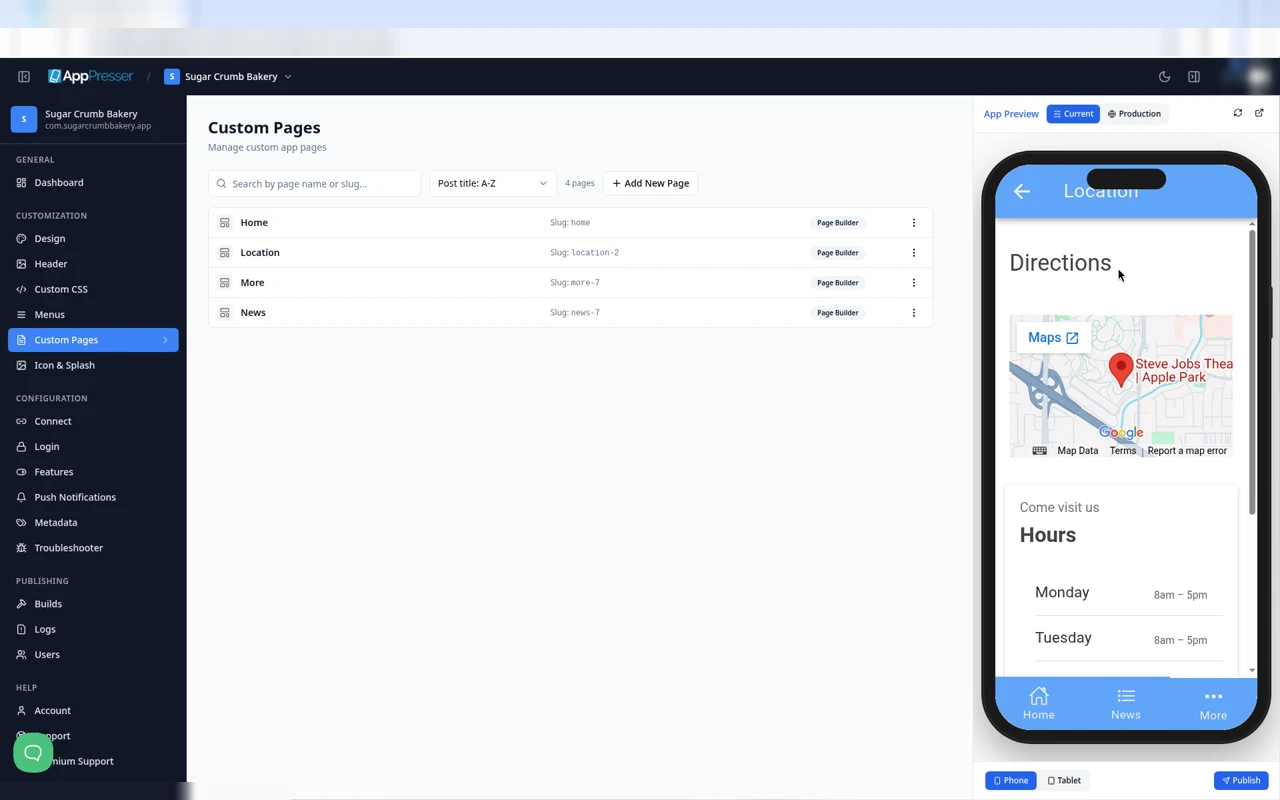
زر Maps على صفحة Location.
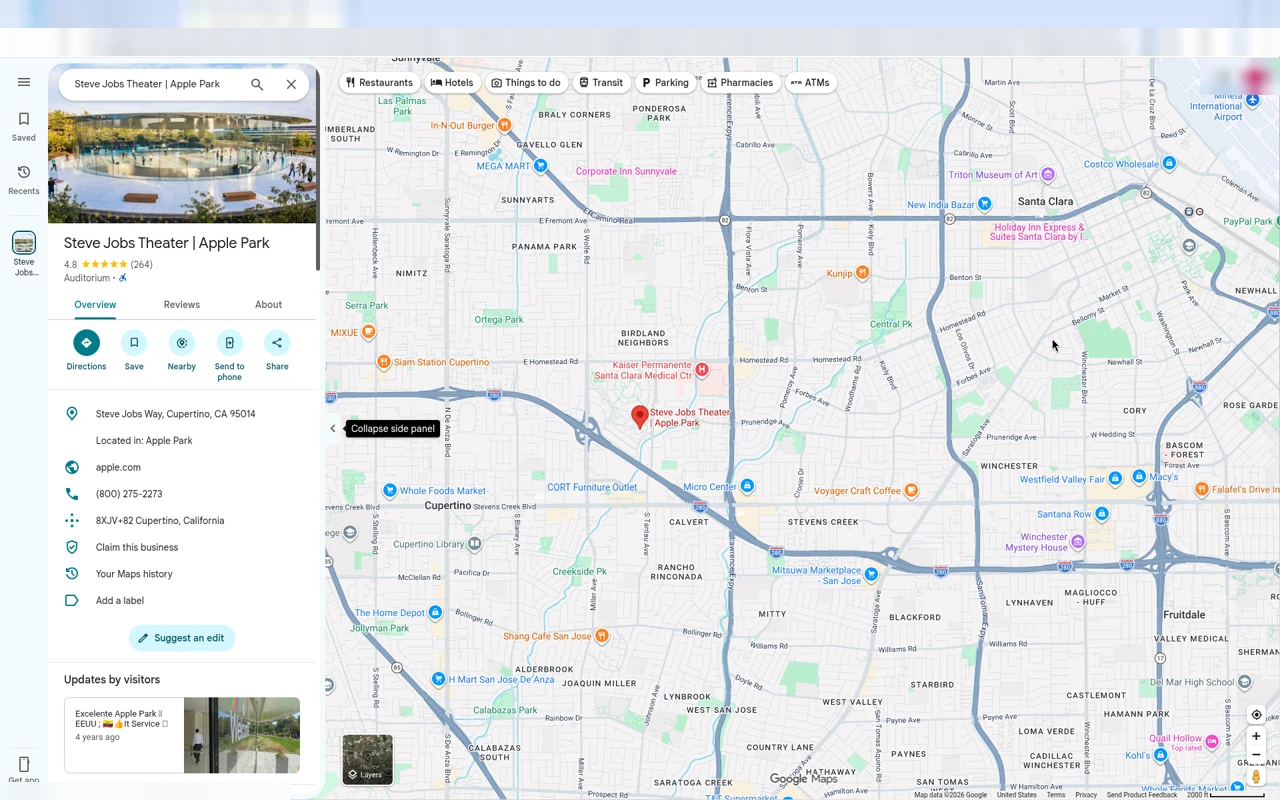
النقر على Maps فتح Google Maps في تبويب جديد.
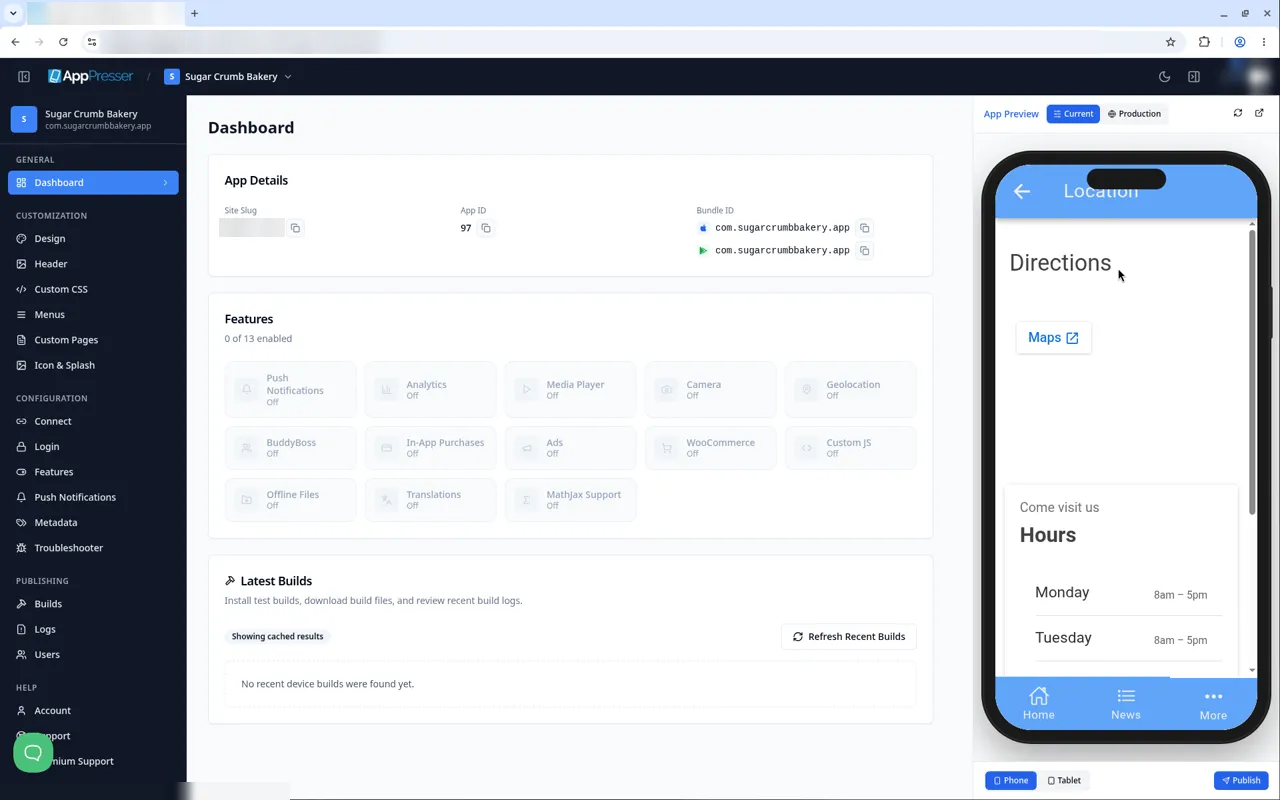
زر Maps على صفحة Location من قالب في App Preview.
نصائح
- اسحب كتلة من مقبضها لتحريكها لأعلى أو لأسفل الصفحة. استخدم السهم لطيّها، Duplicate لنسخها، أو أيقونة سلة المهملات لإزالتها. تُزال الكتلة فورًا دون تأكيد أو تراجع (AP5-185)، فتحقق قبل النقر.
- الحفظ لا يعطي رسالة "Saved" (AP5-069)، وApp Preview لا ينتقل إلى الصفحة التي تحرّرها (AP5-068)، لذا افتح الصفحة من قائمتها للتحقق منها.
كتل ذات صلة
- Text or Custom Content
- Card
- Menu Item Links
هل كان هذا مفيدًا؟
تتحدّث النتائج أثناء الكتابة. اضغط الشرطة المائلة للانتقال إلى البحث.
لم تجده؟
يمكن لفريق الدعم المساعدة في الإعداد والبناء وأسئلة المتاجر.