
Bloco Button
Build Your App · Docs AppPresser
Bloco Button
The English version of this article has changed since it was translated, so this translation may be out of date.
Adiciona um botão que, ao ser tocado, abre outra página da aplicação ou uma página web, reproduz mídia ou abre a janela de login.
Antes de começar
- Se o botão abrir uma página da aplicação, precisa do slug dessa página (Ele aparece abaixo do nome da página em Custom Pages).
Como funciona
Escolhe o texto do botão, o que acontece ao tocá-lo (A ação) e para onde ele leva (O link). Também pode definir a largura e adicionar um ícone.
Definições
Swipe sideways to see the rest of this table.
| Configuração | O que faz |
|---|---|
| Text | As palavras do botão. Padrão: “Click Here”. |
| Action | Open App Page, Open Webpage, Play Media ou Open login modal. |
| Link | Texto de ajuda: “Add slug of page or url.” Use o slug de uma página para Open Aplicação Page, ou um endereço web completo para Open Webpage. |
| Width | Inline, Block ou Full. |
| Icon | O nome de um ícone do Ionicons. Use Browse Ionicons para encontrar um nome. |
| Icon Position | Start, End ou Icon Only. |
Como adicioná-lo
- Na a sua aplicação, abra Custom Pages. Abra a página que deseja alterar, ou clique em Add New Page, digite um título, deixe Page Builder selecionado e clique em Create Page.
- No final da lista de blocos, clique em Add Block. Digite Button na caixa de pesquisa, ou role a lista, e clique no bloco. Ele é adicionado ao final da página.
- Digite o Text.
- do botão Action.
- Digite o slug da página ou o endereço web em Link.
- Opcional: Escolha uma Width, um Icon e uma Icon Position.
- Clique em Save Changes na parte superior do editor.
- Para ver a página no Aplicação Preview, clique em Add to Menu, escolha um menu (por exemplo, o menu de links More ou as suas abas inferiores) e clique em Add to Menu. Depois abra a página a partir desse menu na visualização.
O que aparece na aplicação
Em uma aplicação de teste de padaria, a página Location do modelo mostra um botão Maps abaixo do título Directions. Ao tocá-lo no Aplicação Preview, o Google Maps abriu em uma nova aba do browser.
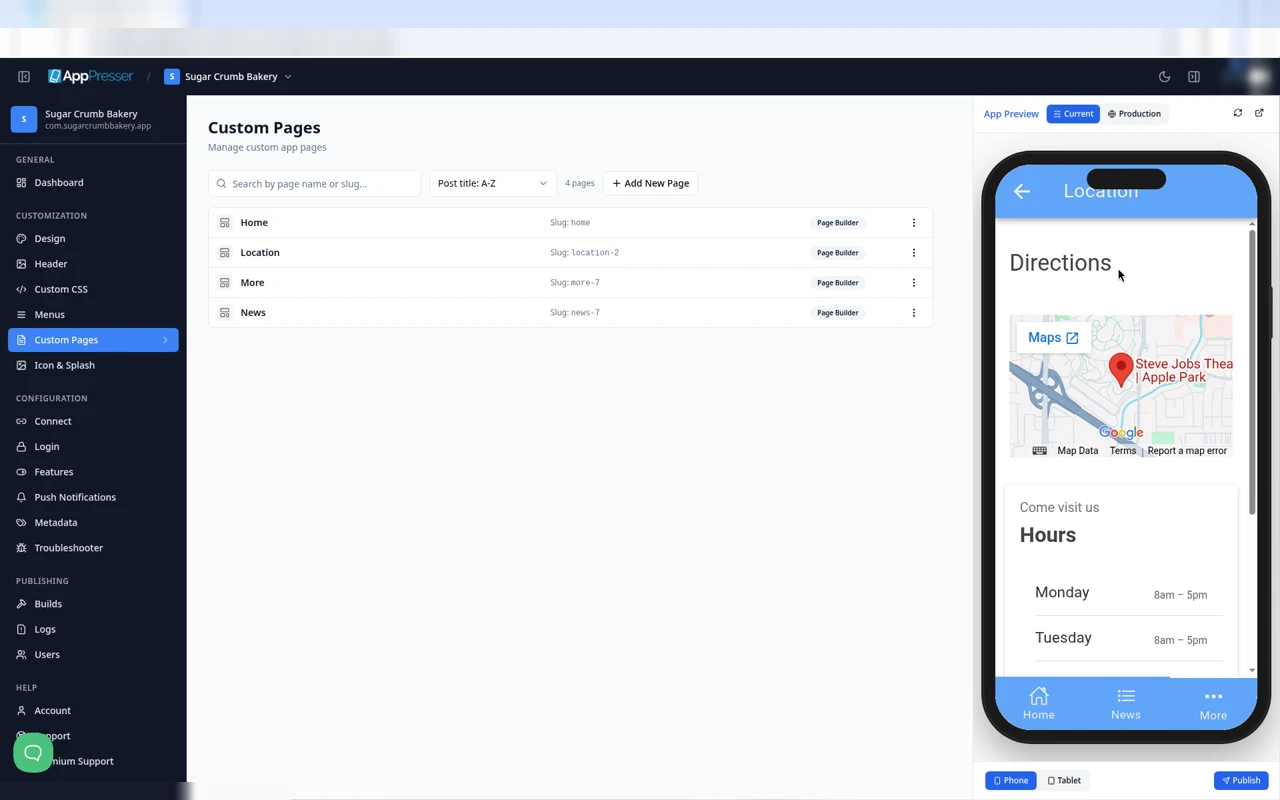
O botão Maps na página Location.
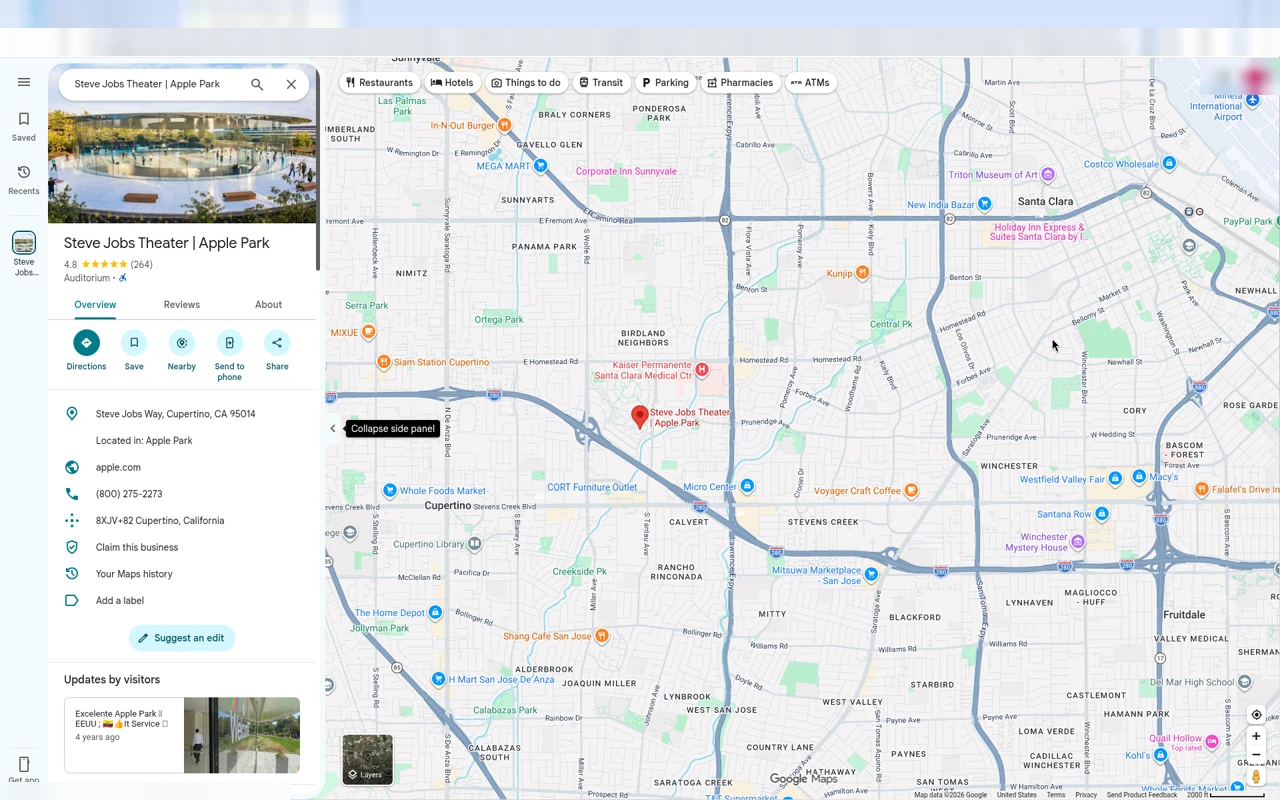
Ao tocar em Maps, o Google Maps abriu em uma nova aba.
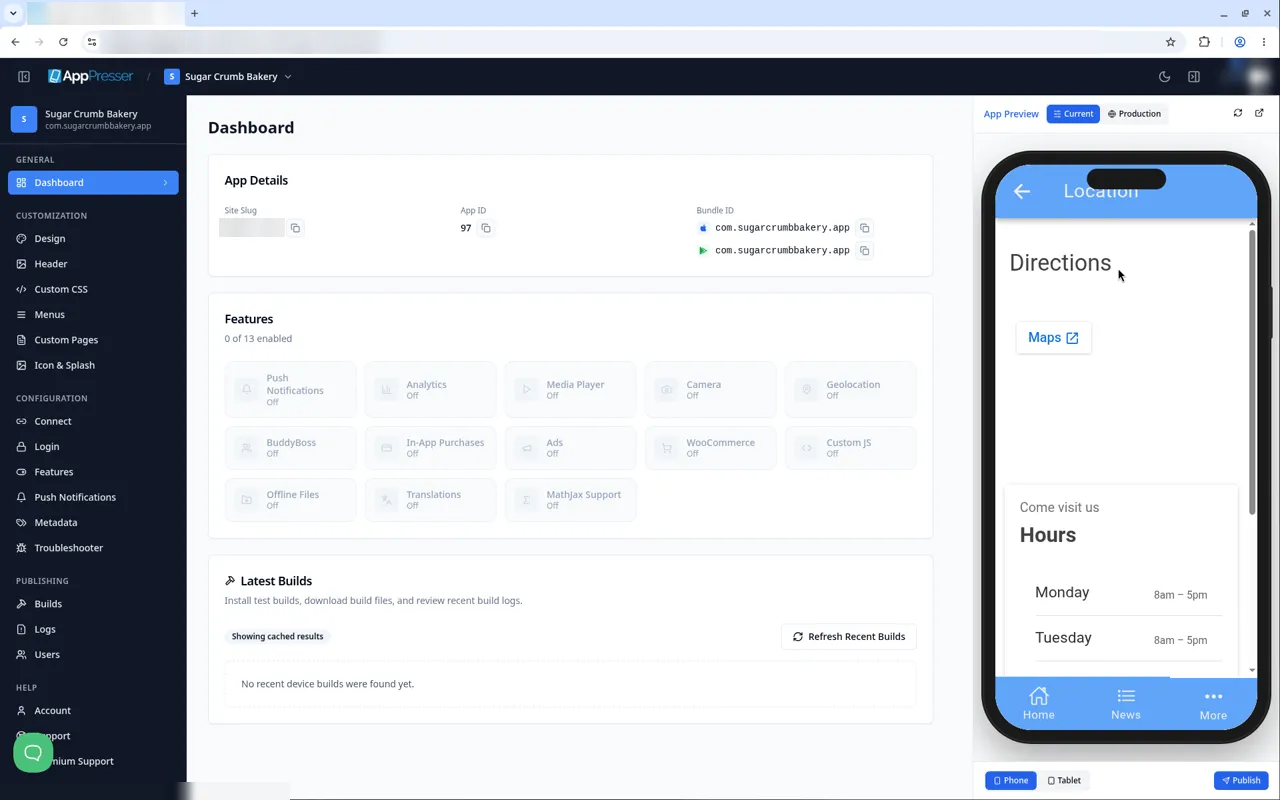
Um botão Maps em uma página Location de modelo no Aplicação Preview.
Dicas
- Arraste um bloco pela alça para movê-lo para cima ou para baixo na página. Use a seta para recolhê-lo, Duplicate para copiá-lo, ou o ícone da lixeira para excluí-lo. O bloco é excluído na hora, sem confirmação nem opção de desfazer (AP5-185); por isso, confira antes de clicar.
- Ao guardar, nenhuma mensagem “Saved” Aparece (AP5-069) e o Aplicação Preview não pula para a página que está a editar (AP5-068); por isso, abra a página pelo menu dela para conferi-la.
Blocos relacionados
- Text or Custom Content
- Card
- Menu Item Links
Isto foi útil?
Os resultados atualizam enquanto você digita. Pressione barra para ir à pesquisa.
Não encontrou?
A nossa equipa de suporte pode ajudar com configuração, builds e dúvidas sobre lojas.