
Bloco Single Post or Page
Build Your App · Docs AppPresser
Bloco Single Post or Page
The English version of this article has changed since it was translated, so this translation may be out of date.
Mostra o conteúdo completo de um post ou de uma página do seu site WordPress, diretamente em uma página da aplicação. Use-o para destacar um post de boas-vindas, uma página Sobre ou qualquer conteúdo específico.
Antes de começar
- A a sua aplicação está ligado e verificado. Consulte “Connecting your WordPress site”.
- O post ou a página está publicado no seu site e sabe o ID dele (Veja abaixo).
Como funciona
Indica ao bloco se ele deve mostrar um Post ou uma Page, e informa o número de ID desse item. A aplicação então carrega esse item do seu site.
Definições
Swipe sideways to see the rest of this table.
| Configuração | O que faz |
|---|---|
| Tipo | Escolha Post ou Page. Começa em “Select type”. Texto de ajuda: “Choose a post type.” |
| ID | O número que o WordPress atribui a esse post ou página. Texto de ajuda: “Enter the ID of the page or post.” É uma caixa numérica; não há busca nem lista para escolher. |
Como adicioná-lo
- Na a sua aplicação, abra Custom Pages. Abra a página que deseja alterar, ou clique em Add New Page, digite um título, deixe Page Builder selecionado e clique em Create Page.
- No final da lista de blocos, clique em Add Block. Digite Single Post or Page na caixa de pesquisa, ou role a lista, e clique no bloco. Ele é adicionado ao final da página.
- Em Type, escolha Post ou Page.
- Em ID, digite o ID do post ou da página.
- Clique em Save Changes na parte superior do editor.
- Para ver a página no Aplicação Preview, clique em Add to Menu, escolha um menu (por exemplo, o menu de links More ou as suas abas inferiores) e clique em Add to Menu. Depois abra a página a partir desse menu na visualização.
Como encontrar o ID de um post ou página no WordPress
- No painel de administração do WordPress, aceda a Posts (ou Pages).
- Passe o cursor sobre o título. Na barra de status, na parte inferior do browser, o link de edição termina com algo como
post=224&action=edit. - O número depois de
post=é o ID. também pode abrir o item para editá-lo e ler o mesmo número na barra de endereços.
O que aparece na aplicação
Quando funciona, a página mostra o conteúdo do post ou da página escolhida. Não conseguimos confirmar isso nos testes (Veja a nota).
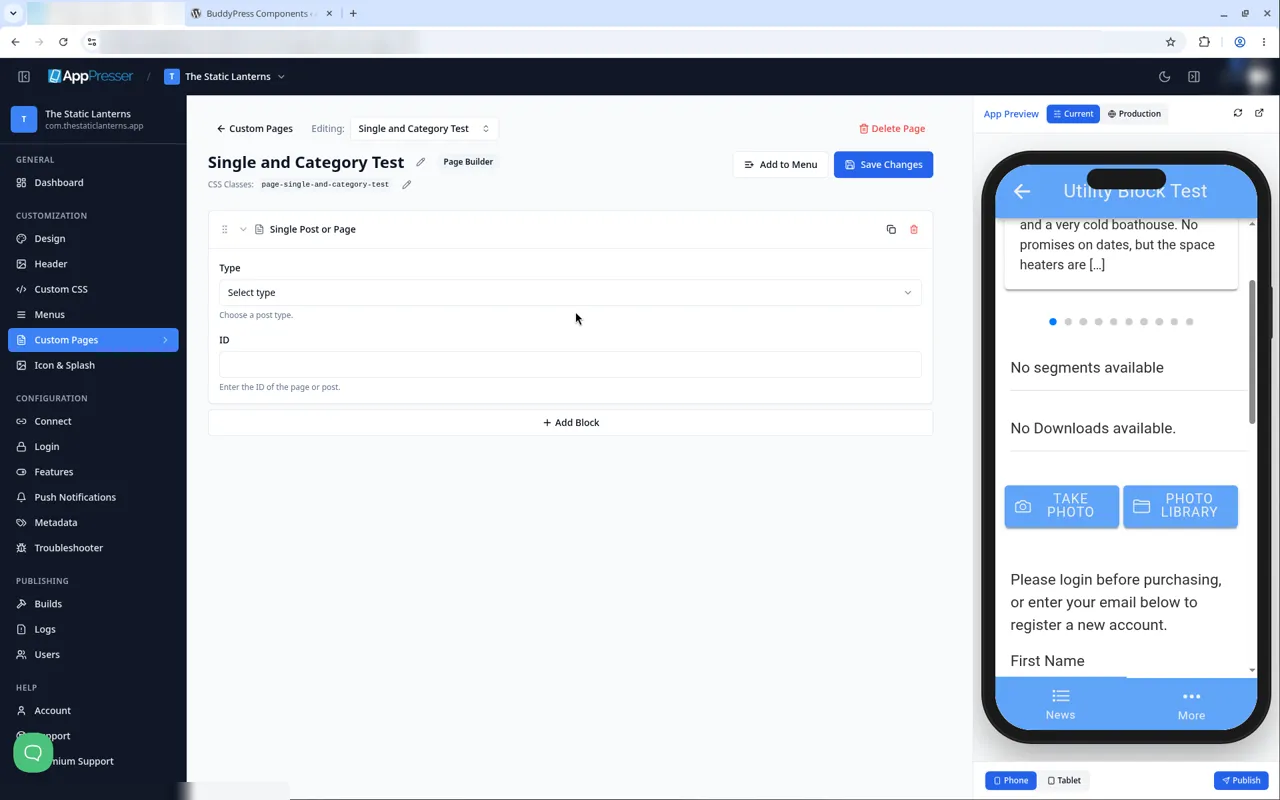
O bloco Single Post or Page recém-adicionado.
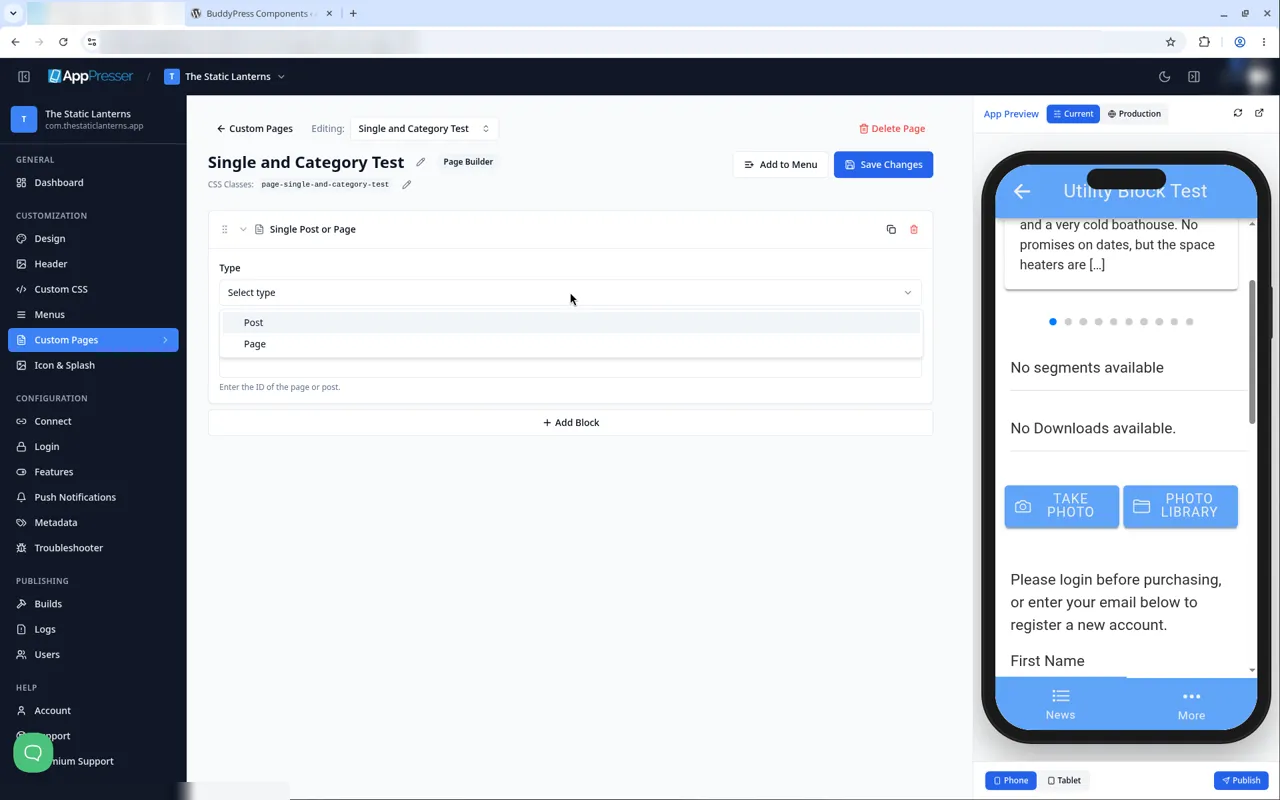
O menu suspenso Type com Post e Page.
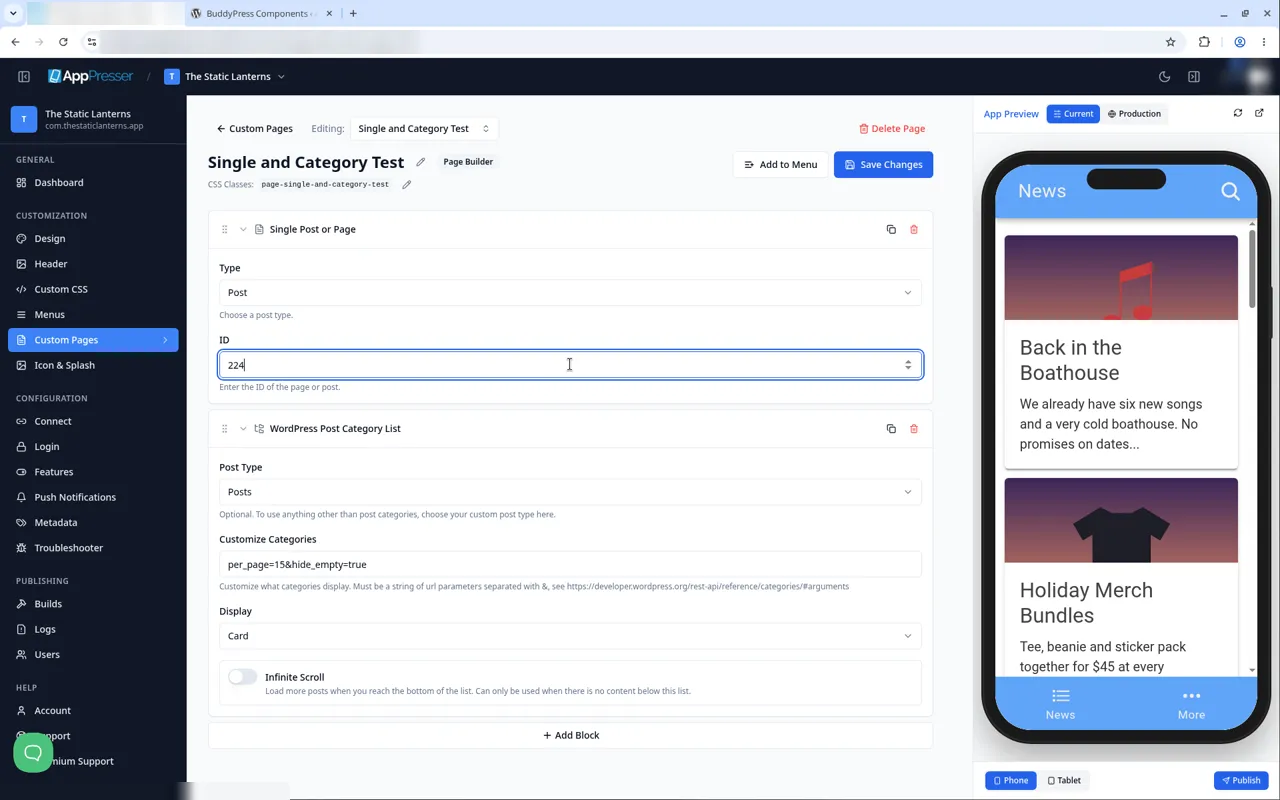
Type configurado como Post e ID como 224, antes de guardar.
Dicas
- Arraste um bloco pela alça para movê-lo para cima ou para baixo na página. Use a seta para recolhê-lo, Duplicate para copiá-lo, ou o ícone da lixeira para excluí-lo.
- Ao guardar, nenhuma mensagem “Saved” Aparece (AP5-069) e o Aplicação Preview não pula para a página que está a editar (AP5-068); por isso, abra a página pelo menu dela para conferi-la.
Blocos relacionados
- WordPress Post List
- WordPress Post Category List
Isto foi útil?
Os resultados atualizam enquanto você digita. Pressione barra para ir à pesquisa.
Não encontrou?
A nossa equipa de suporte pode ajudar com configuração, builds e dúvidas sobre lojas.