
Bloco Text or Custom Content
Build Your App · Docs AppPresser
Bloco Text or Custom Content
The English version of this article has changed since it was translated, so this translation may be out of date.
Adiciona o seu próprio texto, imagens ou um layout simples a uma página, escrito em HTML. Use-o para uma mensagem de boas-vindas, o horário de funcionamento ou qualquer conteúdo fixo.
Antes de começar
- Ajuda saber HTML básico, por exemplo
<p>para um parágrafo e<img>para uma imagem.
Como funciona
O bloco tem um editor de código chamado Custom HTML content. O texto de ajuda dele indica: “No dynamic content allowed, only static HTML. Ionic tags are OK. No (click) actions, use the button block instead.” Então o conteúdo é exibido exatamente como foi escrito, e se precisar de uma ação ao tocar, adicione um Button .
Definições
Swipe sideways to see the rest of this table.
| Configuração | O que faz |
|---|---|
| Custom HTML content | Um editor de código para o seu HTML. |
Como adicioná-lo
- Na a sua aplicação, abra Custom Pages. Abra a página que deseja alterar, ou clique em Add New Page, digite um título, deixe Page Builder selecionado e clique em Create Page.
- No final da lista de blocos, clique em Add Block. Digite Text or Custom Content na caixa de pesquisa, ou role a lista, e clique no bloco. Ele é adicionado ao final da página.
- Clique dentro de Custom HTML content e digite ou cole o seu HTML, por exemplo
<p>Practice is Tuesday at 6.</p>. - Clique em Save Changes na parte superior do editor.
- Para ver a página no Aplicação Preview, clique em Add to Menu, escolha um menu (por exemplo, o menu de links More ou as suas abas inferiores) e clique em Add to Menu. Depois abra a página a partir desse menu na visualização.
O que aparece na aplicação
Em uma aplicação de teste de padaria, a página Home do modelo usava este bloco para a introdução: Uma imagem de logotipo e o texto “To edit this text (Or any aplicação pages), click Custom Pages, then click the page name.”
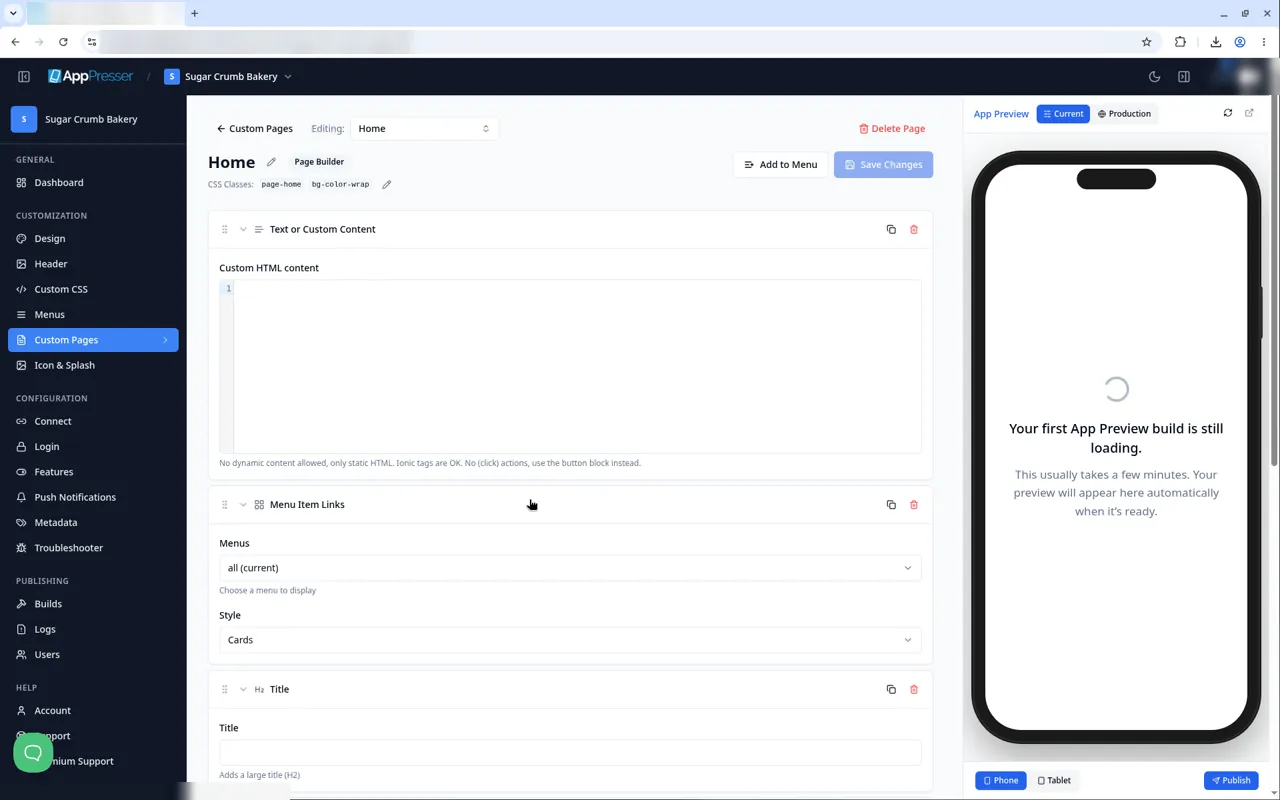
Uma página Home de modelo com um bloco Text or Custom Content e um bloco Menu Item Links.
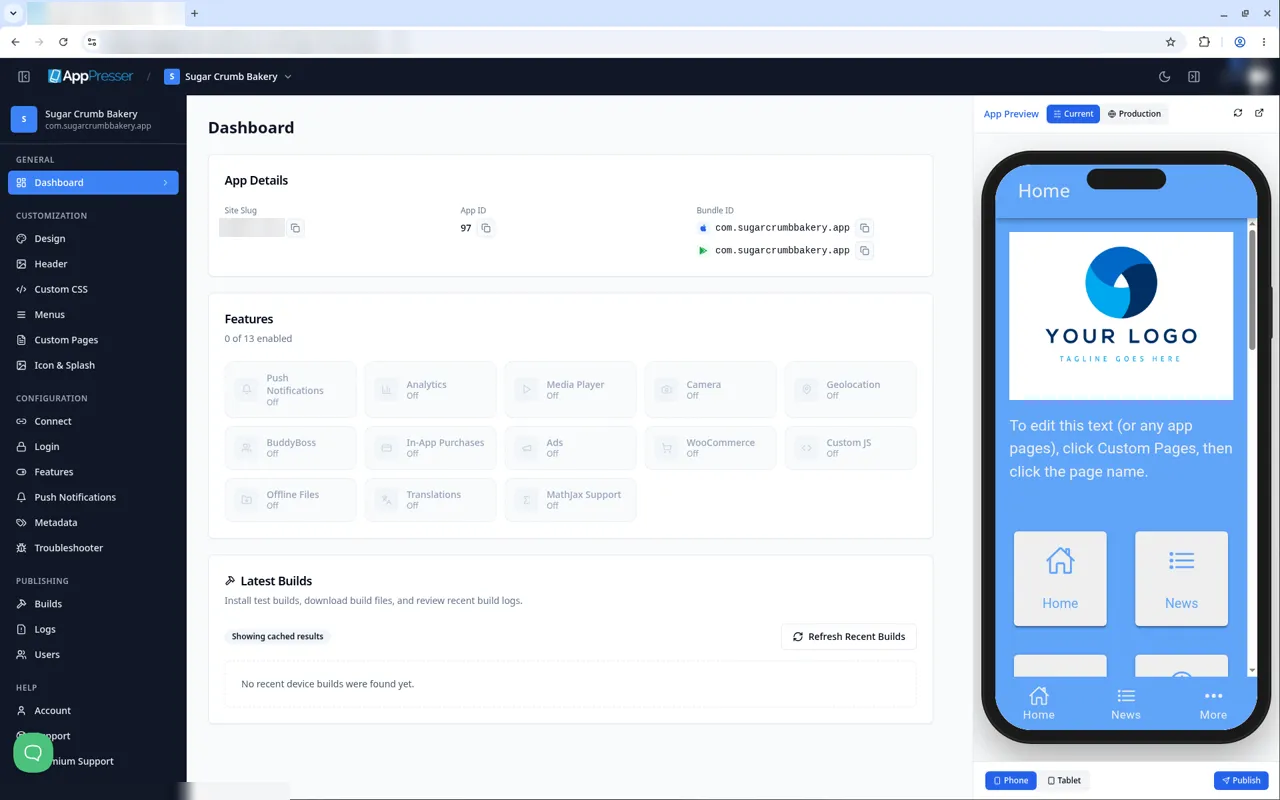
O texto de introdução do modelo no Aplicação Preview.
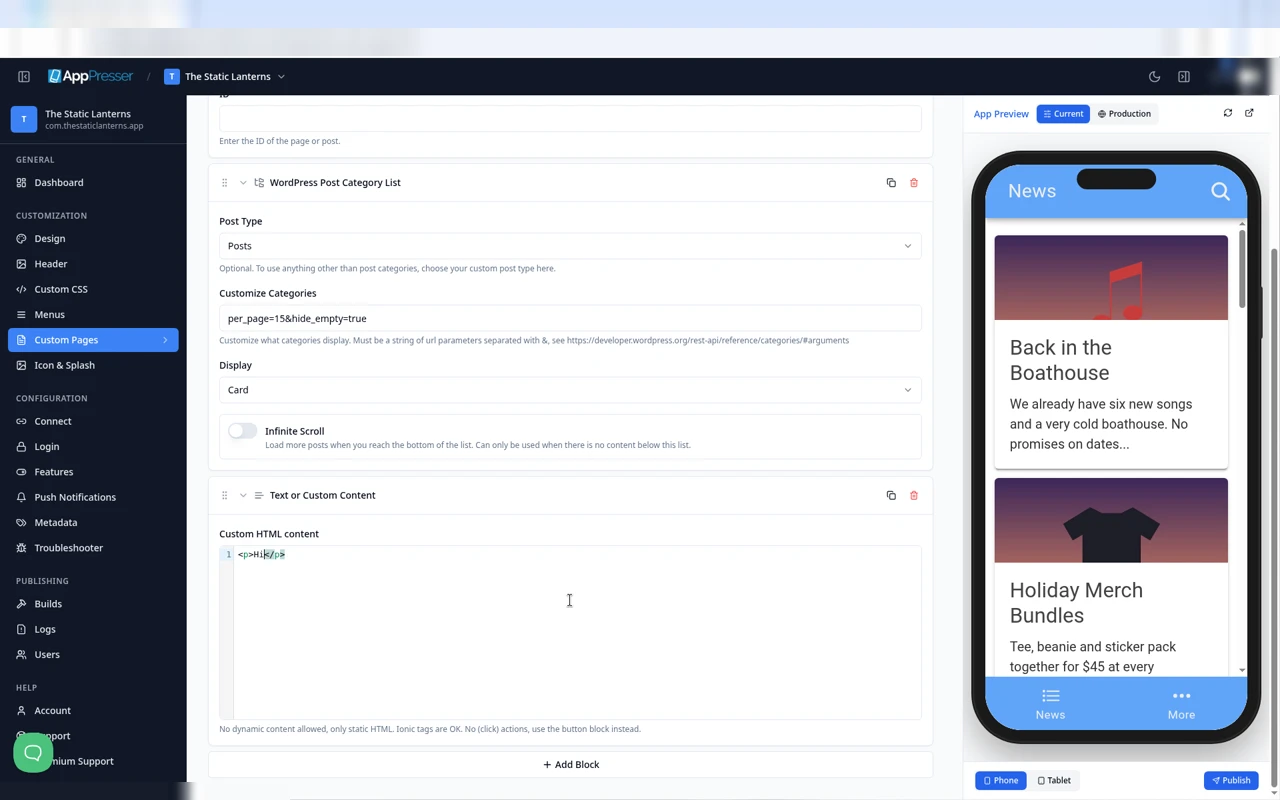
Ao digitar uma tag p de abertura, a tag de fechamento é adicionada automaticamente.
Dicas
- Arraste um bloco pela alça para movê-lo para cima ou para baixo na página. Use a seta para recolhê-lo, Duplicate para copiá-lo, ou o ícone da lixeira para excluí-lo. O bloco é excluído na hora, sem confirmação nem opção de desfazer (AP5-185); por isso, confira antes de clicar.
- O editor adiciona uma tag de fechamento ao digitar uma tag de abertura, então digitar
<p>Hivira<p>Hi</p>. Se colar ou digitar a tag de fechamento por conta própria, confira se não ficaram duas. - Ao guardar, nenhuma mensagem “Saved” Aparece (AP5-069) e o Aplicação Preview não pula para a página que está a editar (AP5-068); por isso, abra a página pelo menu dela para conferi-la.
Blocos relacionados
- Title
- Card
- Button
Isto foi útil?
Os resultados atualizam enquanto você digita. Pressione barra para ir à pesquisa.
Não encontrou?
A nossa equipa de suporte pode ajudar com configuração, builds e dúvidas sobre lojas.