
Como adicionar blocos utilitários à sua aplicação
Build Your App · Docs AppPresser
Como adicionar blocos utilitários à sua aplicação
The English version of this article has changed since it was translated, so this translation may be out of date.
Estes blocos adicionam recursos da aplicação a qualquer página personalizada: Um carrossel de posts, segmentos de notificações push, downloads, um seletor de idioma, a câmera, compras na aplicação, definições de privacidade de anúncios, uma barra de login e um conjunto de links de menu.
Antes de começar
A a sua aplicação deve estar ligado e verificado. Consulte “Connecting your WordPress site”.
Alguns destes blocos só funcionam em uma aplicação compilado para telemóvel:
- App Camera e In App Purchase Form usam o dispositivo. A visualização mostra os botões e o formulário, mas tirar uma foto ou comprar um produto só funciona em uma compilação para dispositivo.
- Segmented Push Notification Settings, WordPress Downloads e Ad Settings também dependem de recursos da compilação para dispositivo.
Adicione um bloco utilitário a uma página
- Abra Custom Pages e abra uma página, ou crie uma nova.
- Clique em Add Block no final da lista de blocos e escolha o bloco.
- Preencha as definições (Os campos marcados com * são obrigatórios).
- Clique em Save Changese depois abra a página na visualização a partir do More .
WordPress Post Slider
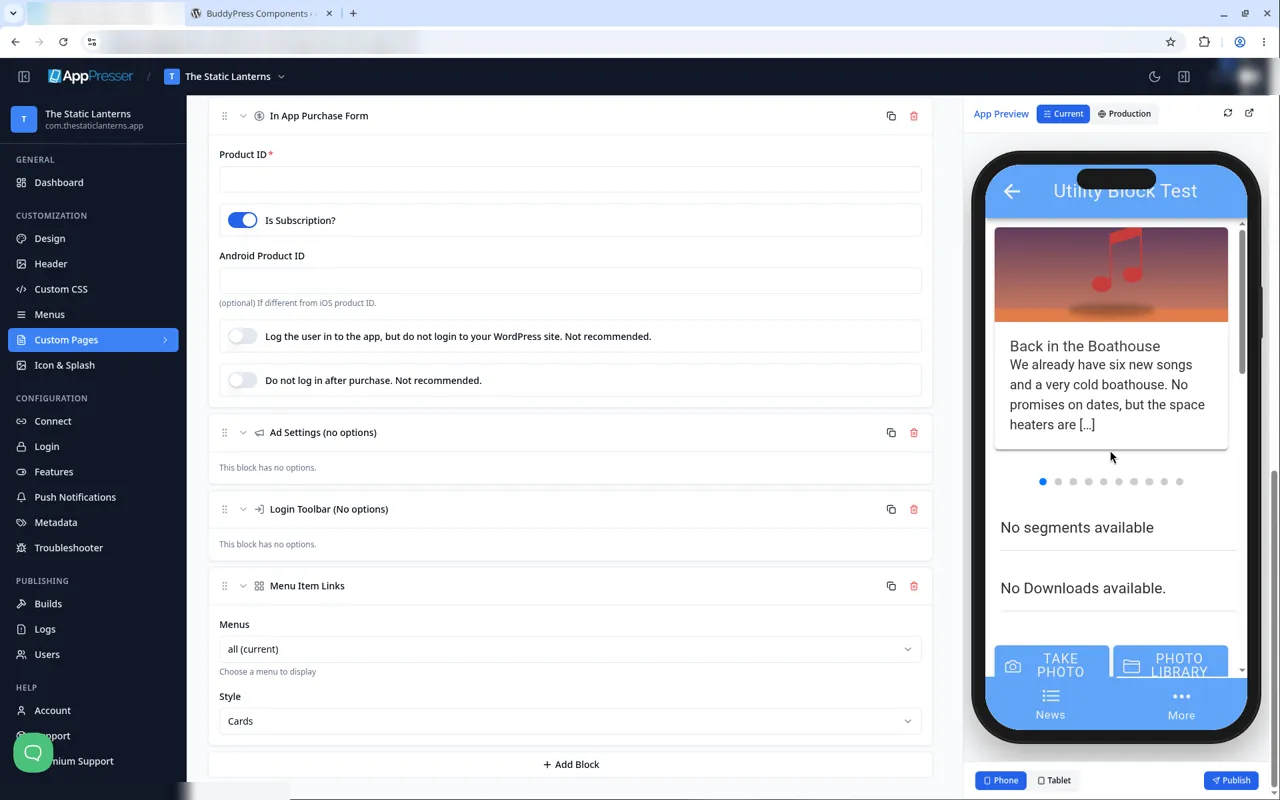
Mostra os seus posts mais recentes como cartões deslizáveis.
- Definições: Pager (Os pontos abaixo do carrossel, ativado nos testes) e opções do carrossel como Space Between.
- Na visualização: um cartão de post grande com a imagem e o título do post, com uma fileira de pontos abaixo, um por slide.
Segmented Push Notification Settings
Permite que os utilizadores da aplicação escolham quais temas de notificações push (Segmentos) desejam.
- Definições: nenhuma. O bloco não tem opções.
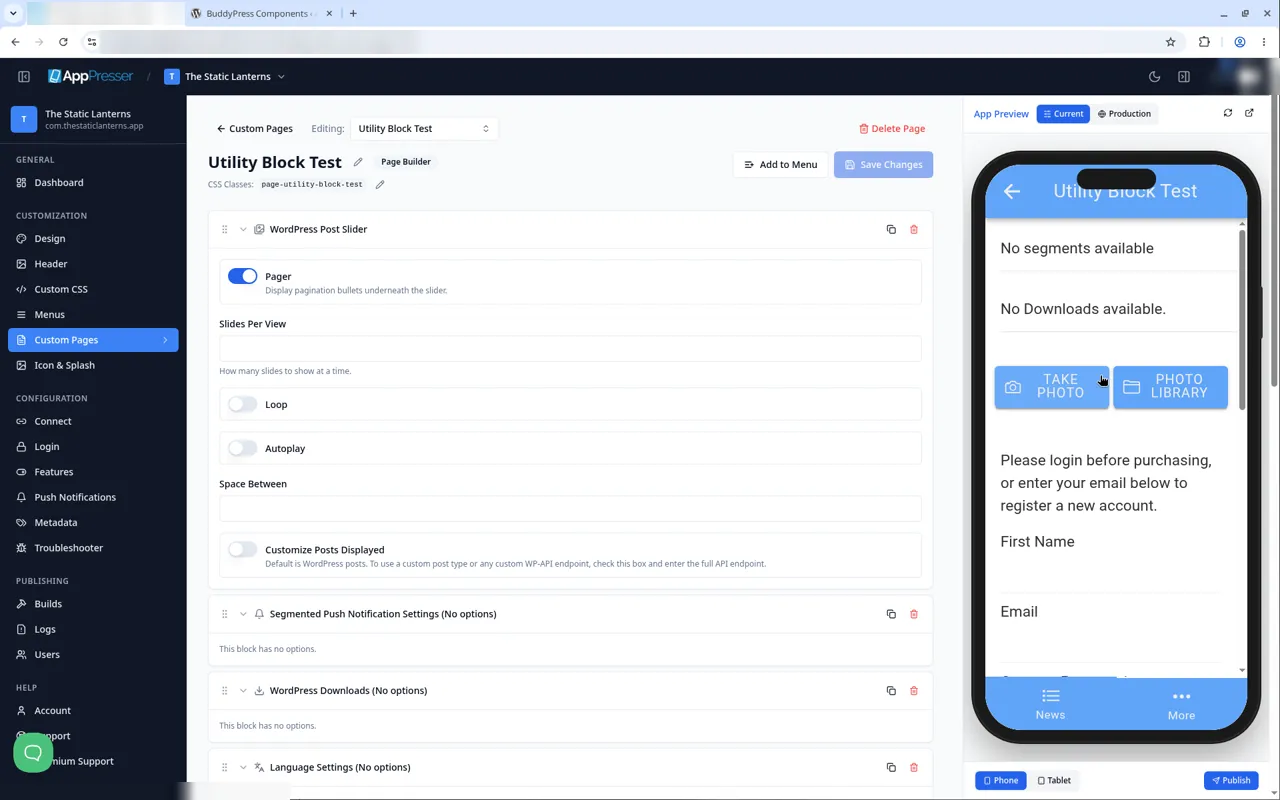
- Na visualização: uma lista de segmentos com chaves. Sem segmentos configurados, mostra “No segments available”.
WordPress Downloads
Mostra os ficheiros que o utilizador pode guardar para usar offline na aplicação.
- Definições: nenhuma. O bloco não tem opções.
- Na visualização: a lista de downloads. Se não houver nada configurado, mostra “No Downloads available.”
Language Settings
Permite que os utilizadores da aplicação escolham o idioma da aplicação.
- Definições: nenhuma. O bloco não tem opções.
- Configuração: na página Features , ative Translations e envie o seu zip de traduções.
- Na visualização: um seletor de idioma.
Aplicação Camera
Adiciona botões para tirar uma foto ou escolher uma da galeria e enviá-la ao seu site.
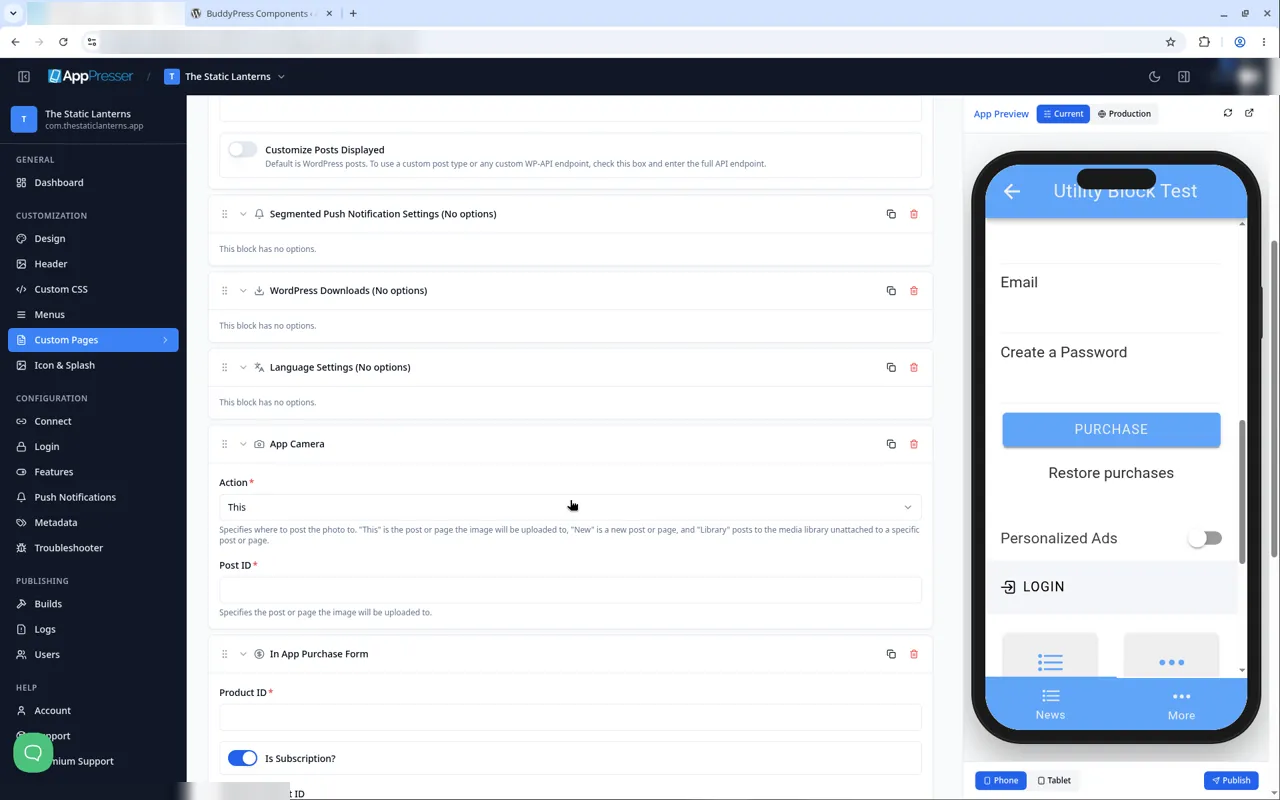
- Action* : This (enviar para o post ou a página indicada abaixo), New ou Library.
- Post ID* : o post ou a página para onde a imagem é enviada.
- Na visualização: dois botões, TAKE PHOTO e PHOTO LIBRARY. Eles só funcionam em uma compilação para dispositivo.
In Aplicação Purchase Form
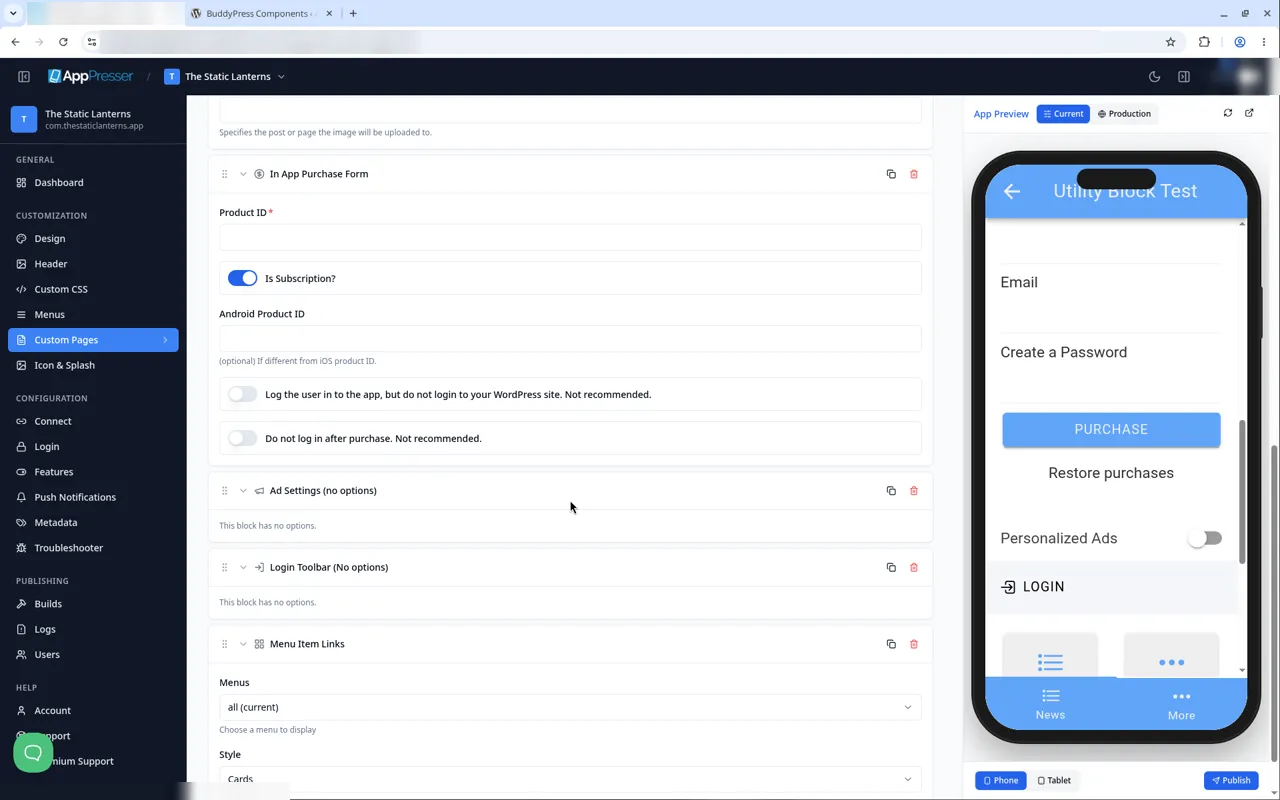
Adiciona um formulário de compra para um produto que vende nas lojas de aplicações.
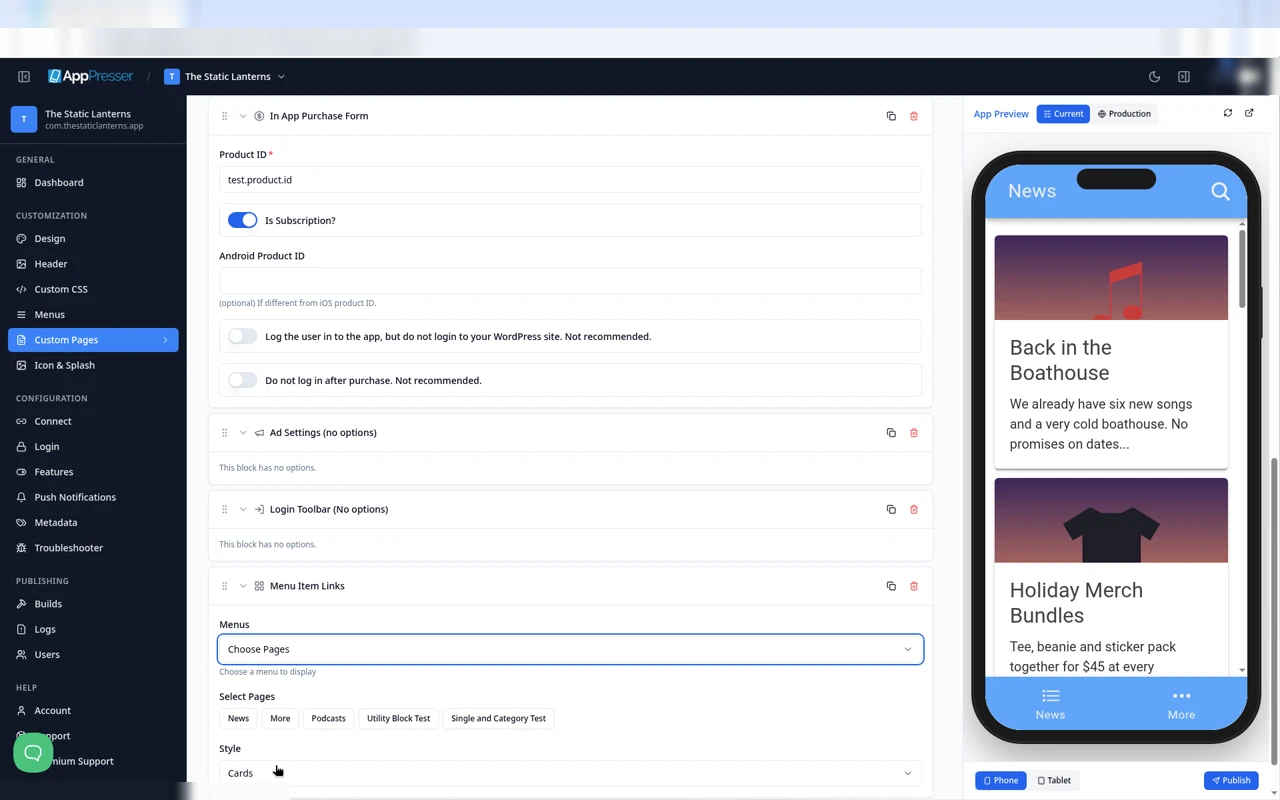
- Product ID* : o ID do produto que configurou na loja de aplicações (iOS).
- Is Subscription? : ativado por padrão. Desative para uma compra única.
- Android Product ID : opcional, apenas se for diferente do ID do iOS.
- Log the user in to the app, but do not login to your WordPress site : desativado por padrão, não recomendado.
- Do not log in after purchase : desativado por padrão, não recomendado.
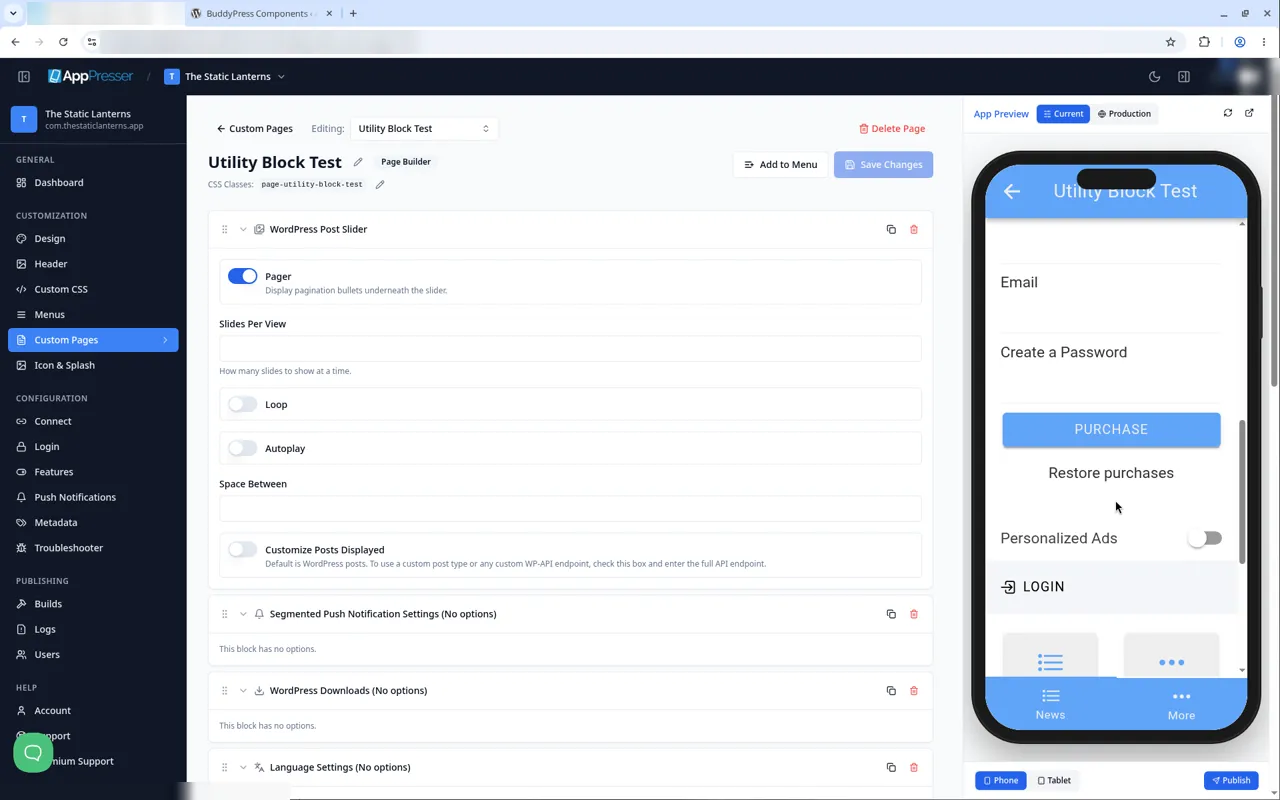
- Na visualização: uma breve nota pedindo que o utilizador faça login ou se cadastre, campos First Name, Email e Create a Password, um link PURCHASE e um botão Restore purchases . As compras só funcionam em uma compilação para dispositivo.
Ad Settings
Permite que os utilizadores da aplicação gerenciem a privacidade dos anúncios.
- Definições: nenhuma. O bloco não tem opções.
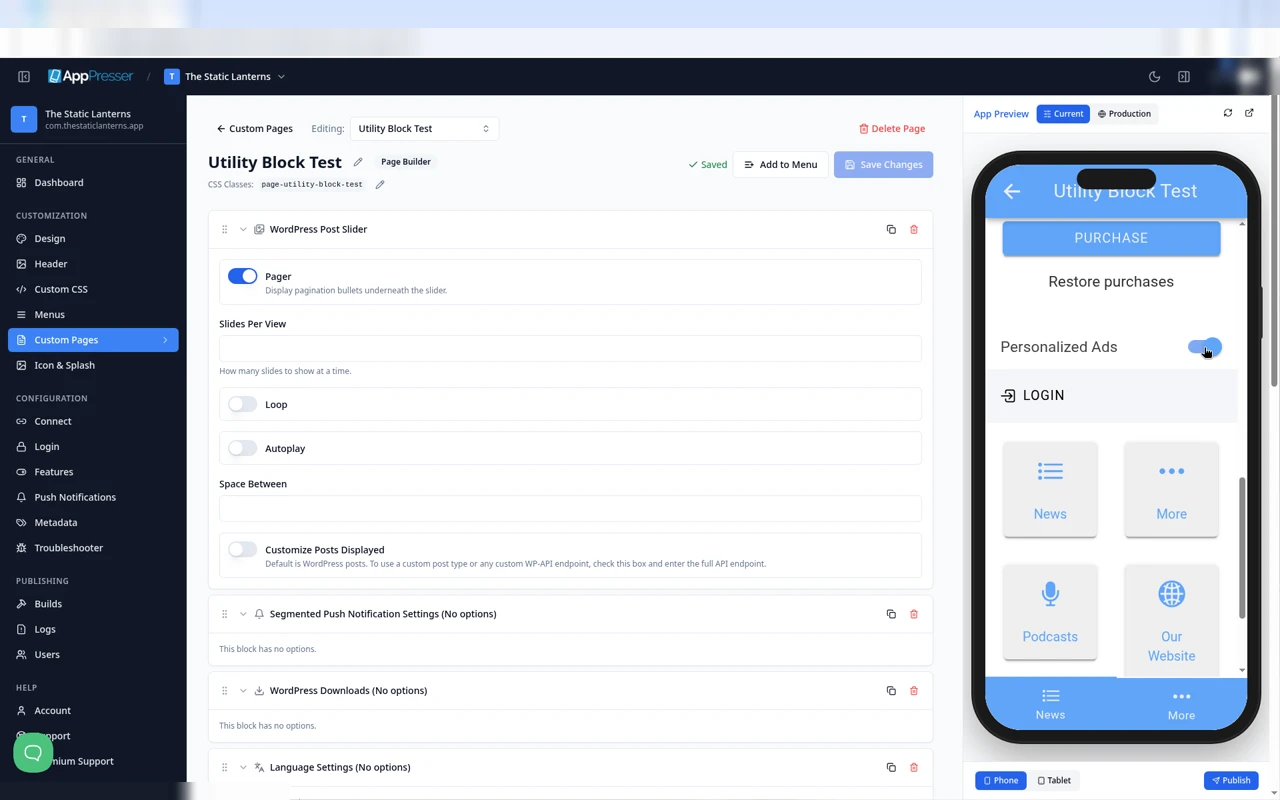
- Na visualização: uma Personalized Ads , desativada no início. Ao tocar nela, ela é ativada, sem aviso de consentimento nem mensagem (AP5-184; pergunta para a equipa de desenvolvimento sobre se um aviso de consentimento é esperado).
Login Toolbar
Adiciona uma barra de login para que os utilizadores possam fazer login.
- Definições: nenhuma. O bloco não tem opções.
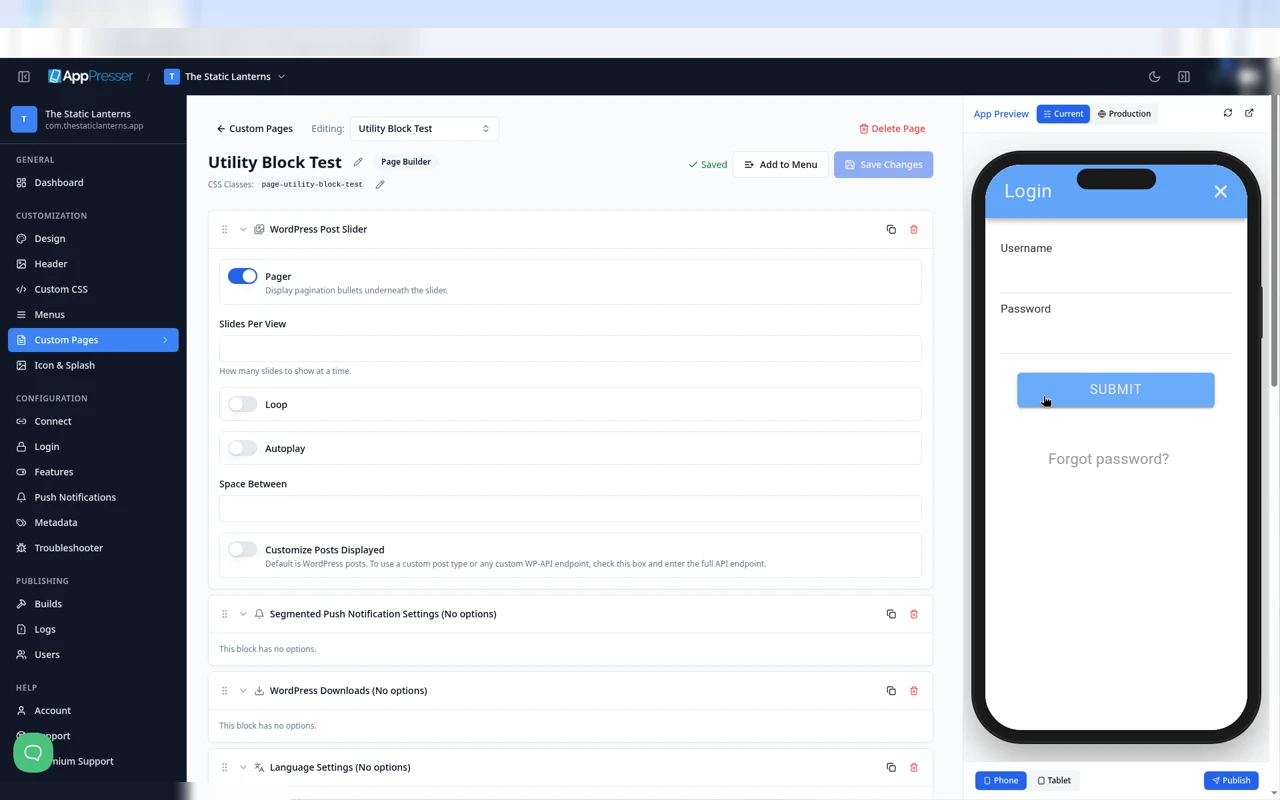
- Na visualização: uma LOGIN . Sem login, ao tocar em LOGIN abre uma janela Login em ecrã cheia com um X para fechá-la.
Menu Item Links
Mostra itens de um dos menus da sua aplicação como links na página.
- Menus: None, Tab Menu, Side Menu, Auxiliary Menu ou Choose Pages. Um bloco novo começa em all (Current), que não pode ser escolhido de novo depois de alterado (AP5-182). Só Choose Pages mostra opções adicionais: Uma Select Pages fileira de fichas de páginas, que não mostram estado de seleção (AP5-183).
- Style: List ou Cards (Cards por padrão).
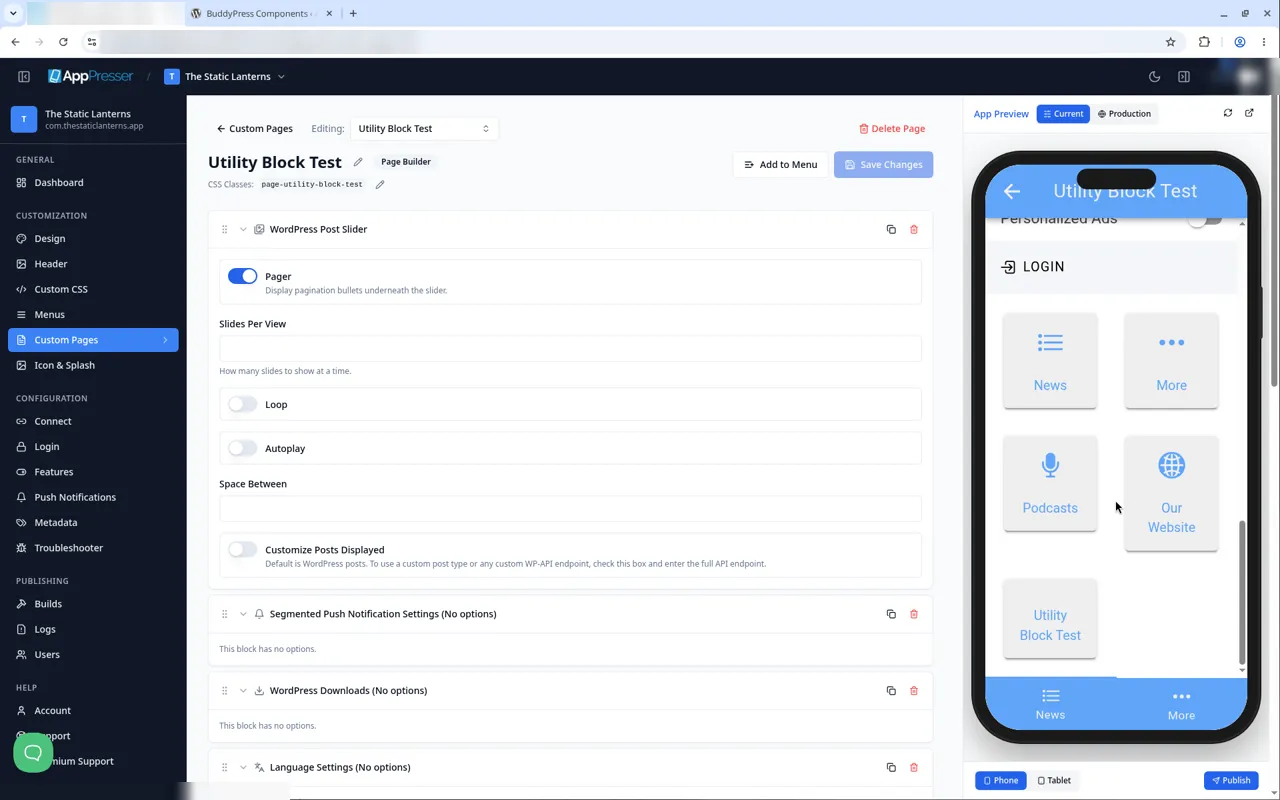
- Na visualização (Cards): uma grelha de blocos, um por item do menu, por exemplo News, More, Podcasts, Our Website e Utility Block Test. Ao tocar em um bloco, a página dele abre. Uma alteração de Style para List se manteve após guardar e reabrir (verificado novamente em 2026-10-27).

Isto foi útil?
Os resultados atualizam enquanto você digita. Pressione barra para ir à pesquisa.
Não encontrou?
A nossa equipa de suporte pode ajudar com configuração, builds e dúvidas sobre lojas.