
Como adicionar blocos utilitários ao seu app
Build Your App · Docs AppPresser
Como adicionar blocos utilitários ao seu app
The English version of this article has changed since it was translated, so this translation may be out of date.
Estes blocos adicionam recursos do app a qualquer página personalizada: um carrossel de posts, segmentos de notificações push, downloads, um seletor de idioma, a câmera, compras no app, configurações de privacidade de anúncios, uma barra de login e um conjunto de links de menu.
Antes de começar
Seu app deve estar conectado e verificado. Consulte “Connecting your WordPress site”.
Alguns destes blocos só funcionam em um app compilado para celular:
- App Camera e In App Purchase Form usam o dispositivo. A visualização mostra os botões e o formulário, mas tirar uma foto ou comprar um produto só funciona em uma compilação para dispositivo.
- Segmented Push Notification Settings, WordPress Downloads e Ad Settings também dependem de recursos da compilação para dispositivo.
Adicione um bloco utilitário a uma página
- Abra Custom Pages e abra uma página, ou crie uma nova.
- Clique em Add Block no final da lista de blocos e escolha o bloco.
- Preencha as configurações (os campos marcados com * são obrigatórios).
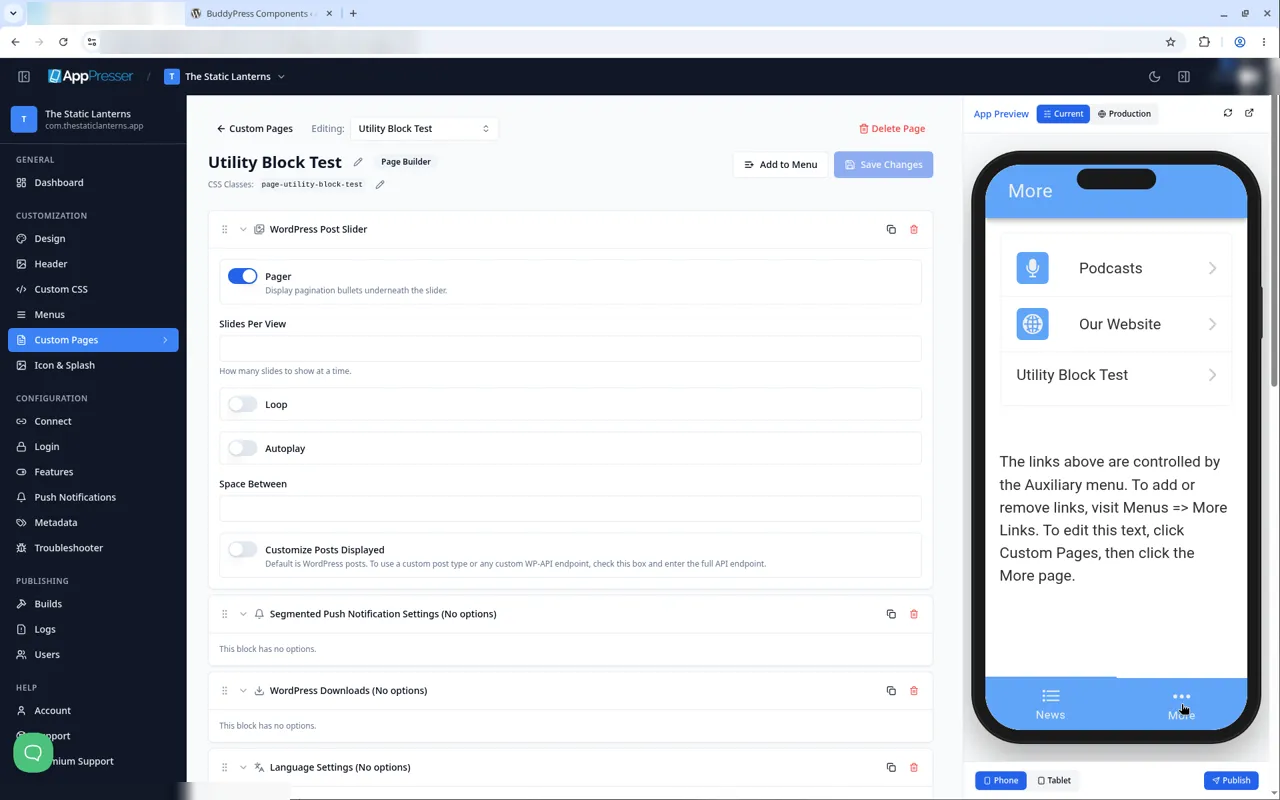
- Clique em Save Changese depois abra a página na visualização a partir do More .
WordPress Post Slider
Mostra seus posts mais recentes como cartões deslizáveis.
- Configurações: Pager (os pontos abaixo do carrossel, ativado nos testes) e opções do carrossel como Space Between.
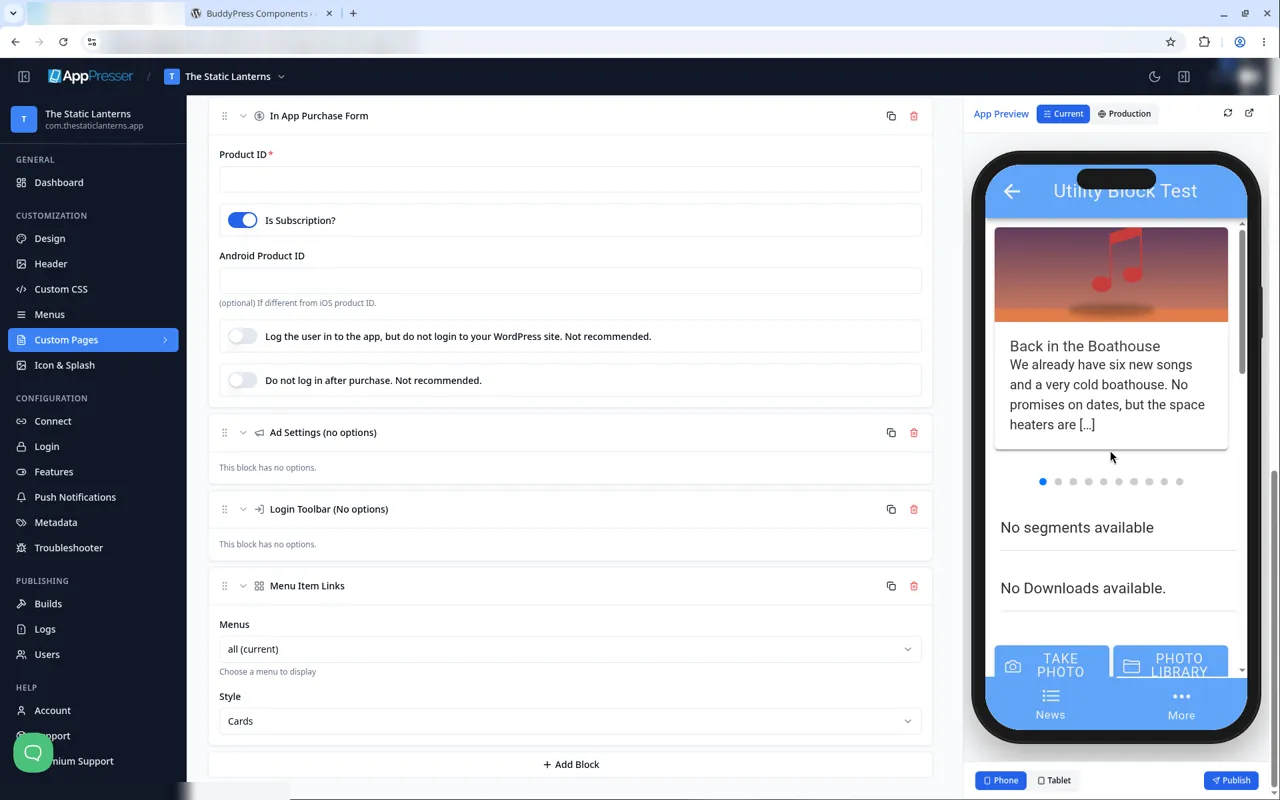
- Na visualização: um cartão de post grande com a imagem e o título do post, com uma fileira de pontos abaixo, um por slide.
Segmented Push Notification Settings
Permite que os usuários do app escolham quais temas de notificações push (segmentos) desejam.
- Configurações: nenhuma. O bloco não tem opções.
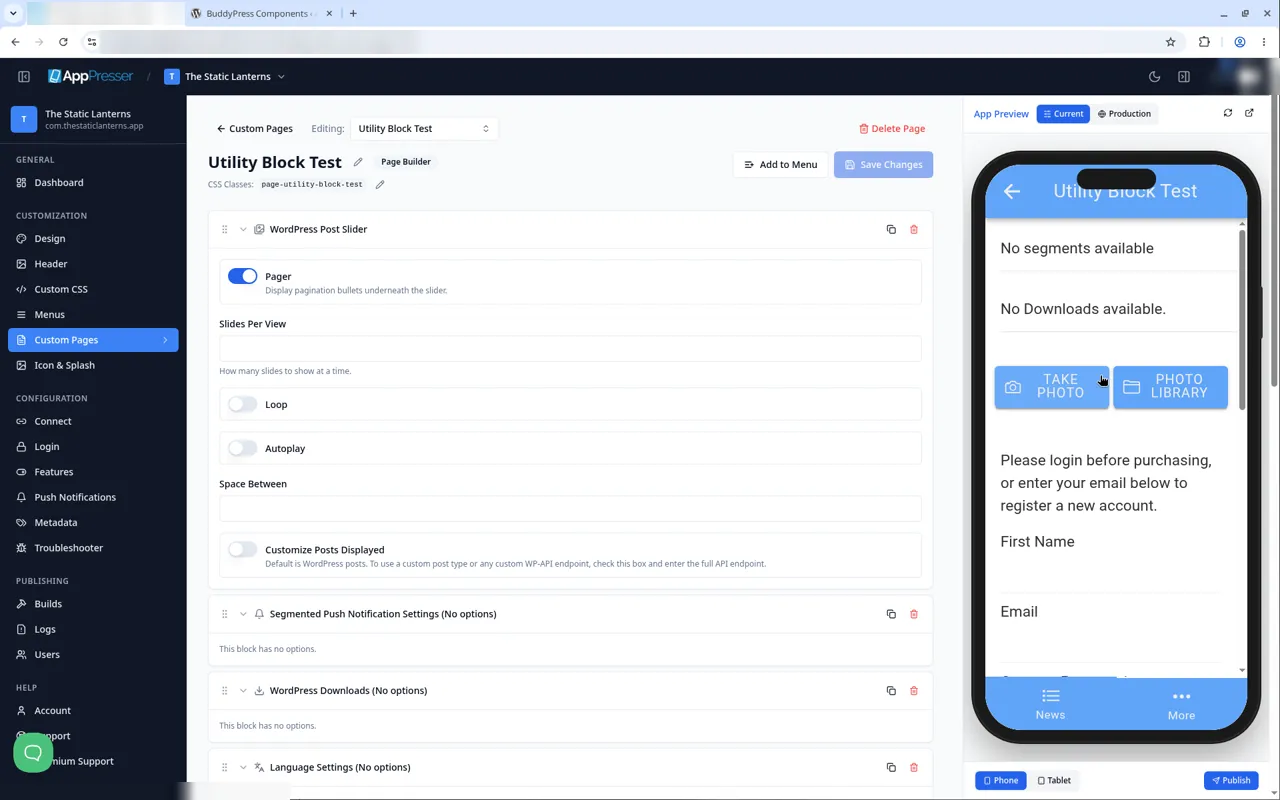
- Na visualização: uma lista de segmentos com chaves. Sem segmentos configurados, mostra “No segments available”.
WordPress Downloads
Mostra os arquivos que o usuário pode salvar para usar offline no app.
- Configurações: nenhuma. O bloco não tem opções.
- Na visualização: a lista de downloads. Se não houver nada configurado, mostra “No Downloads available.”
Language Settings
Permite que os usuários do app escolham o idioma do app.
- Configurações: nenhuma. O bloco não tem opções.
- Configuração: na página Features , ative Translations e envie seu zip de traduções.
- Na visualização: um seletor de idioma.
App Camera
Adiciona botões para tirar uma foto ou escolher uma da galeria e enviá-la ao seu site.
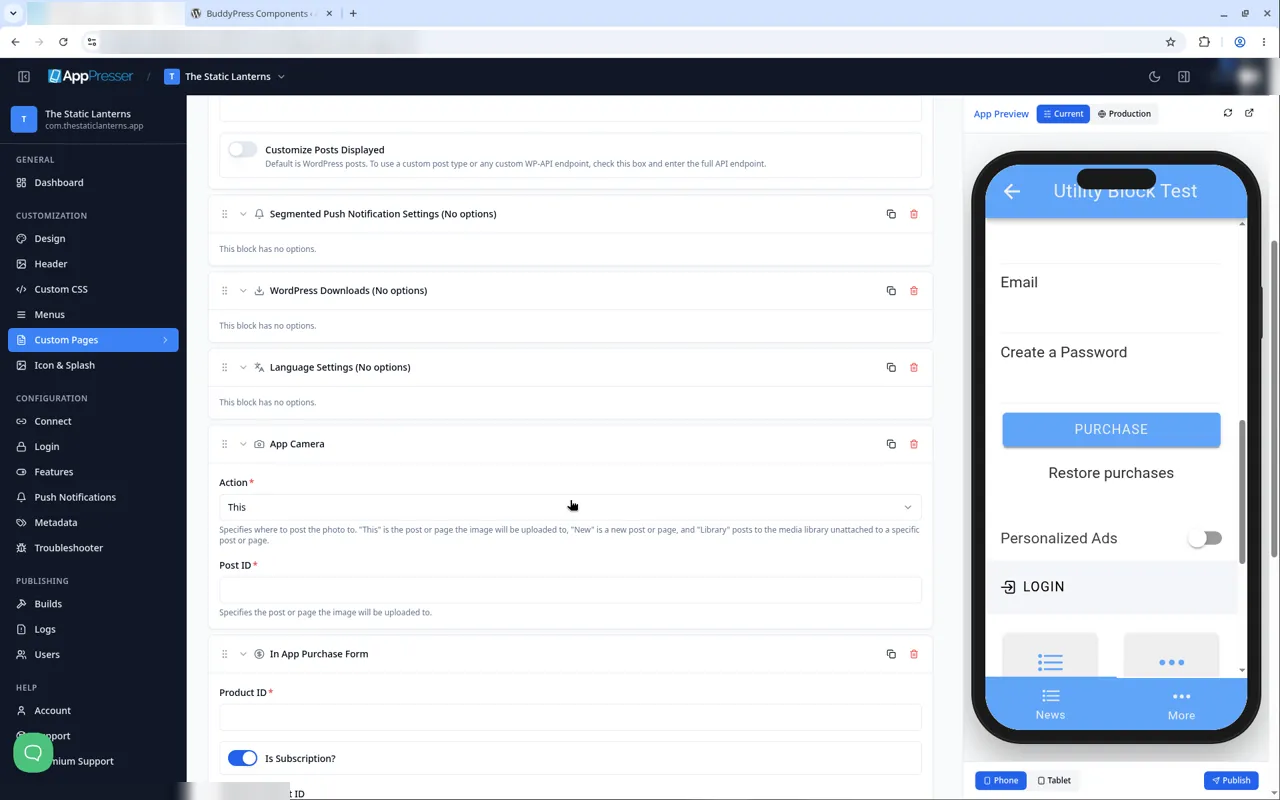
- Action* : This (enviar para o post ou a página indicada abaixo), New ou Library.
- Post ID* : o post ou a página para onde a imagem é enviada.
- Na visualização: dois botões, TAKE PHOTO e PHOTO LIBRARY. Eles só funcionam em uma compilação para dispositivo.
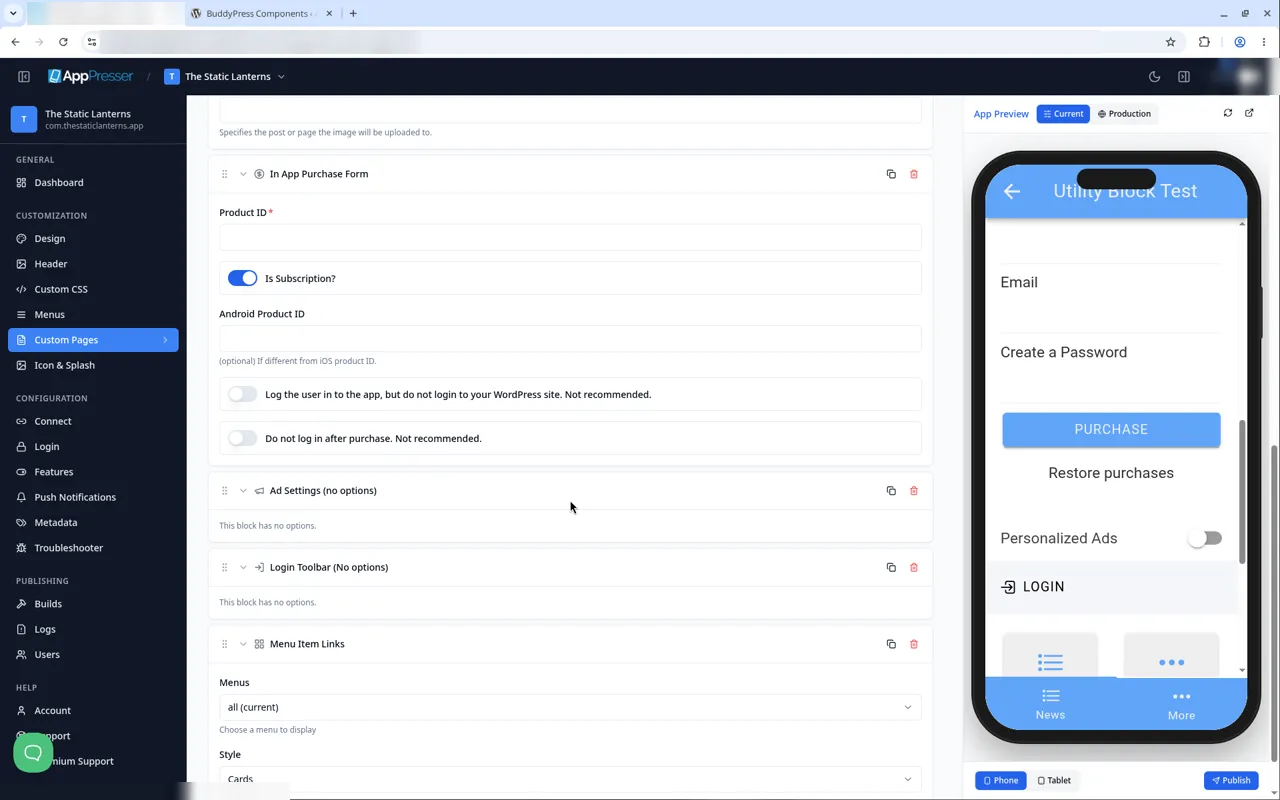
In App Purchase Form
Adiciona um formulário de compra para um produto que você vende nas lojas de apps.
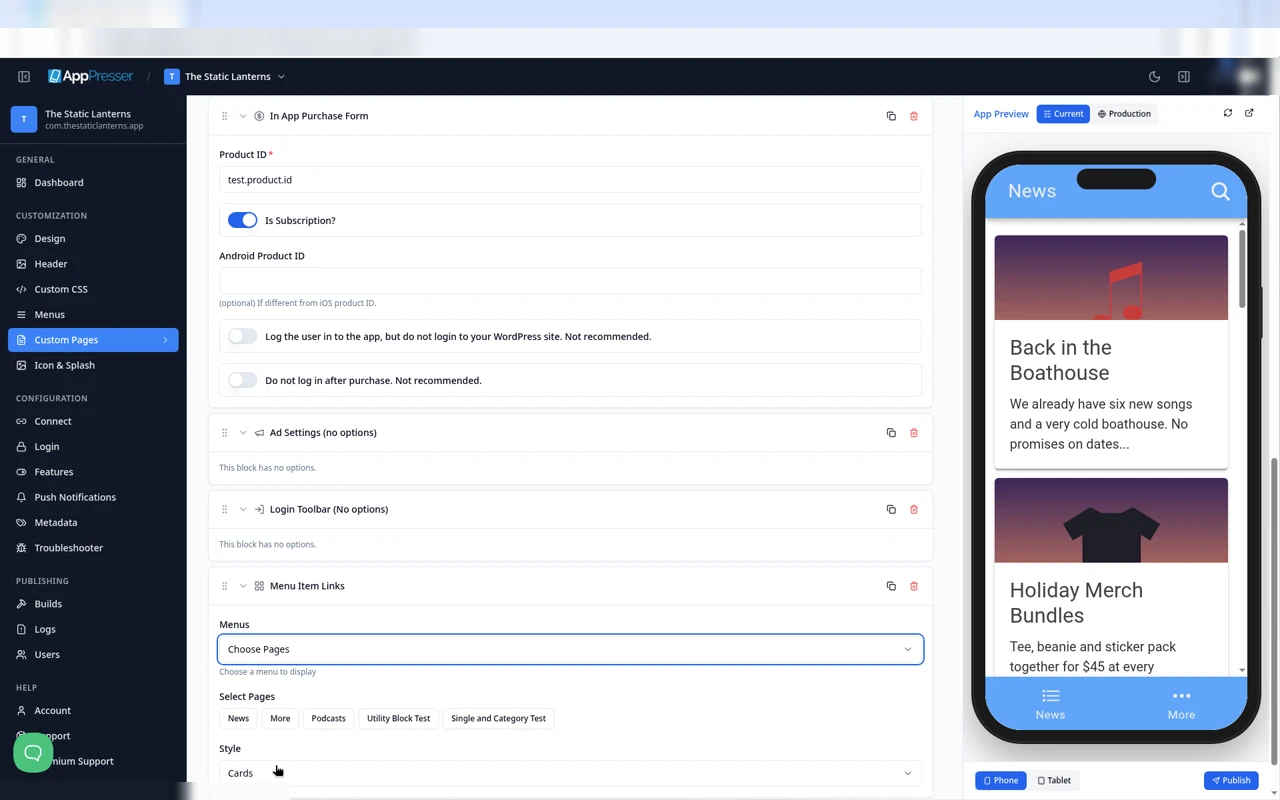
- Product ID* : o ID do produto que você configurou na loja de apps (iOS).
- Is Subscription? : ativado por padrão. Desative para uma compra única.
- Android Product ID : opcional, apenas se for diferente do ID do iOS.
- Log the user in to the app, but do not login to your WordPress site : desativado por padrão, não recomendado.
- Do not log in after purchase : desativado por padrão, não recomendado.
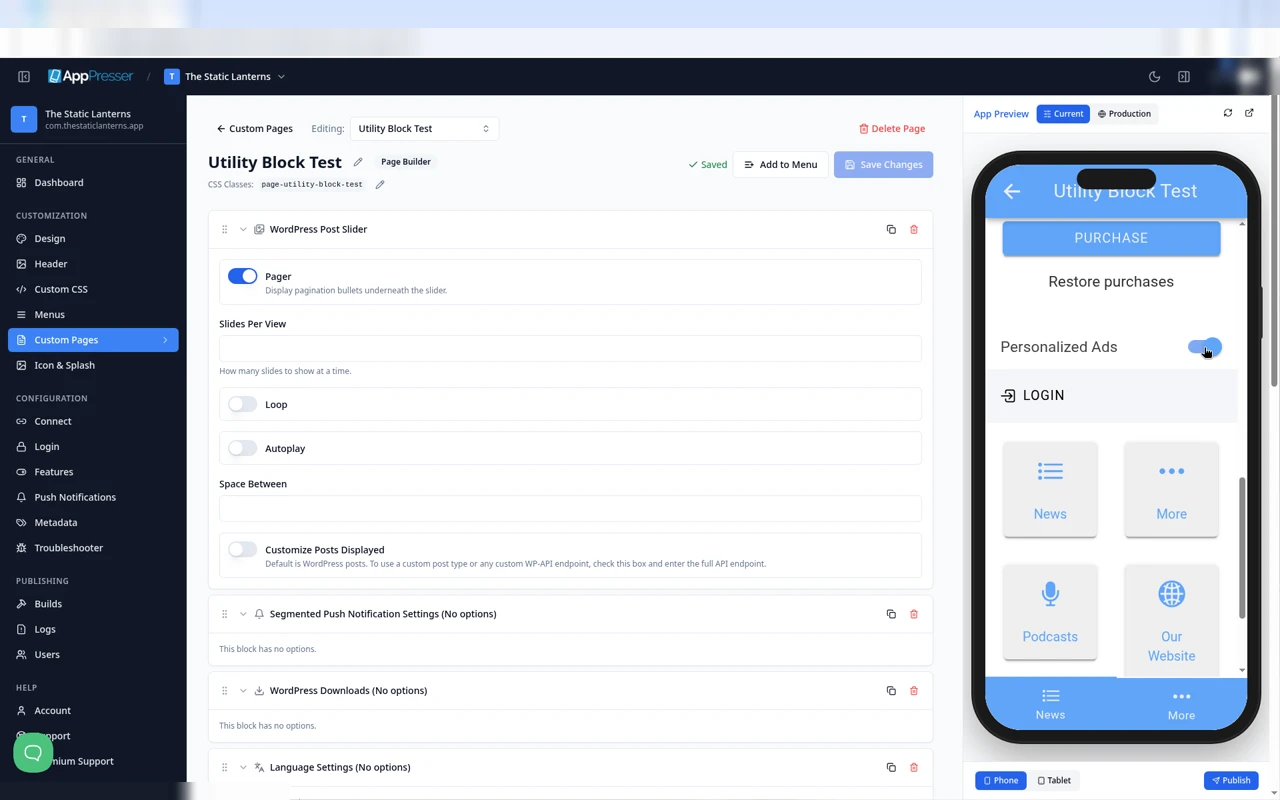
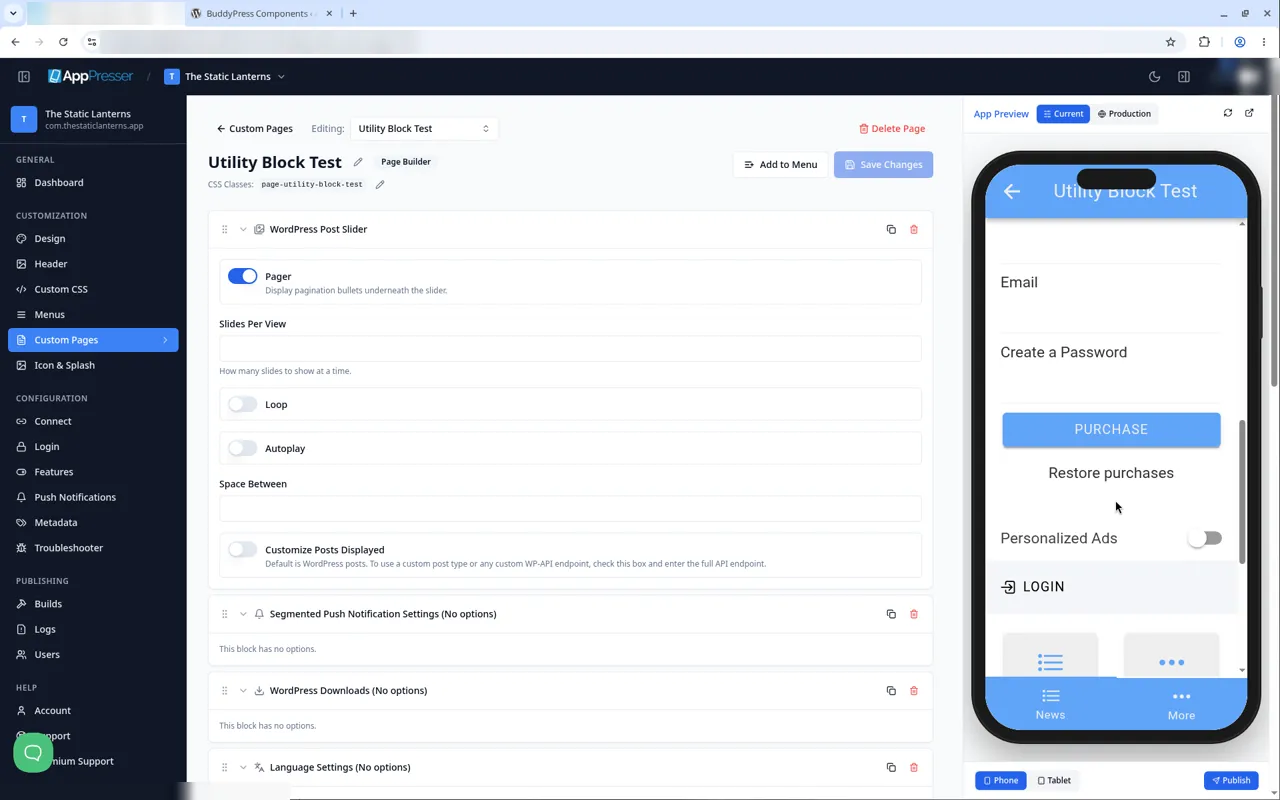
- Na visualização: uma breve nota pedindo que o usuário faça login ou se cadastre, campos First Name, Email e Create a Password, um link PURCHASE e um botão Restore purchases . As compras só funcionam em uma compilação para dispositivo.
Ad Settings
Permite que os usuários do app gerenciem a privacidade dos anúncios.
- Configurações: nenhuma. O bloco não tem opções.
- Na visualização: uma Personalized Ads , desativada no início. Ao tocar nela, ela é ativada, sem aviso de consentimento nem mensagem (AP5-184; pergunta para a equipe de desenvolvimento sobre se um aviso de consentimento é esperado).
Login Toolbar
Adiciona uma barra de login para que os usuários possam fazer login.
- Configurações: nenhuma. O bloco não tem opções.
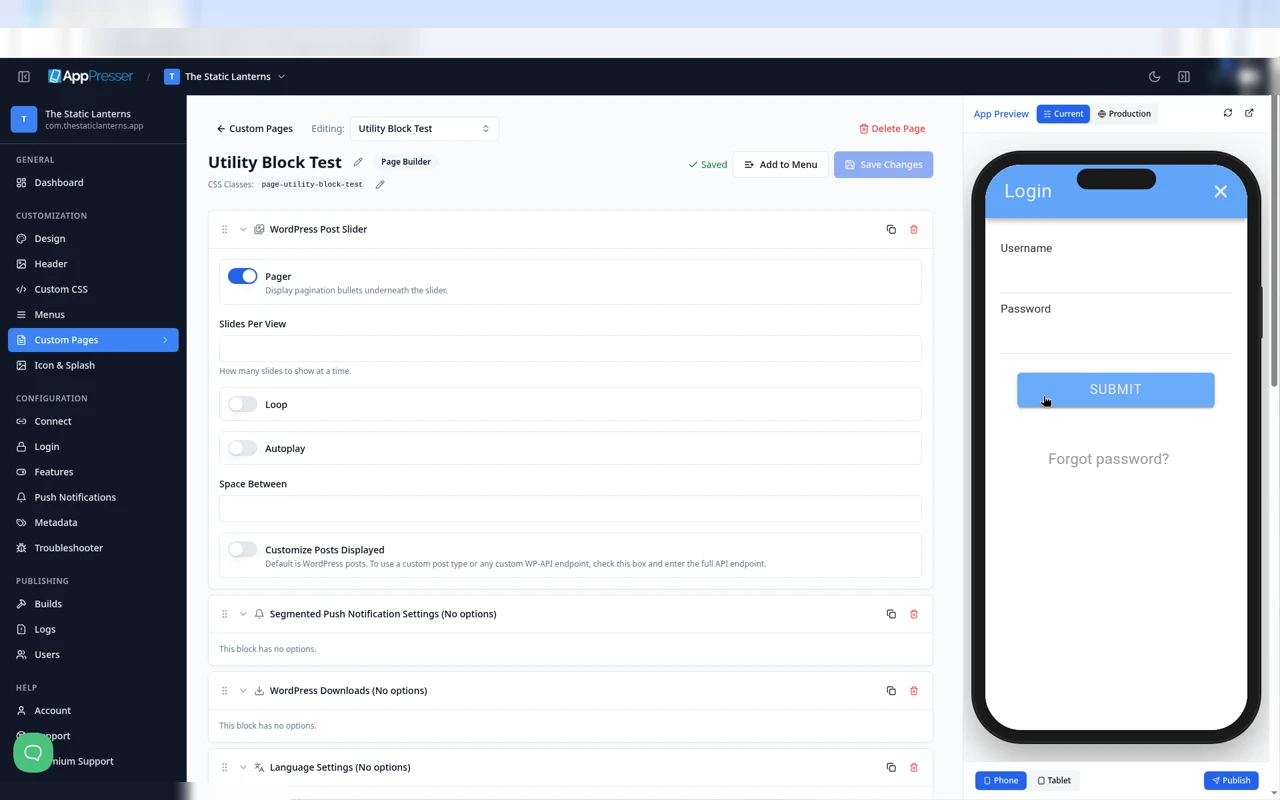
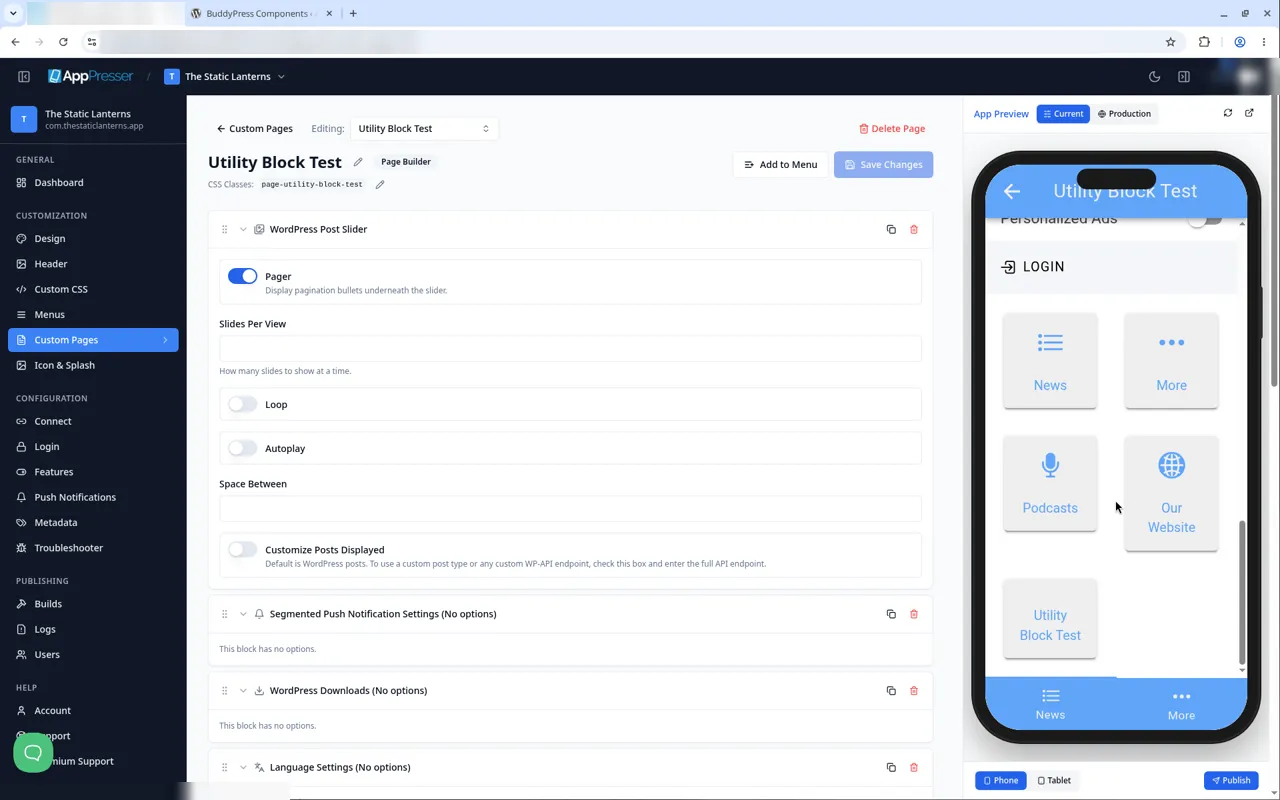
- Na visualização: uma LOGIN . Sem login, ao tocar em LOGIN abre uma janela Login em tela cheia com um X para fechá-la.
Menu Item Links
Mostra itens de um dos menus do seu app como links na página.
- Menus: None, Tab Menu, Side Menu, Auxiliary Menu ou Choose Pages. Um bloco novo começa em all (current), que não pode ser escolhido de novo depois de alterado (AP5-182). Só Choose Pages mostra opções adicionais: uma Select Pages fileira de fichas de páginas, que não mostram estado de seleção (AP5-183).
- Style: List ou Cards (Cards por padrão).
- Na visualização (Cards): uma grade de blocos, um por item do menu, por exemplo News, More, Podcasts, Our Website e Utility Block Test. Ao tocar em um bloco, a página dele abre. Uma alteração de Style para List se manteve após salvar e reabrir (verificado novamente em 2026-10-27).

Isto foi útil?
Os resultados atualizam enquanto você digita. Pressione barra para ir à pesquisa.
Não encontrou?
Nossa equipe de suporte pode ajudar com configuração, builds e dúvidas sobre lojas.