
Bloco Login Toolbar
Build Your App · Docs AppPresser
Bloco Login Toolbar
The English version of this article has changed since it was translated, so this translation may be out of date.
Adiciona uma barra de login a uma página para que os usuários possam fazer login no seu app.
Antes de começar
- O login está configurado para o seu app. Consulte “Set up login and registration in your app”.
Como funciona
O bloco não tem configurações. Ele mostra um LOGIN na página. Se você marcar LearnDash ao criar seu app, a página Courses criada automaticamente começa com este bloco.
Configurações
Este bloco não tem configurações.
Como adicioná-lo
- No seu app, abra Custom Pages. Abra a página que deseja alterar, ou clique em Add New Page, digite um título, deixe Page Builder selecionado e clique em Create Page.
- No final da lista de blocos, clique em Add Block. Digite Login Toolbar na caixa de pesquisa, ou role a lista, e clique no bloco. Ele é adicionado ao final da página.
- Não há nada a configurar. O bloco indica “This block has no options.”
- Clique em Save Changes na parte superior do editor.
- Para ver a página no App Preview, clique em Add to Menu, escolha um menu (por exemplo, o menu de links More ou suas abas inferiores) e clique em Add to Menu. Depois abra a página a partir desse menu na visualização.
O que aparece no app
O bloco mostra uma chave LOGIN para os usuários sem login.
- Toque em LOGIN. Uma janela Login em tela cheia abre com Username, Password, SUBMIT e Forgot password?. Toque no X na parte superior para fechá-la sem fazer login.
- Digite um nome de usuário e uma senha do WordPress e toque em SUBMIT. No nosso teste, o login levou cerca de 3 segundos.
- Com login, a barra mostra LOGOUT e uma foto de perfil (um marcador cinza se o usuário não tiver uma). Toque em LOGOUT para sair.
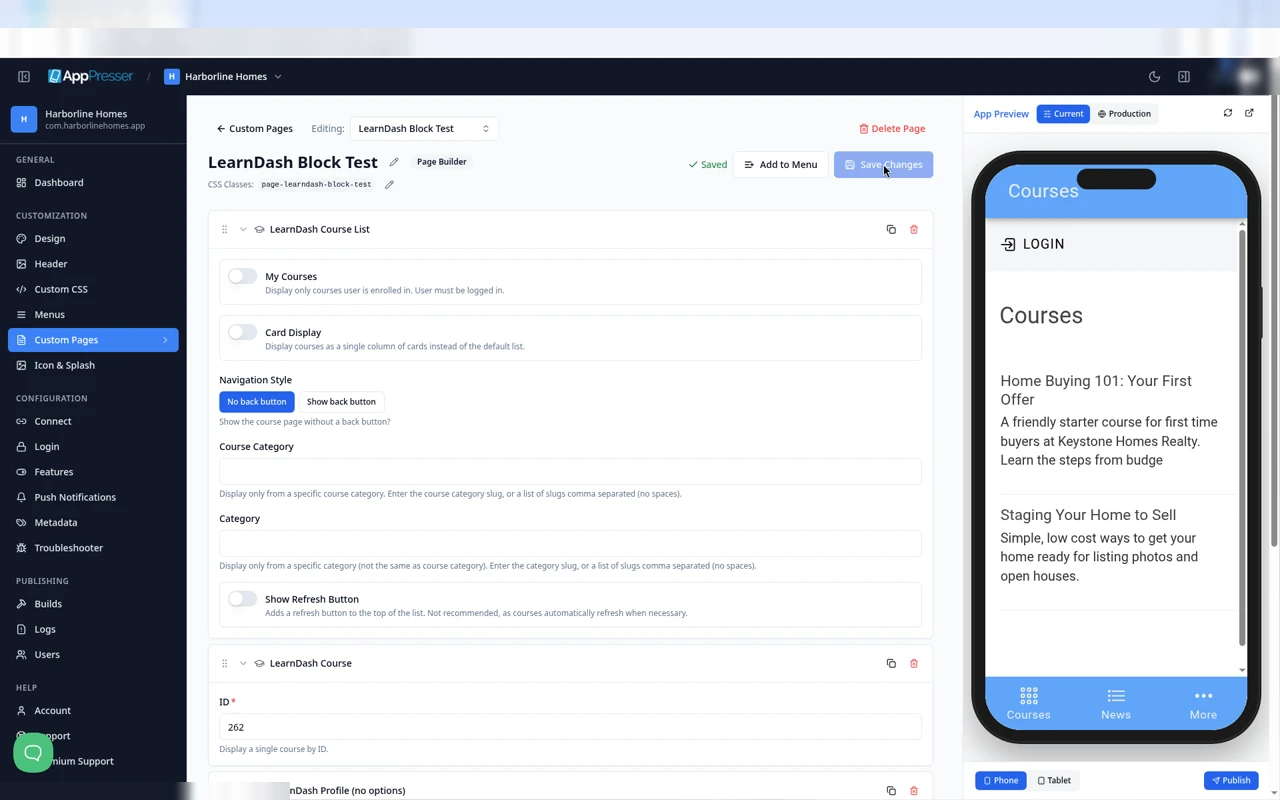
A barra LOGIN em uma página do LearnDash.
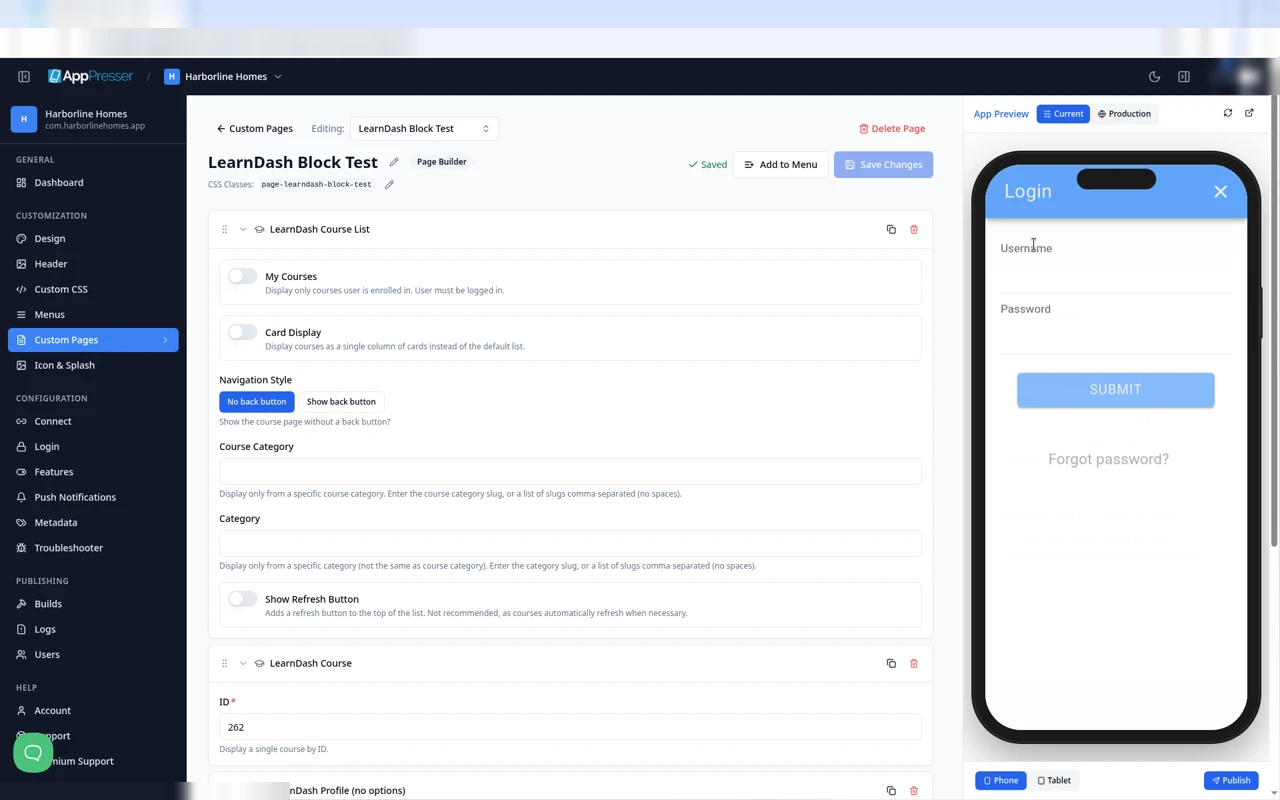
A janela Login.
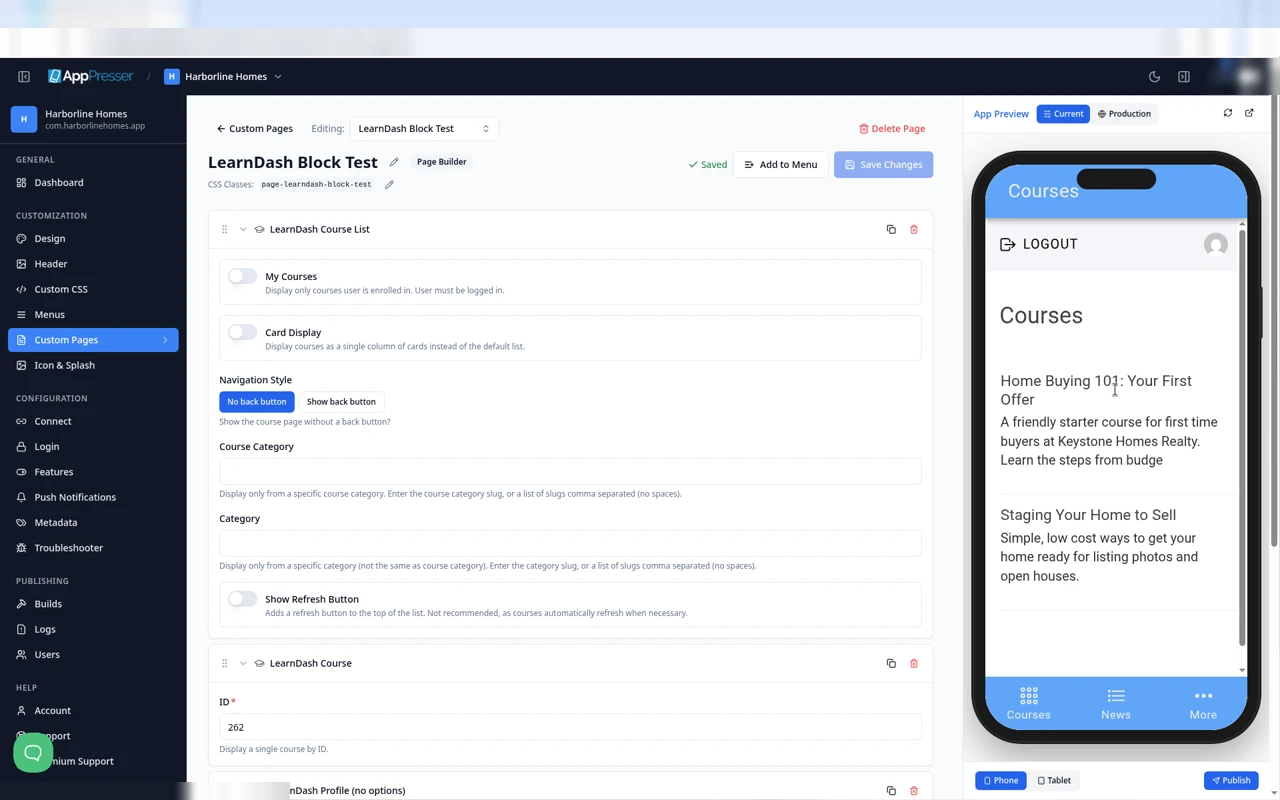
Com login: LOGOUT e uma foto de perfil.
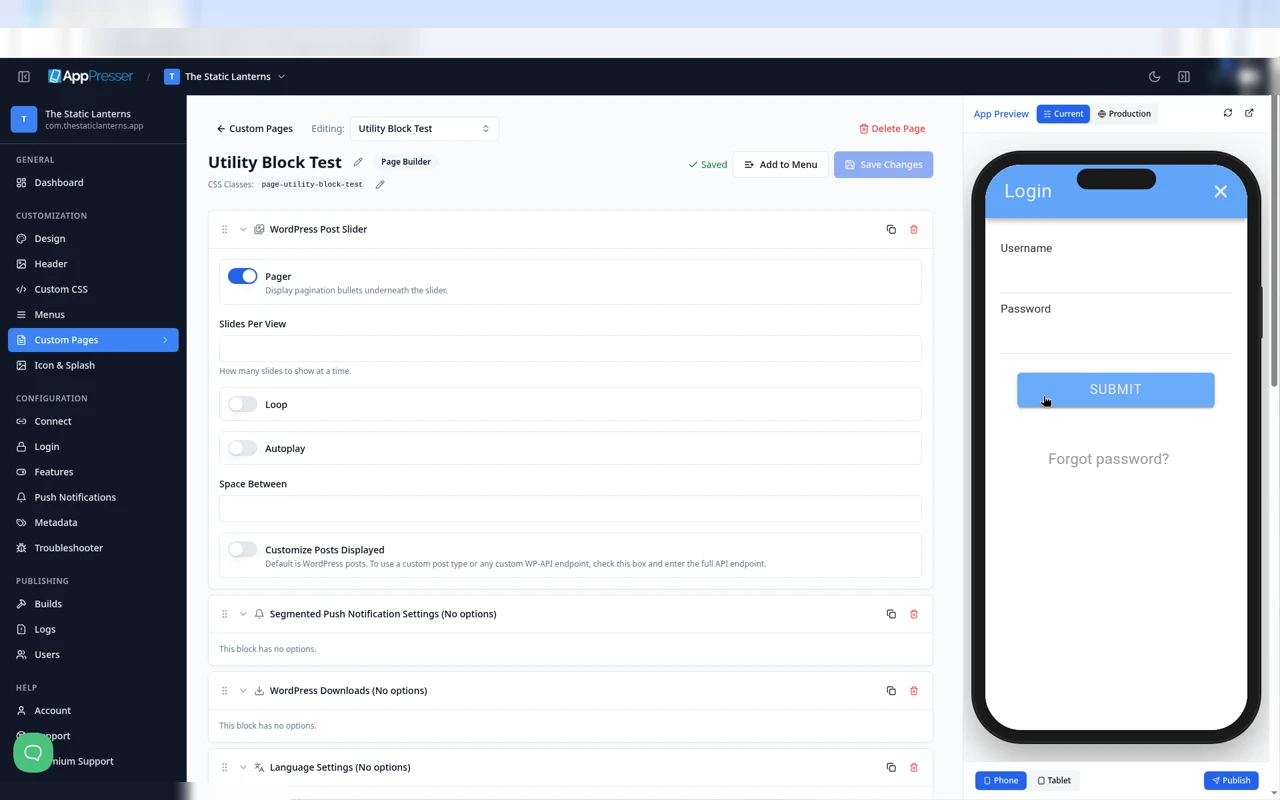
A janela Login em tela cheia, com um X para fechá-la.
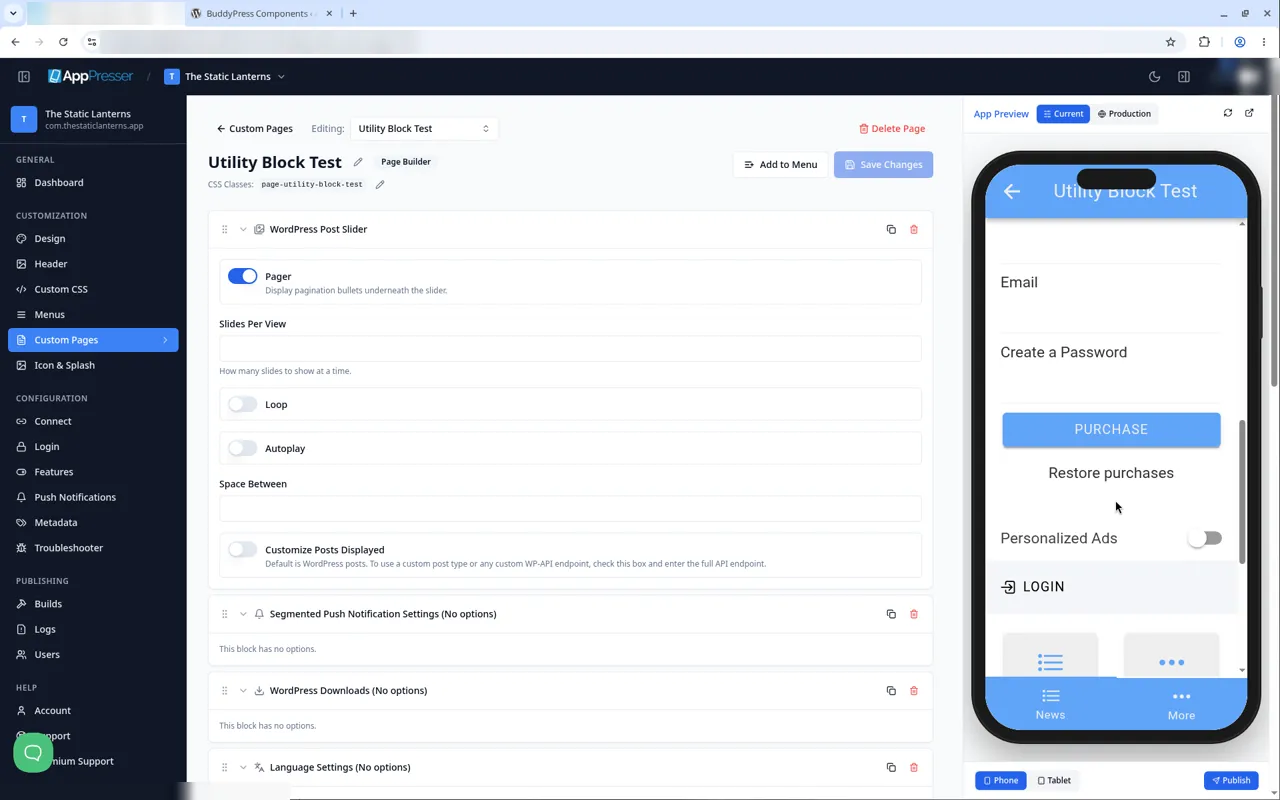
A barra LOGIN no App Preview (abaixo do formulário de compra e da chave Personalized Ads).
Dicas
- Arraste um bloco pela alça para movê-lo para cima ou para baixo na página. Use a seta para recolhê-lo, Duplicate para copiá-lo, ou o ícone da lixeira para excluí-lo. O bloco é excluído na hora, sem confirmação nem opção de desfazer (AP5-185); por isso, confira antes de clicar.
- Ao salvar, nenhuma mensagem “Saved” aparece (AP5-069) e o App Preview não pula para a página que você está editando (AP5-068); por isso, abra a página pelo menu dela para conferi-la.
Blocos relacionados
- LearnDash Profile
- WooCommerce Account
- In App Purchase Form
Isto foi útil?
Os resultados atualizam enquanto você digita. Pressione barra para ir à pesquisa.
Não encontrou?
Nossa equipe de suporte pode ajudar com configuração, builds e dúvidas sobre lojas.