
Bloco WooCommerce Slider
Build Your App · Docs AppPresser
Bloco WooCommerce Slider
The English version of this article has changed since it was translated, so this translation may be out of date.
Mostra produtos como slides deslizáveis, ideal para destacar produtos no topo de uma página.
Antes de começar
- WooCommerce está ativo no seu site com alguns produtos publicados.
- AppCommerce, a extensão do AppPresser para WooCommerce, está instalada e ativa. Baixe-a na lista Extensions, no final da página Connect do seu app (grupo Conditional, “Requires WooCommerce”). Verifique Plugins no WordPress para confirmar que está ativa, porque a lista Extensions sempre mostra Download (AP5-103).
- Seu app está conectado e verificado.
Como funciona
Por padrão, o carrossel mostra todos os produtos. Ative Customize Products Displayed para mostrar apenas uma categoria ou outro filtro.
Configurações
Swipe sideways to see the rest of this table.
| Configuração | O que faz |
|---|---|
| Pager | Pontos abaixo do carrossel. Ativado por padrão. |
| Slides Per View | Quantos slides são exibidos ao mesmo tempo. |
| Loop | Volta ao primeiro slide depois do último. |
| Space Between | Espaço entre os slides. |
| Customize Products Displayed | Por padrão, todos os produtos. Ative-o para filtrar por uma categoria ou outro parâmetro. |
Como adicioná-lo
- No seu app, abra Custom Pages. Abra a página que deseja alterar, ou clique em Add New Page, digite um título, deixe Page Builder selecionado e clique em Create Page.
- No final da lista de blocos, clique em Add Block. Digite WooCommerce Slider na caixa de pesquisa, ou role a lista, e clique no bloco. Ele é adicionado ao final da página.
- Configure Slides Per View, Loop e Space Between se quiser, ou deixe os valores padrão.
- Clique em Save Changes na parte superior do editor.
- Para ver a página no App Preview, clique em Add to Menu, escolha um menu (por exemplo, o menu de links More ou suas abas inferiores) e clique em Add to Menu. Depois abra a página a partir desse menu na visualização.
O que aparece no app
O bloco mostrou cartões de produtos em uma fileira deslizável, com um ponto por slide abaixo.
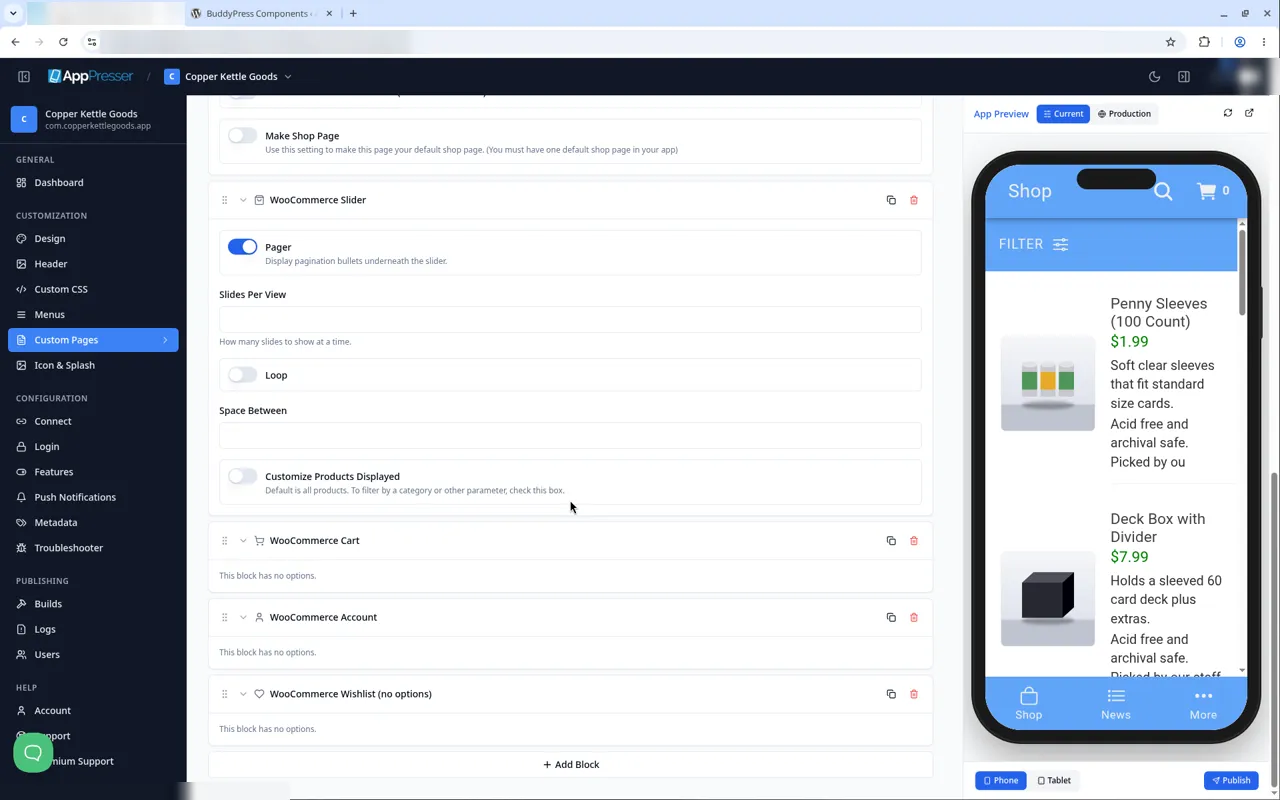
As configurações de WooCommerce Slider.
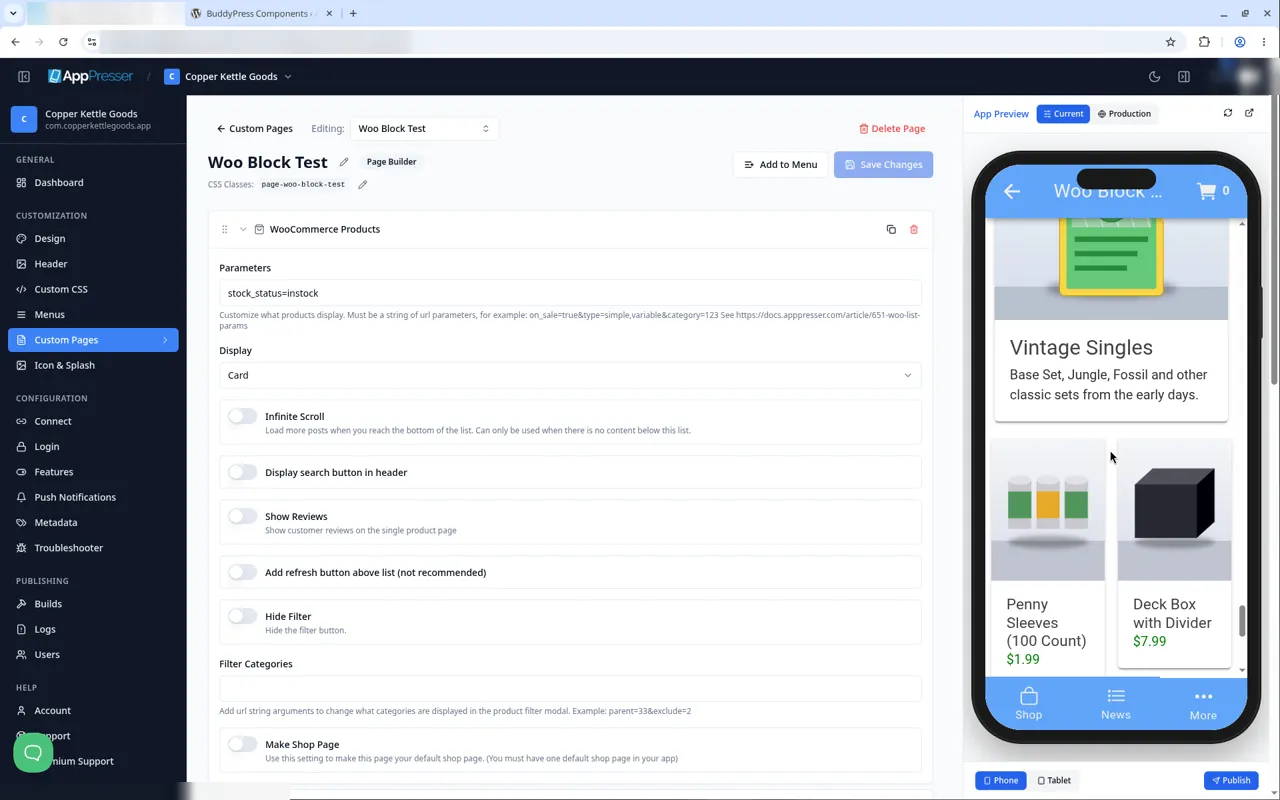
O carrossel de produtos no App Preview.
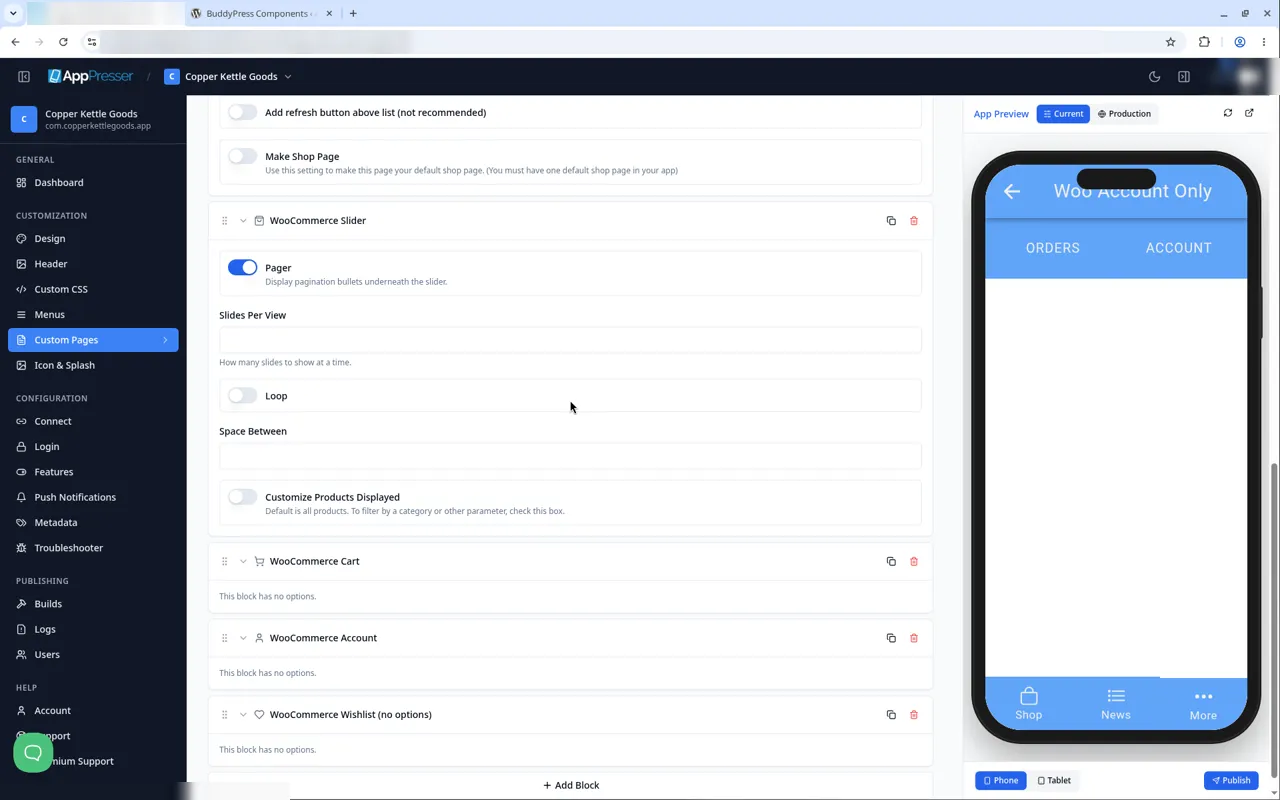
Slides Per View e Loop se perdem após salvar e reabrir.
Dicas
- Arraste um bloco pela alça para movê-lo para cima ou para baixo na página. Use a seta para recolhê-lo, Duplicate para copiá-lo, ou o ícone da lixeira para excluí-lo. O bloco é excluído na hora, sem confirmação nem opção de desfazer (AP5-185); por isso, confira antes de clicar.
- Ao salvar, nenhuma mensagem “Saved” aparece (AP5-069) e o App Preview não pula para a página que você está editando (AP5-068); por isso, abra a página pelo menu dela para conferi-la.
Blocos relacionados
- WooCommerce Products
- WordPress Post Slider
Isto foi útil?
Os resultados atualizam enquanto você digita. Pressione barra para ir à pesquisa.
Não encontrou?
Nossa equipe de suporte pode ajudar com configuração, builds e dúvidas sobre lojas.