
Bloco Podcasts/Media
Build Your App · Docs AppPresser
Bloco Podcasts/Media
The English version of this article has changed since it was translated, so this translation may be out of date.
Mostra uma lista de itens de áudio ou vídeo, como episódios de podcast ou sermões, que as pessoas podem abrir e reproduzir no seu app.
Antes de começar
- No WordPress, acesse AppPresser, Settings, e em Media Settings marque os Media post types que contêm seu conteúdo de mídia (por exemplo, Posts ou Episode), e depois Save Settings.
- Cada item tem o endereço do seu arquivo de mídia na caixa AppPresser Media URL (abaixo do conteúdo do post).
- O botão Media Player está ativado para o seu app. A ajuda dele indica que é “Required if using media list or podcast blocks”.
Como funciona
O bloco carrega uma lista a partir do endereço de List Route e mostra os itens que têm uma URL de mídia. Se você marcar Podcast ao criar seu app, é criada uma página Podcasts com este bloco. Para uma lista cujas configurações atualmente se mantêm salvas, consulte “Media Playlist pages” em Setting up podcasts and media playlists.
Configurações
Swipe sideways to see the rest of this table.
| Configuração | O que faz |
|---|---|
| List Route | O endereço de onde seus itens vêm, por exemplo https://yoursite.com/wp-json/wp/v2/podcast. |
| Display | Padrão: Card. |
| Infinite Scroll | Carrega mais itens no final da lista. |
| Search | Ativado por padrão. |
| Comments | Mostra os comentários. |
Como adicioná-lo
- No seu app, abra Custom Pages. Abra a página que deseja alterar, ou clique em Add New Page, digite um título, deixe Page Builder selecionado e clique em Create Page.
- No final da lista de blocos, clique em Add Block. Digite Podcasts/Media na caixa de pesquisa, ou role a lista, e clique no bloco. Ele é adicionado ao final da página.
- Em List Route, substitua o endereço pelo do seu próprio site.
- Clique em Save Changes na parte superior do editor.
- Para ver a página no App Preview, clique em Add to Menu, escolha um menu (por exemplo, o menu de links More ou suas abas inferiores) e clique em Add to Menu. Depois abra a página a partir desse menu na visualização.
O que aparece no app
Em um app de teste de uma igreja com seis posts de sermões com URL de mídia, a página Podcasts mostrou os sermões como cartões com imagem, título e resumo. Ao abrir um, aparece um botão PLAY . Na visualização do navegador, PLAY mostra “Please try from a device.” A reprodução só funciona em uma compilação para dispositivo.
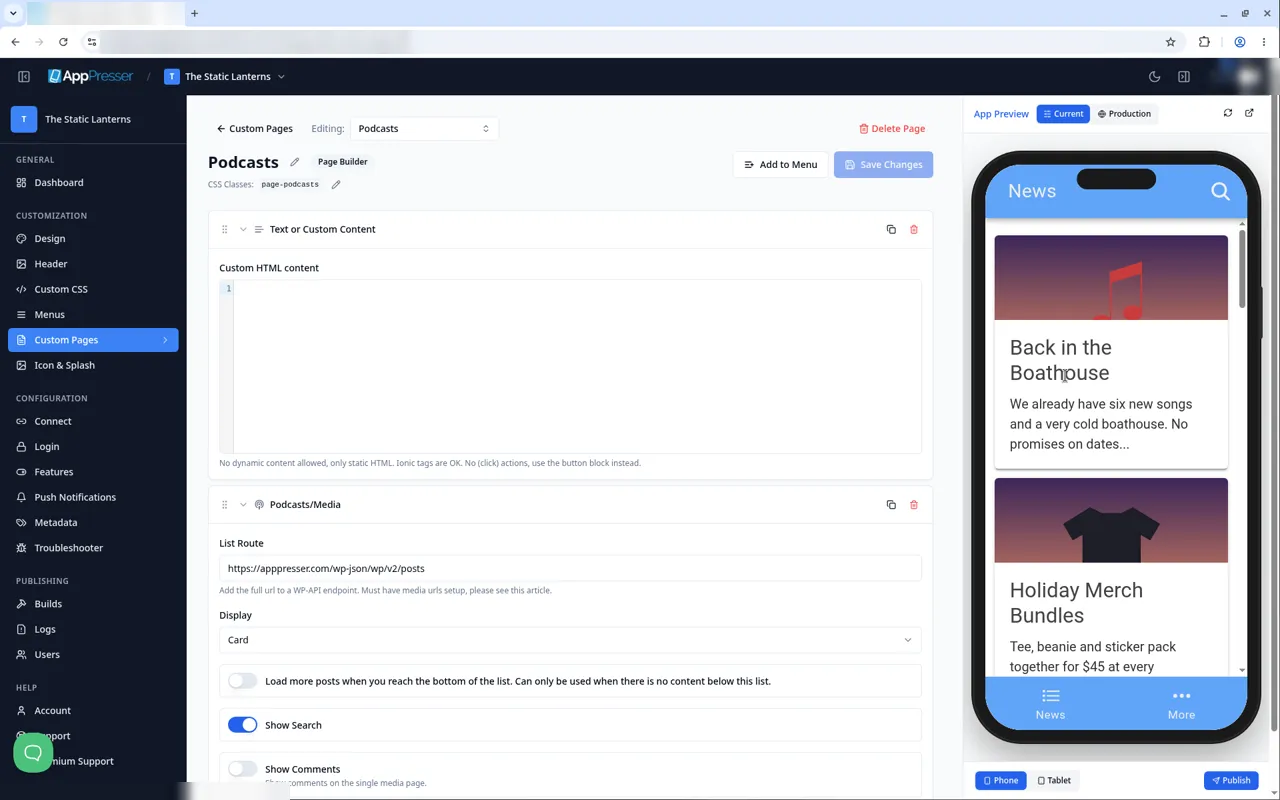
A página Podcasts criada automaticamente no editor.
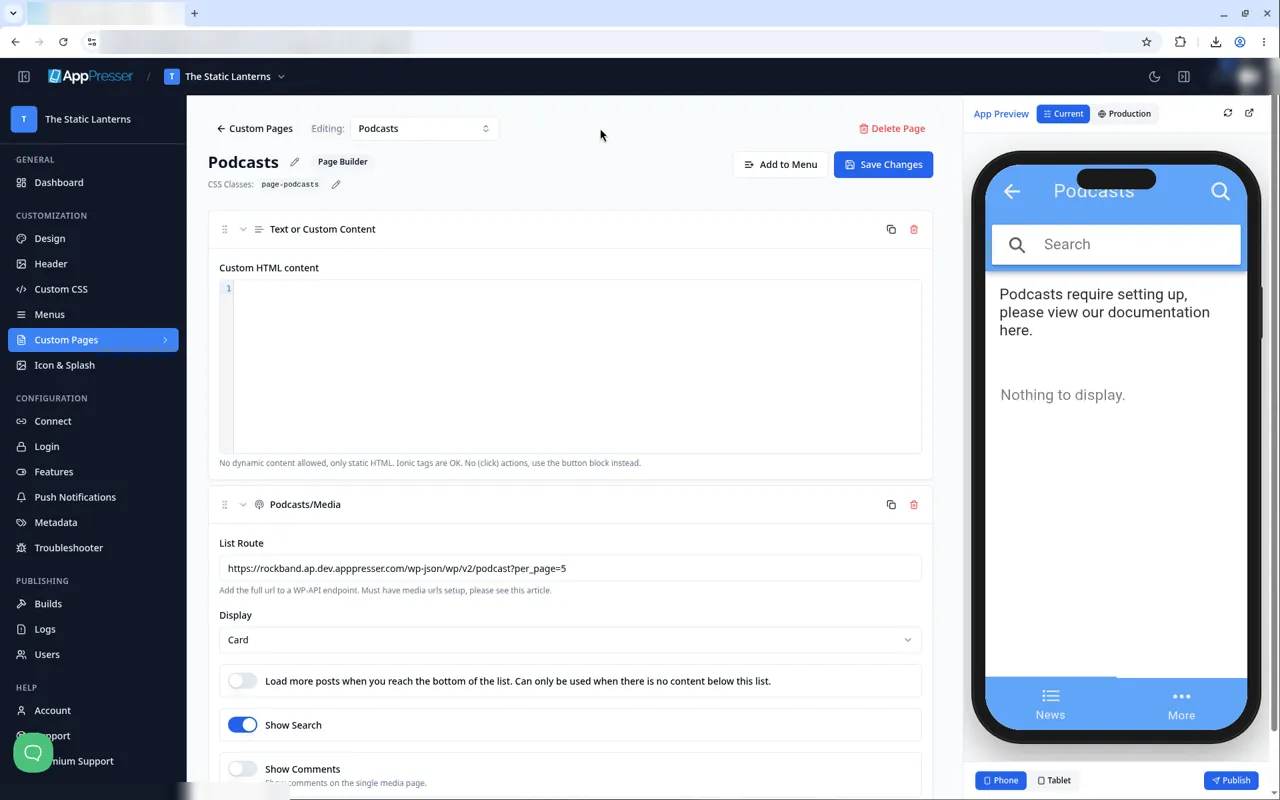
Um novo List Route digitado, antes de salvar.
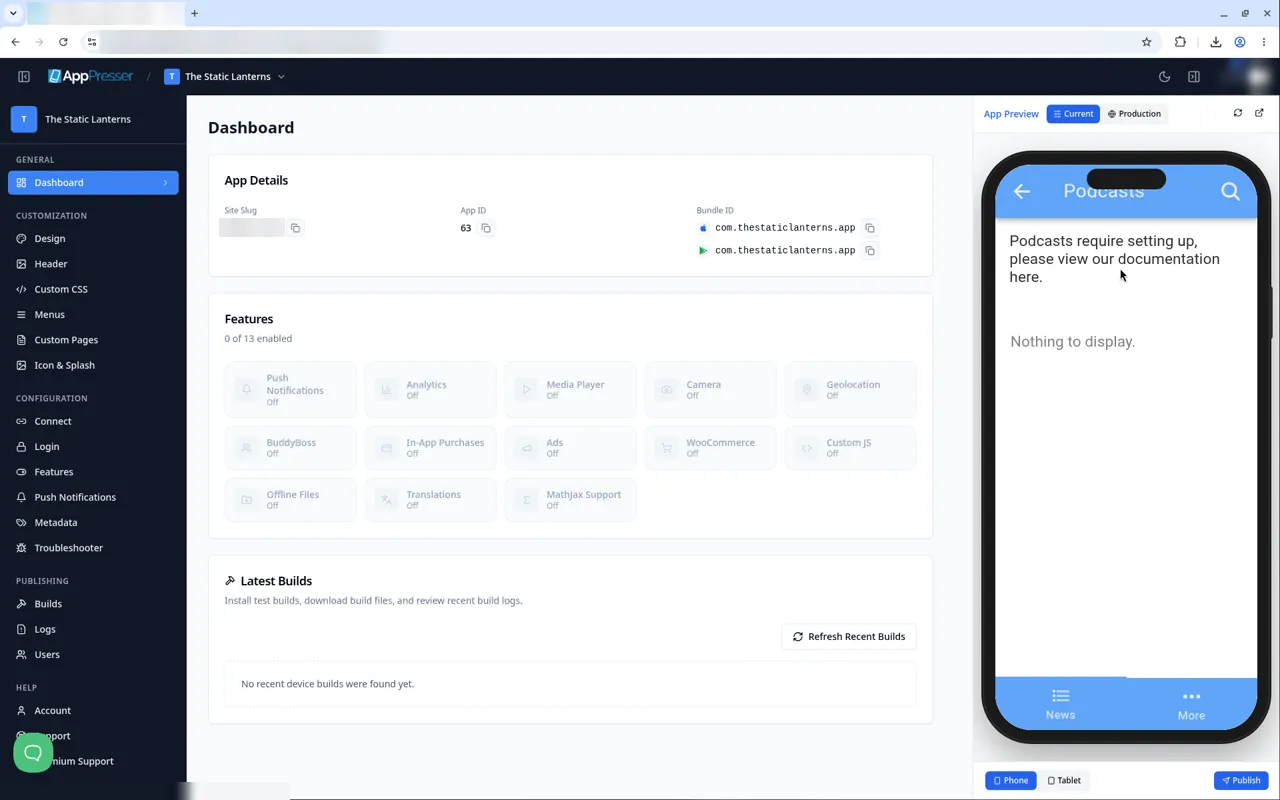
A mensagem de configuração quando nada pode ser exibido.
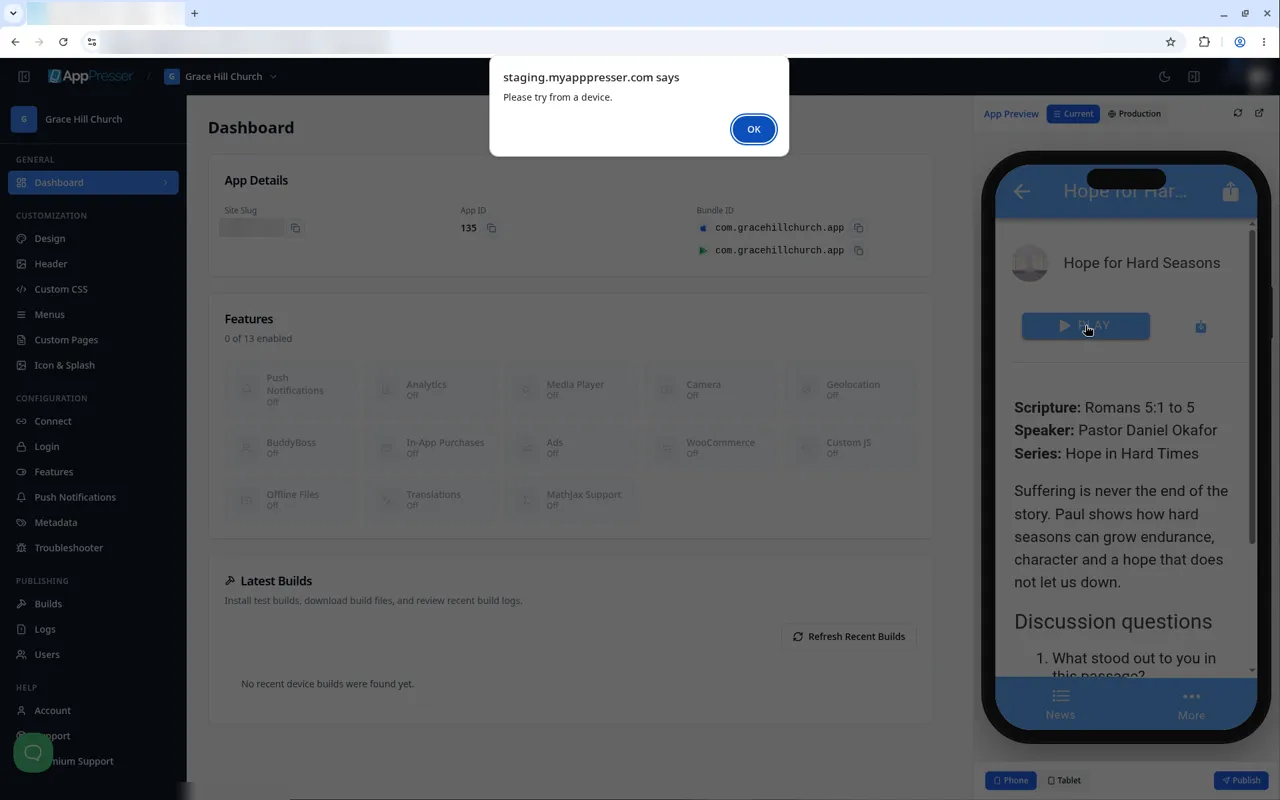
PLAY na visualização mostra Please try from a device.
Dicas
- Arraste um bloco pela alça para movê-lo para cima ou para baixo na página. Use a seta para recolhê-lo, Duplicate para copiá-lo, ou o ícone da lixeira para excluí-lo.
- Ao salvar, nenhuma mensagem “Saved” aparece (AP5-069) e o App Preview não pula para a página que você está editando (AP5-068); por isso, abra a página pelo menu dela para conferi-la.
Blocos relacionados
- WordPress Post List
- Button
Isto foi útil?
Os resultados atualizam enquanto você digita. Pressione barra para ir à pesquisa.
Não encontrou?
Nossa equipe de suporte pode ajudar com configuração, builds e dúvidas sobre lojas.