
Block Podcasts/Media
Build Your App · AppPresser Docs
Block Podcasts/Media
The English version of this article has changed since it was translated, so this translation may be out of date.
Zeigt eine Liste von Audio- oder Videoelementen, etwa Podcastfolgen oder Predigten, die man in Ihrer App öffnen und abspielen kann.
Bevor Sie beginnen
- Gehen Sie in WordPress zu AppPresser, Settings und aktivieren Sie unter Media Settings die Media post types , die Ihre Medien enthalten (zum Beispiel Posts oder Episode), dann Save Settings.
- Jedes Element hat die Adresse seiner Mediendatei im Feld AppPresser Media URL (unter dem Beitragsinhalt).
- Die Schaltfläche Media Player Funktion ist für Ihre App aktiviert. Ihre Hilfe besagt, dass sie "Required if using media list or podcast blocks" ist.
So funktioniert es
Der Block lädt eine Liste von der Adresse in List Route und zeigt die Elemente an, die eine Medien-URL haben. Wenn Sie beim Erstellen Ihrer App Podcast auswählen, wird eine Seite Podcasts mit diesem Block erstellt. Für eine Liste, deren Einstellungen derzeit gespeichert bleiben, siehe "Media Playlist pages" unter Setting up podcasts and media playlists.
Einstellungen
Swipe sideways to see the rest of this table.
| Einstellung | Funktion |
|---|---|
| List Route | Die Adresse, von der Ihre Elemente kommen, zum Beispiel https://yoursite.com/wp-json/wp/v2/podcast. |
| Display | Standard: Card. |
| Infinite Scroll | Lädt weitere Elemente am Ende der Liste. |
| Search | Standardmäßig aktiviert. |
| Comments | Zeigt Kommentare an. |
So fügen Sie ihn hinzu
- Öffnen Sie in Ihrer App Custom Pages. Öffnen Sie die Seite, die Sie ändern möchten, oder klicken Sie auf Add New Page, geben Sie einen Titel ein, lassen Sie Page Builder ausgewählt und klicken Sie auf Create Page.
- Klicken Sie unten in der Blockliste auf Add Block. Geben Sie Podcasts/Media in das Suchfeld ein oder scrollen Sie durch die Liste und klicken Sie auf den Block. Er wird unten auf der Seite hinzugefügt.
- Unter List Route ersetzen Sie die Adresse durch die Adresse Ihrer eigenen Website.
- Klicken Sie auf Save Changes oben im Editor.
- Um die Seite in der App Preview zu sehen, klicken Sie auf Add to Menu, wählen Sie ein Menü (zum Beispiel das Linkmenü More oder Ihre unteren Tabs) und klicken Sie auf Add to Menu. Öffnen Sie dann die Seite über dieses Menü in der Vorschau.
Was Sie in der App sehen
In einer Kirchen-Test-App mit sechs Predigtbeiträgen mit Medien-URLs zeigte die Seite Podcasts die Predigten als Karten mit Bild, Titel und Auszug. Beim Öffnen eines Eintrags erscheint eine Schaltfläche PLAY . In der Browser-Vorschau zeigt PLAY "Please try from a device." Die Wiedergabe funktioniert nur in einem Geräte-Build.
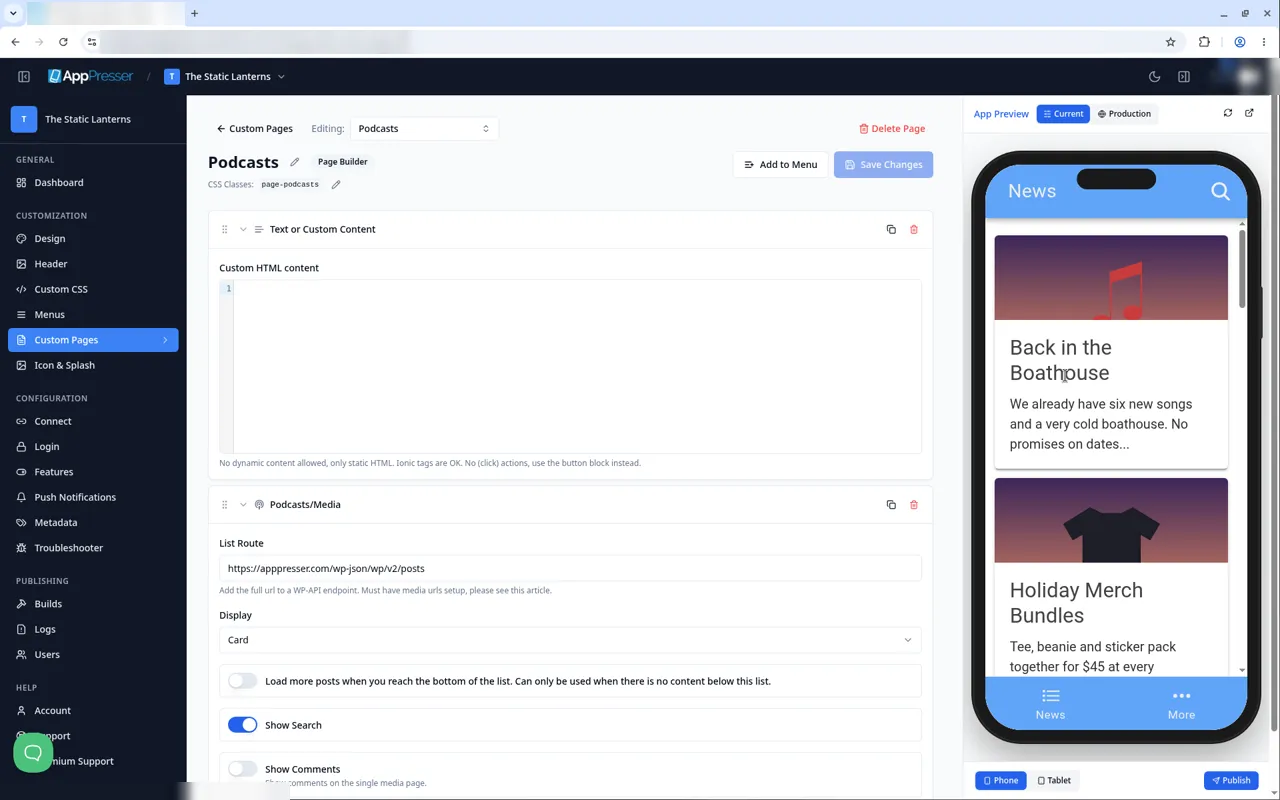
Die automatisch erstellte Seite Podcasts im Editor.
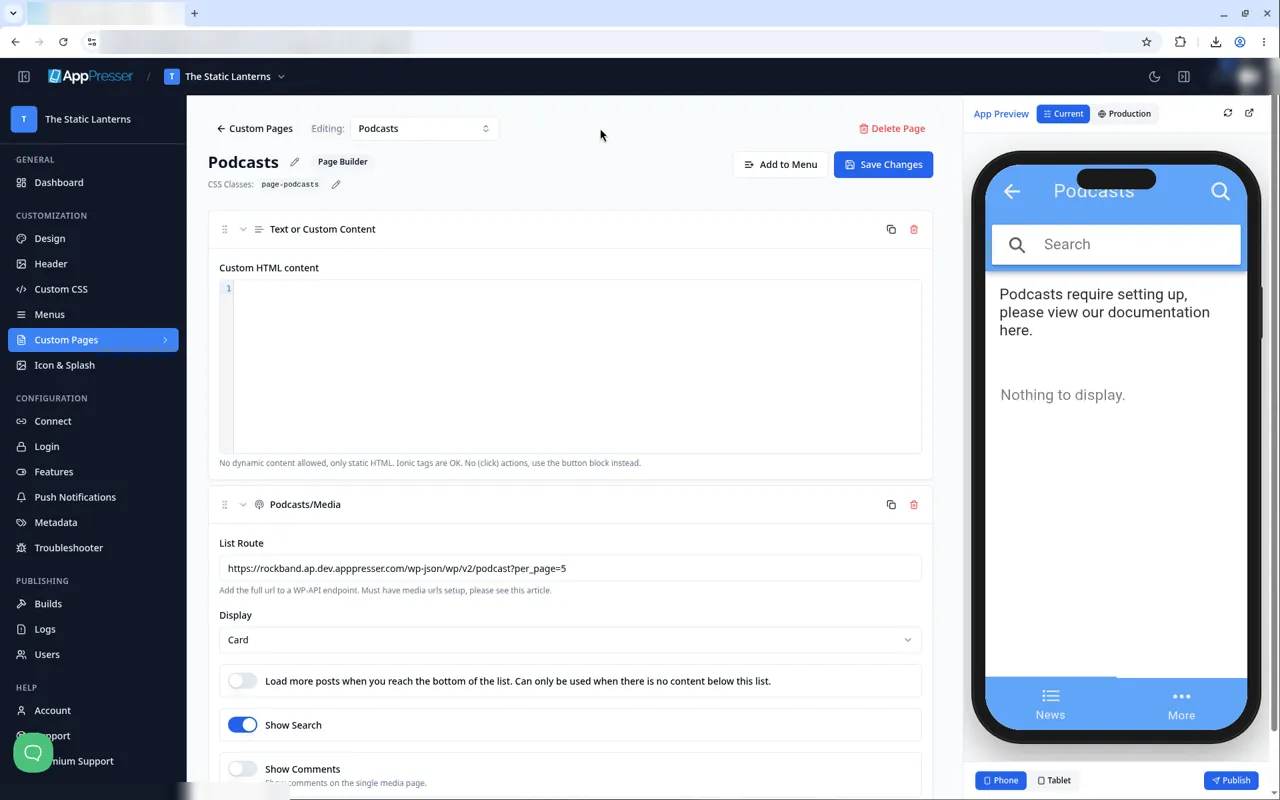
Eine neu eingegebene List Route, vor dem Speichern.
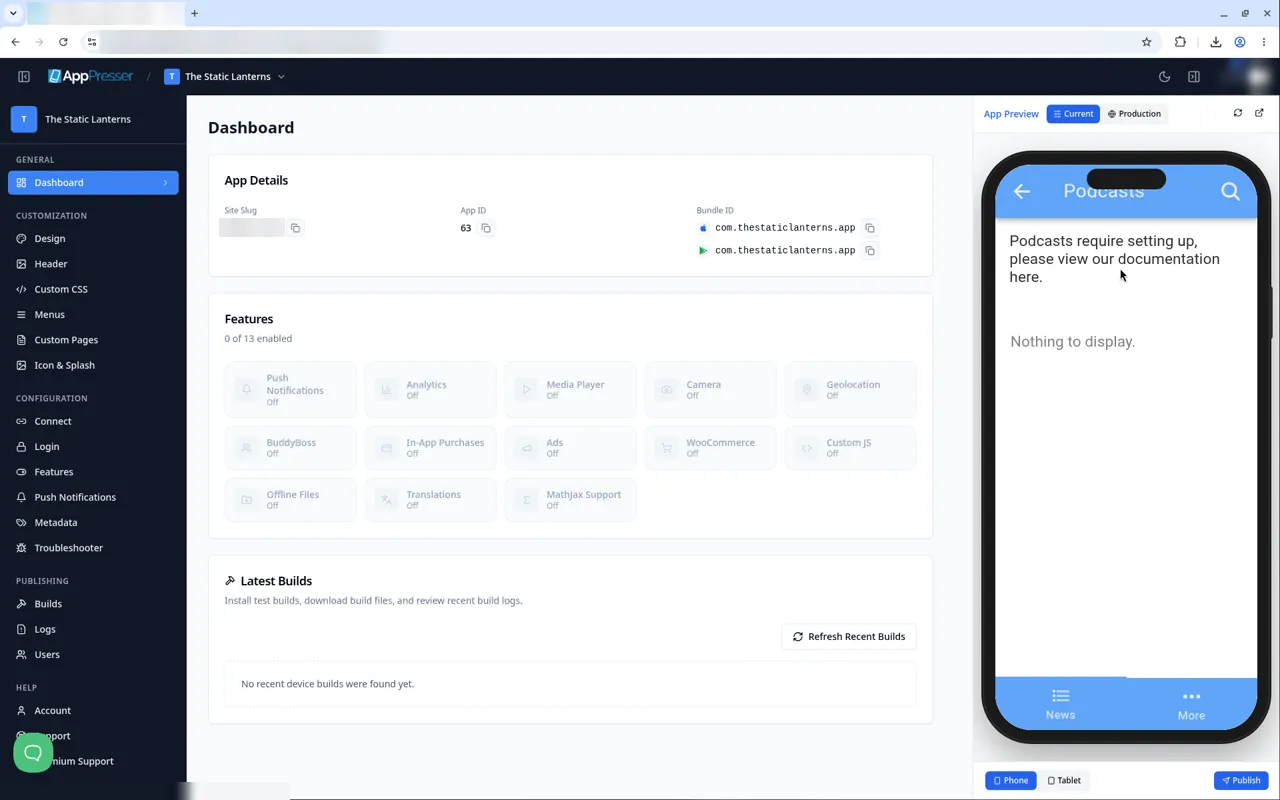
Die Einrichtungsmeldung, wenn nichts angezeigt werden kann.
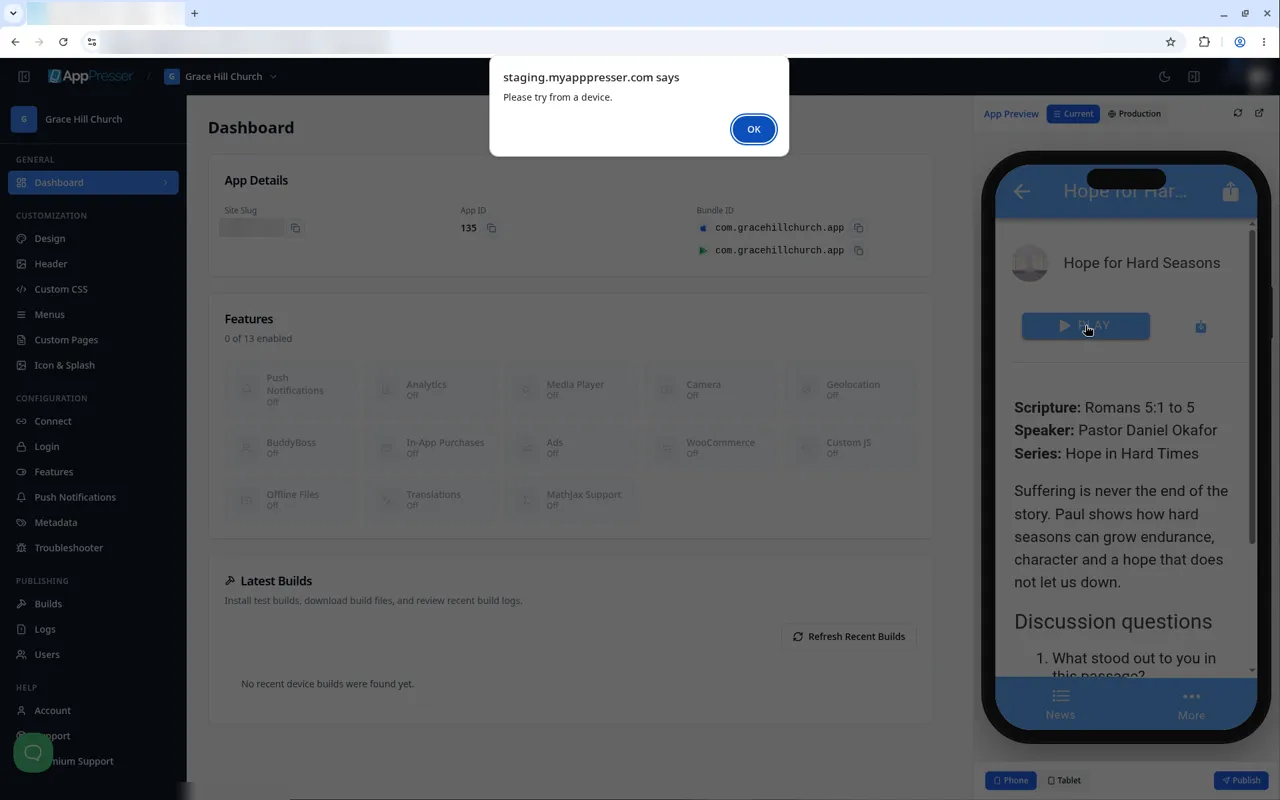
PLAY zeigt in der Vorschau Please try from a device.
Tipps
- Ziehen Sie einen Block an seinem Griff, um ihn auf der Seite nach oben oder unten zu verschieben. Mit dem Pfeil klappen Sie ihn ein, Duplicate kopiert ihn, das Papierkorbsymbol entfernt ihn.
- Beim Speichern erscheint keine Meldung "Saved" (AP5-069), und die App Preview springt nicht zur bearbeiteten Seite (AP5-068). Öffnen Sie die Seite daher über ihr Menü, um sie zu prüfen.
Verwandte Blöcke
- WordPress Post List
- Button
War das hilfreich?
Ergebnisse aktualisieren sich während der Eingabe. Slash drücken, um zur Suche zu springen.
Nicht gefunden?
Unser Support-Team hilft bei Einrichtung, Builds und App Store-Fragen.