
Block LearnDash Course List
Build Your App · AppPresser Docs
Block LearnDash Course List
The English version of this article has changed since it was translated, so this translation may be out of date.
Zeigt eine Liste Ihrer LearnDash-Kurse, jeweils mit Titel und Kurzbeschreibung. Lernende tippen auf einen Kurs, um ihn zu öffnen.
Bevor Sie beginnen
- LearnDash LMS ist auf Ihrer Website aktiv und hat mindestens einen veröffentlichten Kurs.
- AppLMS, die AppPresser-Erweiterung für LearnDash, ist installiert und aktiv. Laden Sie sie aus der Liste Extensions unten auf der Seite Connect Ihrer App herunter (Gruppe Conditional, "Requires LearnDash").
- Ihre App ist verbunden und verifiziert.
So funktioniert es
Der Block liest Ihre Kurse von Ihrer Website und listet alle auf, sofern Sie ihn nicht auf eine oder mehrere Kurskategorien oder auf die eigenen Kurse des Lernenden beschränken. Wenn Sie LearnDash auswählen, erstellt AppPresser eine Seite Courses Seite mit einer Login Toolbar, einem Block Title und diesem Block.
Einstellungen
Swipe sideways to see the rest of this table.
| Einstellung | Funktion |
|---|---|
| My Courses | Standardmäßig deaktiviert. Wenn aktiviert, zeigt die Liste nur die Kurse, in die der Nutzer eingeschrieben ist; der Nutzer muss also angemeldet sein. |
| Card Display | Standardmäßig deaktiviert. Wenn aktiviert, erscheint jeder Kurs als Karte in einer einzigen Spalte. |
| Navigation Style | No back button (Standard) oder Show back button. |
| Course Category | Ein LearnDash-Kurskategorie-Slug oder mehrere Slugs, durch Kommas ohne Leerzeichen getrennt. Leer lassen, um alle Kurse anzuzeigen. |
| Category | Ein regulärer WordPress-Kategorie-Slug. Dies ist nicht dasselbe wie die Kurskategorie. |
| Show Refresh Button | Standardmäßig deaktiviert und nicht empfohlen. |
So fügen Sie ihn hinzu
- Öffnen Sie in Ihrer App Custom Pages. Öffnen Sie die Seite, die Sie ändern möchten, oder klicken Sie auf Add New Page, geben Sie einen Titel ein, lassen Sie Page Builder ausgewählt und klicken Sie auf Create Page.
- Klicken Sie unten in der Blockliste auf Add Block. Geben Sie LearnDash Course List in das Suchfeld ein oder scrollen Sie durch die Liste und klicken Sie auf den Block. Er wird unten auf der Seite hinzugefügt.
- Legen Sie die Optionen in der Tabelle unten fest, oder behalten Sie die Standardwerte bei, um alle Kurse aufzulisten.
- Klicken Sie auf Save Changes oben im Editor.
- Um die Seite in der App Preview zu sehen, klicken Sie auf Add to Menu, wählen Sie ein Menü (zum Beispiel das Linkmenü More oder Ihre unteren Tabs) und klicken Sie auf Add to Menu. Öffnen Sie dann die Seite über dieses Menü in der Vorschau.
Was Sie in der App sehen
Auf unserer Testseite erschienen beide Kurse ("Home Buying 101: Your First Offer" und "Staging Your Home to Sell") nach etwa 10 Sekunden als einfache Liste mit ihren Beschreibungen. In diesem Block können Sie keine bestimmten Kurse auswählen oder ihre Reihenfolge festlegen; um einen einzelnen Kurs hervorzuheben, verwenden Sie den Block LearnDash Course .
Angemeldet sah die Liste in unserem Test (27.10.2026) genauso aus wie abgemeldet: dieselben zwei Kurse, ohne Kennzeichnung für Einschreibung oder Fortschritt. Um nur die Kurse anzuzeigen, in die ein Lernender eingeschrieben ist, aktivieren Sie My Courses.
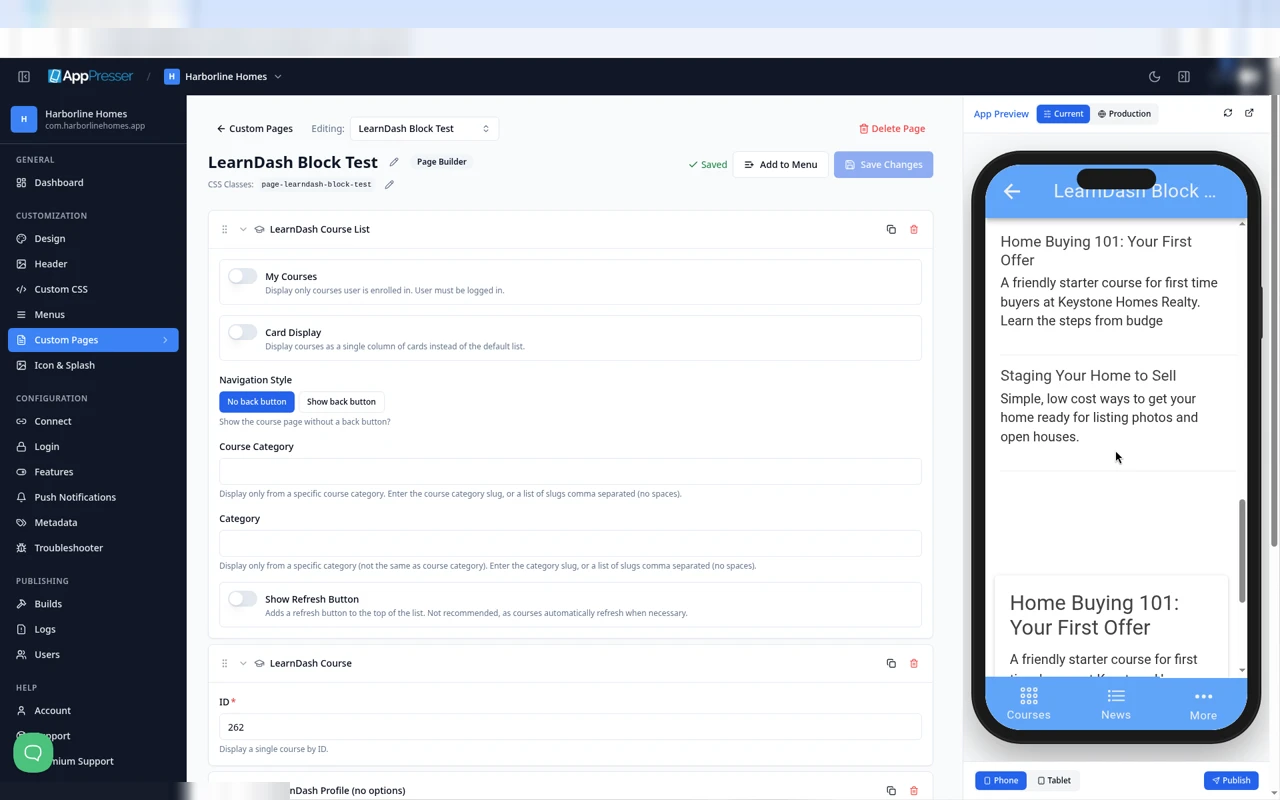
Die Course List sieht angemeldet genauso aus wie abgemeldet.
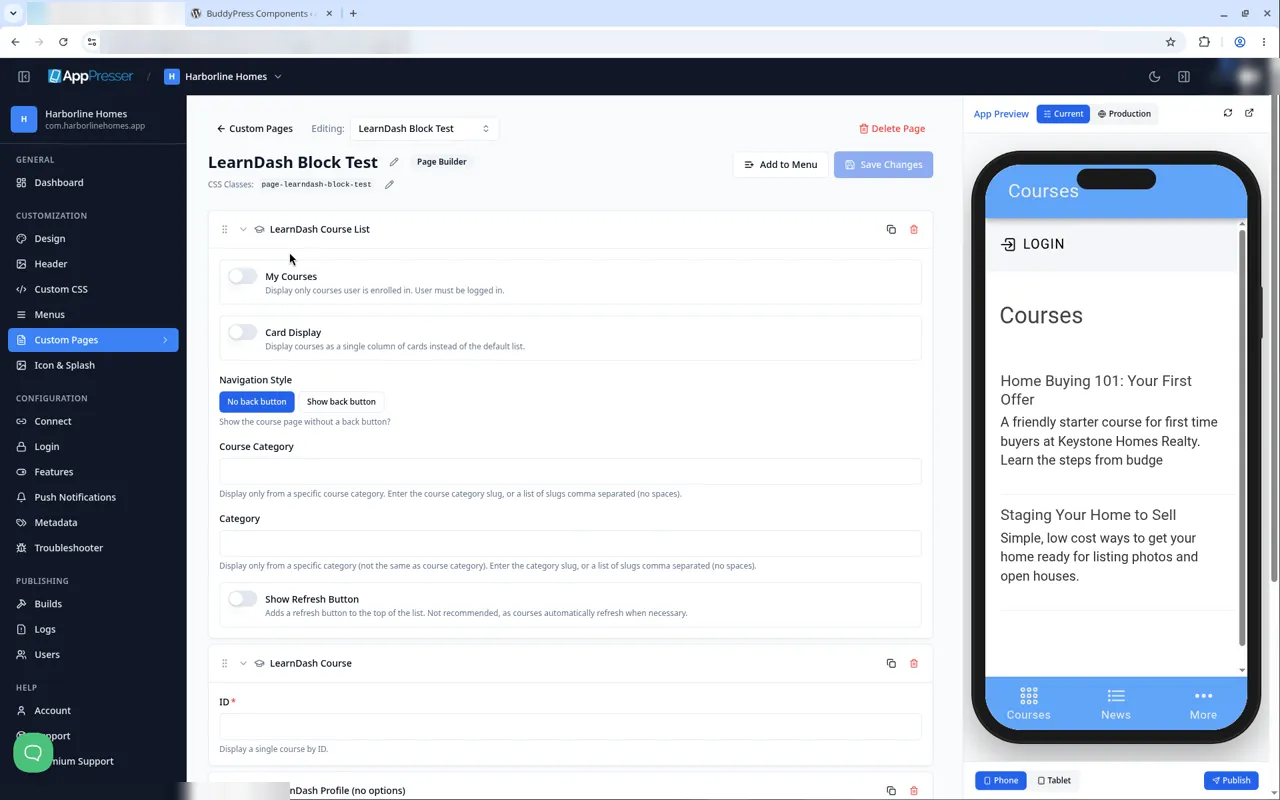
Die Einstellungen von Course List, mit der Kursliste in der Vorschau.
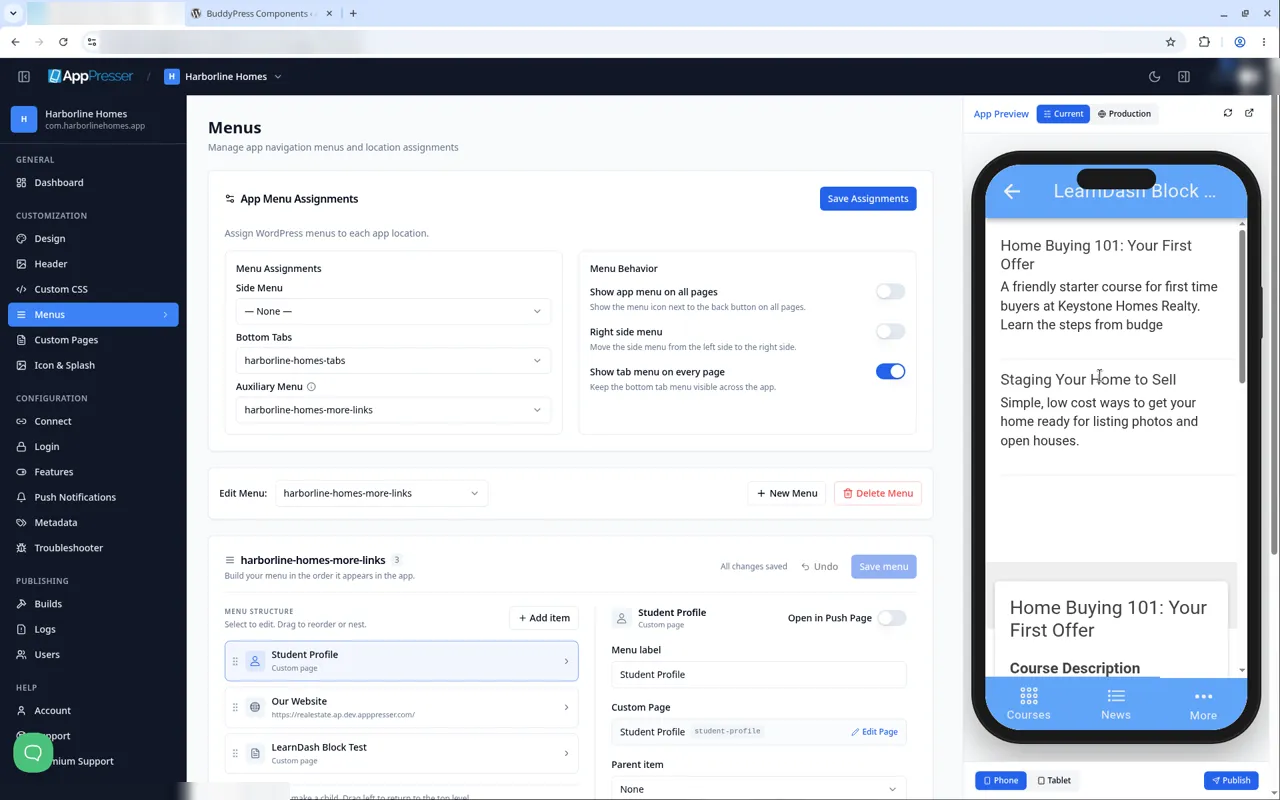
Die Kursliste in der App Preview.
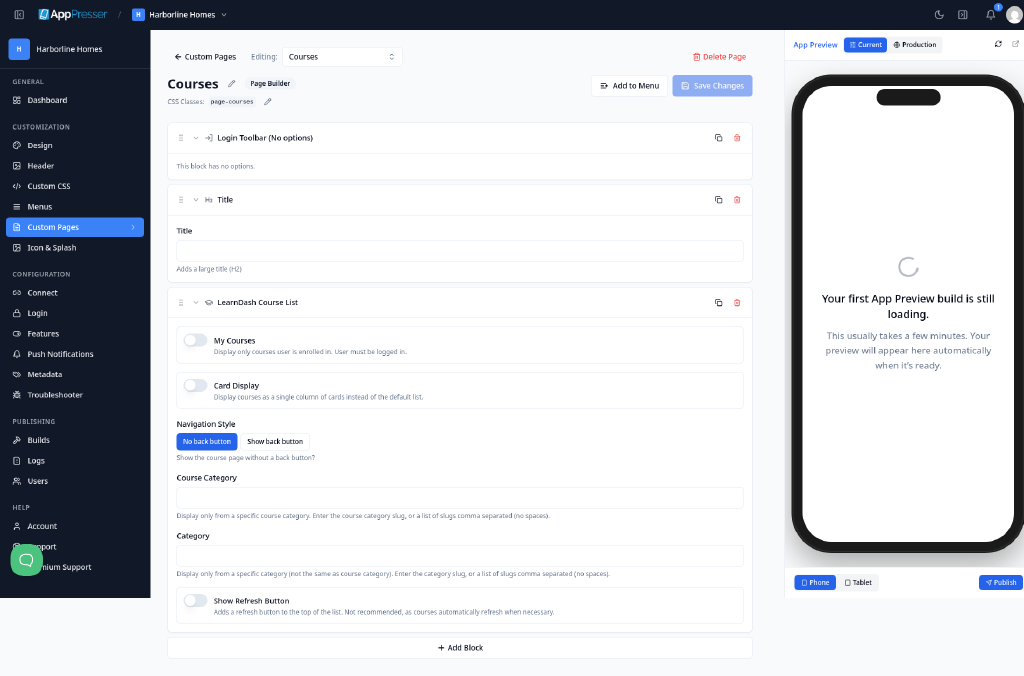
Die automatisch erstellte Seite Courses.
Tipps
- Ziehen Sie einen Block an seinem Griff, um ihn auf der Seite nach oben oder unten zu verschieben. Mit dem Pfeil klappen Sie ihn ein, Duplicate kopiert ihn, das Papierkorbsymbol entfernt ihn. Der Block wird sofort entfernt, ohne Bestätigung oder Rückgängig (AP5-185). Prüfen Sie daher vor dem Klicken.
- Beim Speichern erscheint keine Meldung "Saved" (AP5-069), und die App Preview springt nicht zur bearbeiteten Seite (AP5-068). Öffnen Sie die Seite daher über ihr Menü, um sie zu prüfen.
Verwandte Blöcke
- LearnDash Course
- LearnDash Profile
- LearnDash Courses (Iframes)
War das hilfreich?
Ergebnisse aktualisieren sich während der Eingabe. Slash drücken, um zur Suche zu springen.
Nicht gefunden?
Unser Support-Team hilft bei Einrichtung, Builds und App Store-Fragen.