
كتلة قائمة دورات LearnDash
Build Your App · مستندات AppPresser
كتلة قائمة دورات LearnDash
تغيّرت النسخة الإنجليزية من هذه المقالة منذ ترجمتها، لذا قد تكون هذه الترجمة غير محدّثة.
تعرض قائمة بدورات LearnDash، كل منها بعنوانها ووصف قصير. ينقر الطلاب دورة لفتحها.
قبل أن تبدأ
- LearnDash LMS مفعّل على موقعك مع دورة منشورة واحدة على الأقل.
- AppLMS، إضافة AppPresser لـ LearnDash، مثبتة ومفعّلة. نزّلها من قائمة Extensions في أسفل صفحة Connect لتطبيقك (مجموعة Conditional، "Requires LearnDash").
- تطبيقك متصل ومتحقق منه.
كيف يعمل
تقرأ الكتلة دوراتك من موقعك وتسردها كلها، ما لم تقيّدها بفئة دورة واحدة أو أكثر أو بدورات الطالب نفسه. إذا حددت LearnDash عند إنشاء تطبيقك، ينشئ AppPresser صفحة Courses صفحة مع Login Toolbar وكتلة Title وهذه الكتلة.
الإعدادات
Swipe sideways to see the rest of this table.
| الإعداد | ما يفعله |
|---|---|
| My Courses | متوقف افتراضيًا. عند التشغيل، تعرض القائمة فقط الدورات المسجّل فيها المستخدم، لذا يجب أن يكون المستخدم مسجّل الدخول. |
| Card Display | متوقف افتراضيًا. عند التشغيل، تظهر كل دورة كبطاقة في عمود واحد. |
| Navigation Style | No back button (افتراضي) أو Show back button. |
| Course Category | slug لفئة دورة LearnDash، أو عدة slugs مفصولة بفواصل دون مسافات. اتركه فارغًا لعرض كل الدورات. |
| Category | slug لفئة WordPress عادية. هذا ليس نفسه فئة الدورة. |
| Show Refresh Button | متوقف افتراضيًا وغير مستحسن. |
كيفية إضافتها
- في تطبيقك، افتح Custom Pages. افتح الصفحة التي تريد تغييرها، أو انقر Add New Page، اكتب عنوانًا، وأبقِ Page Builder محددًا وانقر Create Page.
- في أسفل قائمة الكتل، انقر Add Block. اكتب LearnDash Course List في مربع البحث، أو مرّر القائمة، وانقر الكتلة. تُضاف في أسفل الصفحة.
- اضبط الخيارات في الجدول أدناه، أو اترك الافتراضيات لسرد كل دورة.
- انقر Save Changes في أعلى المحرر.
- لرؤية الصفحة في App Preview، انقر Add to Menu، اختر قائمة (مثل قائمة روابط More أو علامات التبويب السفلية)، وانقر Add to Menu. ثم افتح الصفحة من تلك القائمة في المعاينة.
ما تراه في التطبيق
في موقع الاختبار ظهرت كلتا الدورتين ("Home Buying 101: Your First Offer" و"Staging Your Home to Sell") كقائمة عادية مع وصفيهما بعد نحو 10 ثوانٍ. لا يمكنك اختيار دورات محددة أو ترتيبهم في هذه الكتلة؛ لإبراز دورة واحدة، استخدم كتلة LearnDash Course .
أثناء تسجيل الدخول، بدت القائمة كما أثناء تسجيل الخروج في اختبارنا (2026-10-27): نفس الدورتين، دون تسمية enrolled أو progress. لعرض دورات الطالب المسجّل فيها فقط، شغّل My Courses.
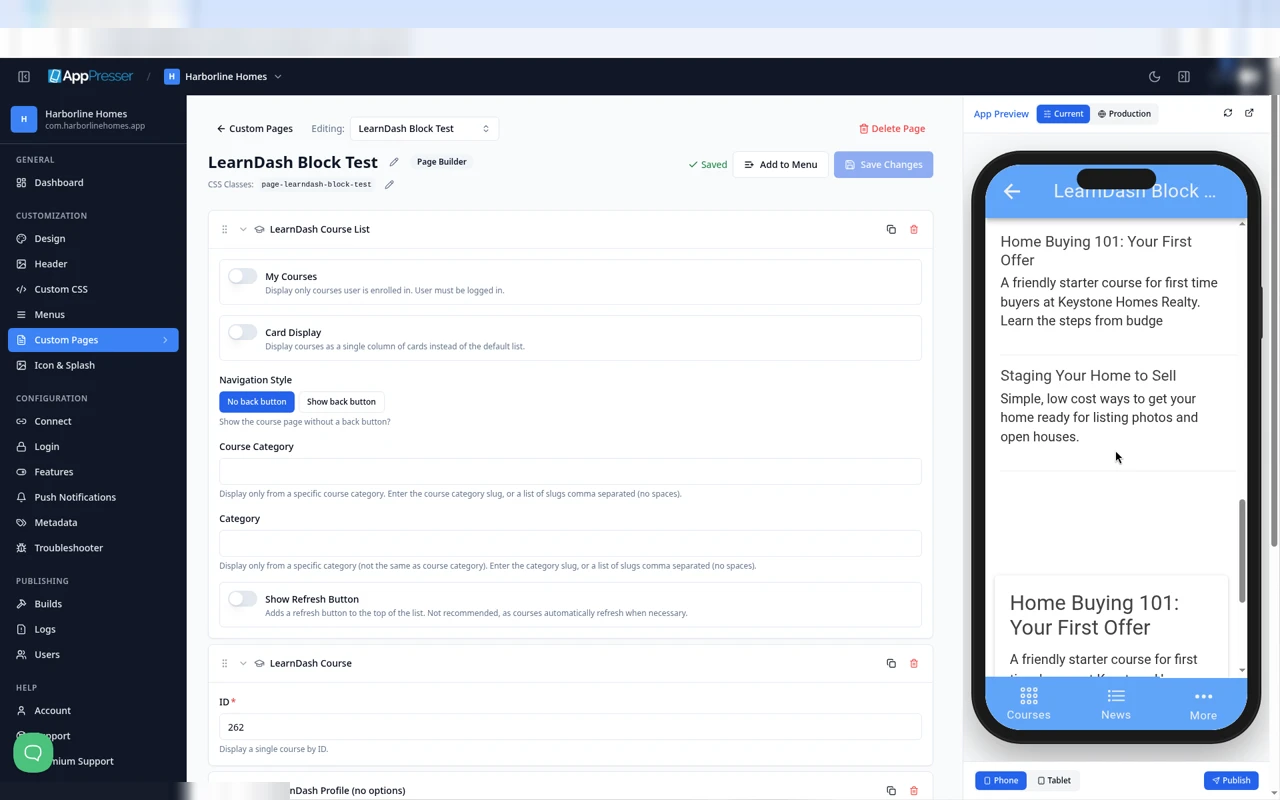
تبدو Course List أثناء تسجيل الدخول كما أثناء تسجيل الخروج.
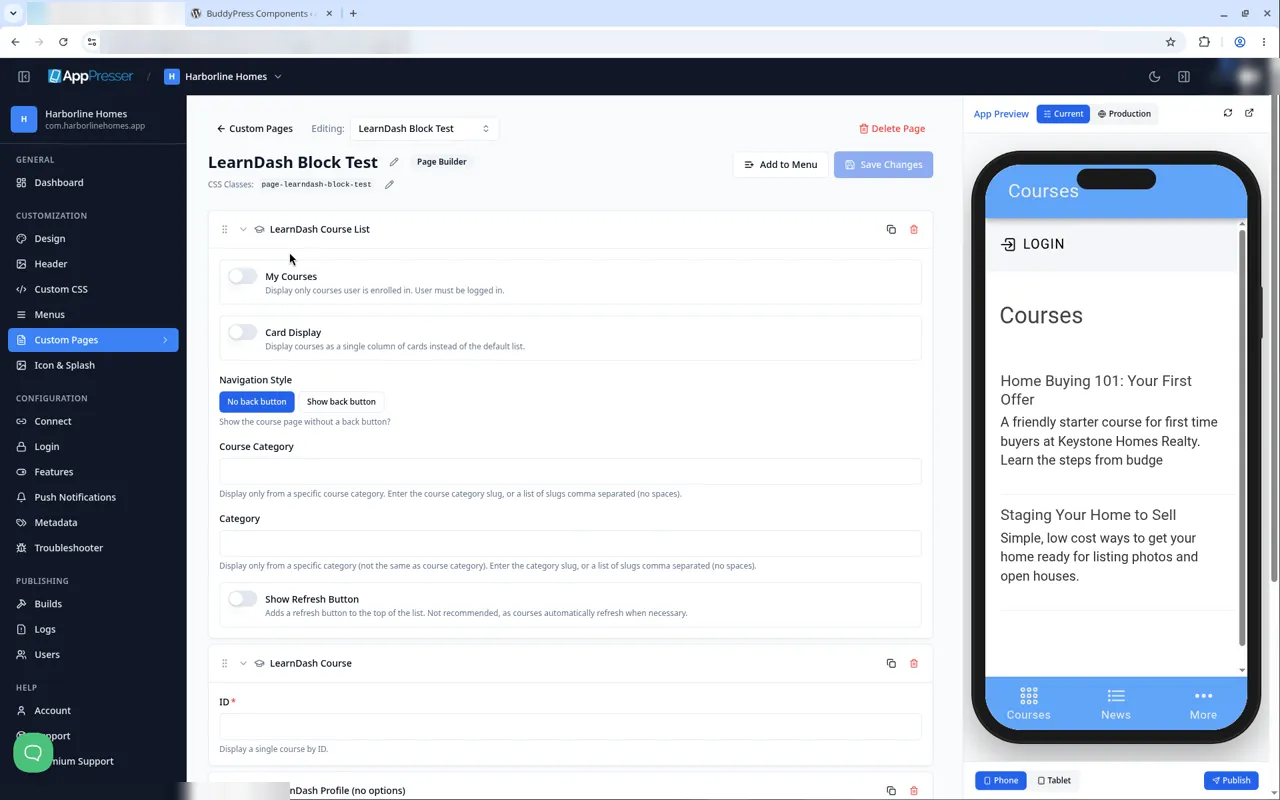
إعدادات Course List، مع قائمة الدورات في المعاينة.
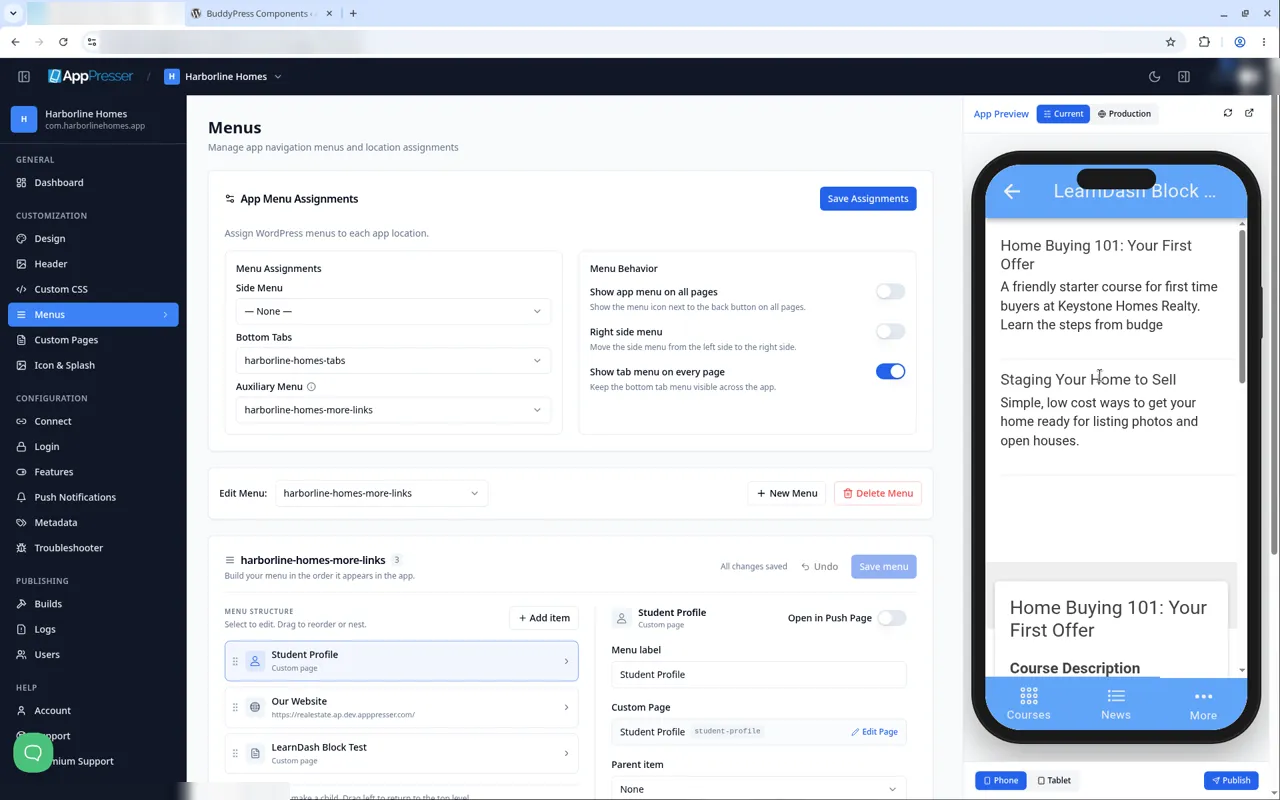
قائمة الدورات في App Preview.
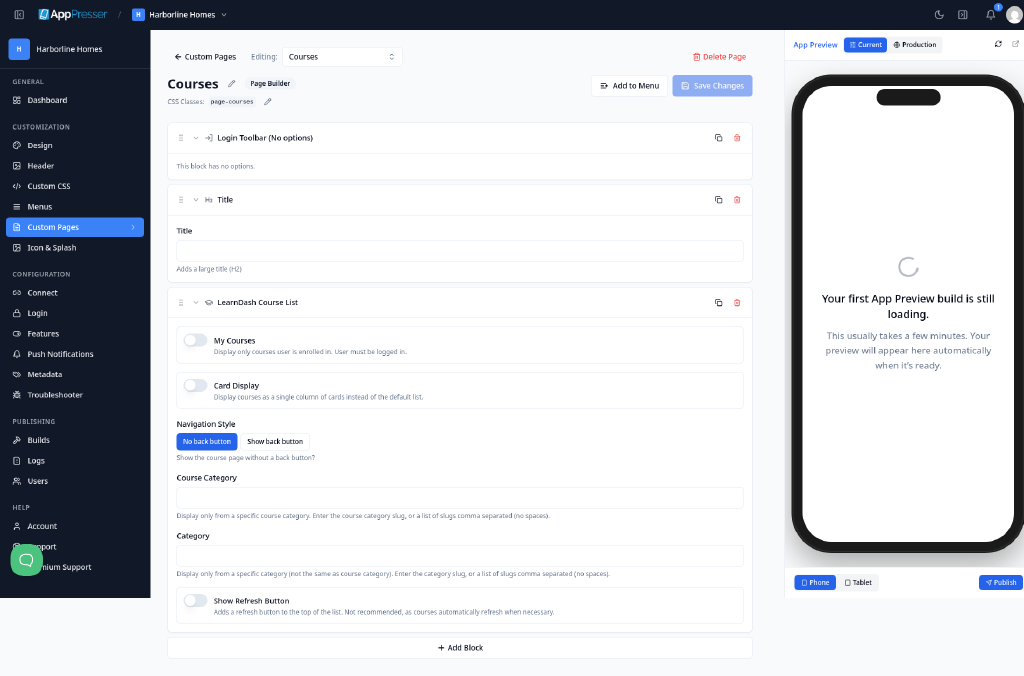
صفحة Courses المُنشأة تلقائيًا.
نصائح
- اسحب كتلة من مقبضها لتحريكها لأعلى أو لأسفل الصفحة. استخدم السهم لطيّها، Duplicate لنسخها، أو أيقونة سلة المهملات لإزالتها. تُزال الكتلة فورًا دون تأكيد أو تراجع (AP5-185)، فتحقق قبل النقر.
- الحفظ لا يعطي رسالة "Saved" (AP5-069)، وApp Preview لا ينتقل إلى الصفحة التي تحرّرها (AP5-068)، لذا افتح الصفحة من قائمتها للتحقق منها.
كتل ذات صلة
- LearnDash Course
- LearnDash Profile
- LearnDash Courses (Iframes)
هل كان هذا مفيدًا؟
تتحدّث النتائج أثناء الكتابة. اضغط الشرطة المائلة للانتقال إلى البحث.
لم تجده؟
يمكن لفريق الدعم المساعدة في الإعداد والبناء وأسئلة المتاجر.