
Bloco BuddyPress/Boss Groups
Build Your App · Docs AppPresser
Bloco BuddyPress/Boss Groups
The English version of this article has changed since it was translated, so this translation may be out of date.
Mostra uma lista dos grupos da sua comunidade com a foto, o nome e a descrição de cada grupo.
Antes de começar
- BuddyPress está ativo no seu site, com os componentes User Groups, Friend Connections e Private Messaging ativados (aba Settings, BuddyPress, Components do WordPress).
- AppCommunity, a extensão do AppPresser para BuddyPress, está instalada e ativa. Baixe-a na lista Extensions da página Connect do seu app (grupo Conditional, “Requires BuddyPress, BuddyBoss”).
- Seu app está conectado e verificado.
Como funciona
O bloco mostra os grupos do seu site. Se o componente Groups estiver desativado no BuddyPress, não há nada a mostrar. Se você marcar BuddyPress ao criar seu app, o AppPresser cria as páginas Activity, Groups, Members, Member Profile e Messages.
Configurações
Swipe sideways to see the rest of this table.
| Configuração | O que faz |
|---|---|
| Show Filter | Ativado por padrão. Mostra um menu Sort by (por exemplo, Recent Activity) acima da lista. |
| Show User Notifications Icon | Ativado por padrão. |
| Show Search | Desativado por padrão. |
Como adicioná-lo
- No seu app, abra Custom Pages. Abra a página que deseja alterar, ou clique em Add New Page, digite um título, deixe Page Builder selecionado e clique em Create Page.
- No final da lista de blocos, clique em Add Block. Digite BuddyPress/Boss Groups na caixa de pesquisa, ou role a lista, e clique no bloco. Ele é adicionado ao final da página.
- Ative ou desative o filtro, o sino e a busca.
- Clique em Save Changes na parte superior do editor.
- Para ver a página no App Preview, clique em Add to Menu, escolha um menu (por exemplo, o menu de links More ou suas abas inferiores) e clique em Add to Menu. Depois abra a página a partir desse menu na visualização.
O que aparece no app
Primeiro aparecem linhas cinza provisórias e depois os grupos, após cerca de 10 a 15 segundos (no nosso teste, Weekend Trail Runners, Backyard Garden Club e App Beta Testers). A lista de grupos não carregou de forma alguma até que Groups, Friends e Messages fossem ativados no BuddyPress.
Com login, a lista tem duas abas, ALL e MY GROUPS (os grupos dos quais o membro faz parte), e Sort by Recent Activity acima da lista. Toque em um grupo para abri-lo. A página do grupo mostra a foto e o nome dele, se é Public, quantos membros tem (por exemplo, 3 Members), a descrição e duas linhas: Join group e Group details. Join group age de verdade no seu site, então toque nele apenas com um membro de teste.
Veja como um membro com login
O App Preview começa sem login, como um visitante novo vê seu app. Para ver o que um membro vê depois de fazer login:
- Tenha pronta uma conta de membro de teste no seu site WordPress: um nome de usuário e uma senha de um membro, não a sua conta de administrador.
- No App Preview, à direita, toque em More na parte inferior e depois toque em Members.
- Toque em qualquer membro da lista. Uma janela Login abre com as caixas Username e Password .
- Digite o nome de usuário e a senha do membro de teste e toque em Submit. Não toque em Forgot password? a menos que queira que um e-mail de redefinição seja enviado.
- A visualização volta para a aba Activity . Você já fez login, e Messages e Member Profile agora aparecem no More .
Tocar em um membro é a única forma que encontramos de abrir a janela Login em um app criado com BuddyPress (veja a nota abaixo).
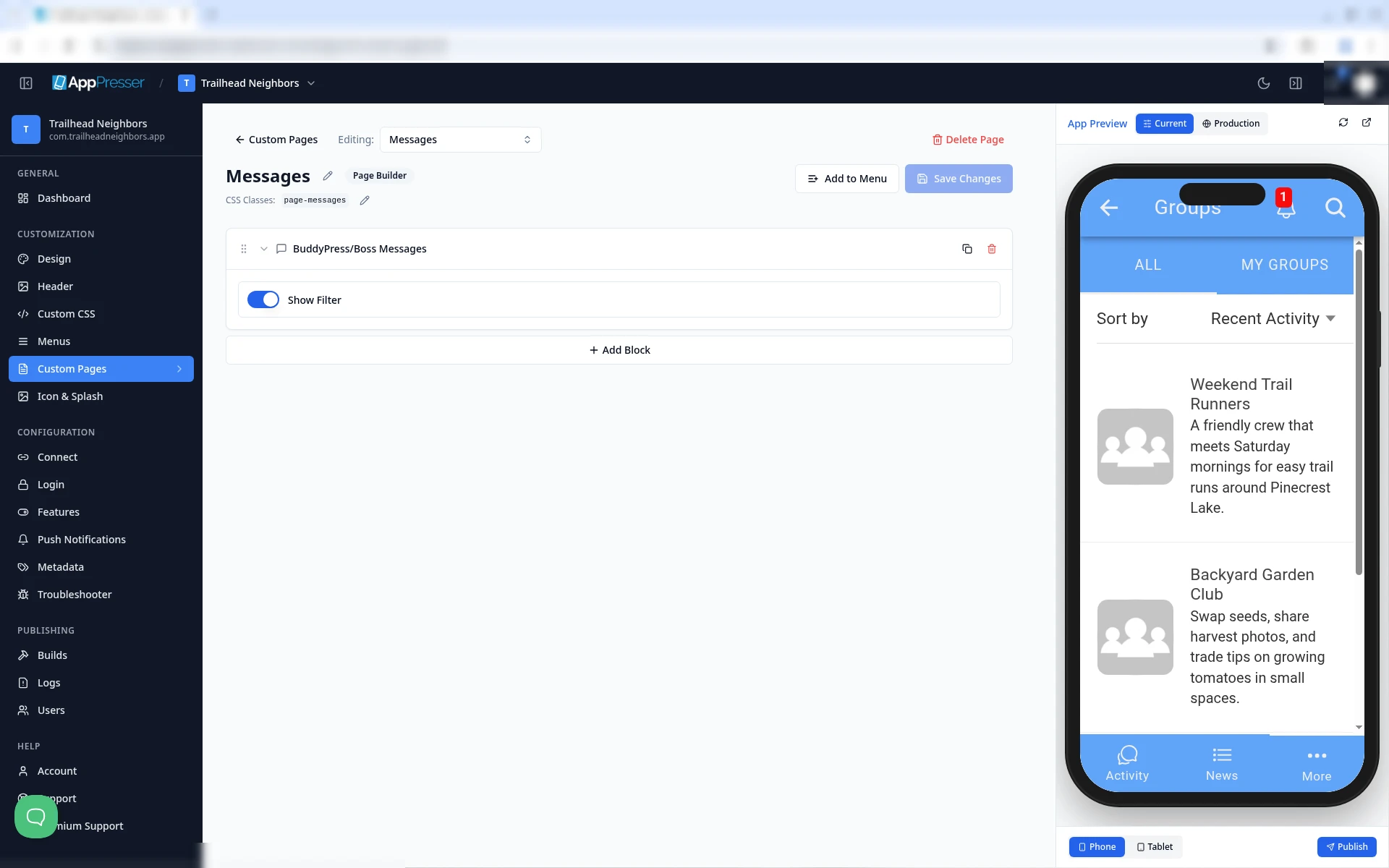
Com login: as abas ALL e MY GROUPS e Sort by Recent Activity.
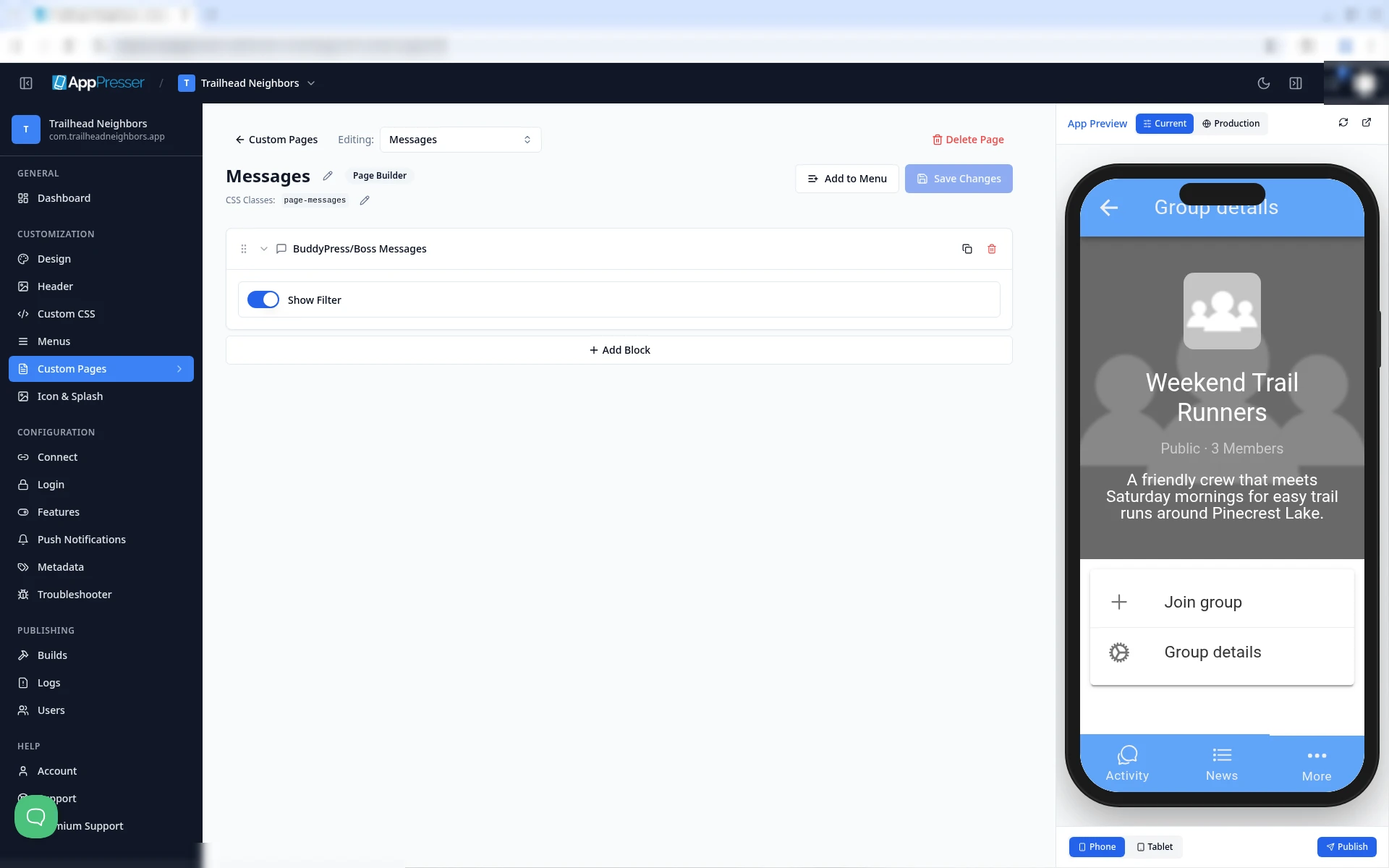
Uma página de grupo com Join group e Group details.
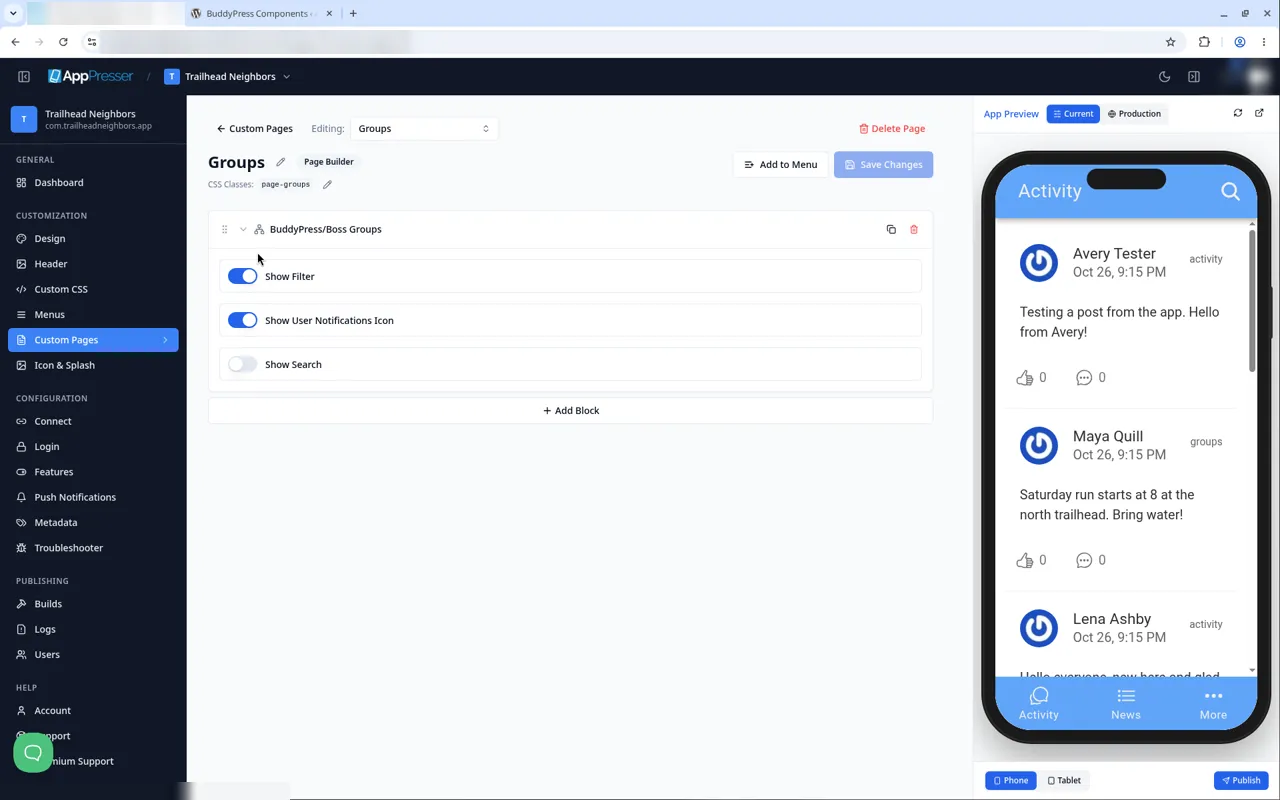
As configurações de Groups.
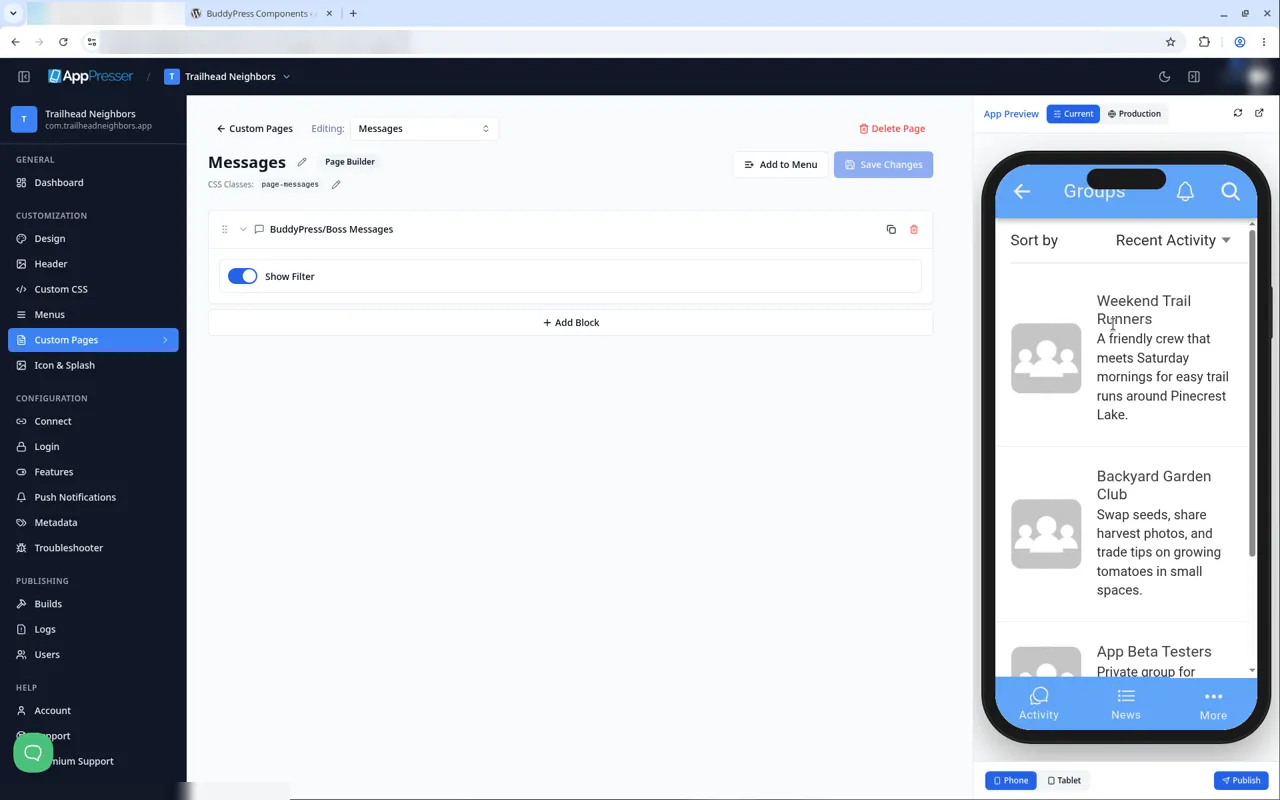
A lista de grupos no App Preview.
Dicas
- Arraste um bloco pela alça para movê-lo para cima ou para baixo na página. Use a seta para recolhê-lo, Duplicate para copiá-lo, ou o ícone da lixeira para excluí-lo. O bloco é excluído na hora, sem confirmação nem opção de desfazer (AP5-185); por isso, confira antes de clicar.
- Ao salvar, nenhuma mensagem “Saved” aparece (AP5-069) e o App Preview não pula para a página que você está editando (AP5-068); por isso, abra a página pelo menu dela para conferi-la.
Blocos relacionados
- BuddyPress/Boss Activity
- BuddyPress/Boss Members
Isto foi útil?
Os resultados atualizam enquanto você digita. Pressione barra para ir à pesquisa.
Não encontrou?
Nossa equipe de suporte pode ajudar com configuração, builds e dúvidas sobre lojas.