
Blocco WooCommerce Slider
Build Your App · Docs AppPresser
Blocco WooCommerce Slider
The English version of this article has changed since it was translated, so this translation may be out of date.
Mostra i prodotti come slide scorrevoli, adatte per i prodotti in evidenza in cima a una pagina.
Prima di iniziare
- WooCommerce è attivo sul Suo sito con alcuni prodotti pubblicati.
- AppCommerce, l'estensione AppPresser per WooCommerce, è installata e attiva. La scarichi dall'elenco Extensions in fondo alla pagina Connect della Sua app (gruppo Conditional, "Requires WooCommerce"). Controlli Plugins in WordPress per confermare che sia attiva, perché l'elenco Extensions mostra sempre Download (AP5-103).
- La Sua app è collegata e verificata.
Come funziona
Per impostazione predefinita lo slider mostra tutti i prodotti. Attivi Customize Products Displayed per mostrare solo una categoria o un altro filtro.
Impostazioni
Swipe sideways to see the rest of this table.
| Impostazione | Cosa fa |
|---|---|
| Pager | Puntini sotto lo slider. Attivo per impostazione predefinita. |
| Slides Per View | Quante slide vengono mostrate contemporaneamente. |
| Loop | Torna alla prima slide dopo l'ultima. |
| Space Between | Spazio tra le slide. |
| Customize Products Displayed | Il valore predefinito è tutti i prodotti. Lo attivi per filtrare per categoria o per un altro parametro. |
Come aggiungerlo
- Nella Sua app, apra Custom Pages. Apra la pagina che vuole modificare, oppure faccia clic su Add New Page, digiti un titolo, lasci selezionato Page Builder e faccia clic su Create Page.
- In fondo all’elenco dei blocchi, faccia clic su Add Block. Digiti WooCommerce Slider nella casella di ricerca, oppure scorra l’elenco, e faccia clic sul blocco. Viene aggiunto in fondo alla pagina.
- Imposti Slides Per View, Loop e Space Between se lo desidera, oppure lasci i valori predefiniti.
- Faccia clic su Save Changes nella parte superiore dell’editor.
- Per vedere la pagina nella App Preview, faccia clic su Add to Menu, scelga un menu (ad esempio il menu di link More o le schede inferiori) e faccia clic su Add to Menu. Poi apra la pagina da quel menu nell’anteprima.
Cosa si vede nella app
Il blocco mostrava schede di prodotto in una fila scorrevole, con un puntino per slide sotto.
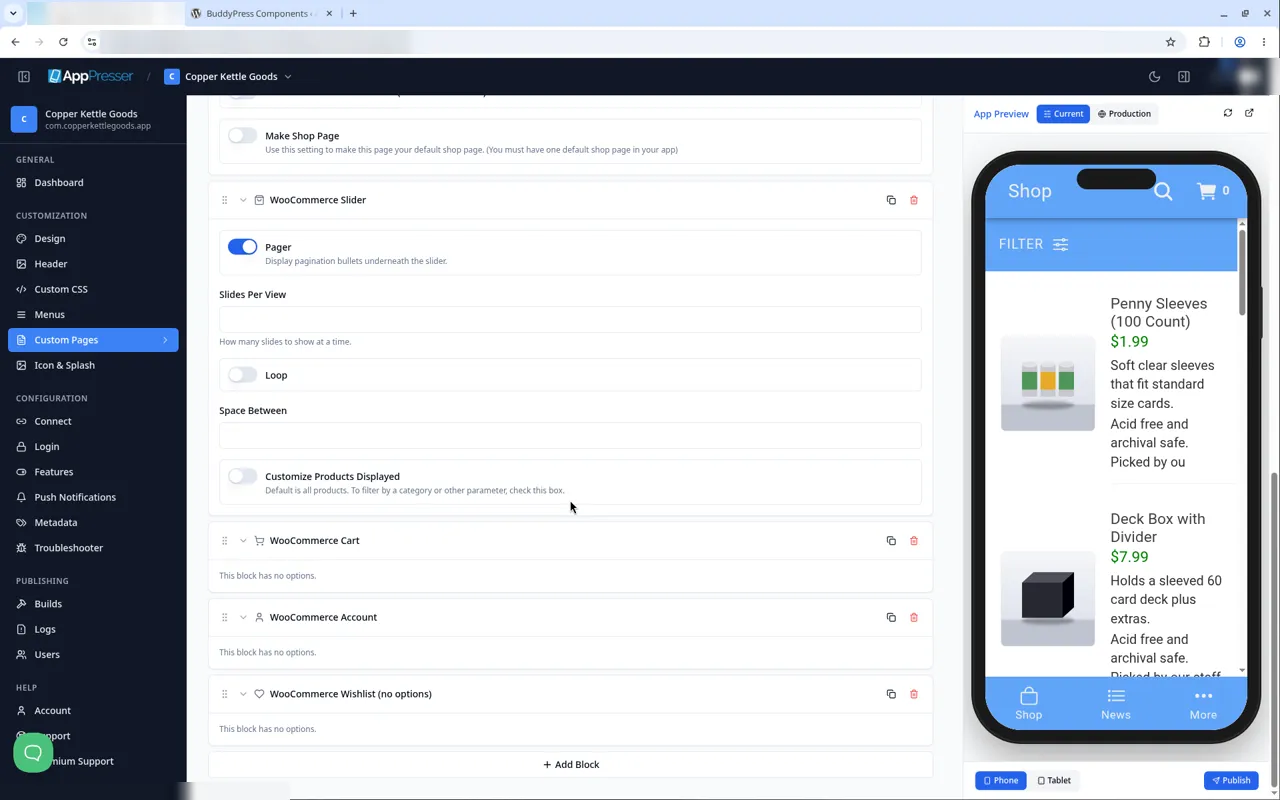
Le impostazioni di WooCommerce Slider.
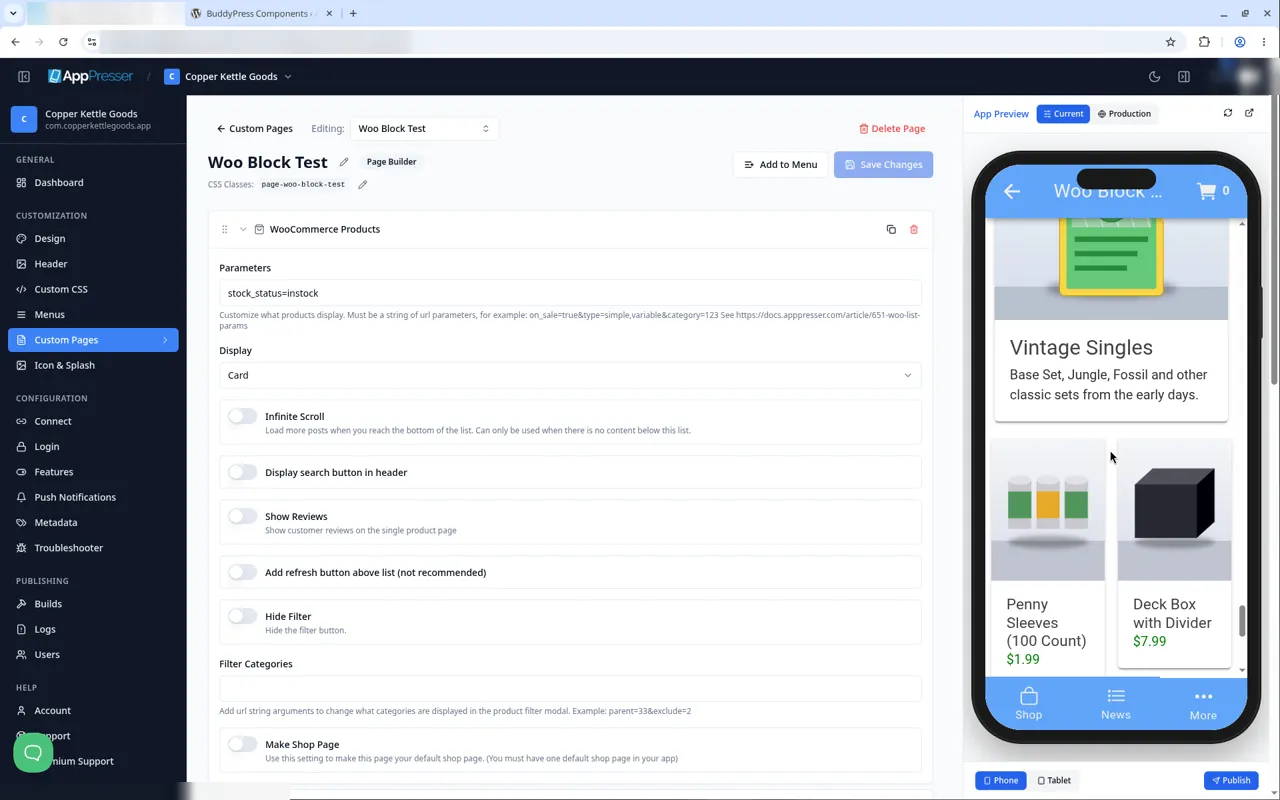
Lo slider dei prodotti nella App Preview.
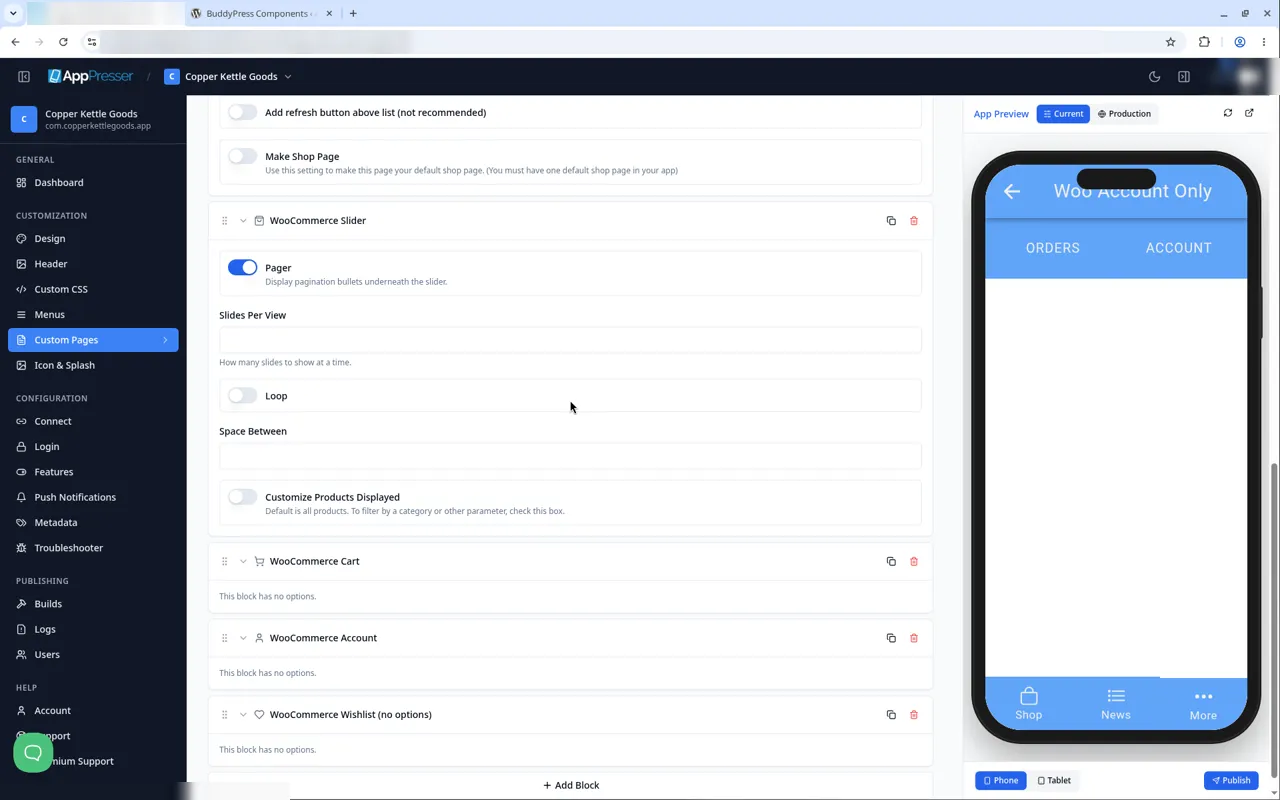
Slides Per View e Loop persi dopo il salvataggio e la riapertura.
Suggerimenti
- Trascini un blocco tramite la sua maniglia per spostarlo su o giù nella pagina. Usi la freccia per comprimerlo, Duplicate per copiarlo, o l’icona del cestino per rimuoverlo. Il blocco viene rimosso subito, senza conferma né annullamento (AP5-185), quindi controlli prima di fare clic.
- Save non mostra alcun messaggio "Saved" (AP5-069) e la App Preview non salta alla pagina che sta modificando (AP5-068), quindi apra la pagina dal suo menu per verificarla.
Blocchi correlati
- WooCommerce Products
- WordPress Post Slider
Le è stato utile?
I risultati si aggiornano mentre digita. Premere barra per andare alla ricerca.
Non lo trova?
Il nostro team di supporto può aiutarLa con configurazione, build e domande sugli store.