
Blocco Menu Item Links
Build Your App · Docs AppPresser
Blocco Menu Item Links
The English version of this article has changed since it was translated, so this translation may be out of date.
Mostra le voci di uno dei menu della app come link o riquadri in una pagina. È un modo rapido per creare una home page di grandi pulsanti che portano al resto della app.
Prima di iniziare
- La Sua app ha almeno un menu con voci. Veda "Set up your side menu, bottom tabs and extra links".
Come funziona
Scelga quale menu mostrare e se mostrarlo come elenco o come schede. Il blocco rispecchia poi quel menu, quindi quando aggiunge una voce al menu, compare anche qui.
Impostazioni
Swipe sideways to see the rest of this table.
| Impostazione | Cosa fa |
|---|---|
| Menus | None, Tab Menu, Side Menu, Auxiliary Menu (i Suoi link More) o Choose Pages. Un nuovo blocco parte da all (current). Solo Choose Pages mostra opzioni aggiuntive: una Select Pages fila di chip di pagina, in cui fa clic sulle pagine da includere. |
| Style | List o Cards (predefinito). |
Come aggiungerlo
- Nella Sua app, apra Custom Pages. Apra la pagina che vuole modificare, oppure faccia clic su Add New Page, digiti un titolo, lasci selezionato Page Builder e faccia clic su Create Page.
- In fondo all’elenco dei blocchi, faccia clic su Add Block. Digiti Menu Item Links nella casella di ricerca, oppure scorra l’elenco, e faccia clic sul blocco. Viene aggiunto in fondo alla pagina.
- In Menus, scelga il menu da mostrare. Se sceglie Choose Pages, faccia clic su ciascuna pagina da includere nella Select Pages riga.
- In Style, scelga List o Cards.
- Faccia clic su Save Changes nella parte superiore dell’editor.
- Per vedere la pagina nella App Preview, faccia clic su Add to Menu, scelga un menu (ad esempio il menu di link More o le schede inferiori) e faccia clic su Add to Menu. Poi apra la pagina da quel menu nell’anteprima.
Cosa si vede nella app
Con i valori predefiniti (all (current) e Cards) il blocco mostrava una griglia di riquadri, uno per voce di menu, ad esempio News, More, Podcasts, Our Website e Utility Block Test. Anche il modello Static Homepage della panetteria usa questo blocco. Toccando un riquadro si apre la sua pagina, ad esempio Utility Block Test o Podcasts.
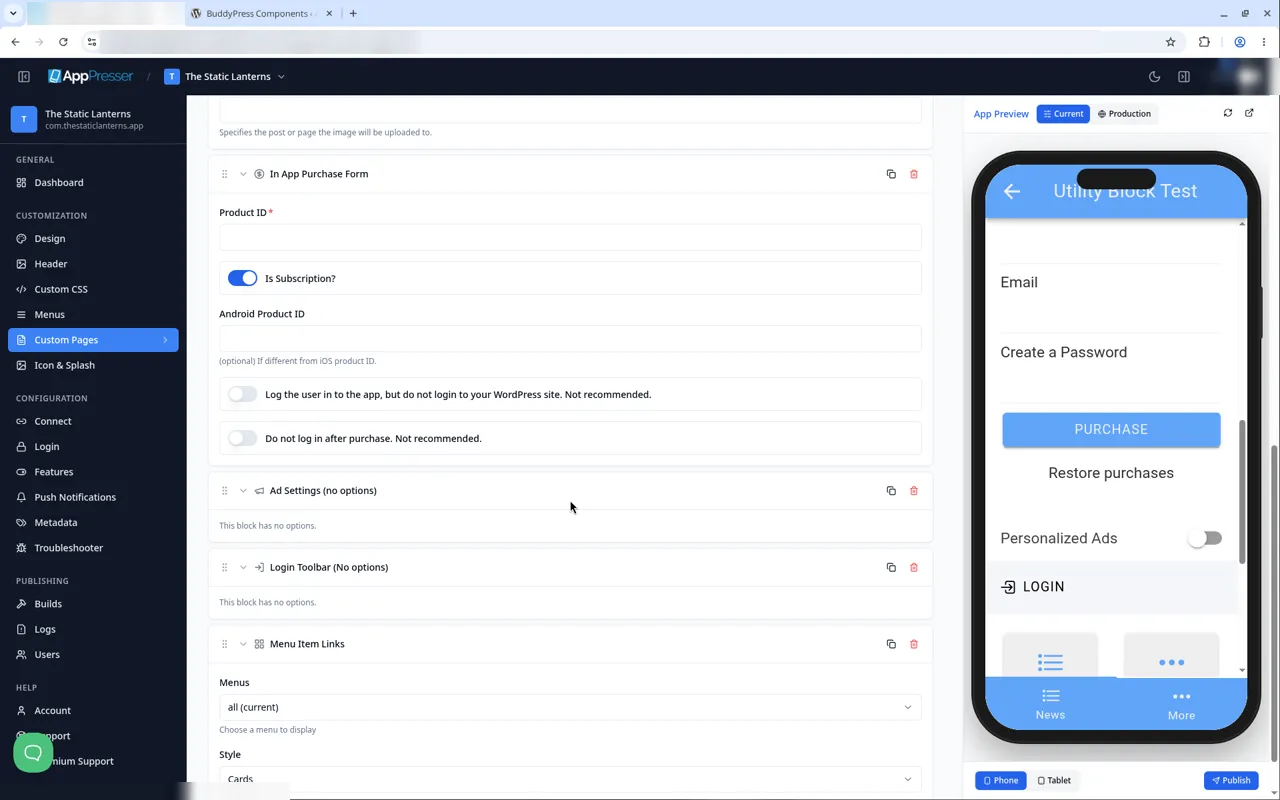
Le impostazioni di Menu Item Links nell’editor.
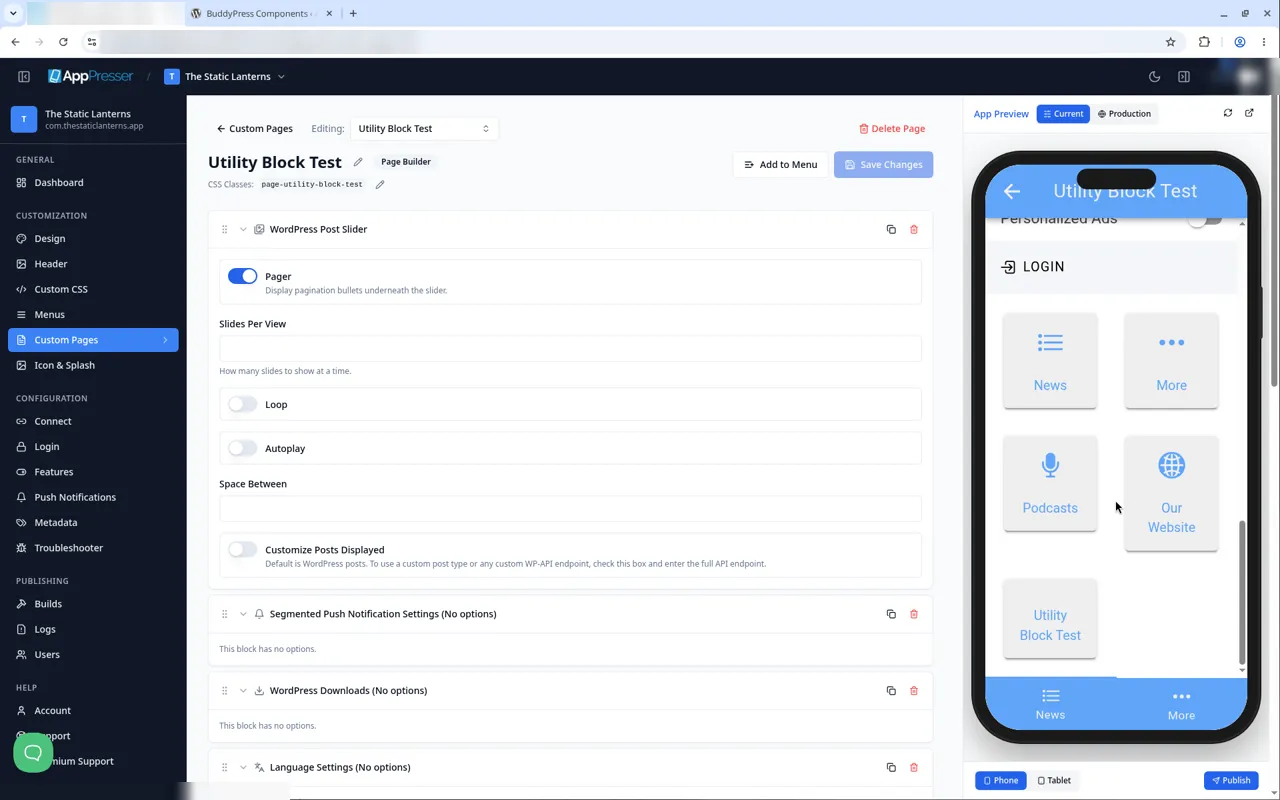
Voci di menu mostrate come riquadri nella App Preview.
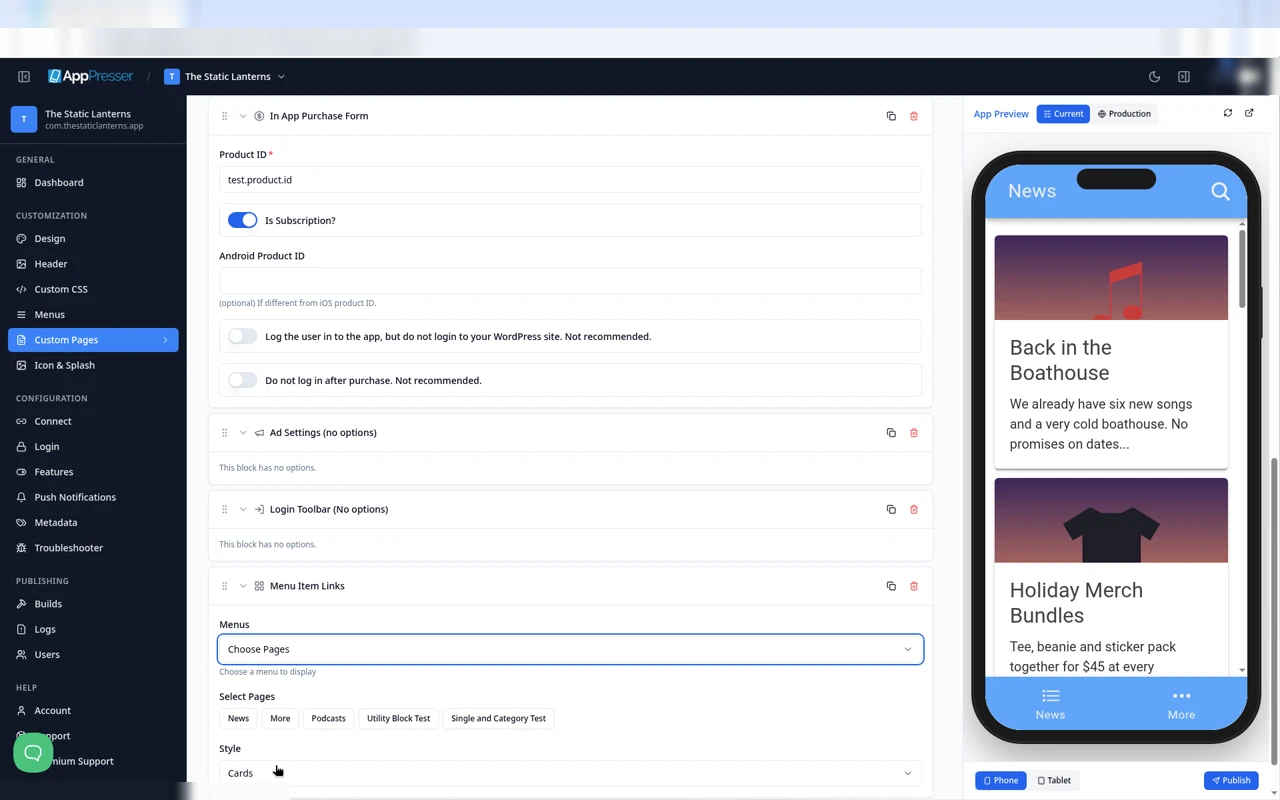
Choose Pages mostra una riga Select Pages di chip di pagina.
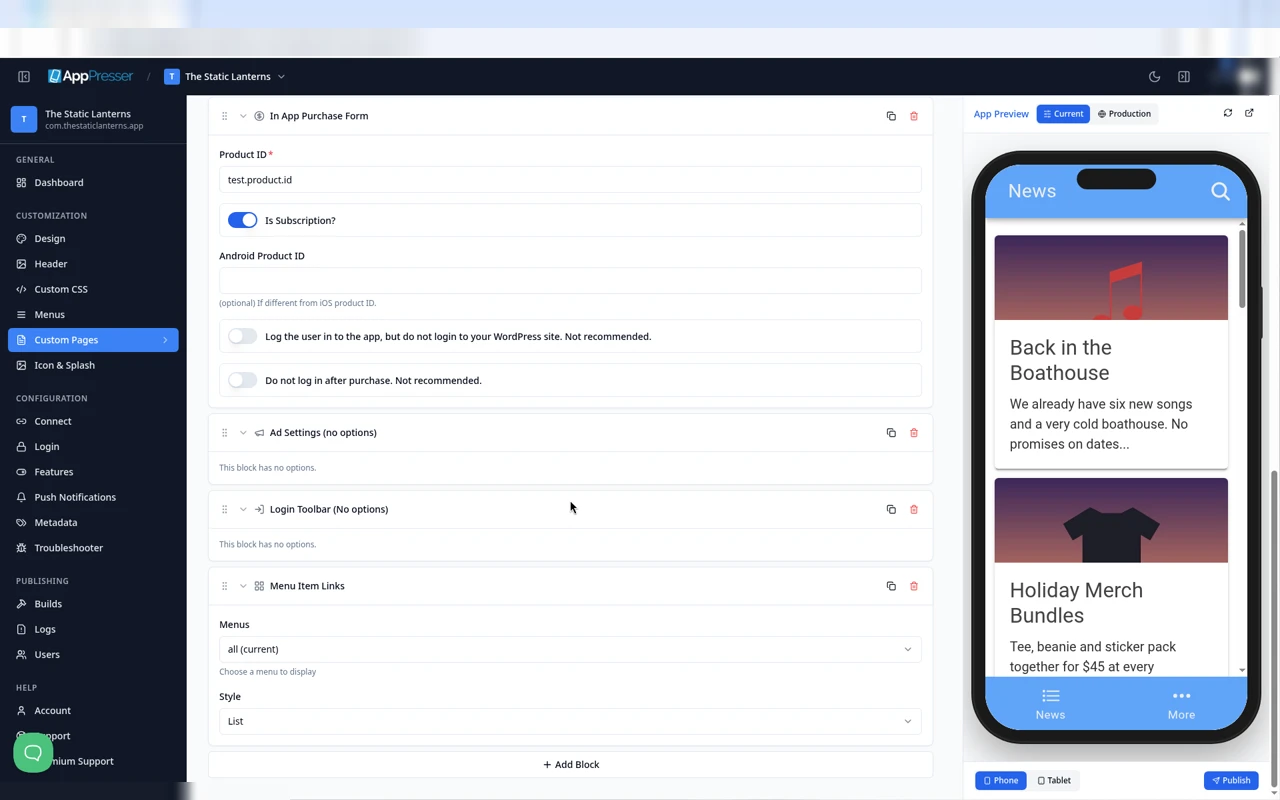
Style impostato su List, mantenuto dopo il salvataggio e la riapertura.
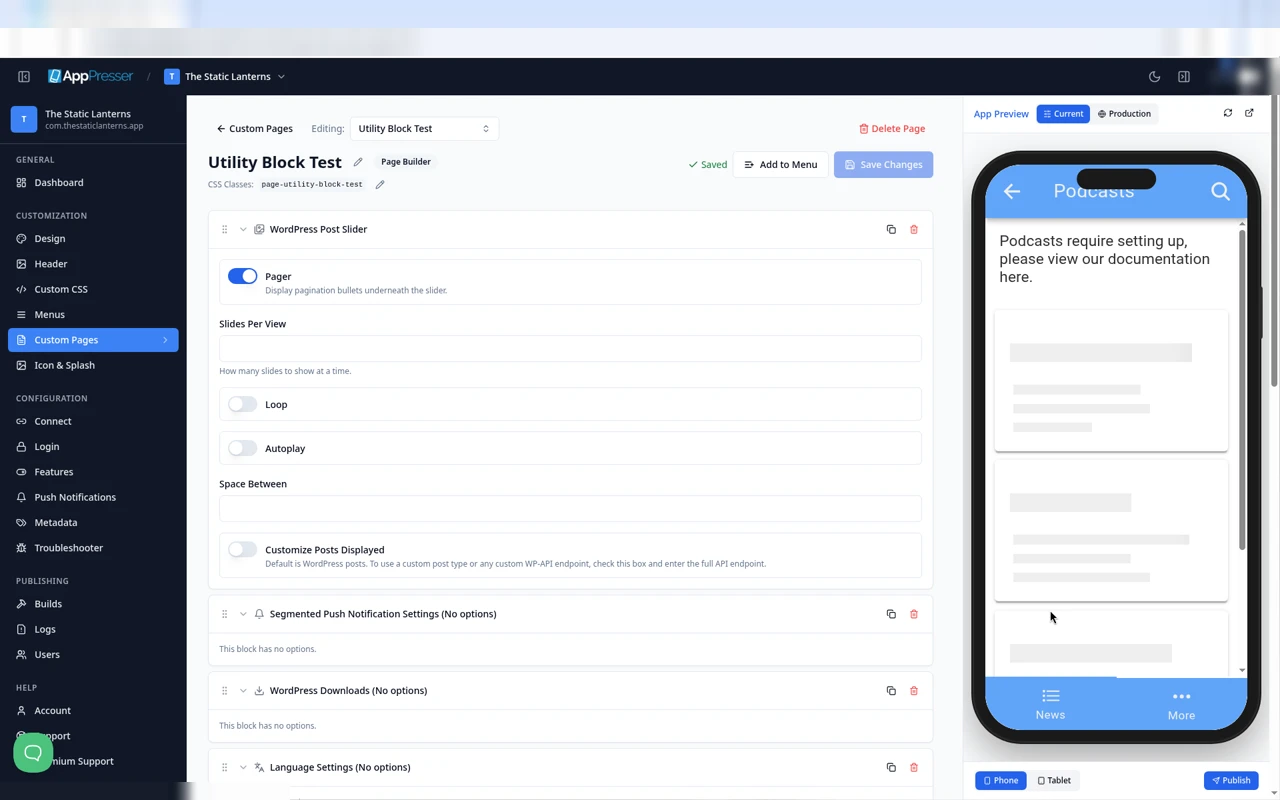
Toccando il riquadro Podcasts si apre la pagina Podcasts.
Suggerimenti
- Trascini un blocco tramite la sua maniglia per spostarlo su o giù nella pagina. Usi la freccia per comprimerlo, Duplicate per copiarlo, o l’icona del cestino per rimuoverlo. Il blocco viene rimosso subito, senza conferma né annullamento (AP5-185), quindi controlli prima di fare clic.
- Save non mostra alcun messaggio "Saved" (AP5-069) e la App Preview non salta alla pagina che sta modificando (AP5-068), quindi apra la pagina dal suo menu per verificarla.
Blocchi correlati
- Button
- Card
Le è stato utile?
I risultati si aggiornano mentre digita. Premere barra per andare alla ricerca.
Non lo trova?
Il nostro team di supporto può aiutarLa con configurazione, build e domande sugli store.