
Aggiungere alla app un singolo articolo o pagina e un elenco di categorie
Build Your App · Docs AppPresser
Aggiungere alla app un singolo articolo o pagina e un elenco di categorie
The English version of this article has changed since it was translated, so this translation may be out of date.
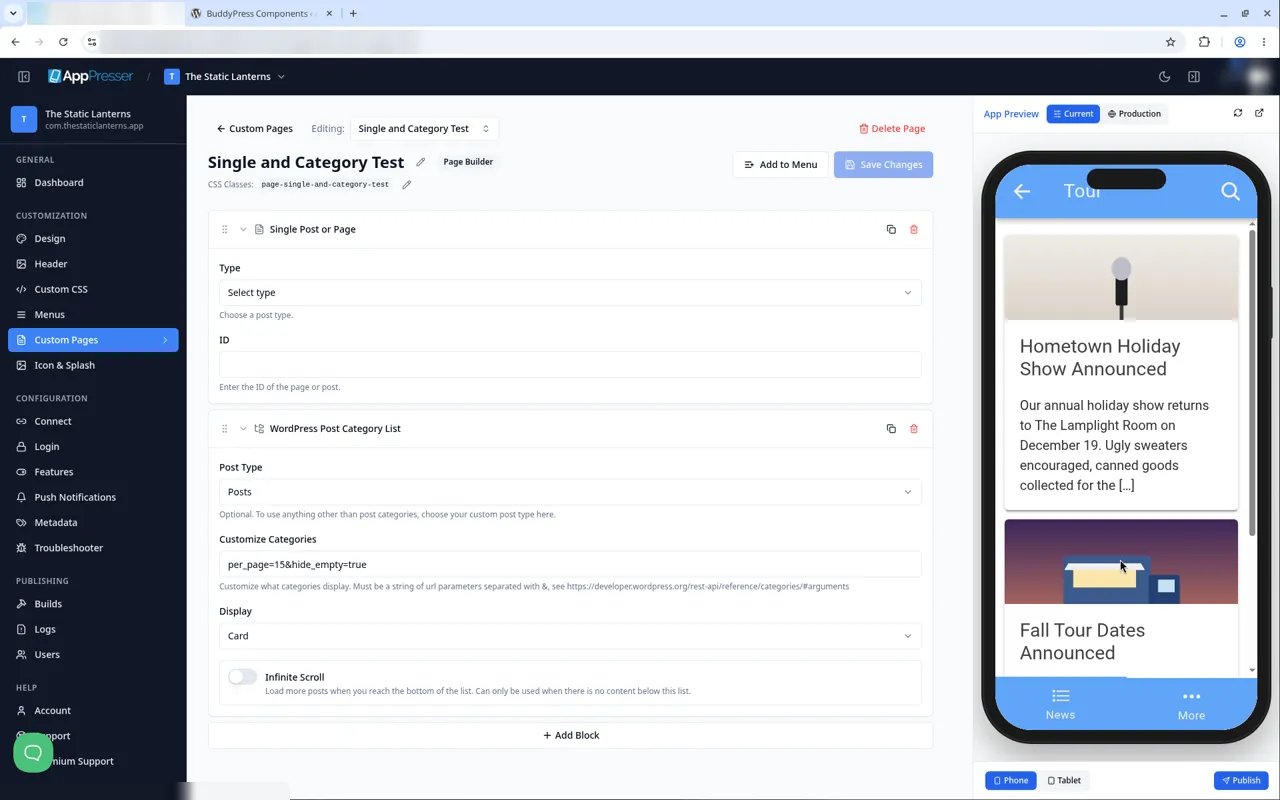
Due blocchi di contenuti WordPress: Single Post or Page mostra un articolo o una pagina del Suo sito, e WordPress Post Category List mostra le categorie degli articoli come schede che aprono un elenco di articoli.
Prima di iniziare
La Sua app deve essere collegata e verificata. Veda "Connecting your WordPress site". Articoli, pagine e categorie provengono direttamente dal Suo sito WordPress, quindi li pubblichi prima lì.
Aggiungere i blocchi a una pagina
- Apra Custom Pages e faccia clic su Add New Page. Digiti un titolo, lasci Page Builder e faccia clic su Create Page.
- Faccia clic su Add Block e scelga Single Post or Page o WordPress Post Category List.
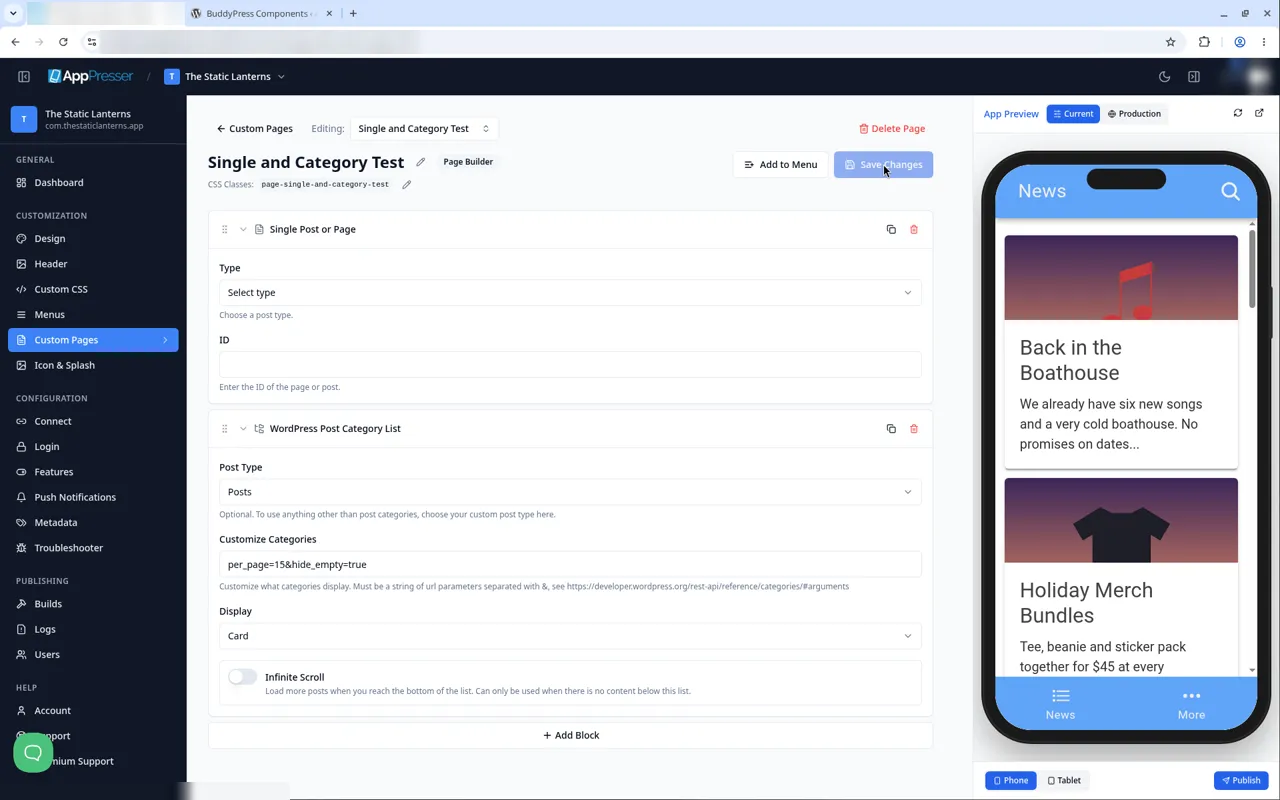
- Compili le impostazioni qui sotto e faccia clic su Save Changes.
Vedere la pagina nell’anteprima
Una nuova pagina non compare nell'anteprima della app finché non è in un menu.
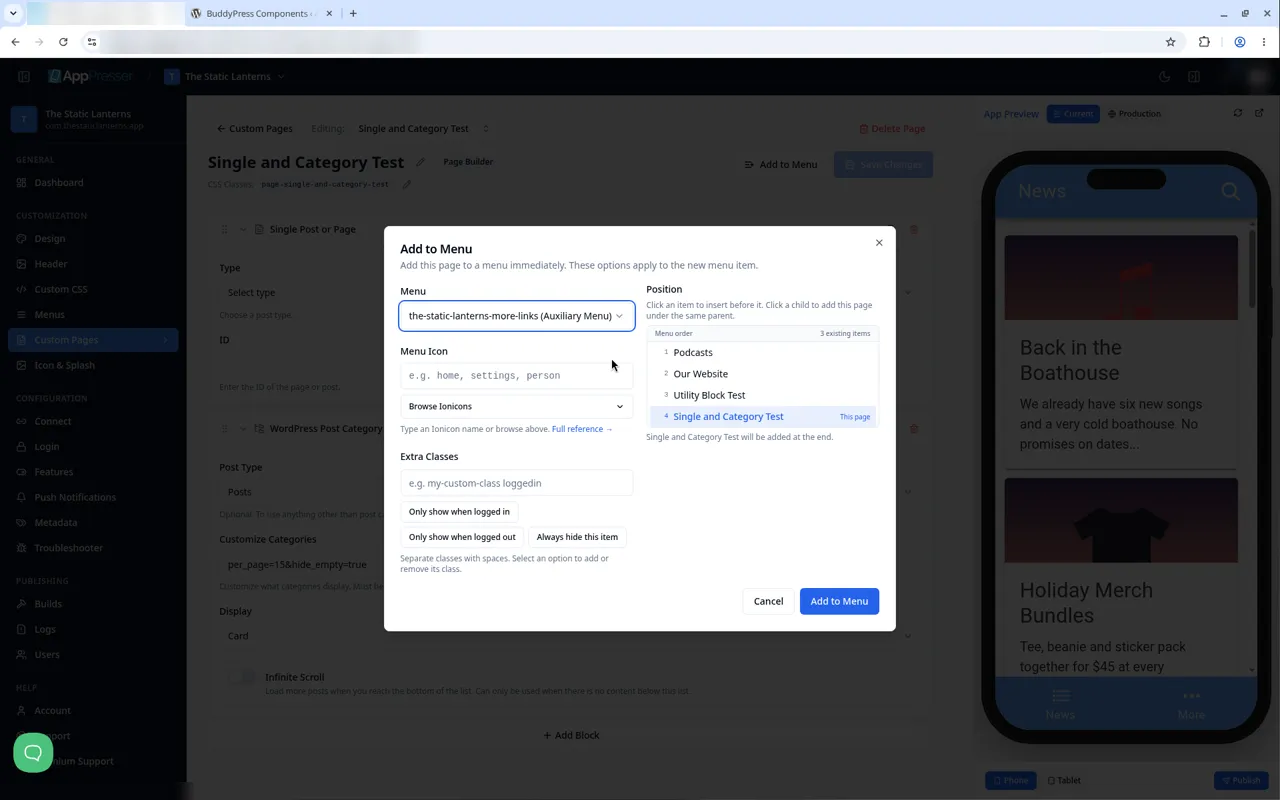
- Nell'editor della pagina, faccia clic su Add to Menu.
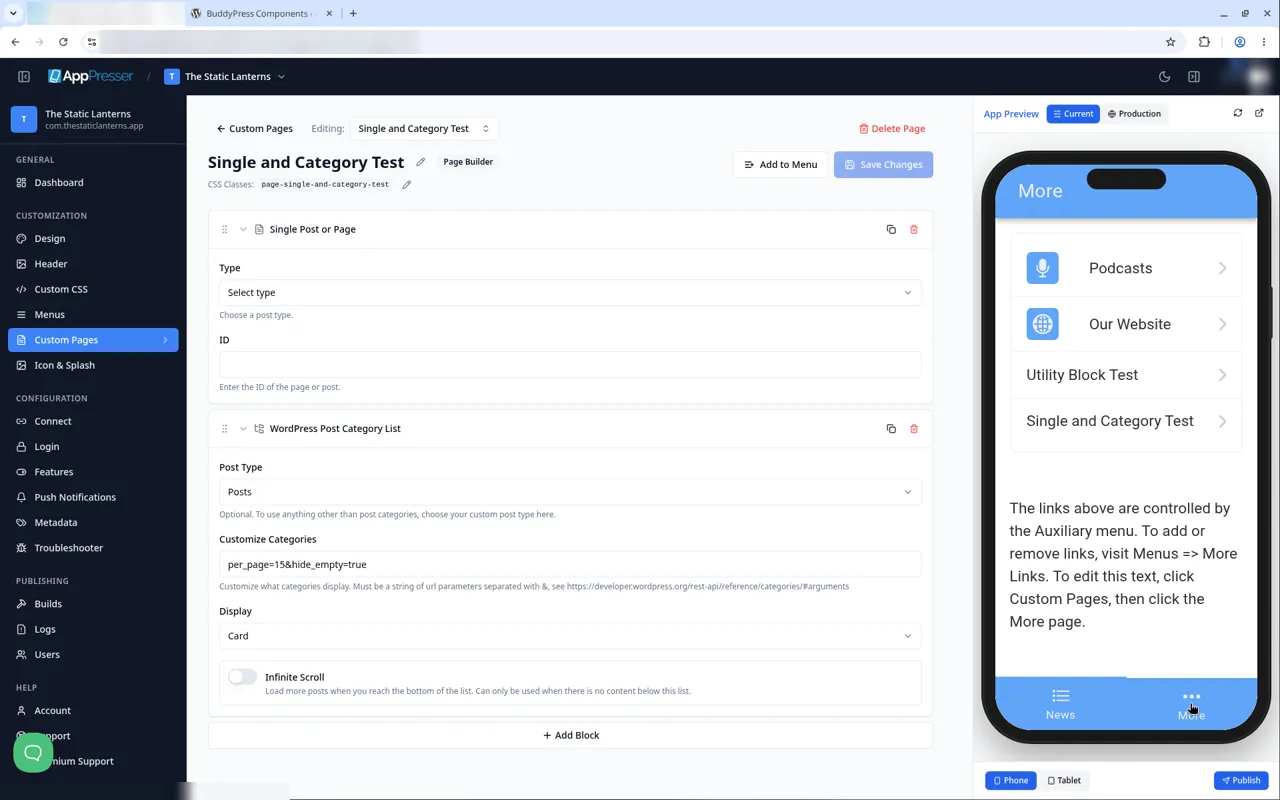
- Scelga un menu, ad esempio il menu link di more (Auxiliary Menu, mostrato sotto More) o il menu schede (Bottom Tabs).
- Scelga una posizione nell'elenco (la pagina viene aggiunta in fondo a meno che non scelga un altro punto), aggiunga un'icona o classi aggiuntive se lo desidera, e faccia clic su Add to Menu.
- Nell'anteprima, tocchi More (o la nuova scheda) e apra la pagina.
Single Post or Page
Mostra il contenuto completo di un articolo o di una pagina.
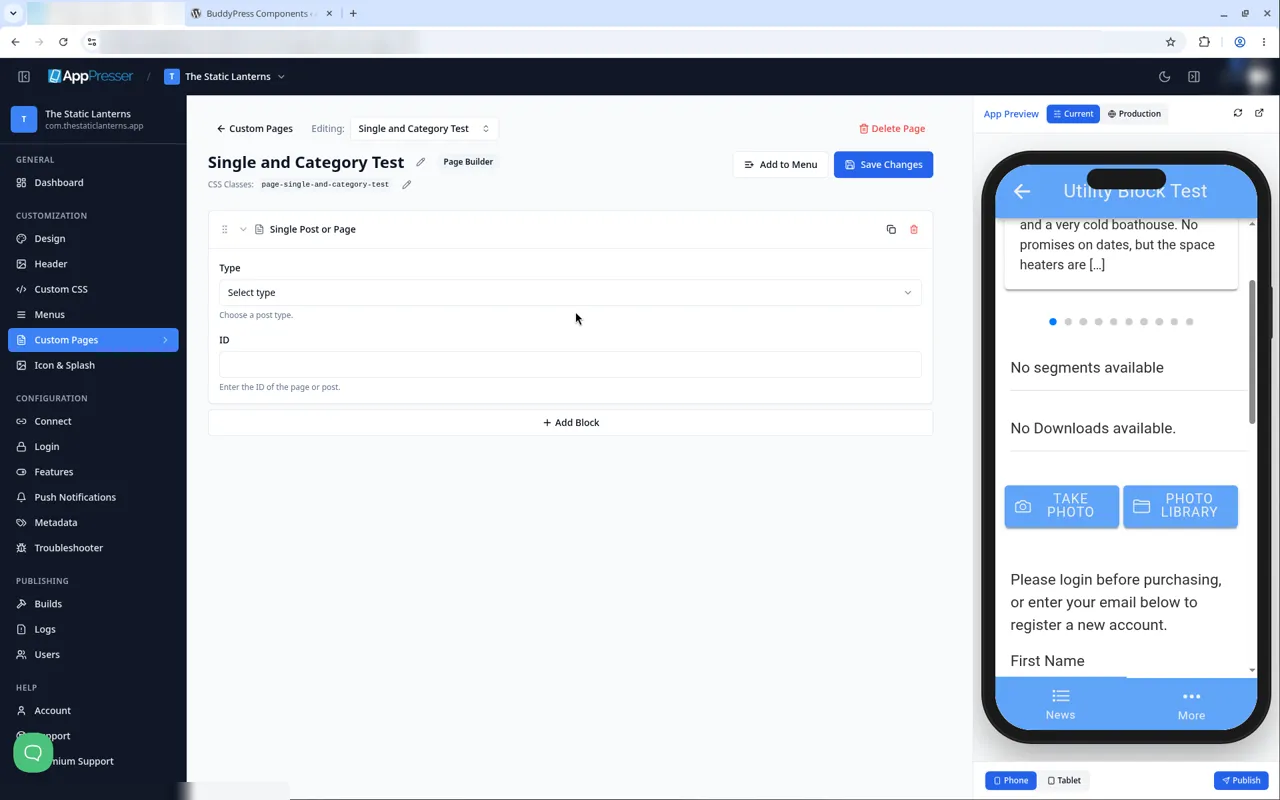
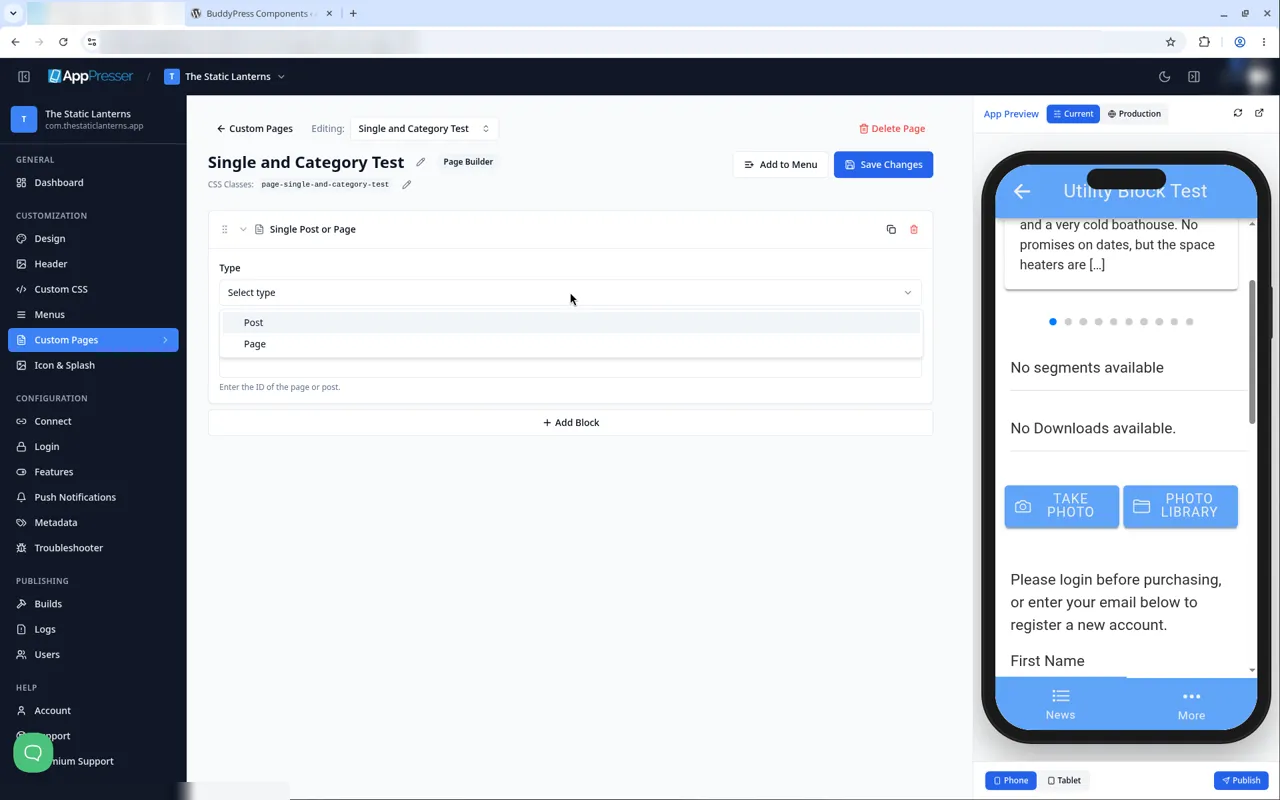
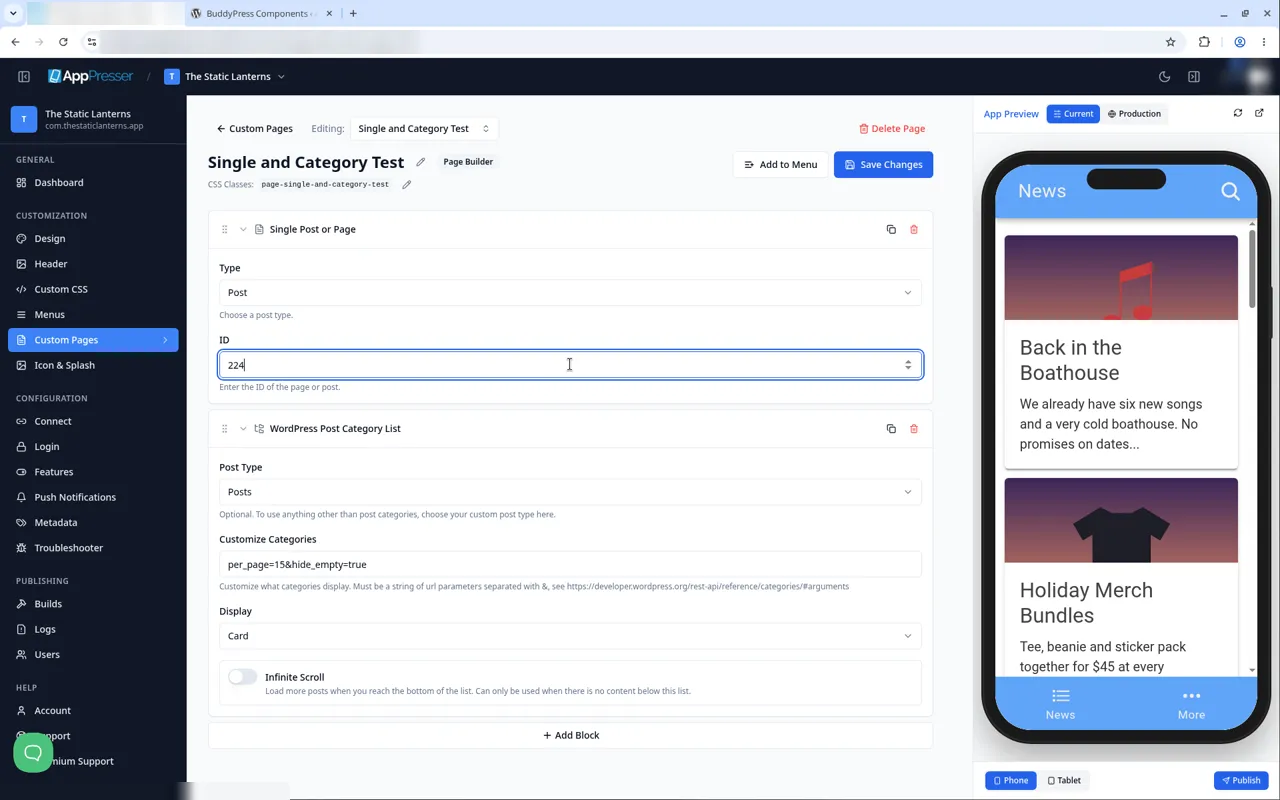
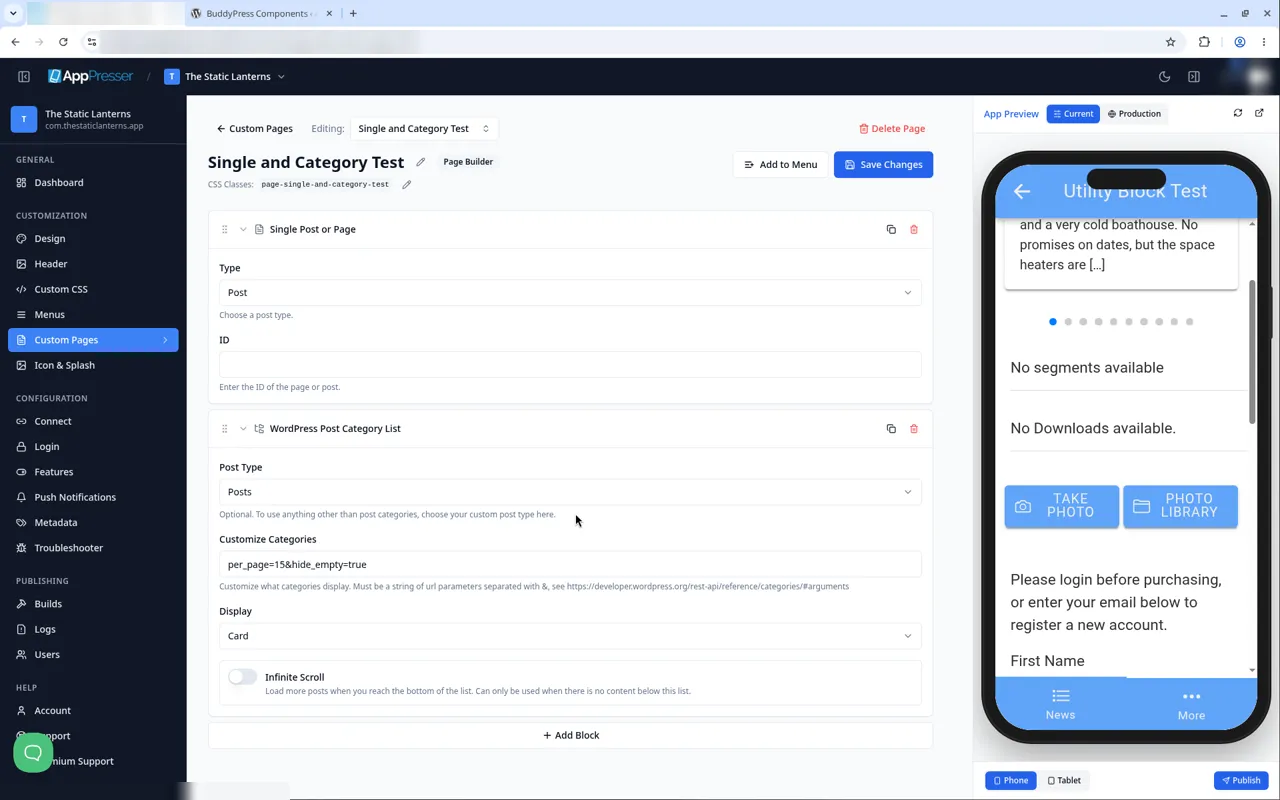
- Type: scelga Post o Page. Inizialmente indica "Select type".
- ID: il numero che WordPress assegna a quell'articolo o pagina.
Come trovare l’ID di un articolo o di una pagina in WordPress
- Nell'amministrazione di WordPress, vada a Posts (oppure Pages).
- Passi il mouse sul titolo. Nella barra di stato in fondo al browser, il link di modifica termina con qualcosa come
post=224&action=edit. - Il numero dopo
post=è l'ID. Può anche aprire l'articolo in modifica e leggere lo stesso numero nella barra degli indirizzi. - Nell’anteprima: il contenuto dell'articolo o della pagina.
WordPress Post Category List
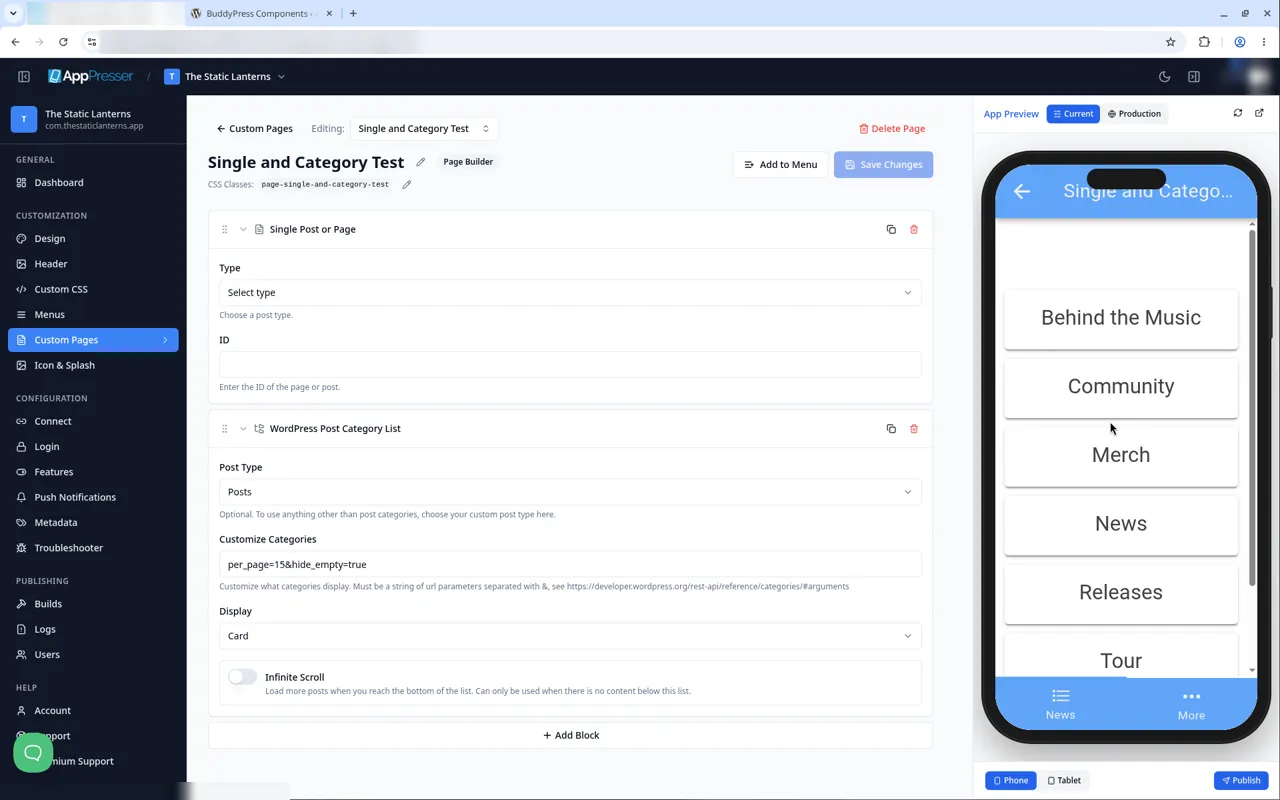
Elenca tutte le categorie degli articoli. Non serve scegliere le categorie; le mostra tutte.
- Post Type: Posts per impostazione predefinita. Facoltativo: per elencare le categorie di un tipo di contenuto personalizzato, lo scelga qui.
- Customize Categories: opzioni aggiuntive per le categorie da mostrare, come breve stringa di codice. Il valore predefinito è
per_page=15&hide_empty=true, che mostra fino a 15 categorie e nasconde quelle vuote. Per mostrarne di più, sostituisca 15 con un numero maggiore. - Display: Card (predefinito) o List. Una modifica in List è stata mantenuta dopo il salvataggio e il ricaricamento della pagina (ricontrollato il 27/10/2026).
- Infinite Scroll: disattivato per impostazione predefinita. Se attivo, altri elementi vengono caricati quando si arriva in fondo all'elenco. Lo usi solo quando sotto questo blocco non c'è nient'altro nella pagina.
- Nell’anteprima: una scheda per categoria, ad esempio Behind the Music, Community, Merch, News, Releases, Tour e Videos. Tocchi una scheda per aprire quella categoria: mostra il nome della categoria in alto, un'icona di ricerca e i suoi articoli come schede. Tocchi indietro per tornare all'elenco.
Le è stato utile?
I risultati si aggiornano mentre digita. Premere barra per andare alla ricerca.
Non lo trova?
Il nostro team di supporto può aiutarLa con configurazione, build e domande sugli store.