
Blocco LearnDash Courses (Iframes)
Build Your App · Docs AppPresser
Blocco LearnDash Courses (Iframes)
The English version of this article has changed since it was translated, so this translation may be out of date.
Mostra i Suoi corsi LearnDash come schede. Toccando una scheda si apre la pagina di quel corso del Suo sito web all'interno della app.
Prima di iniziare
- LearnDash LMS e AppLMS sono attivi sul Suo sito.
- Il Suo sito è pubblico, non in modalità manutenzione né protetto da login.
Come funziona
A differenza di LearnDash Course List, che mostra i corsi nelle schermate della app, questo blocco apre la pagina del corso del Suo sito web (con il tema del Suo sito) all'interno della app.
Impostazioni
Swipe sideways to see the rest of this table.
| Impostazione | Cosa fa |
|---|---|
| Display | Predefinito: Card. |
| Load more posts when you reach the bottom of the list | Disattivato per impostazione predefinita. Lo usi solo quando sotto l'elenco non c'è nulla. |
| 2 Columns | Disattivato per impostazione predefinita. Se attivo, le schede vengono mostrate due per riga. |
Come aggiungerlo
- Nella Sua app, apra Custom Pages. Apra la pagina che vuole modificare, oppure faccia clic su Add New Page, digiti un titolo, lasci selezionato Page Builder e faccia clic su Create Page.
- In fondo all’elenco dei blocchi, faccia clic su Add Block. Digiti LearnDash Courses (Iframes) nella casella di ricerca, oppure scorra l’elenco, e faccia clic sul blocco. Viene aggiunto in fondo alla pagina.
- Lasci i valori predefiniti, oppure attivi 2 Columns.
- Faccia clic su Save Changes nella parte superiore dell’editor.
- Per vedere la pagina nella App Preview, faccia clic su Add to Menu, scelga un menu (ad esempio il menu di link More o le schede inferiori) e faccia clic su Add to Menu. Poi apra la pagina da quel menu nell’anteprima.
Cosa si vede nella app
Il blocco mostrava entrambi i corsi di test come schede con titolo e breve descrizione. Toccando una scheda compariva un indicatore di caricamento, poi la pagina del corso dal sito web.
Con l'accesso effettuato (27/10/2026), le schede apparivano uguali a quelle senza accesso.
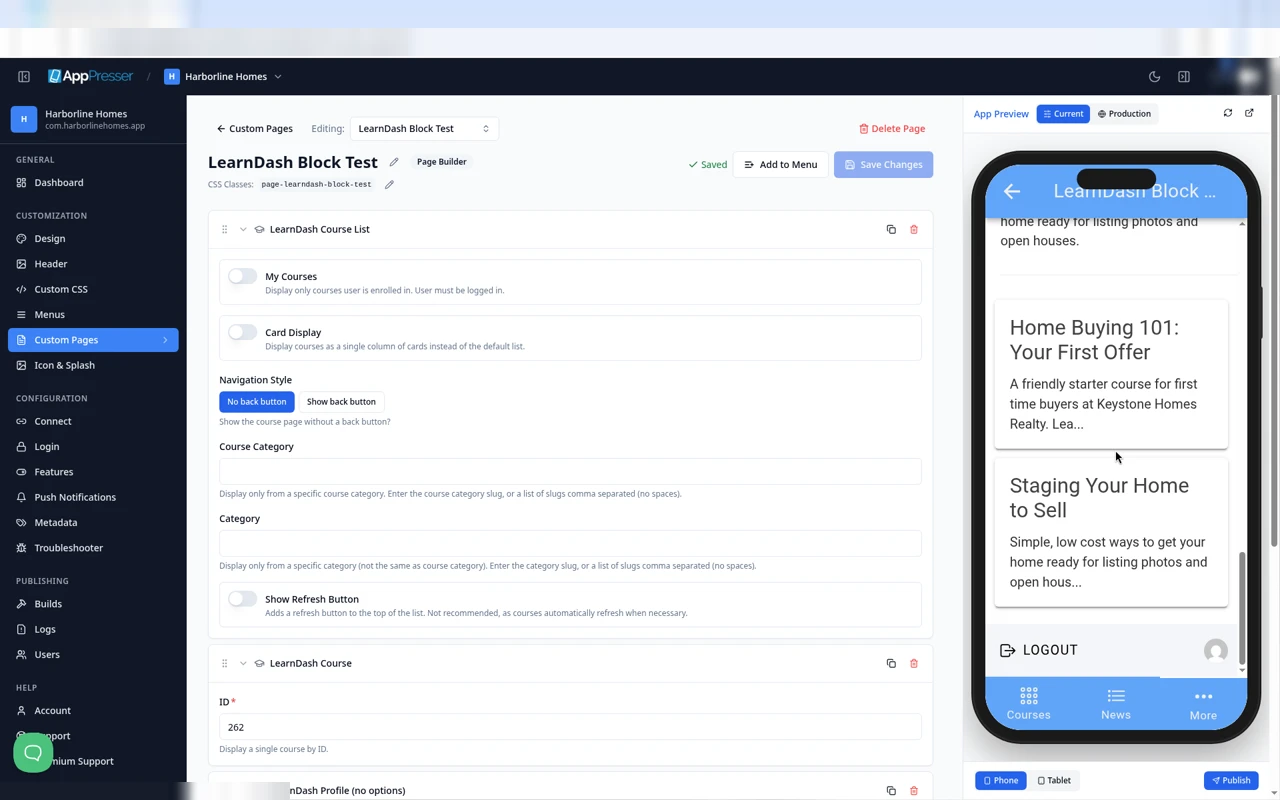
Con accesso effettuato: le schede dei corsi, con LOGOUT nella barra sottostante.
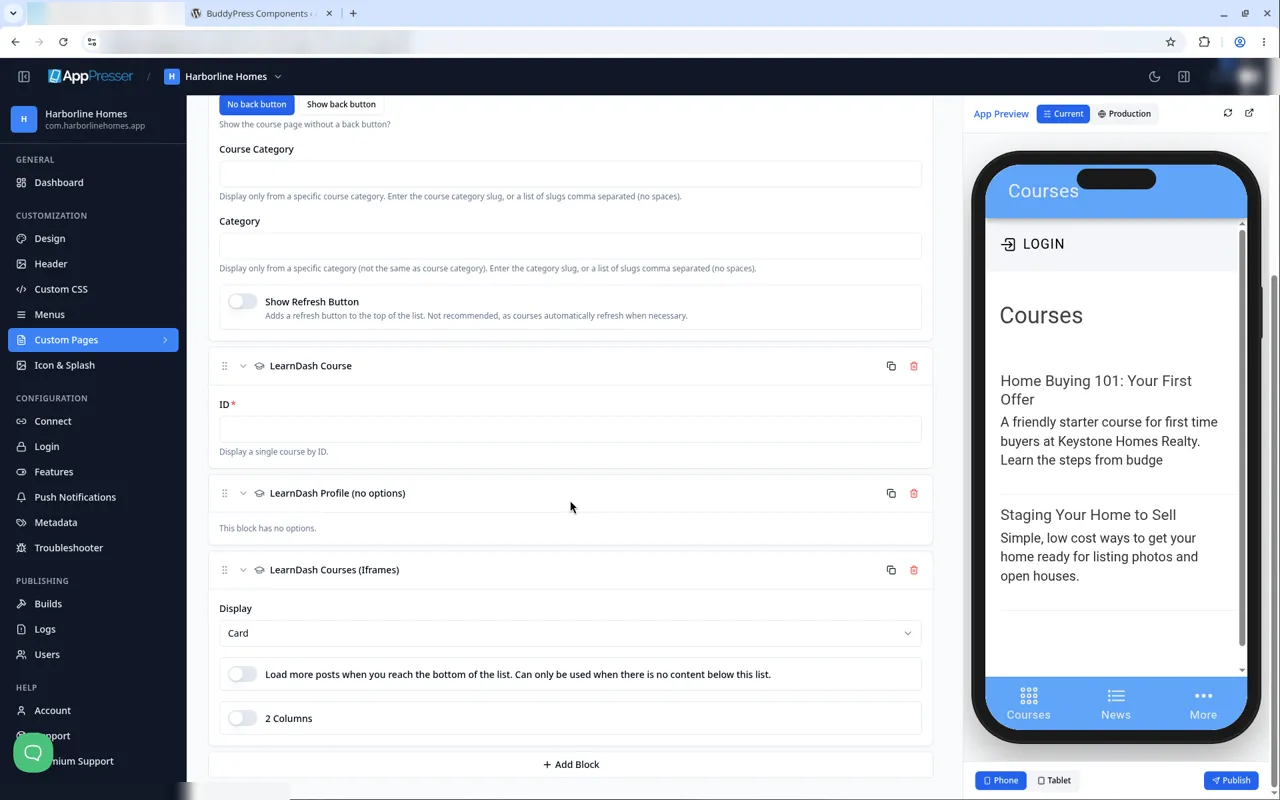
Le impostazioni di LearnDash Courses (Iframes).
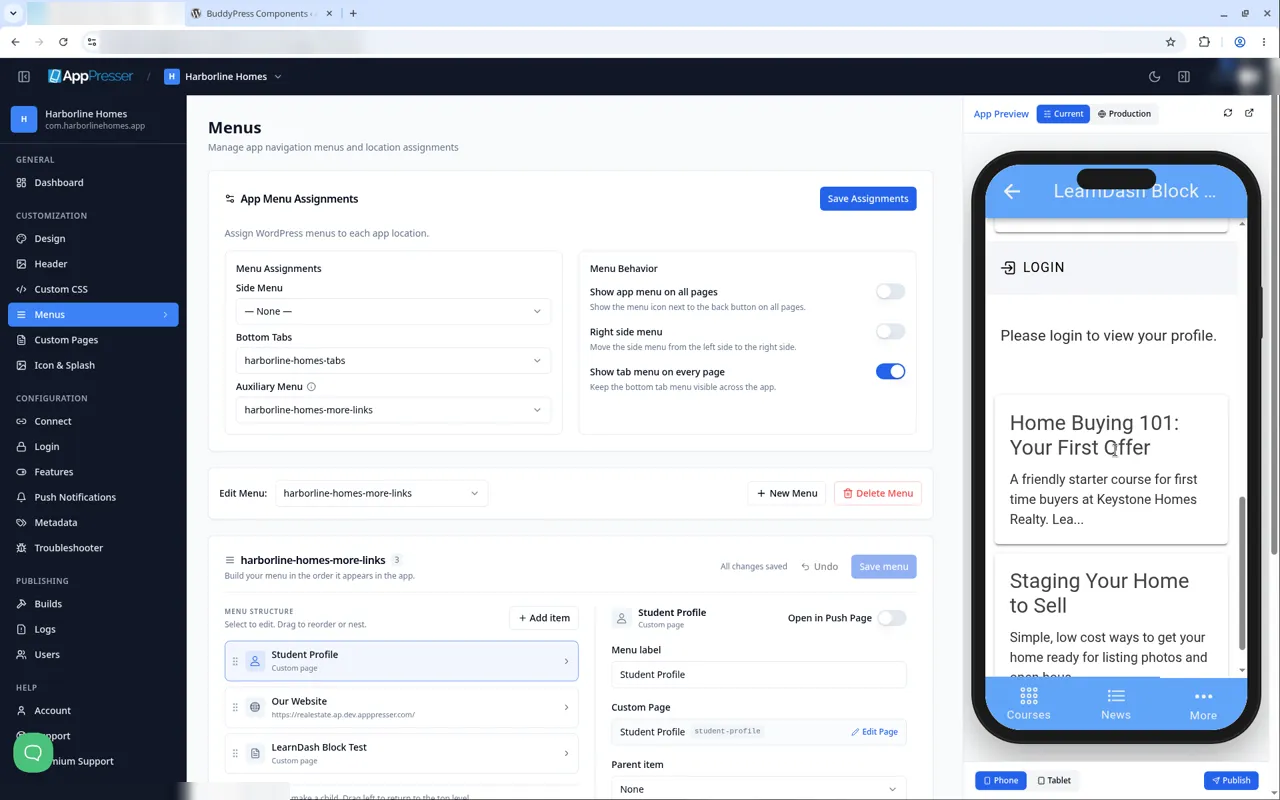
Schede dei corsi nella App Preview.
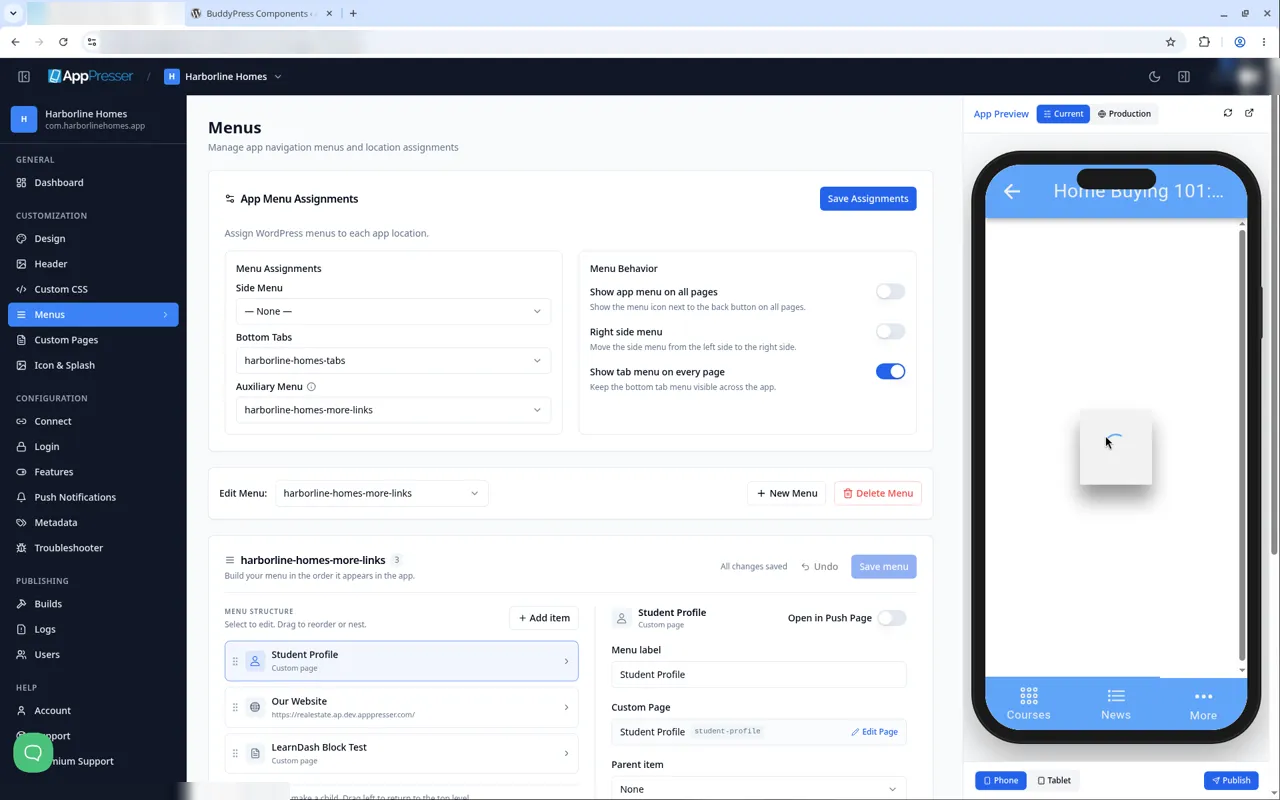
L’indicatore di caricamento dopo aver toccato un corso.
Suggerimenti
- Trascini un blocco tramite la sua maniglia per spostarlo su o giù nella pagina. Usi la freccia per comprimerlo, Duplicate per copiarlo, o l’icona del cestino per rimuoverlo. Il blocco viene rimosso subito, senza conferma né annullamento (AP5-185), quindi controlli prima di fare clic.
- Save non mostra alcun messaggio "Saved" (AP5-069) e la App Preview non salta alla pagina che sta modificando (AP5-068), quindi apra la pagina dal suo menu per verificarla.
Blocchi correlati
- LearnDash Course List
- LearnDash Course
Le è stato utile?
I risultati si aggiornano mentre digita. Premere barra per andare alla ricerca.
Non lo trova?
Il nostro team di supporto può aiutarLa con configurazione, build e domande sugli store.