
Aggiungere blocchi di utilità alla app
Build Your App · Docs AppPresser
Aggiungere blocchi di utilità alla app
The English version of this article has changed since it was translated, so this translation may be out of date.
Questi blocchi aggiungono funzionalità della app a qualsiasi pagina personalizzata: uno slider di articoli, segmenti di notifiche push, download, un selettore di lingua, la fotocamera, acquisti in-app, impostazioni di privacy degli annunci, una barra di accesso e una serie di link di menu.
Prima di iniziare
La Sua app deve essere collegata e verificata. Veda "Connecting your WordPress site".
Alcuni di questi blocchi funzionano solo in una app creata per un telefono:
- App Camera e In App Purchase Form usano il dispositivo. L'anteprima mostra i pulsanti e il modulo, ma scattare una foto o acquistare un prodotto funziona solo in una build per dispositivo.
- Segmented Push Notification Settings, WordPress Downloads e Ad Settings dipendono anche da funzionalità della build per dispositivo.
Aggiungere un blocco di utilità a una pagina
- Apra Custom Pages e apra una pagina, oppure ne crei una nuova.
- Faccia clic su Add Block in fondo all'elenco dei blocchi e scelga il blocco.
- Compili le impostazioni (i campi contrassegnati con * sono obbligatori).
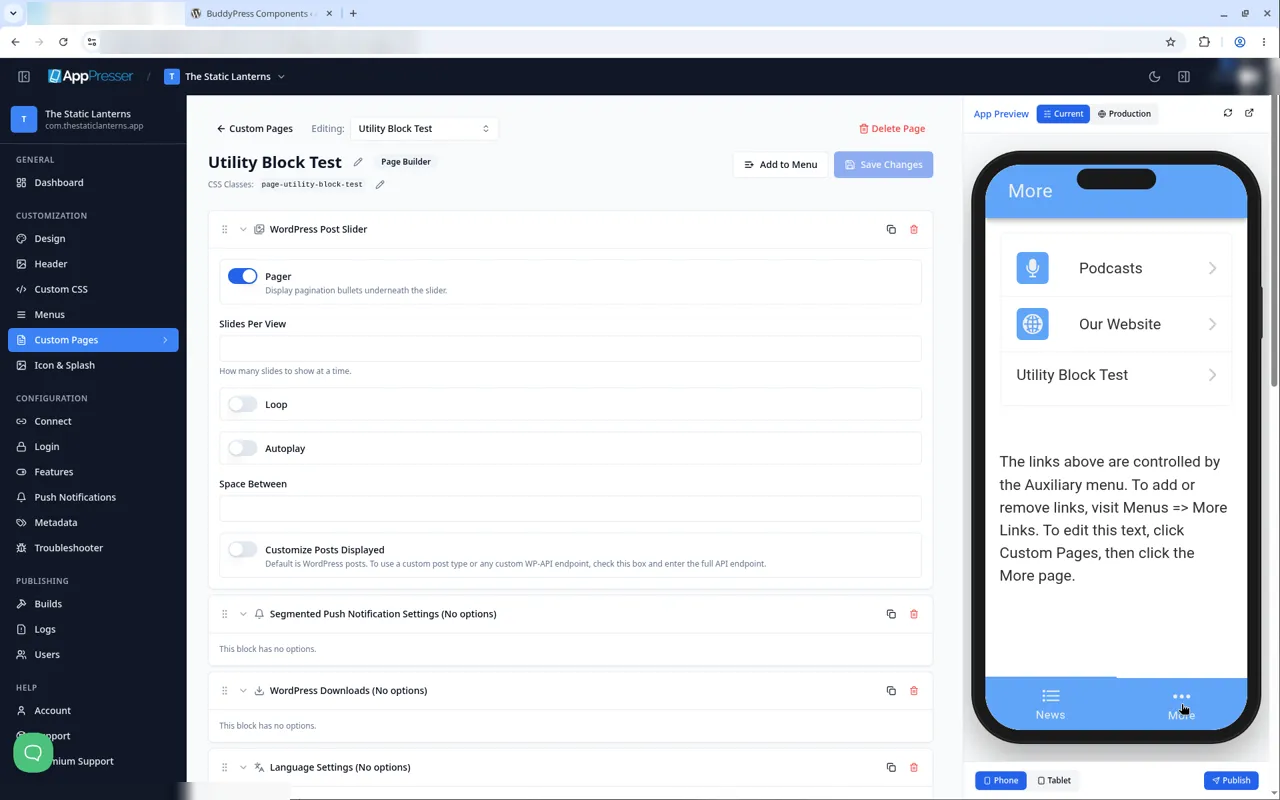
- Faccia clic su Save Changes, poi apra la pagina nell'anteprima dal More .
WordPress Post Slider
Mostra gli articoli più recenti come schede scorrevoli.
- Impostazioni: Pager (i puntini sotto lo slider, attivo nei test) e opzioni dello slider come Space Between.
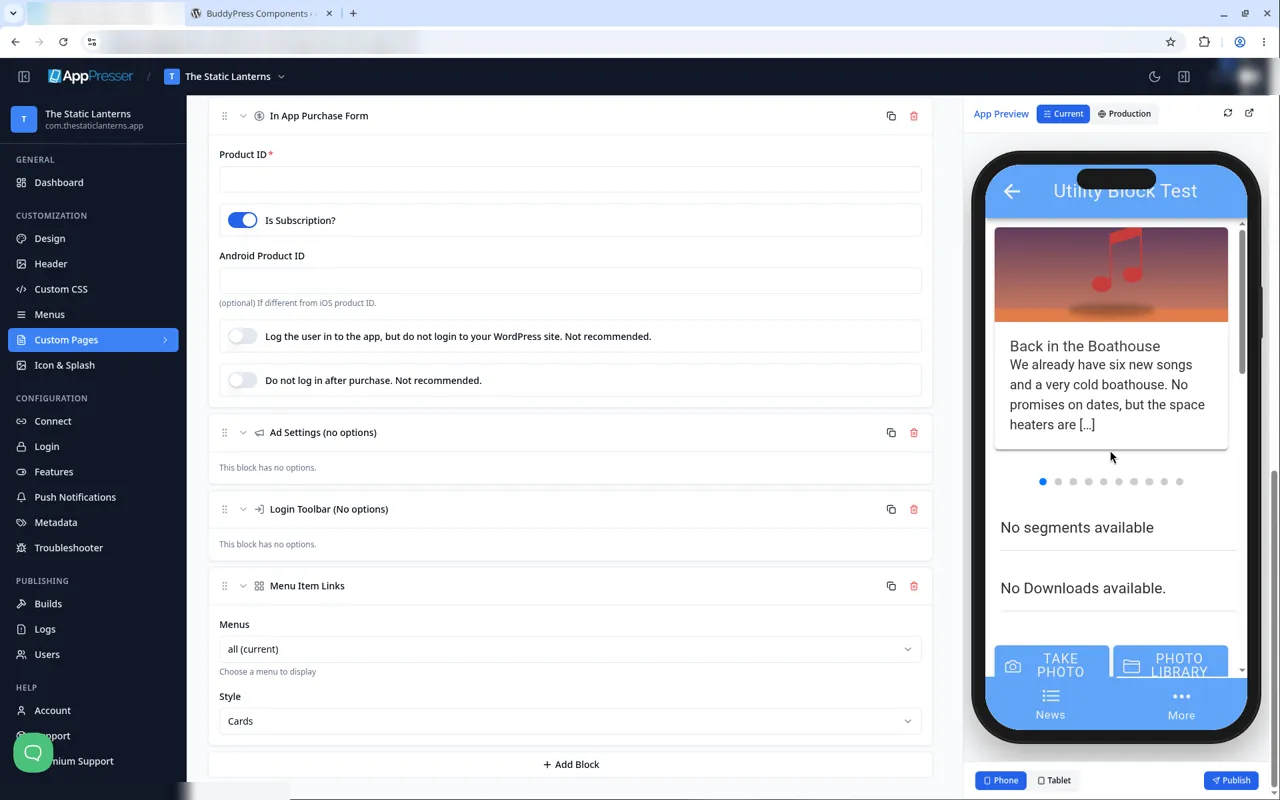
- Nell’anteprima: una grande scheda di articolo con immagine e titolo, con una fila di puntini sotto, uno per slide.
Segmented Push Notification Settings
Consente agli utenti della app di scegliere quali argomenti (segmenti) di notifiche push ricevere.
- Impostazioni: nessuna. Il blocco non ha opzioni.
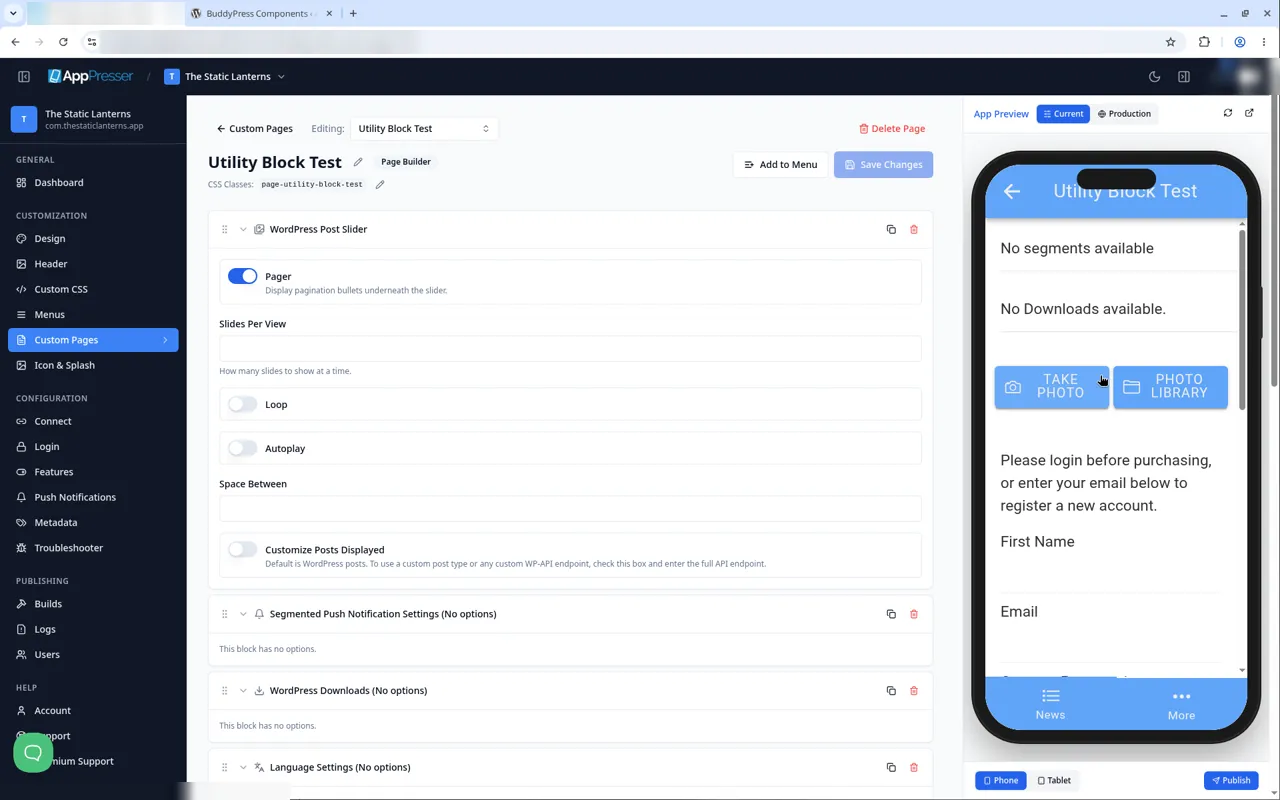
- Nell’anteprima: un elenco di segmenti con interruttori. Senza segmenti configurati, mostra "No segments available".
WordPress Downloads
Elenca i file che l’utente può salvare per l’uso offline nella app.
- Impostazioni: nessuna. Il blocco non ha opzioni.
- Nell’anteprima: l'elenco dei download. Se non è configurato nulla, mostra "No Downloads available."
Language Settings
Consente agli utenti della app di scegliere la lingua della app.
- Impostazioni: nessuna. Il blocco non ha opzioni.
- Configurazione: nella pagina Features , attivi Translations e carichi il file zip delle traduzioni.
- Nell’anteprima: un selettore di lingua.
App Camera
Aggiunge pulsanti per scattare una foto o sceglierne una dalla libreria foto e caricarla sul Suo sito.
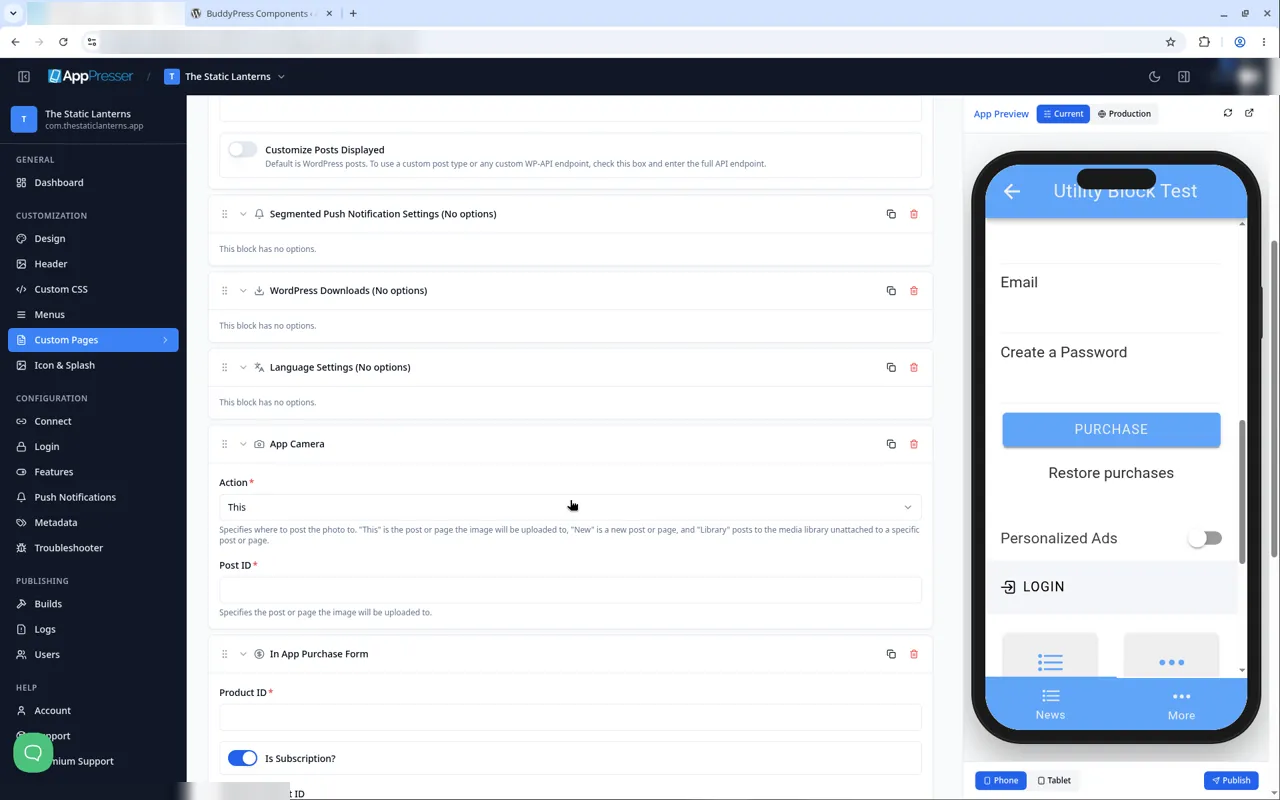
- Action* : This (caricamento sull'articolo o pagina impostati sotto), New o Library.
- Post ID* : l'articolo o la pagina su cui viene caricata l'immagine.
- Nell’anteprima: due pulsanti, TAKE PHOTO e PHOTO LIBRARY. Funzionano solo in una build per dispositivo.
In App Purchase Form
Aggiunge un modulo di acquisto per un prodotto che vende negli app store.
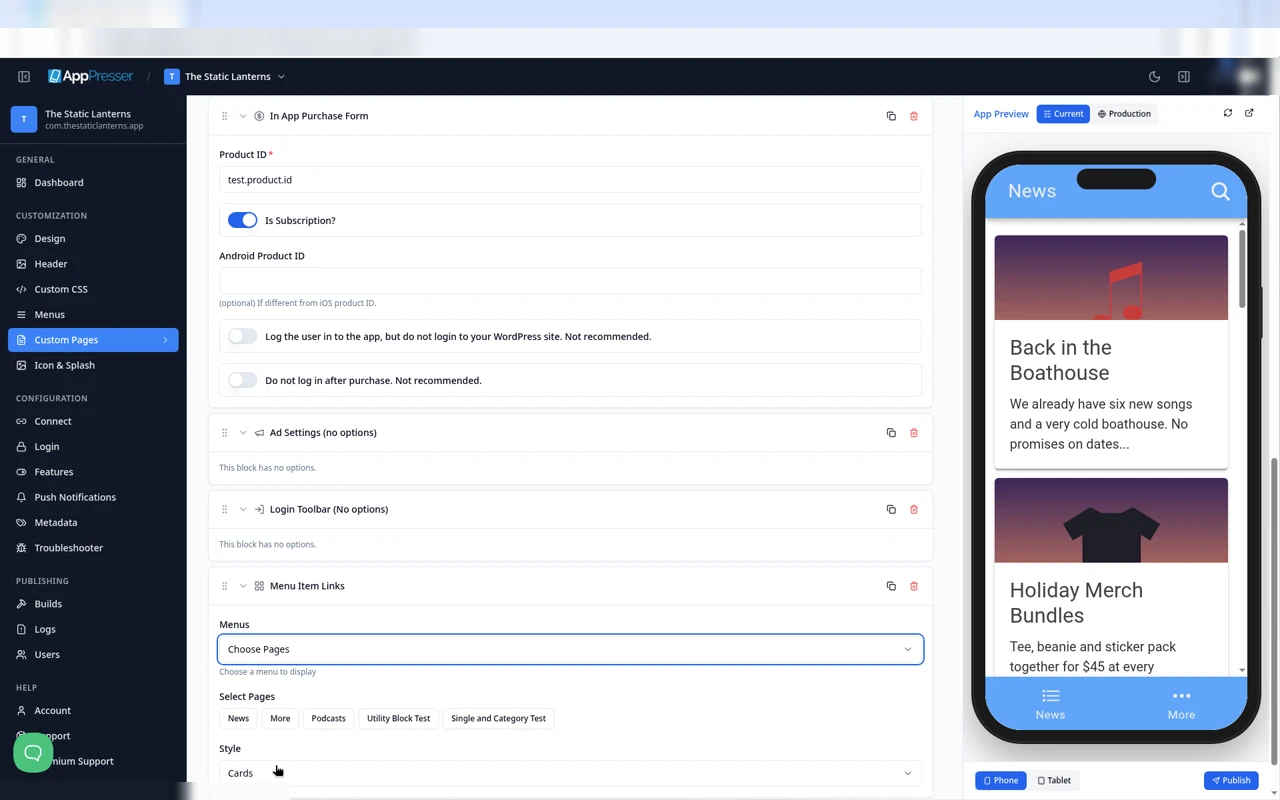
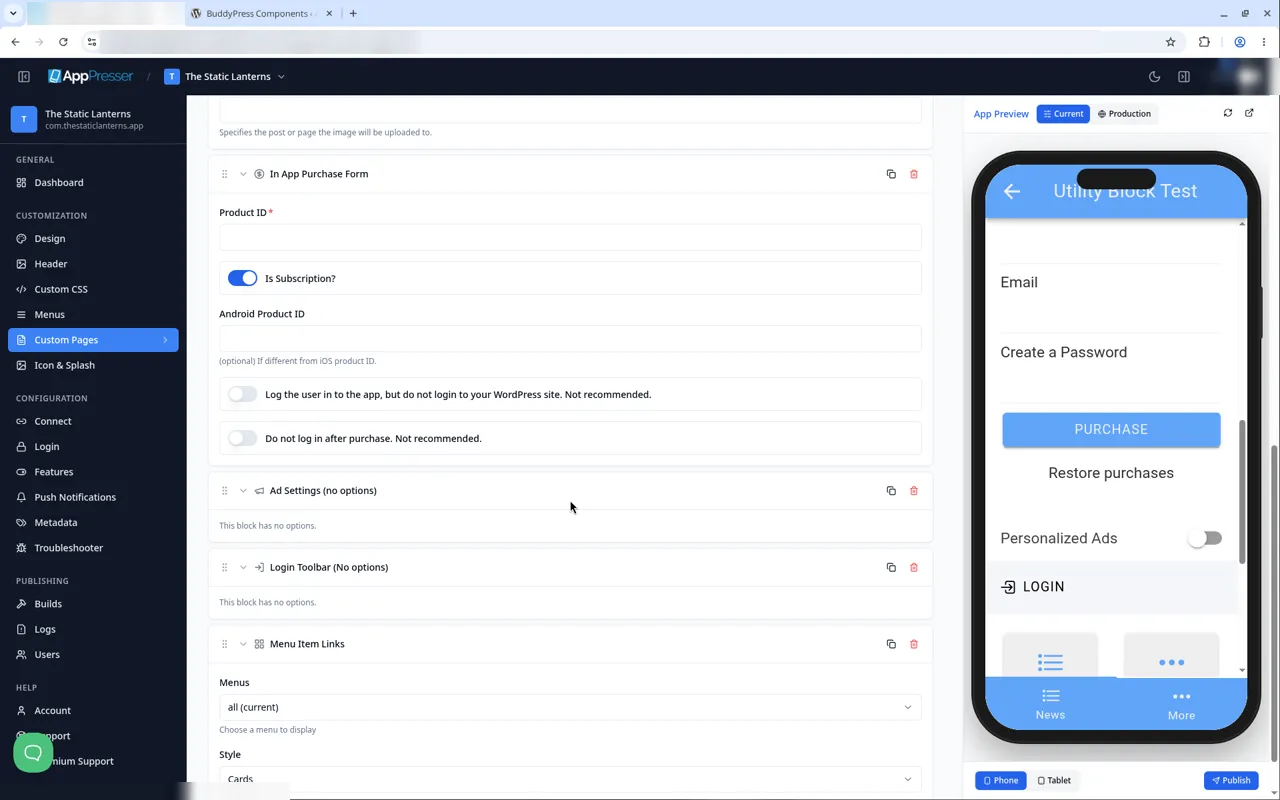
- Product ID* : l'ID del prodotto configurato nell'app store (iOS).
- Is Subscription? : attivo per impostazione predefinita. Lo disattivi per un acquisto singolo.
- Android Product ID : facoltativo, solo se è diverso dall'ID iOS.
- Log the user in to the app, but do not login to your WordPress site : disattivato per impostazione predefinita, sconsigliato.
- Do not log in after purchase : disattivato per impostazione predefinita, sconsigliato.
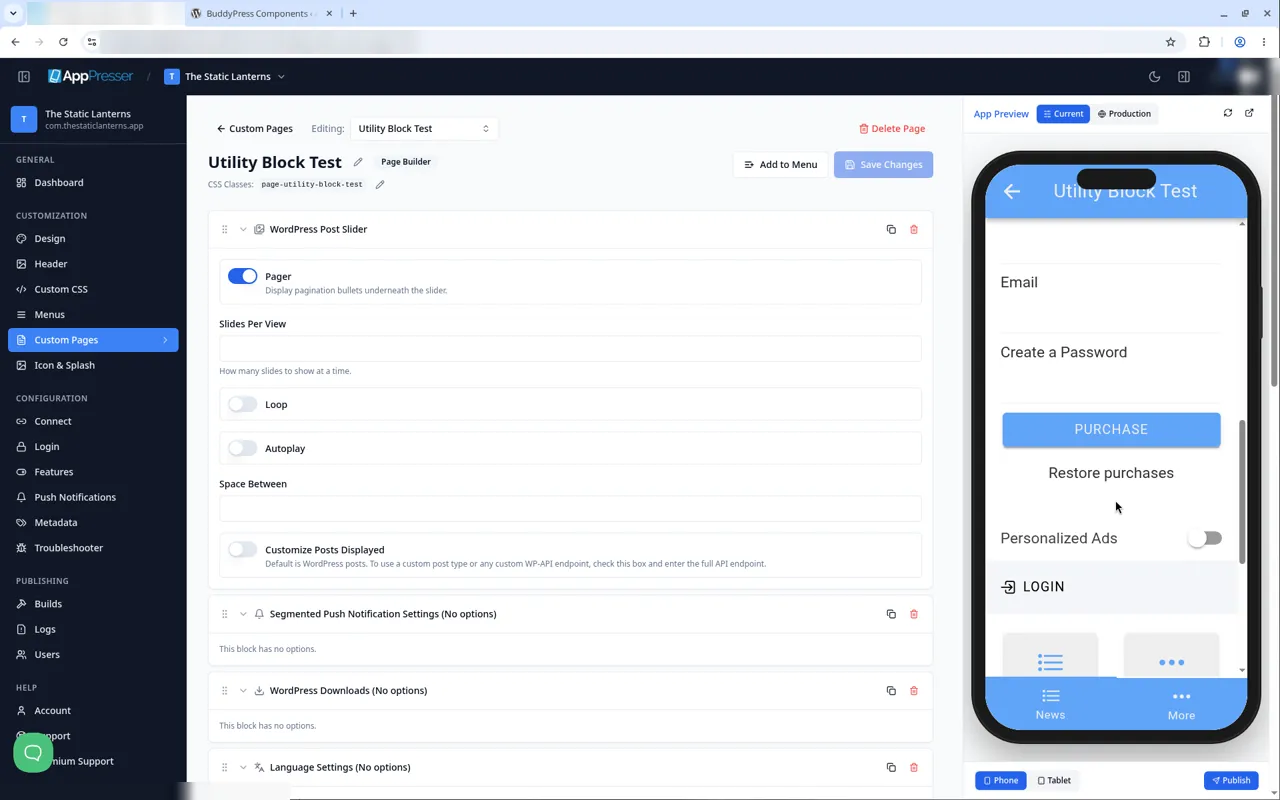
- Nell’anteprima: una breve nota che chiede all'utente di accedere o registrarsi, i campi First Name, Email e Create a Password, un link PURCHASE e un pulsante Restore purchases . Gli acquisti funzionano solo in una build per dispositivo.
Ad Settings
Consente agli utenti della app di gestire la privacy degli annunci.
- Impostazioni: nessuna. Il blocco non ha opzioni.
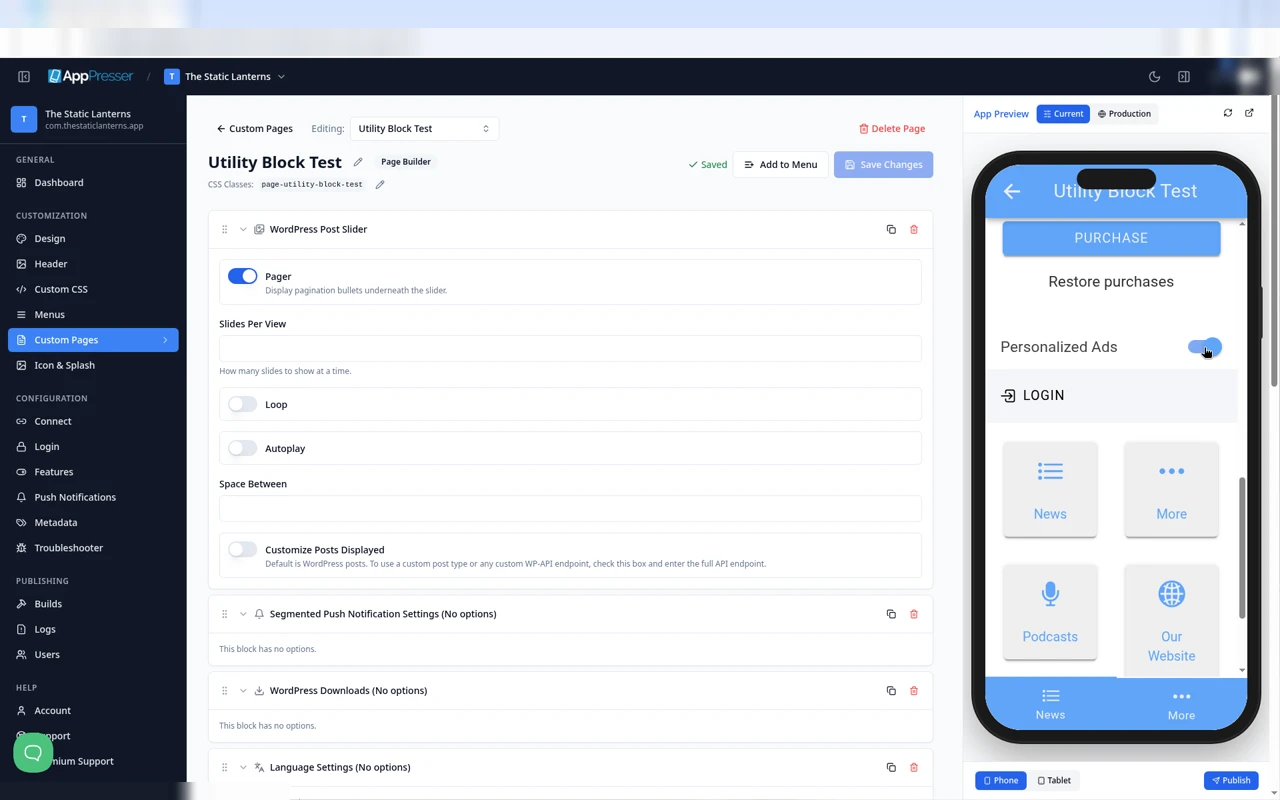
- Nell’anteprima: un interruttore Personalized Ads , inizialmente disattivato. Toccandolo lo si attiva, senza richiesta di consenso né messaggio (AP5-184; domanda per lo sviluppatore se sia prevista una richiesta di consenso).
Login Toolbar
Aggiunge una barra di accesso per consentire agli utenti di accedere.
- Impostazioni: nessuna. Il blocco non ha opzioni.
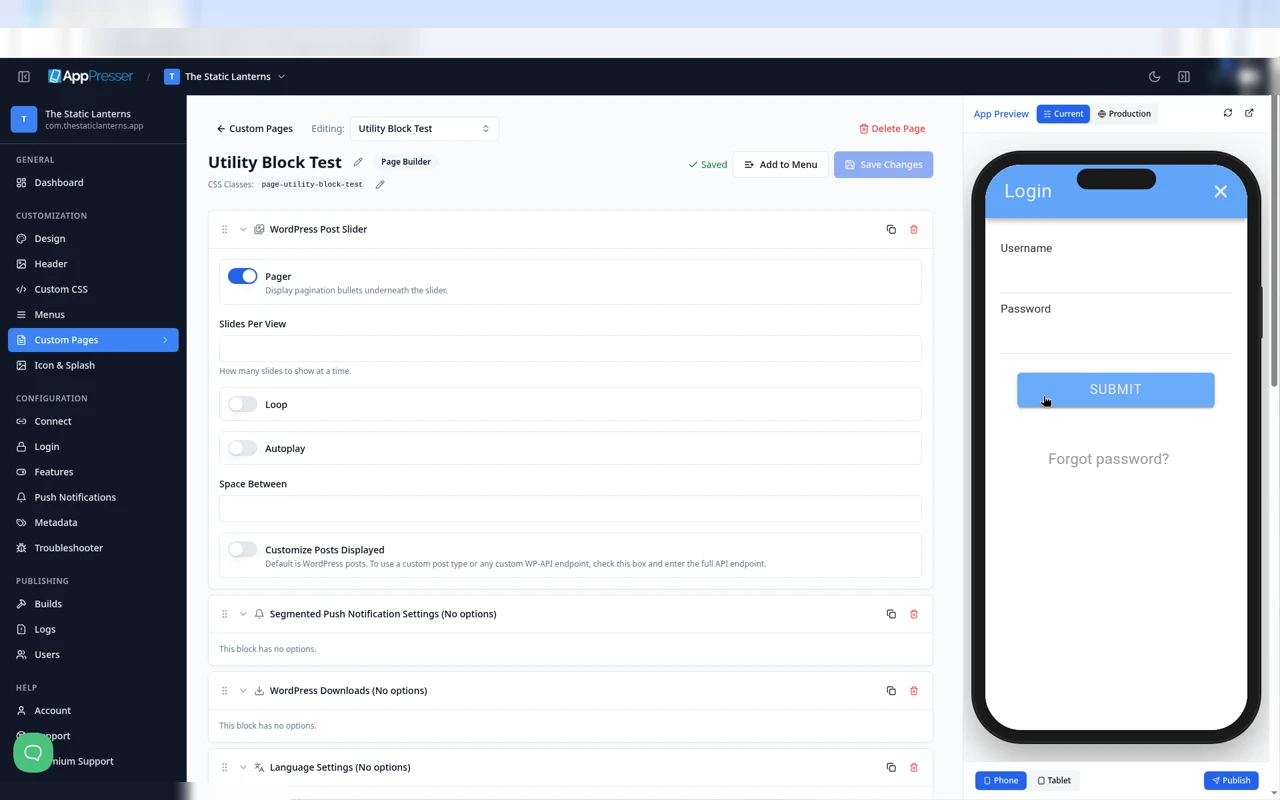
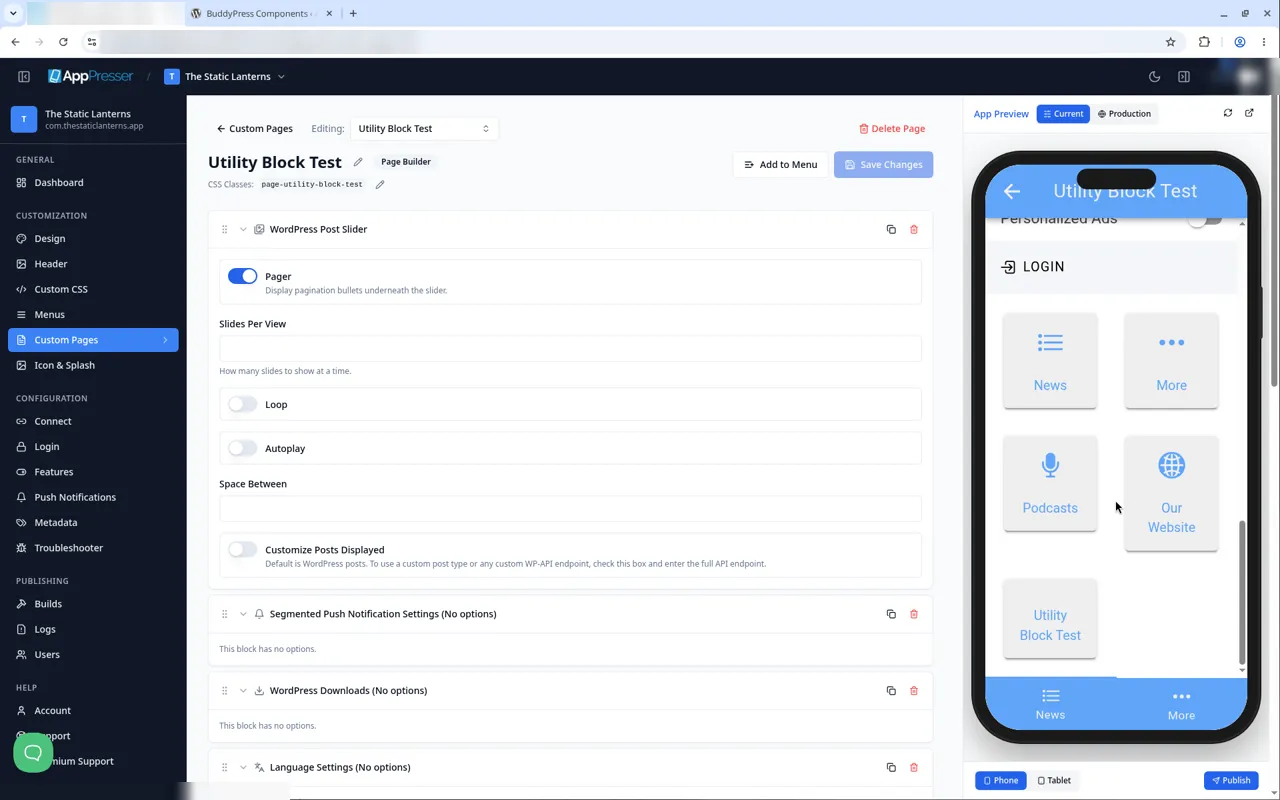
- Nell’anteprima: un interruttore LOGIN . Senza accesso, toccando LOGIN si apre una finestra Login a schermo intero con una X per chiuderla.
Menu Item Links
Mostra le voci di uno dei menu della app come link nella pagina.
- Menus: None, Tab Menu, Side Menu, Auxiliary Menu o Choose Pages. Un nuovo blocco parte da all (current), che non può essere scelto di nuovo una volta modificato (AP5-182). Solo Choose Pages mostra opzioni aggiuntive: una Select Pages fila di chip di pagina, che non mostrano lo stato selezionato (AP5-183).
- Style: List o Cards (Cards per impostazione predefinita).
- Nell’anteprima (Cards): una griglia di riquadri, uno per voce di menu, ad esempio News, More, Podcasts, Our Website e Utility Block Test. Toccando un riquadro si apre la sua pagina. Una modifica di Style in List è stata mantenuta dopo il salvataggio e la riapertura (ricontrollato il 27/10/2026).

Le è stato utile?
I risultati si aggiornano mentre digita. Premere barra per andare alla ricerca.
Non lo trova?
Il nostro team di supporto può aiutarLa con configurazione, build e domande sugli store.