
Blocco Photo Gallery
Build Your App · Docs AppPresser
Blocco Photo Gallery
The English version of this article has changed since it was translated, so this translation may be out of date.
Mostra una griglia di foto nella Sua app e può permettere agli utenti di aggiungere le proprie foto con TAKE PHOTO e PHOTO LIBRARY .
Prima di iniziare
- Il pulsante AppCamera il plugin è attivo sul Suo sito WordPress. La galleria legge le foto tramite AppCamera.
- Perché gli utenti possano aggiungere foto: la funzionalità Camera è attiva per la Sua app e gli utenti hanno effettuato l'accesso.
Come funziona
La galleria mostra immagini dalla Sua Libreria media, oppure da un tipo di contenuto che sceglie Lei. Con Show Add Photo Buttons attivo, gli utenti hanno pulsanti per scattare una foto o sceglierne una dal telefono.
Impostazioni
Swipe sideways to see the rest of this table.
| Impostazione | Cosa fa |
|---|---|
| Media Type | Media Library o Post Type. Scegliendo Post Type compare un campo slug Post Type (aiuto: "Example: tribe_events"), un Taxonomy e un Taxonomy Tag. |
| Show Add Photo Buttons | Attivo per impostazione predefinita. Mostra TAKE PHOTO e PHOTO LIBRARY. |
| Photo Author | All Photos o My Photos. My Photos richiede un utente che abbia effettuato l'accesso. |
| Columns | 1 o 2 (predefinito 2). |
| Categories | Facoltativo, un elenco separato da virgole. |
Come aggiungerlo
- Nella Sua app, apra Custom Pages. Apra la pagina che vuole modificare, oppure faccia clic su Add New Page, digiti un titolo, lasci selezionato Page Builder e faccia clic su Create Page.
- In fondo all’elenco dei blocchi, faccia clic su Add Block. Digiti Photo Gallery nella casella di ricerca, oppure scorra l’elenco, e faccia clic sul blocco. Viene aggiunto in fondo alla pagina.
- Scelga un Media Type.
- Scelga se mostrare i pulsanti per aggiungere foto, di chi mostrare le foto e quante colonne usare.
- Faccia clic su Save Changes nella parte superiore dell’editor.
- Per vedere la pagina nella App Preview, faccia clic su Add to Menu, scelga un menu (ad esempio il menu di link More o le schede inferiori) e faccia clic su Add to Menu. Poi apra la pagina da quel menu nell’anteprima.
Cosa si vede nella app
Il pulsante TAKE PHOTO e PHOTO LIBRARY i pulsanti comparivano nell'anteprima. Scattare o caricare una foto funziona solo in una build per dispositivo.
Le foto possono impiegare qualche secondo a comparire. All'inizio la galleria mostra riquadri segnaposto grigi; nel nostro test le immagini reali li hanno sostituiti entro circa 20 secondi. Attenda prima di concludere che qualcosa non va.
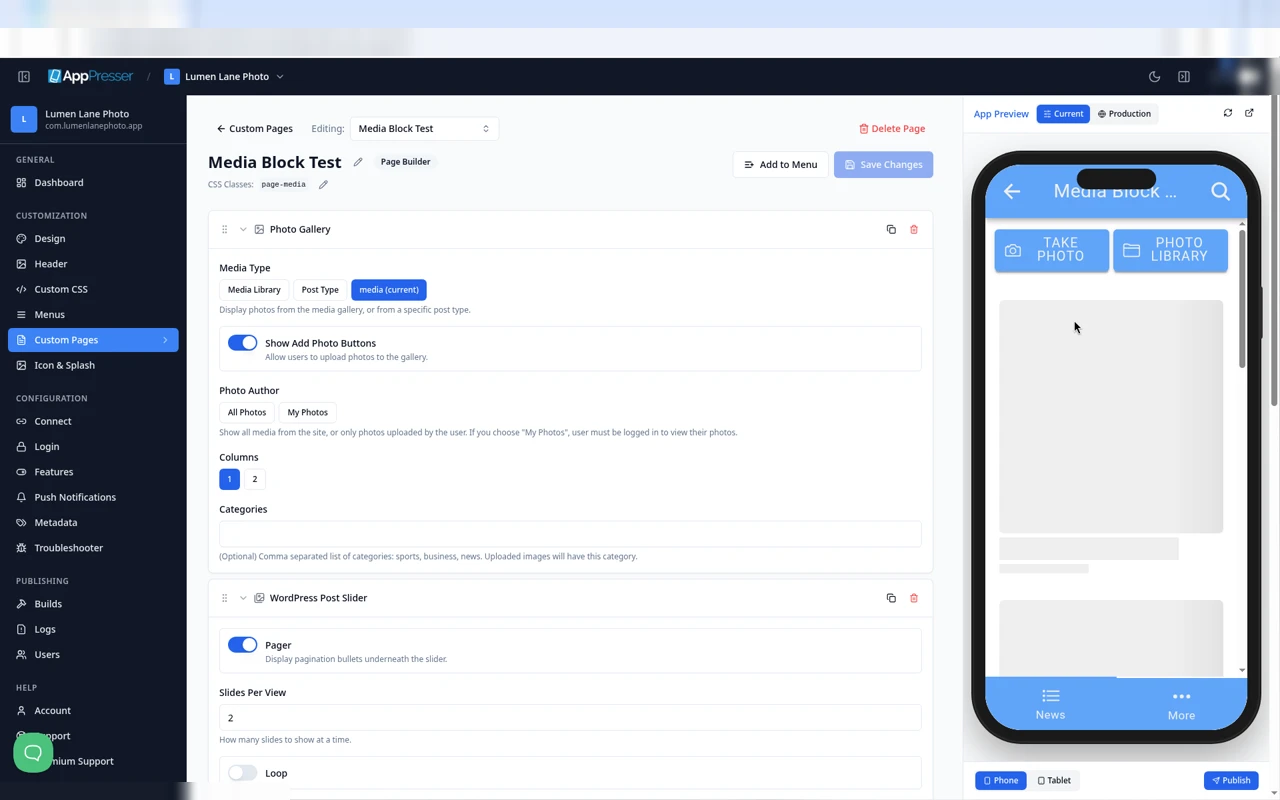
Segnaposto grigi durante il caricamento delle foto.
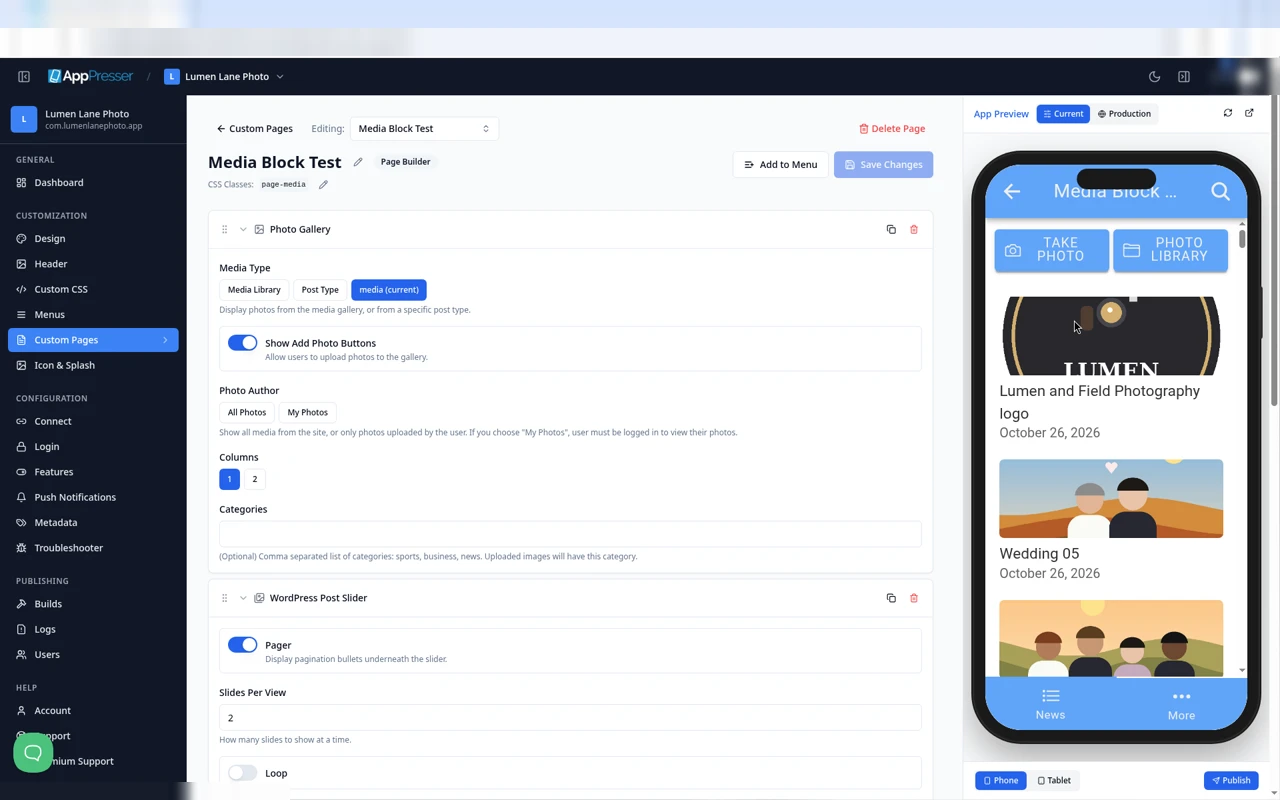
Le foto dopo il caricamento.
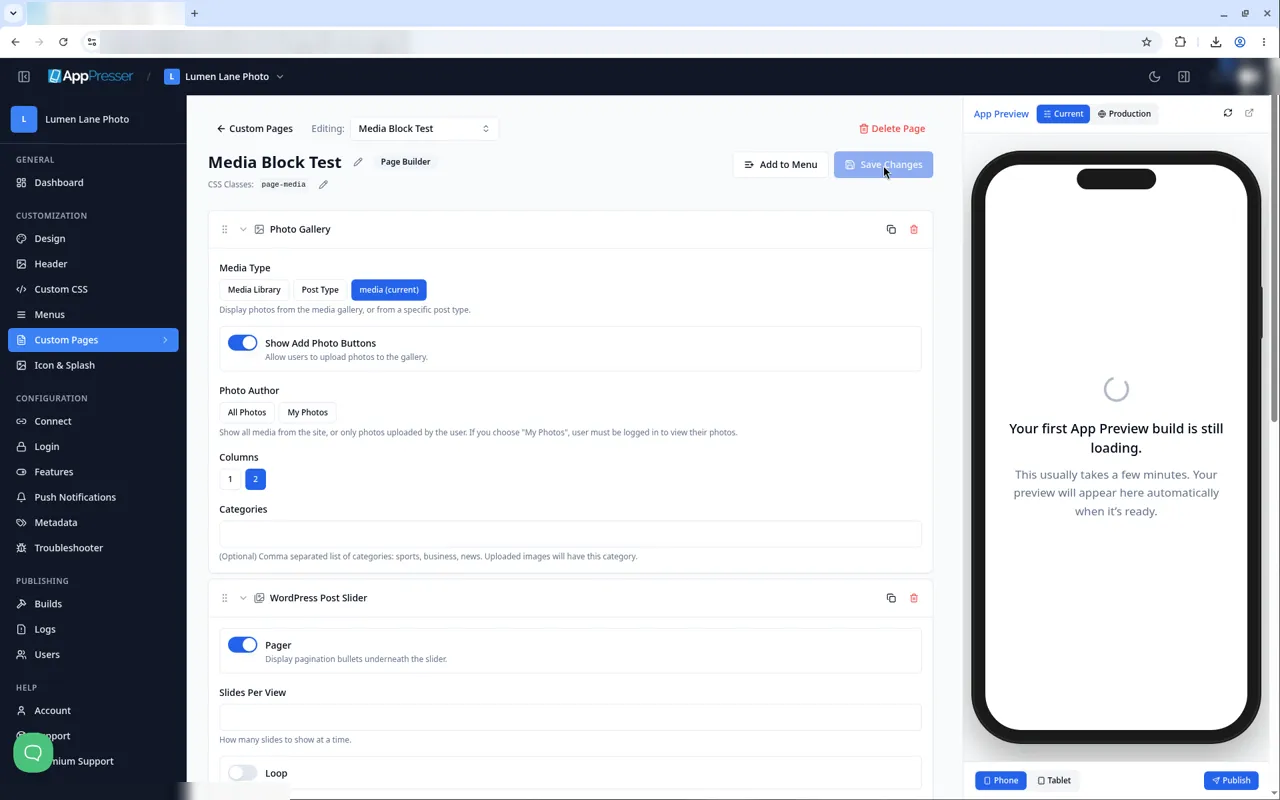
Le impostazioni di Photo Gallery nell’editor.
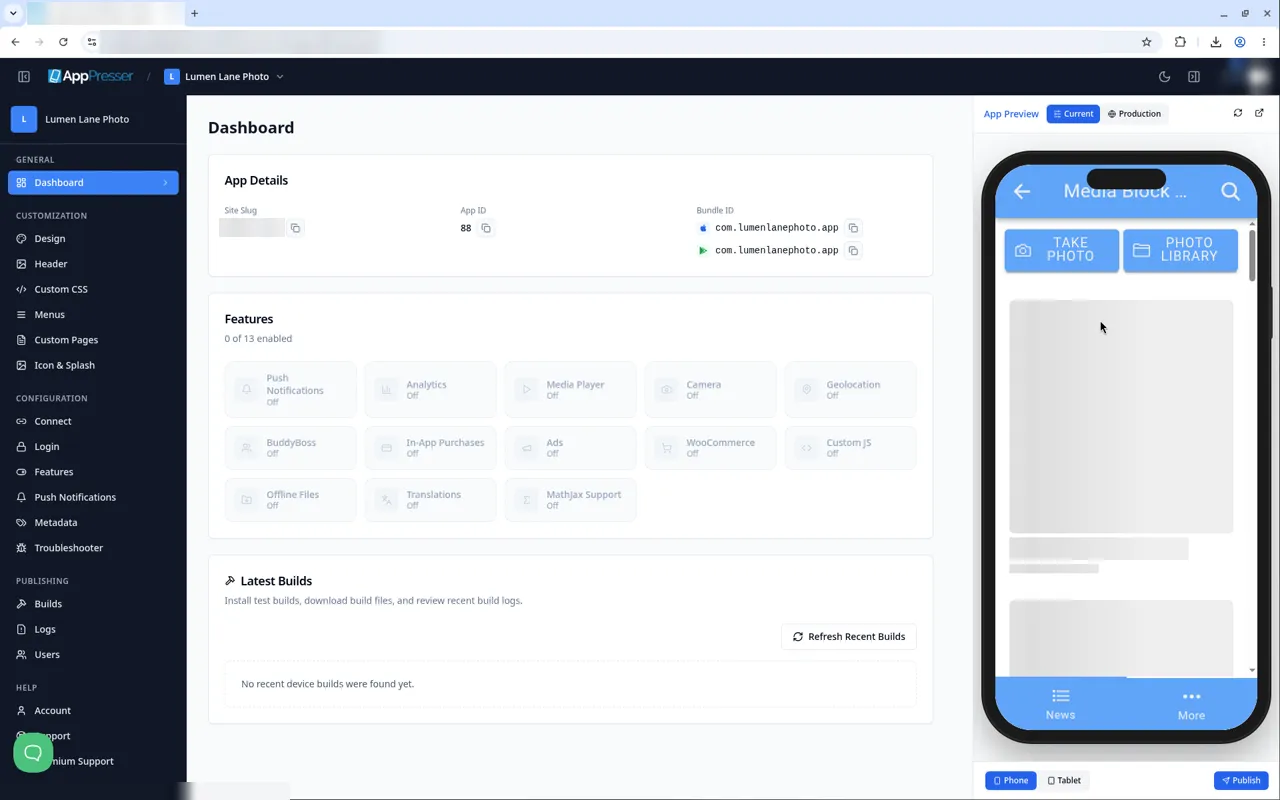
I pulsanti per aggiungere foto sopra la galleria nella App Preview.
Suggerimenti
- Trascini un blocco tramite la sua maniglia per spostarlo su o giù nella pagina. Usi la freccia per comprimerlo, Duplicate per copiarlo, o l’icona del cestino per rimuoverlo. Il blocco viene rimosso subito, senza conferma né annullamento (AP5-185), quindi controlli prima di fare clic.
- Le foto possono impiegare qualche secondo a comparire. All’inizio i riquadri grigi sono normali; conceda alla galleria fino a circa 20 secondi.
- Save non mostra alcun messaggio "Saved" (AP5-069) e la App Preview non salta alla pagina che sta modificando (AP5-068), quindi apra la pagina dal suo menu per verificarla.
Blocchi correlati
- App Camera
- Card
- WordPress Post Slider
Le è stato utile?
I risultati si aggiornano mentre digita. Premere barra per andare alla ricerca.
Non lo trova?
Il nostro team di supporto può aiutarLa con configurazione, build e domande sugli store.