
Como adicionar um único post ou página, e uma lista de categorias, à sua aplicação
Build Your App · Docs AppPresser
Como adicionar um único post ou página, e uma lista de categorias, à sua aplicação
The English version of this article has changed since it was translated, so this translation may be out of date.
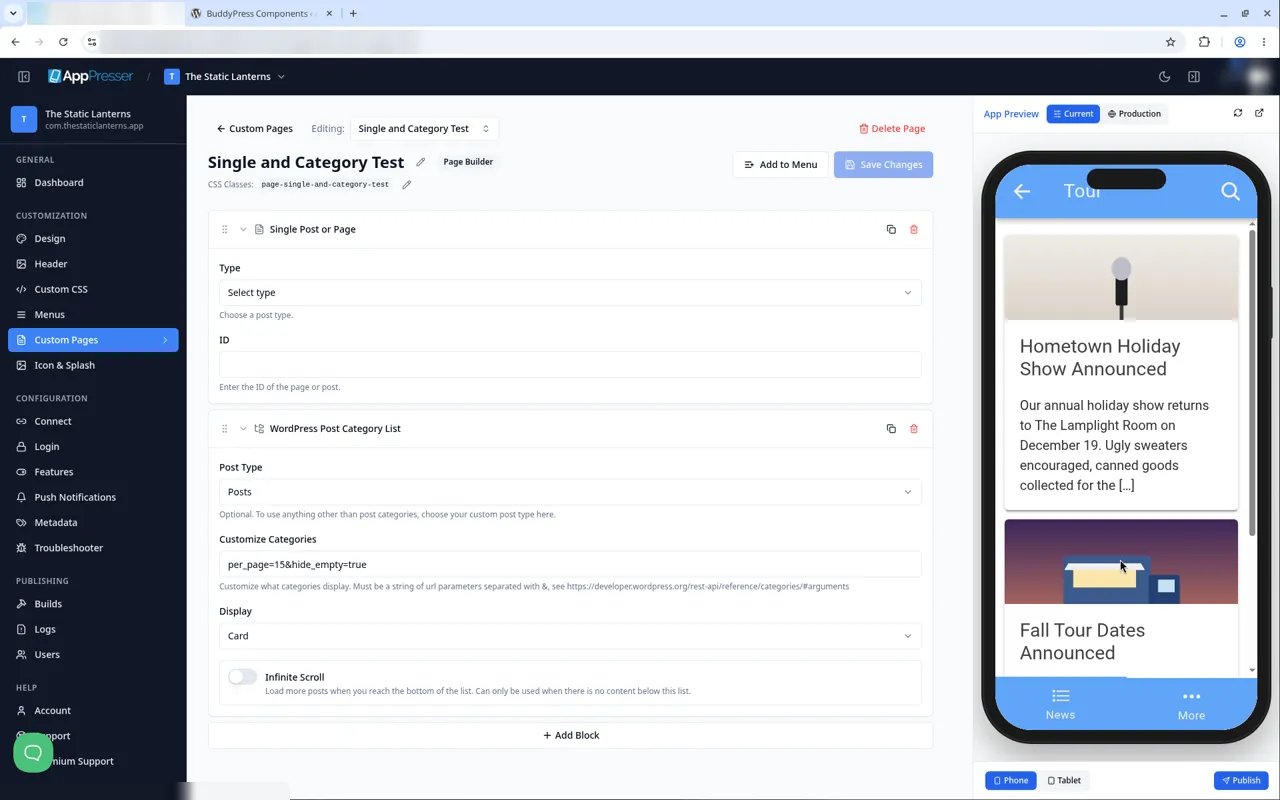
Dois blocos de conteúdo do WordPress: Single Post or Page mostra um post ou página do seu site, e WordPress Post Category List mostra as categorias dos seus posts como cartões que abrem uma lista de posts.
Antes de começar
A a sua aplicação deve estar ligado e verificado. Consulte “Connecting your WordPress site”. Os posts, páginas e categorias vêm diretamente do seu site WordPress, então publique-os lá primeiro.
Adicione os blocos a uma página
- Abra Custom Pages e clique em Add New Page. Digite um título, deixe Page Builder selecionado e clique em Create Page.
- Clique em Add Block e escolha Single Post or Page ou WordPress Post Category List.
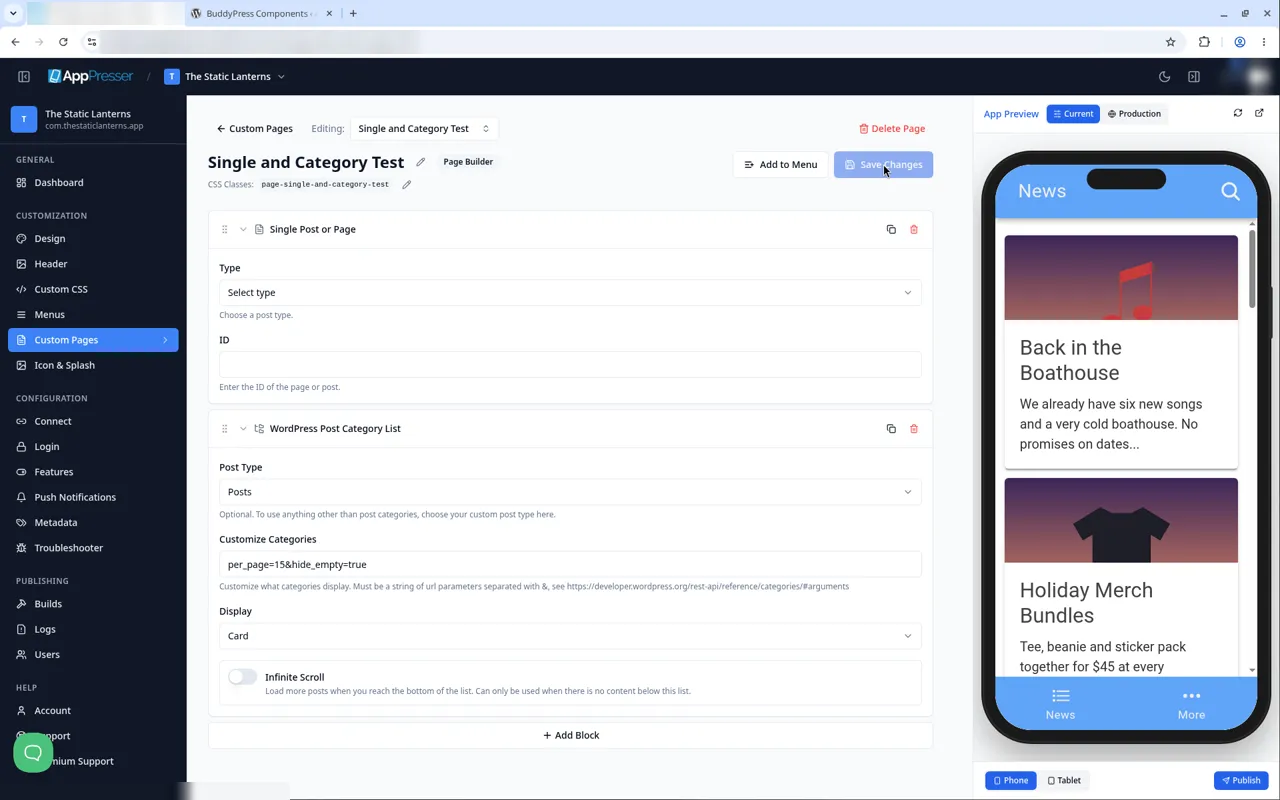
- Preencha as definições abaixo e clique em Save Changes.
Veja a sua página na visualização
Uma página nova não aparece na visualização da aplicação até estar em um menu.
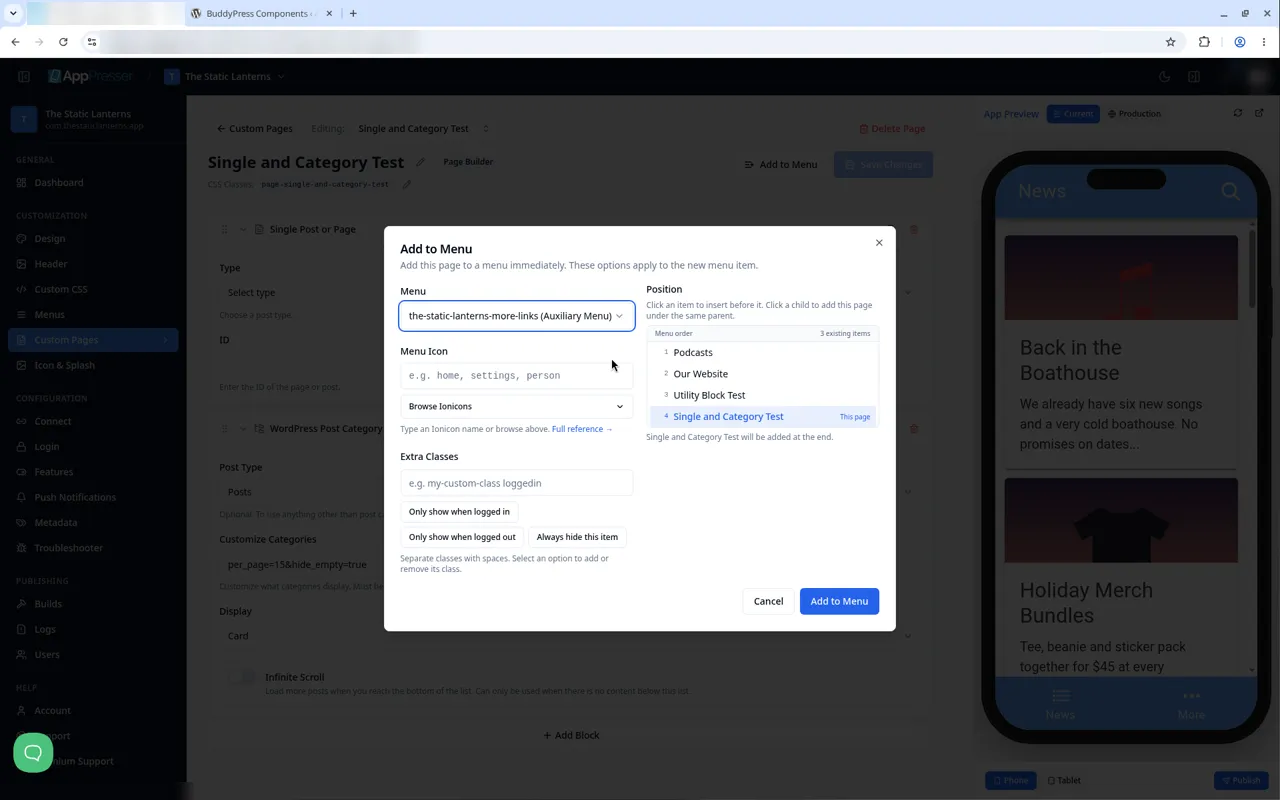
- No editor de páginas, clique em Add to Menu.
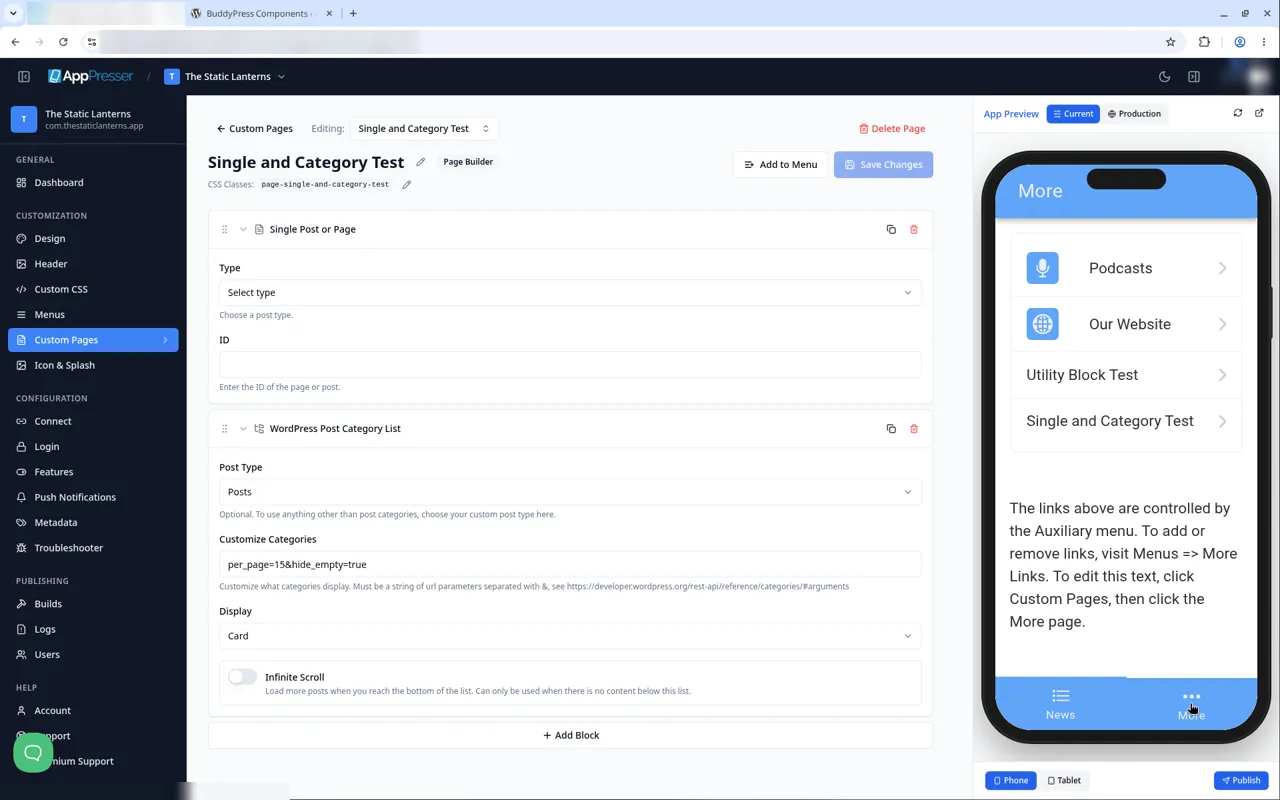
- Escolha um menu, por exemplo o seu menu links do more (Auxiliary Menu, exibido em More) ou o seu menu abas (Bottom Tabs).
- Escolha uma posição na lista (A página é adicionada ao final, a menos que escolha outro lugar), adicione um ícone ou classes adicionais se quiser, e clique em Add to Menu.
- Na visualização, toque em More (ou na nova aba) e abra a página.
Single Post or Page
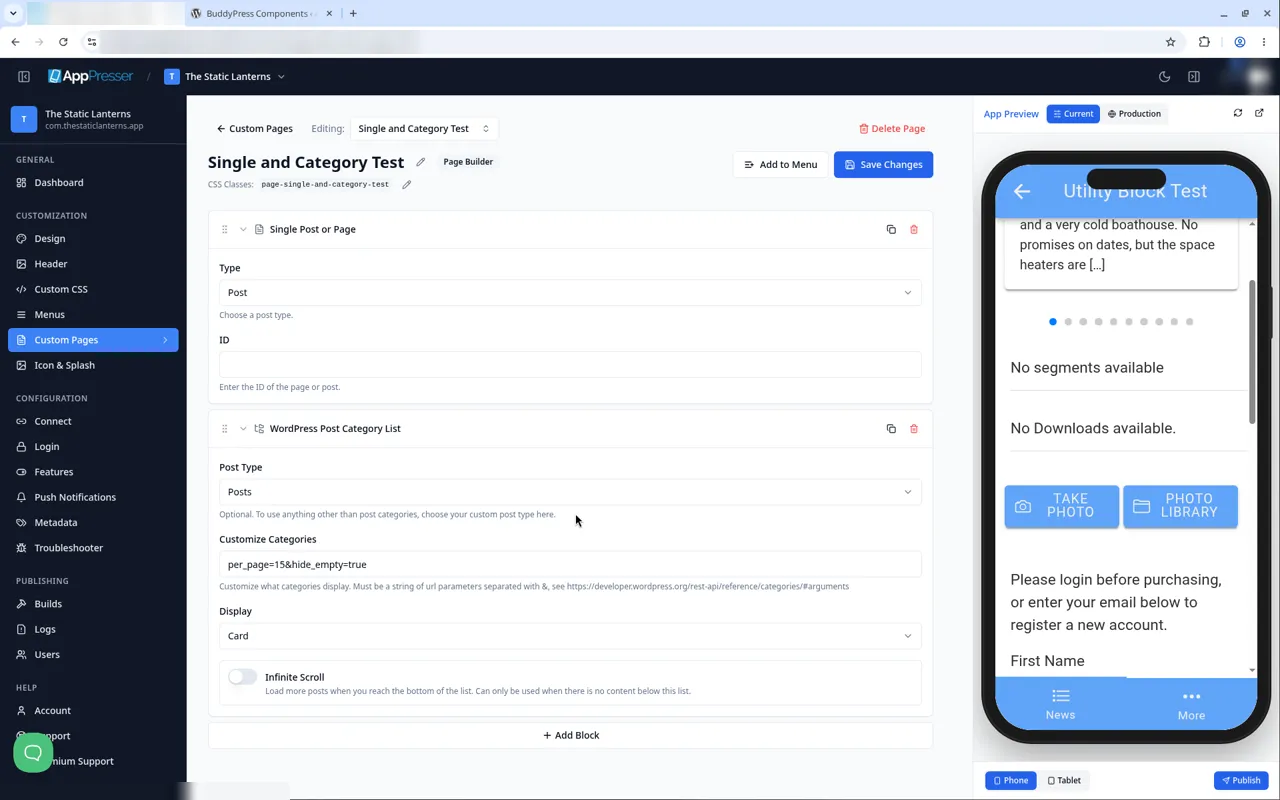
Mostra o conteúdo completo de um post ou de uma página.
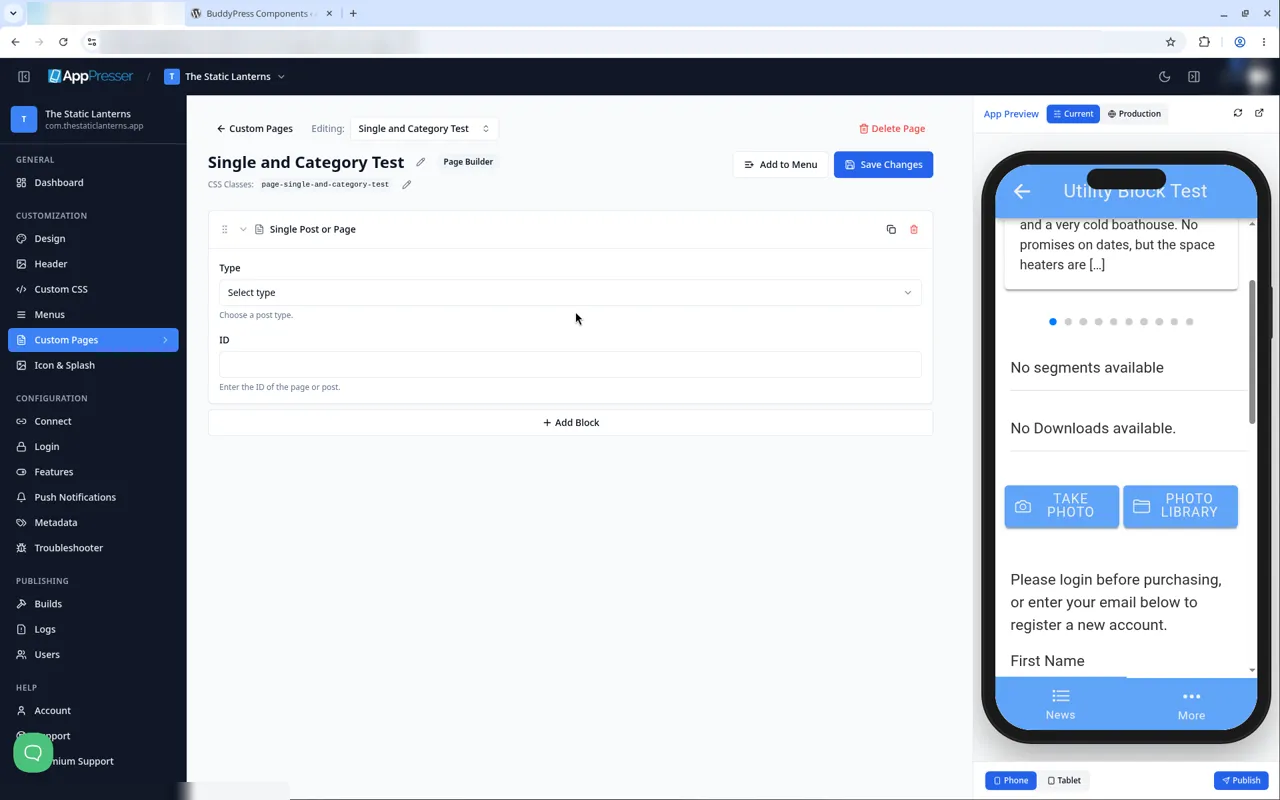
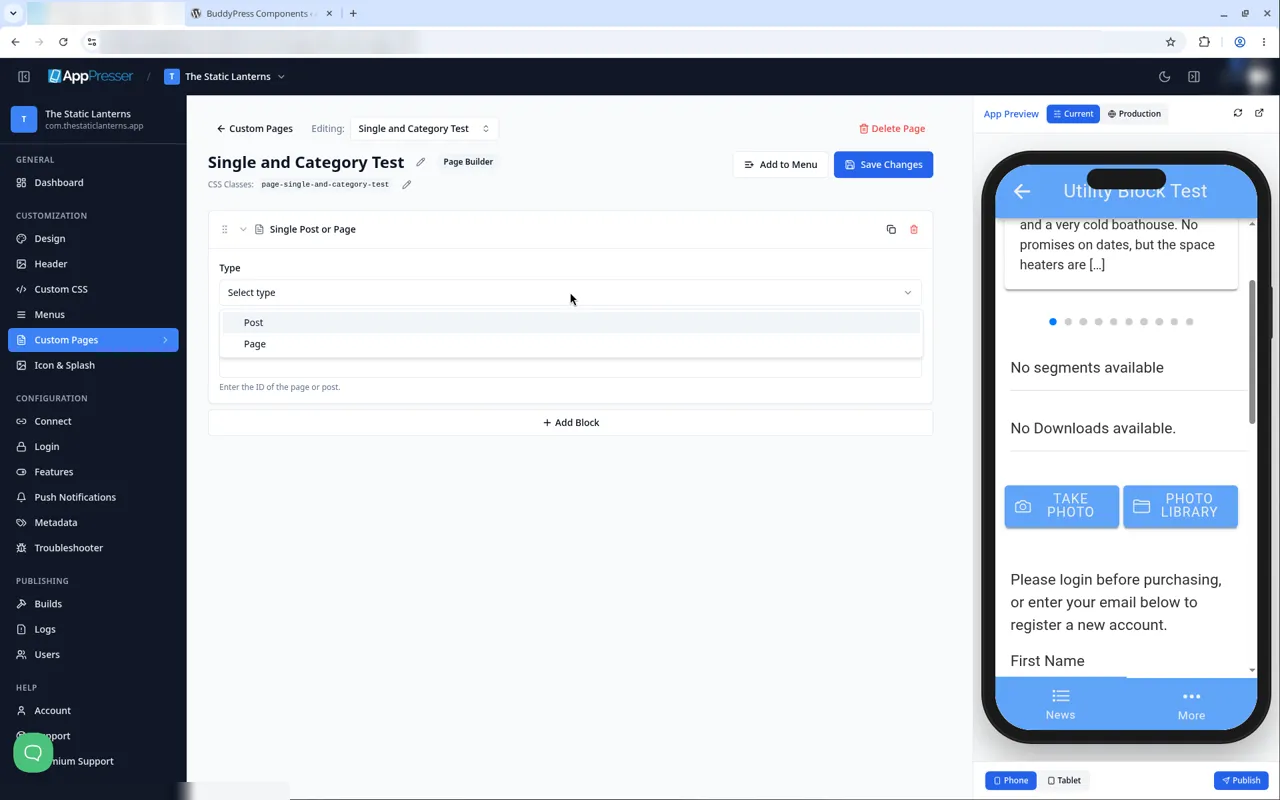
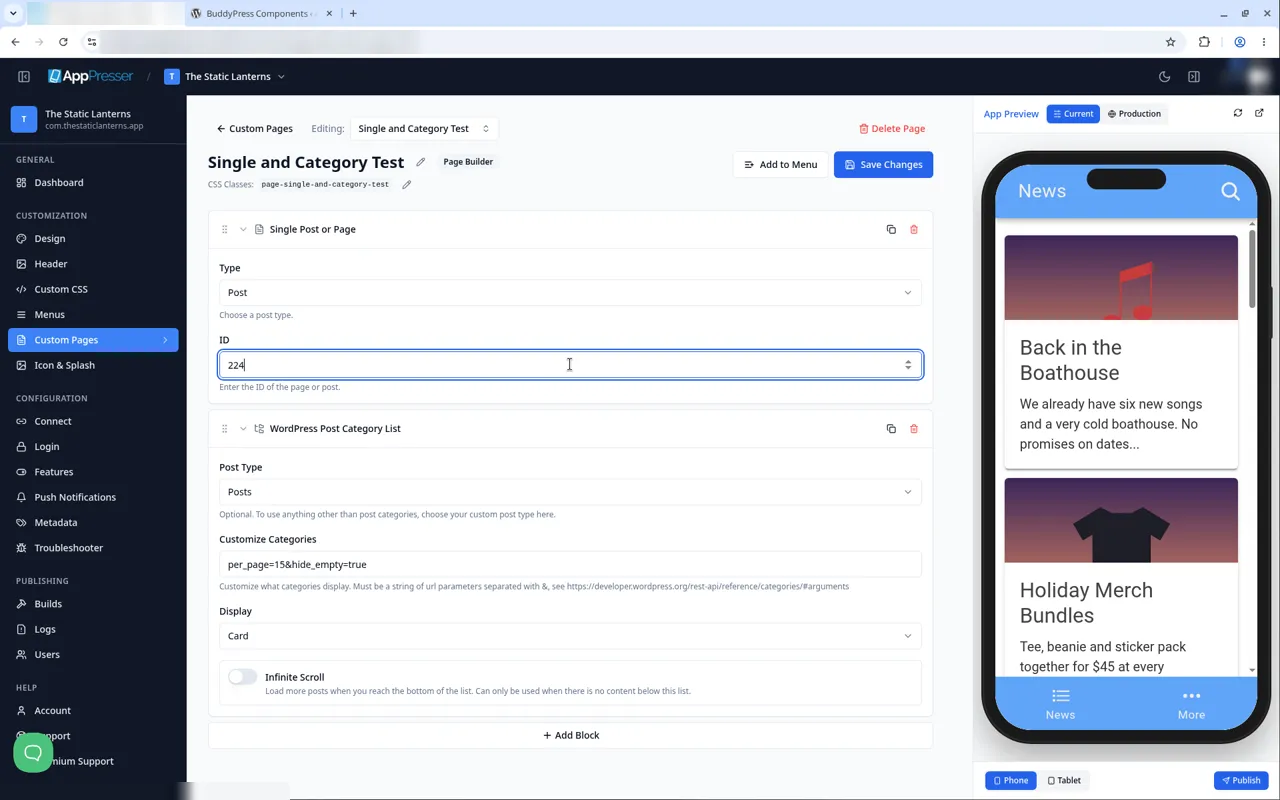
- Type: escolha Post ou Page. Começa em “Select type”.
- ID: o número que o WordPress atribui a esse post ou página.
Como encontrar o ID de um post ou página no WordPress
- No painel de administração do WordPress, aceda a Posts (ou Pages).
- Passe o cursor sobre o título. Na barra de status, na parte inferior do browser, o link de edição termina com algo como
post=224&action=edit. - O número depois de
post=é o ID. também pode abrir o post para editá-lo e ler o mesmo número na barra de endereços. - Na visualização: o conteúdo do post ou da página.
WordPress Post Category List
Mostra todas as categorias dos seus posts. Não é preciso escolher categorias; ele mostra todas.
- Post Type: Posts por padrão. Opcional: Para mostrar as categorias de um tipo de conteúdo personalizado, escolha-o aqui.
- Customize Categories: opções adicionais sobre quais categorias são exibidas, como uma string de código curta. O valor padrão é
per_page=15&hide_empty=true, que mostra até 15 categorias e oculta as vazias. Para mostrar mais, troque 15 por um número maior. - Display: Card (Padrão) ou List. Uma alteração para List se manteve após guardar e recarregar a página (Verificado novamente em 2026-10-27).
- Infinite Scroll: desativado por padrão. Se ativado, mais itens são carregados ao chegar ao final da lista. Use-o apenas se não houver mais nada abaixo deste bloco na página.
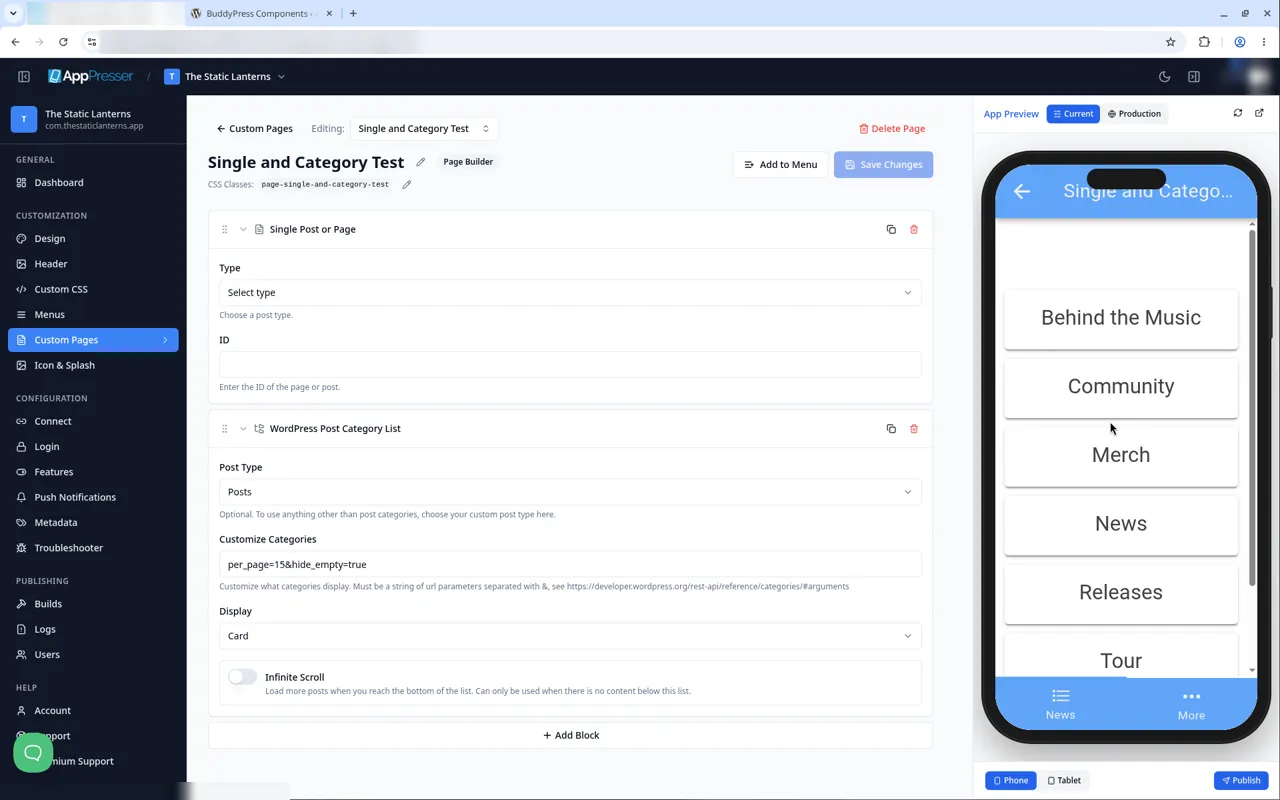
- Na visualização: um cartão por categoria, por exemplo Behind the Music, Community, Merch, News, Releases, Tour e Videos. Toque em um cartão para abrir essa categoria: ela mostra o nome da categoria no topo, um ícone de busca e os seus posts como cartões. Toque em voltar para retornar à lista.
Isto foi útil?
Os resultados atualizam enquanto você digita. Pressione barra para ir à pesquisa.
Não encontrou?
A nossa equipa de suporte pode ajudar com configuração, builds e dúvidas sobre lojas.