
Bloque Login Toolbar
Build Your App · Documentación de AppPresser
Bloque Login Toolbar
La versión en inglés de este artículo ha cambiado desde que se tradujo, por lo que esta traducción puede estar desactualizada.
Añade una barra de inicio de sesión a una página para que los usuarios puedan iniciar sesión en su app.
Antes de empezar
- El inicio de sesión está configurado para su app. Consulte «Set up login and registration in your app».
Cómo funciona
El bloque no tiene ajustes. Muestra un LOGIN en la página. Si marca LearnDash al crear su app, la página Courses creada automáticamente empieza con este bloque.
Ajustes
Este bloque no tiene ajustes.
Cómo añadirlo
- En su app, abra Custom Pages. Abra la página que desea cambiar, o haga clic en Add New Page, escriba un título, deje Page Builder seleccionado y haga clic en Create Page.
- Al final de la lista de bloques, haga clic en Add Block. Escriba Login Toolbar en el cuadro de búsqueda, o desplácese por la lista, y haga clic en el bloque. Se añade al final de la página.
- No hay nada que configurar. El bloque indica «This block has no options.»
- Haga clic en Save Changes en la parte superior del editor.
- Para ver la página en App Preview, haga clic en Add to Menu, elija un menú (por ejemplo, el menú de enlaces More o sus pestañas inferiores) y haga clic en Add to Menu. Después abra la página desde ese menú en la vista previa.
Lo que se ve en la app
El bloque muestra un interruptor LOGIN para los usuarios sin sesión iniciada.
- Toque LOGIN. Se abre una ventana Login a pantalla completa con Username, Password, SUBMIT y Forgot password?. Toque la X de la parte superior para cerrarla sin iniciar sesión.
- Escriba un nombre de usuario y una contraseña de WordPress y toque SUBMIT. En nuestra prueba, el inicio de sesión tardó unos 3 segundos.
- Con la sesión iniciada, la barra muestra LOGOUT y una foto de perfil (un marcador gris si el usuario no tiene). Toque LOGOUT para cerrar sesión.
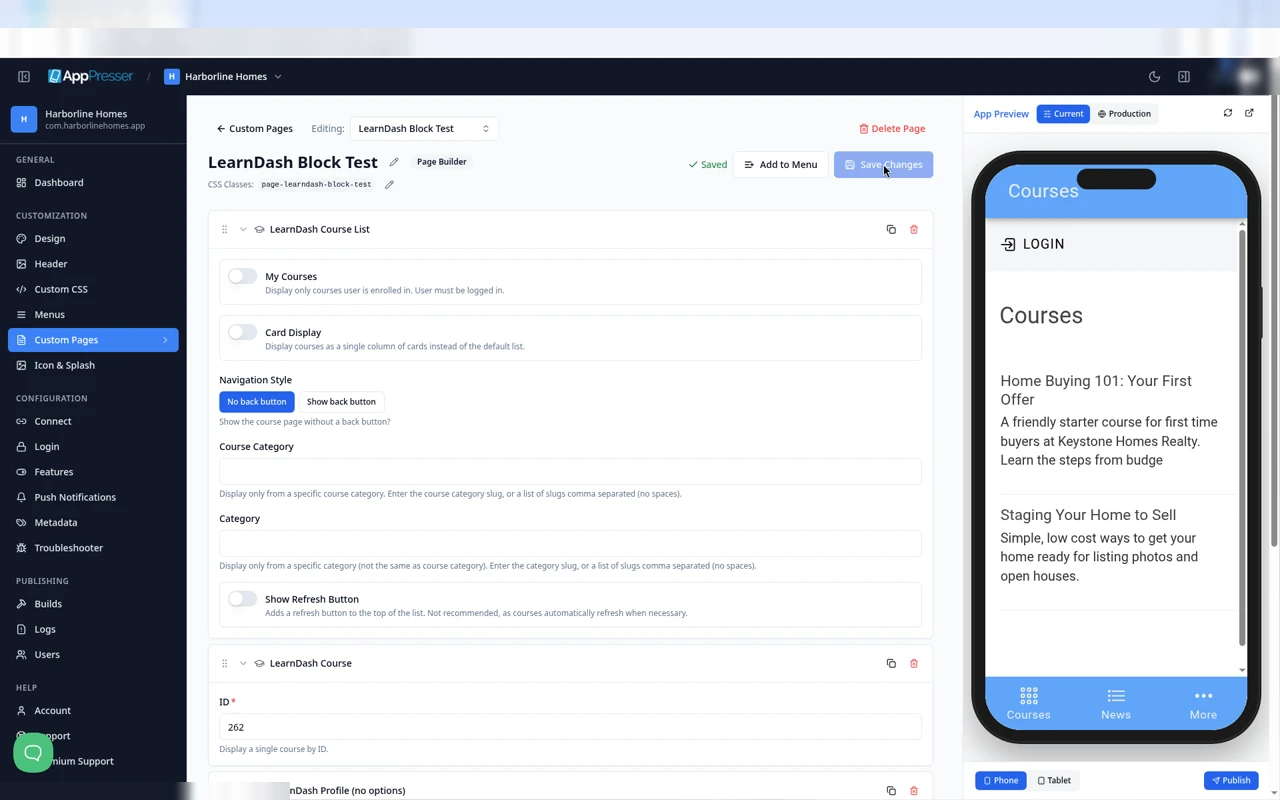
La barra LOGIN en una página de LearnDash.
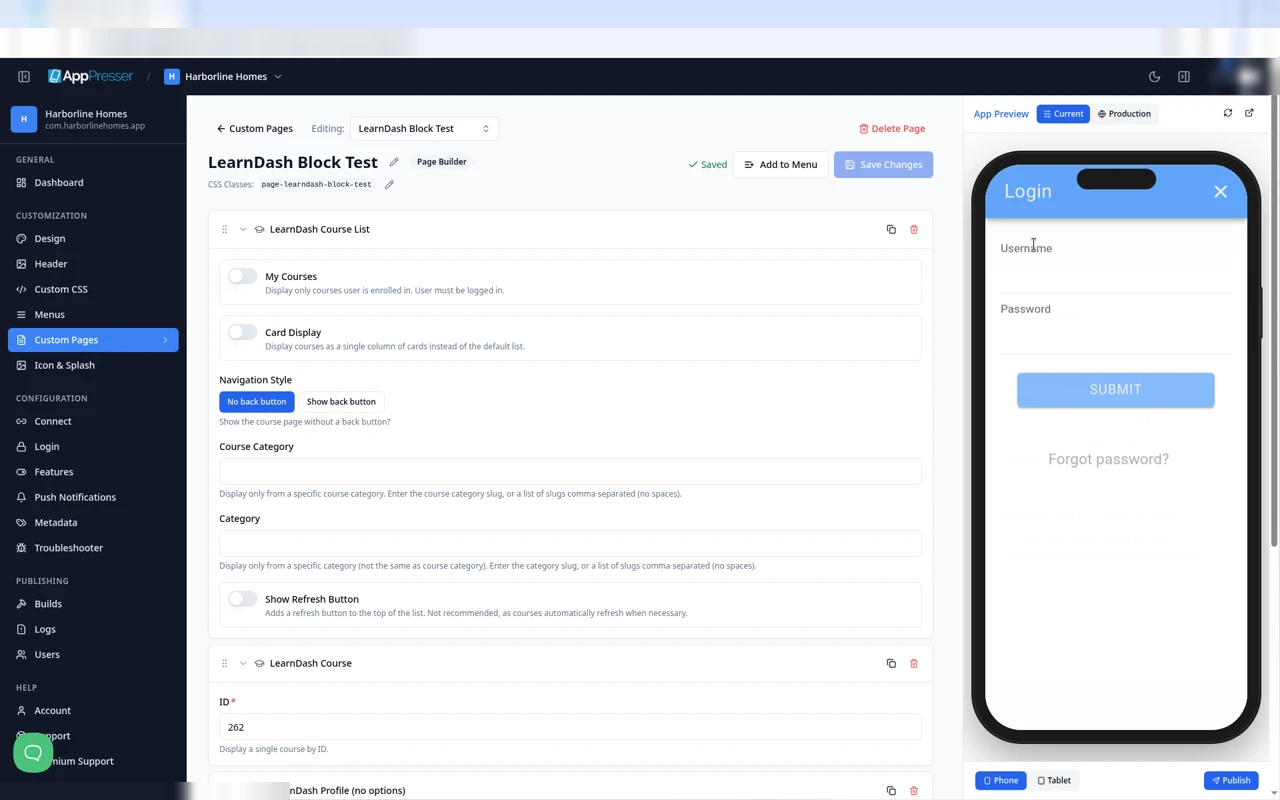
La ventana Login.
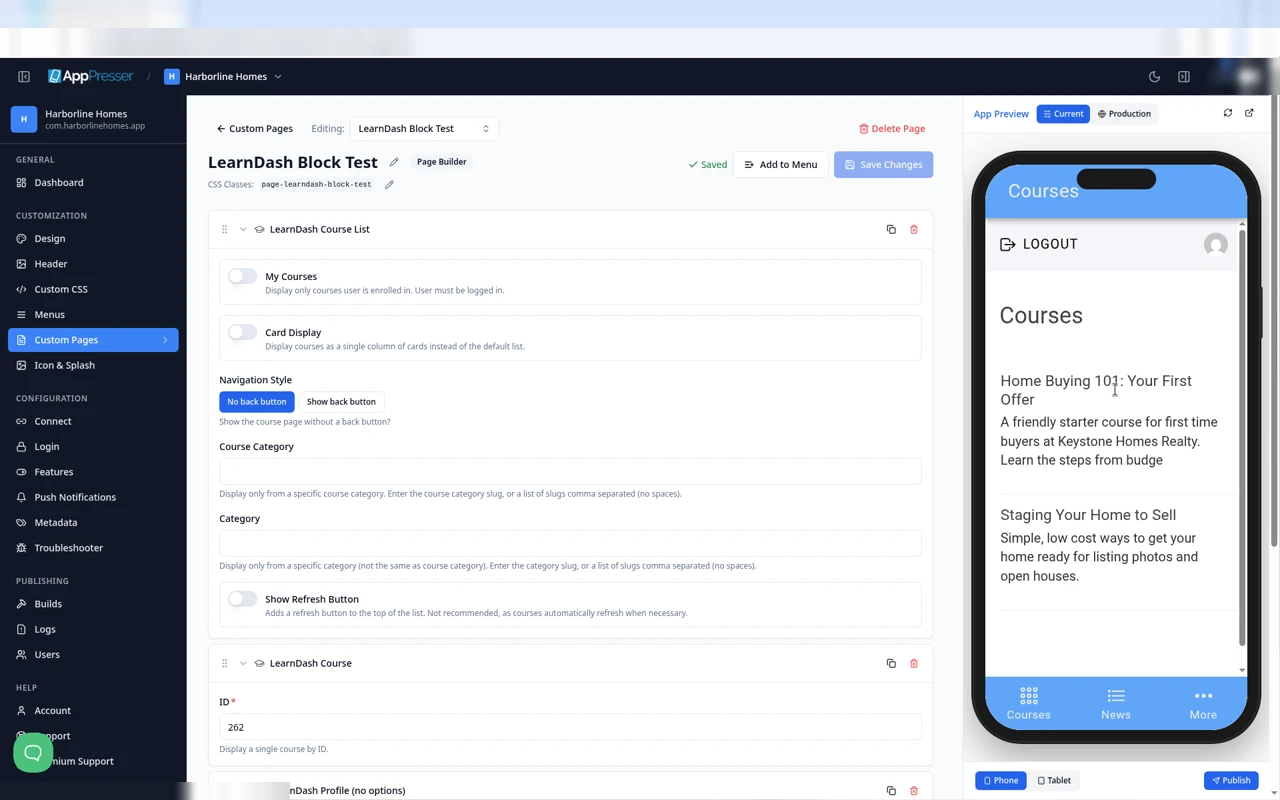
Con sesión iniciada: LOGOUT y una foto de perfil.
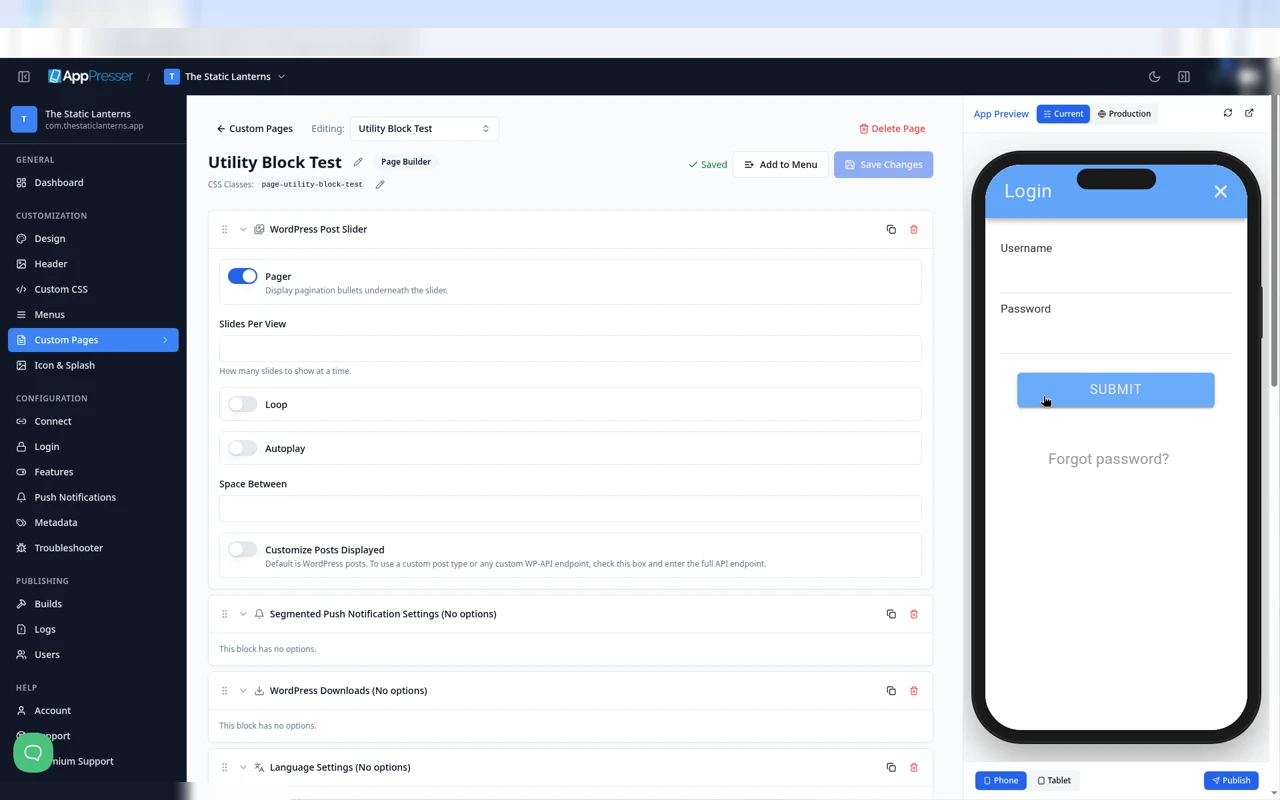
La ventana Login a pantalla completa, con una X para cerrarla.
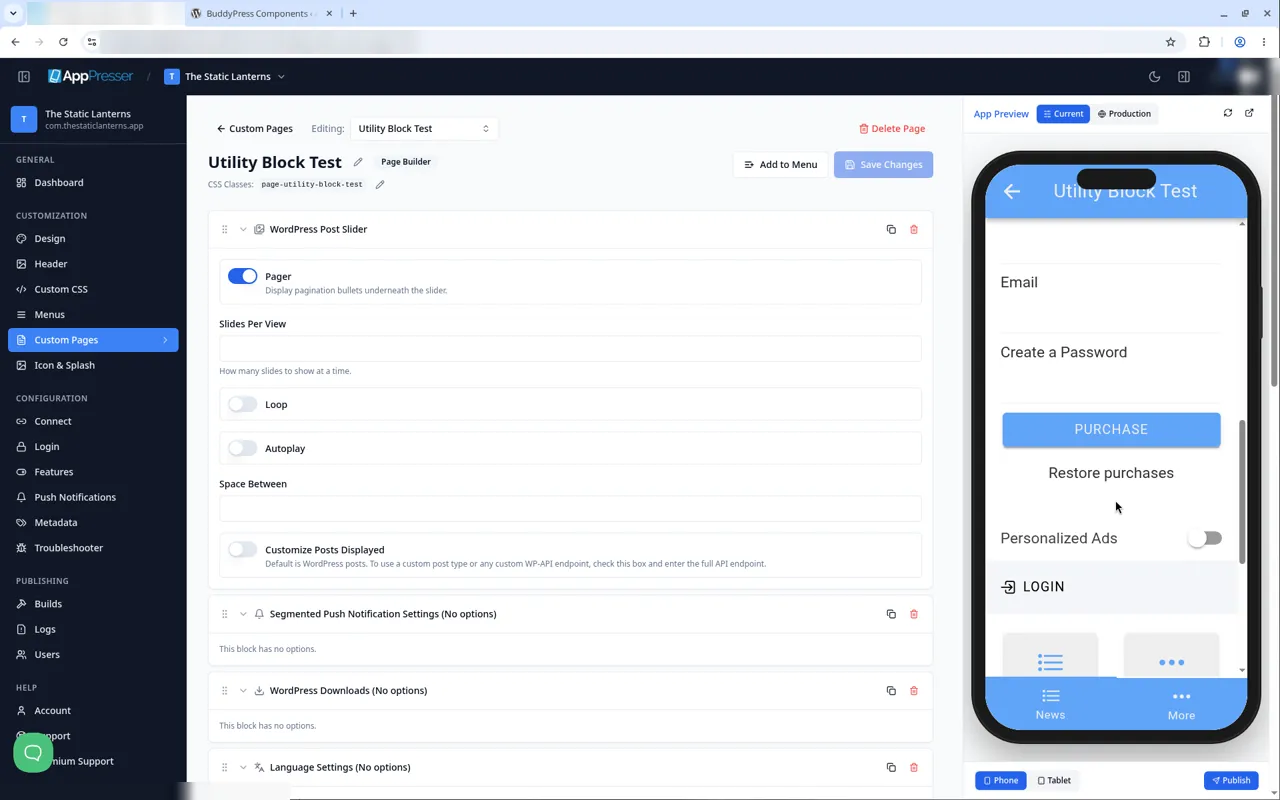
La barra LOGIN en App Preview (debajo del formulario de compra y del interruptor Personalized Ads).
Consejos
- Arrastre un bloque por su asa para moverlo hacia arriba o hacia abajo en la página. Use la flecha para contraerlo, Duplicate para copiarlo, o el icono de la papelera para eliminarlo. El bloque se elimina al instante, sin confirmación ni opción de deshacer (AP5-185), así que compruébelo antes de hacer clic.
- Al guardar no aparece ningún mensaje «Saved» (AP5-069) y App Preview no salta a la página que está editando (AP5-068), así que abra la página desde su menú para comprobarla.
Bloques relacionados
- LearnDash Profile
- WooCommerce Account
- In App Purchase Form
¿Le resultó útil?
Los resultados se actualizan mientras escribe. Pulse la barra (/) para ir a la búsqueda.
¿No lo encuentra?
Nuestro equipo de soporte puede ayudarle con la configuración, las compilaciones y las preguntas sobre las tiendas de apps.