
Bloc WooCommerce Products
Build Your App · Docs AppPresser
Bloc WooCommerce Products
The English version of this article has changed since it was translated, so this translation may be out of date.
Affiche une liste de produits de votre boutique WooCommerce. Les clients touchent un produit pour voir sa page et l’ajouter au panier.
Avant de commencer
- WooCommerce est actif sur votre site avec quelques produits publiés.
- AppCommerce, l’extension AppPresser pour WooCommerce, est installée et active. Téléchargez-la depuis la liste Extensions en bas de la page Connect de votre app (groupe Conditional, "Requires WooCommerce"). Vérifiez Plugins dans WordPress pour confirmer qu’elle est active, car la liste Extensions affiche toujours Download (AP5-103).
- Votre app est connectée et vérifiée.
Fonctionnement
Par défaut, il liste les produits en stock. Si vous cochez WooCommerce lors de la création de votre app, AppPresser crée pour vous les pages Shop, Categories, Cart et Account. La page Shop utilise ce bloc.
Réglages
Swipe sideways to see the rest of this table.
| Réglage | Fonction |
|---|---|
| Parameters | Filtre les produits affichés, sous forme de paramètres d’adresse web. Par défaut : stock_status=instock (uniquement les produits en stock). |
| Display | Par défaut : Card. |
| Infinite Scroll | Charge d’autres produits en bas. Ne l’utilisez que si rien ne se trouve sous la liste. |
| Display search button in header | Ajoute un bouton de recherche à l’en-tête de la page. |
| Show Reviews | Affiche les avis sur la page du produit. |
| Add refresh button above list (not recommended) | Activé ou désactivé. |
| Hide Filter | Masque le bouton de filtre. |
| Filter Categories | Limite les catégories du filtre, par exemple parent=18&exclude=2 . |
| Make Shop Page | Fait de cette page la page boutique par défaut de votre app. Votre app doit en avoir une. |
Comment l’ajouter
- Dans votre app, ouvrez Custom Pages. Ouvrez la page à modifier, ou cliquez sur Add New Page, saisissez un titre, laissez Page Builder sélectionné et cliquez sur Create Page.
- En bas de la liste des blocs, cliquez sur Add Block. Saisissez WooCommerce Products dans le champ de recherche, ou faites défiler la liste, puis cliquez sur le bloc. Il est ajouté en bas de la page.
- Conservez les valeurs par défaut pour lister les produits en stock, ou modifiez les réglages ci-dessous.
- Cliquez sur Save Changes en haut de l’éditeur.
- Pour voir la page dans l’App Preview, cliquez sur Add to Menu, choisissez un menu (par exemple le menu de liens More ou vos onglets inférieurs), puis cliquez sur Add to Menu. Ouvrez ensuite la page depuis ce menu dans l’aperçu.
Ce que vous voyez dans l’app
Le bloc affichait les produits en stock avec image, nom, prix et description courte (par exemple "Penny Sleeves (100 Count) $1.99"), et l’en-tête affichait une icône de panier avec un compteur. Toucher un produit ouvrait sa page avec l’image, un bouton de partage, un cœur pour la liste de souhaits, le titre, le prix et la description. La liste peut d’abord afficher des lignes grises provisoires pendant 10 à 20 secondes.
Lors de notre revérification du 2026-10-27, le premier toucher sur un produit l’a ouvert, le champ Quantity dispose de boutons moins et plus fonctionnels, et Related Products liste d’autres produits sous la description. Touchez ADD TO CART et l’icône du panier dans l’en-tête affiche le nombre d’articles. Le cœur se trouve uniquement sur la page du produit, pas sur les cartes de la liste Shop.
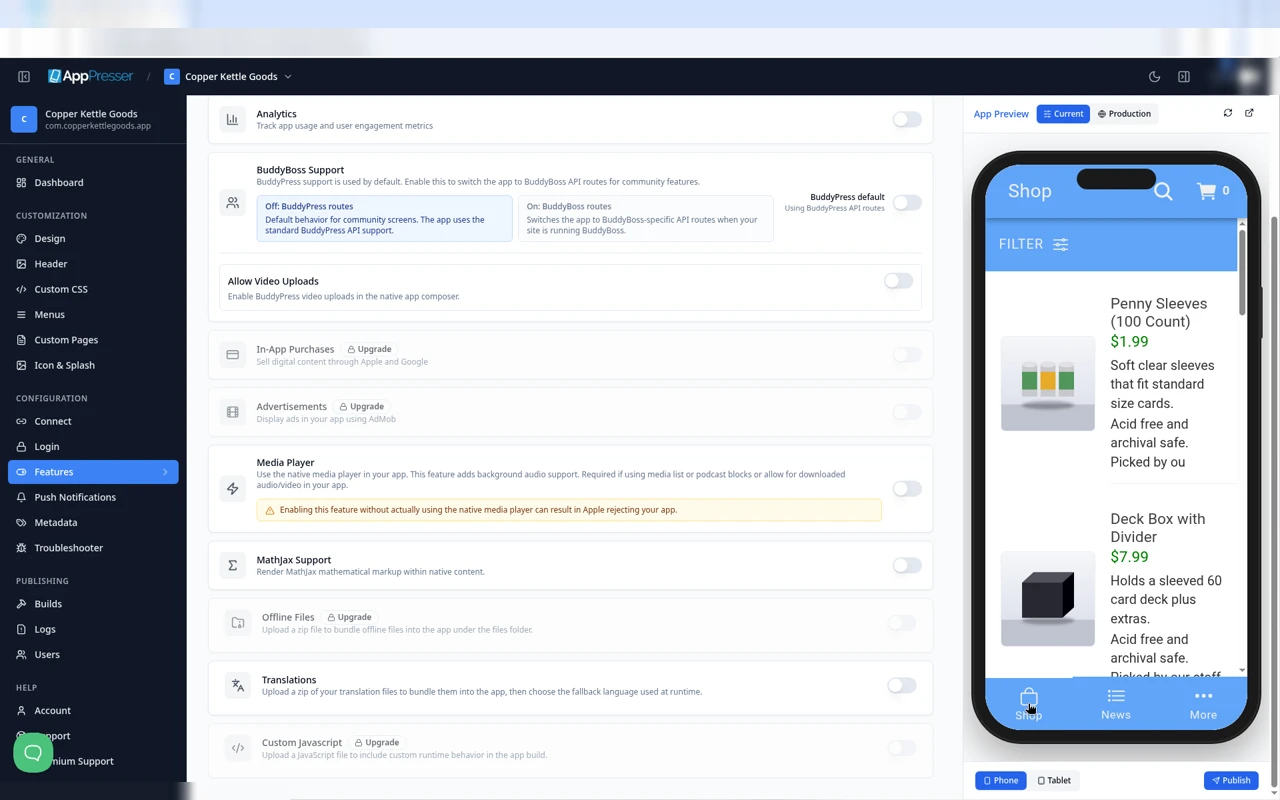
La liste Shop. Le cœur n’est pas sur les cartes.
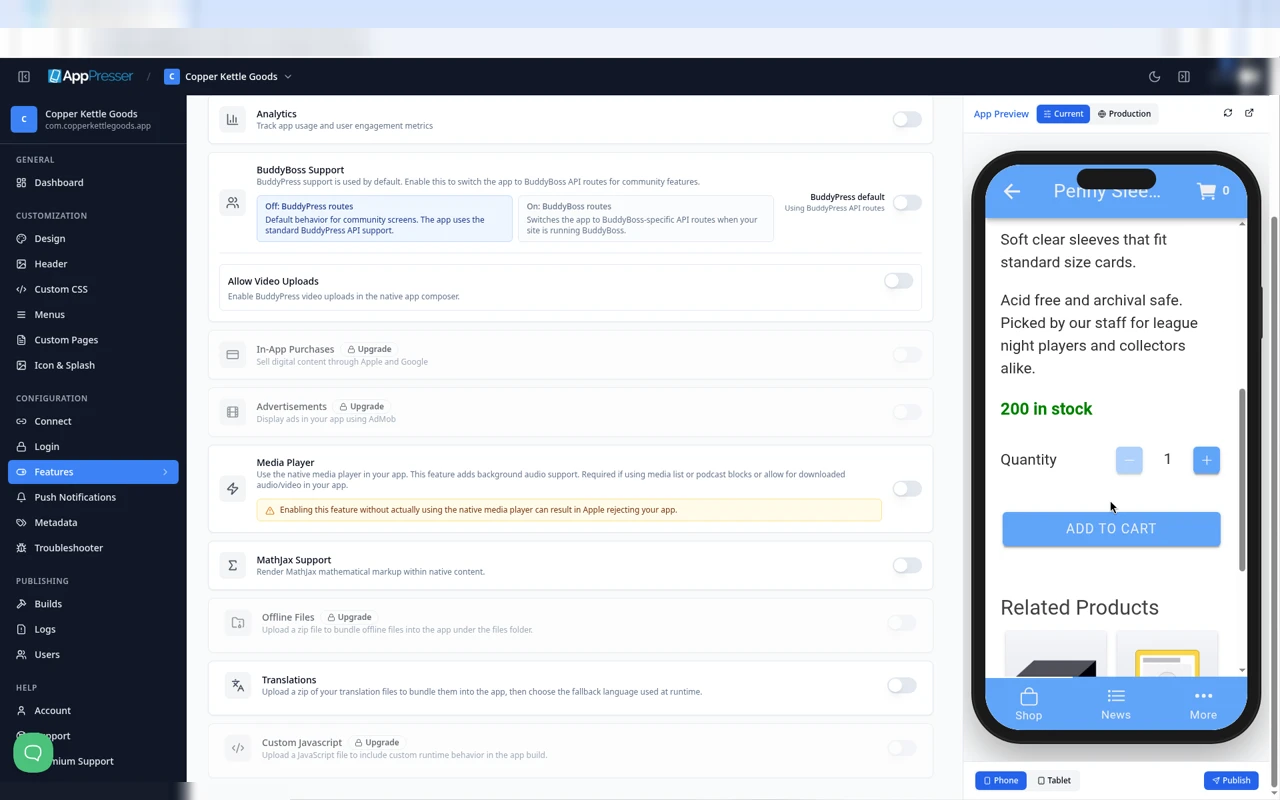
Les boutons moins et plus de Quantity sur une page produit.
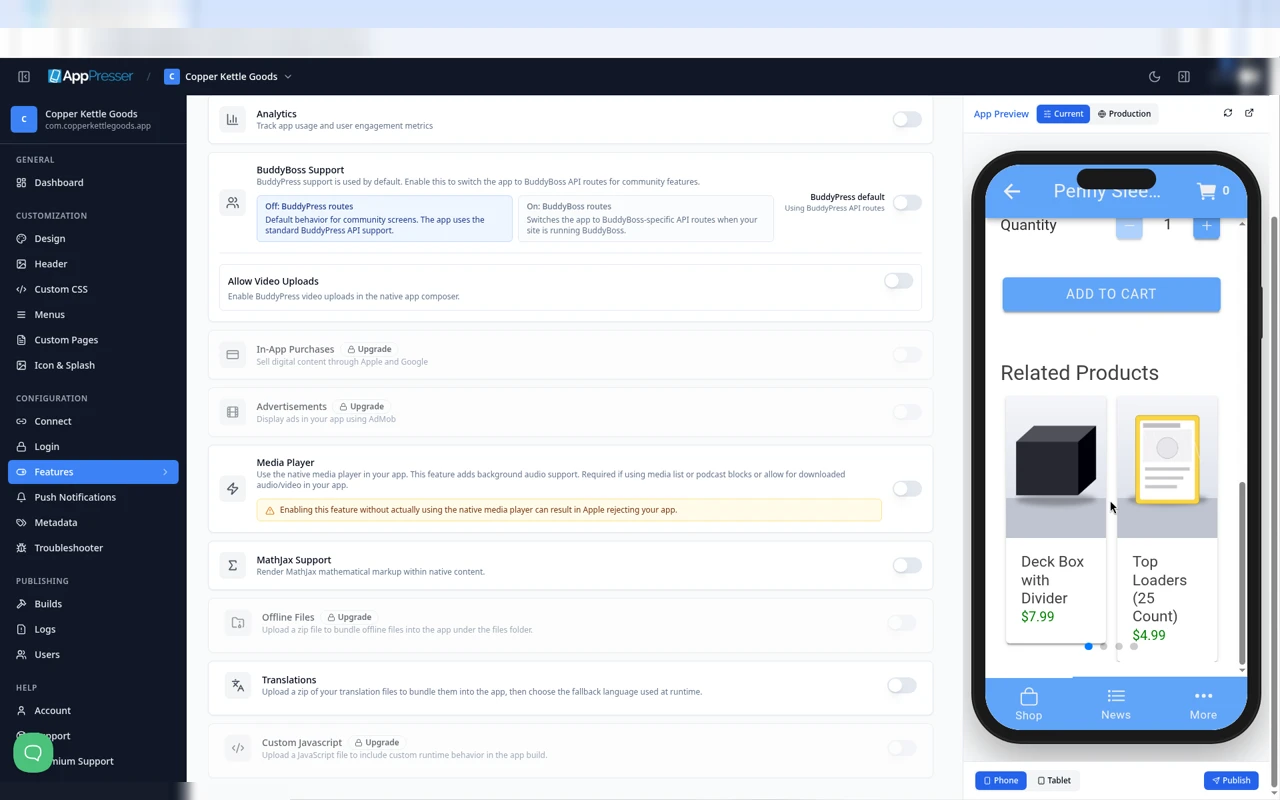
Related Products sous un produit.
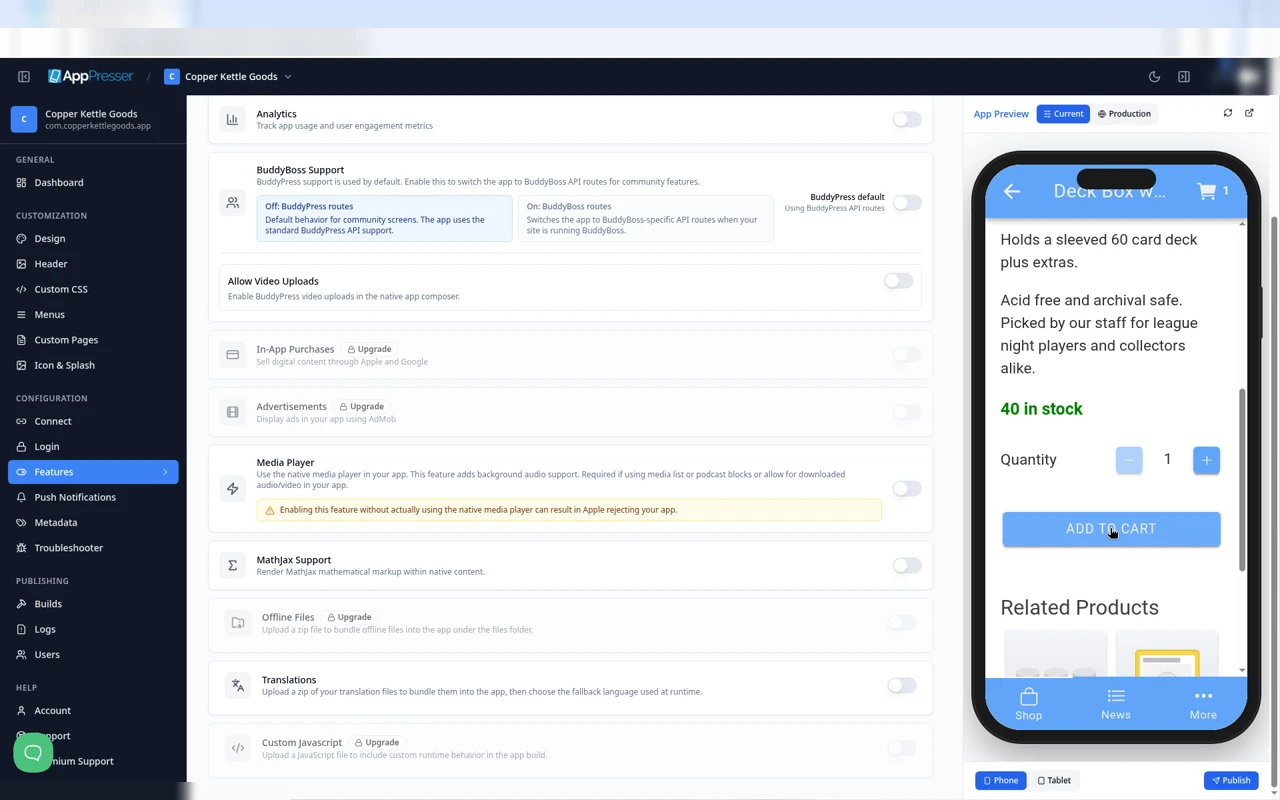
Après ADD TO CART, l’icône du panier affiche 1.
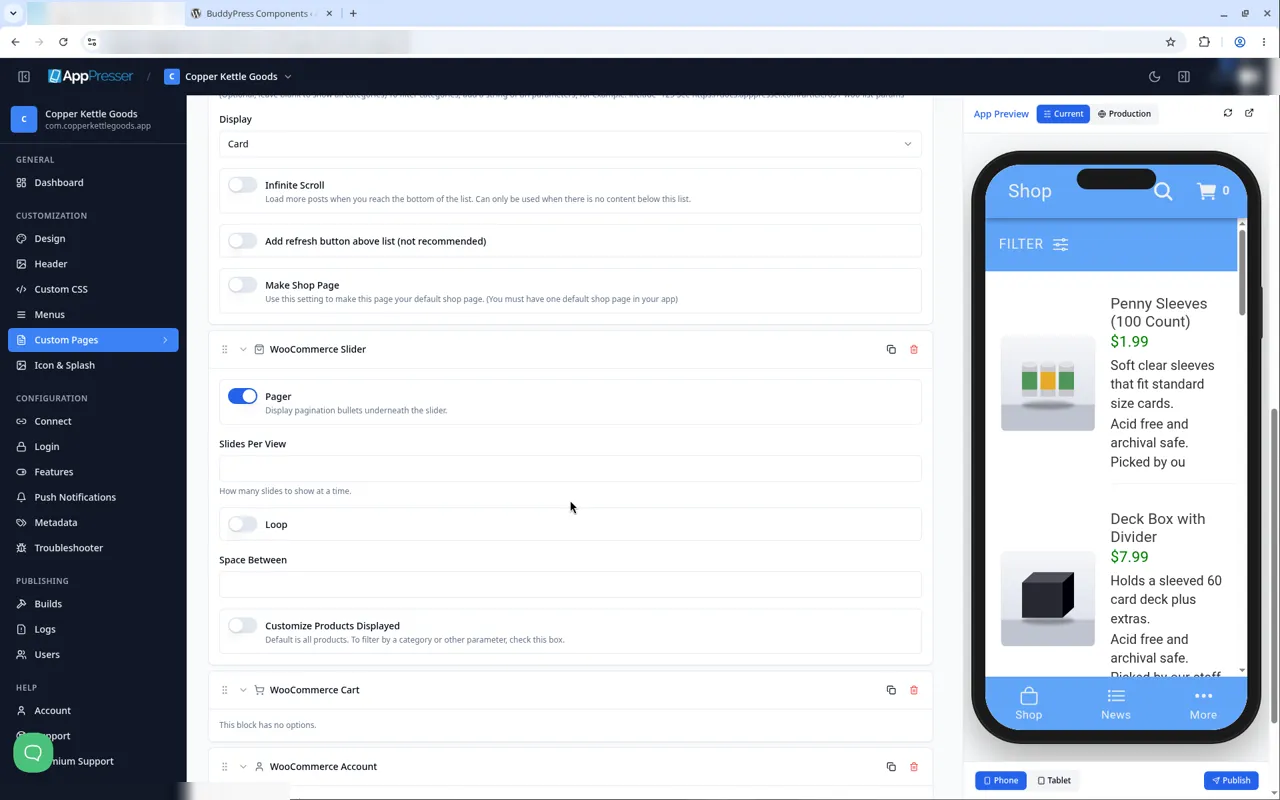
Les réglages de WooCommerce Products.
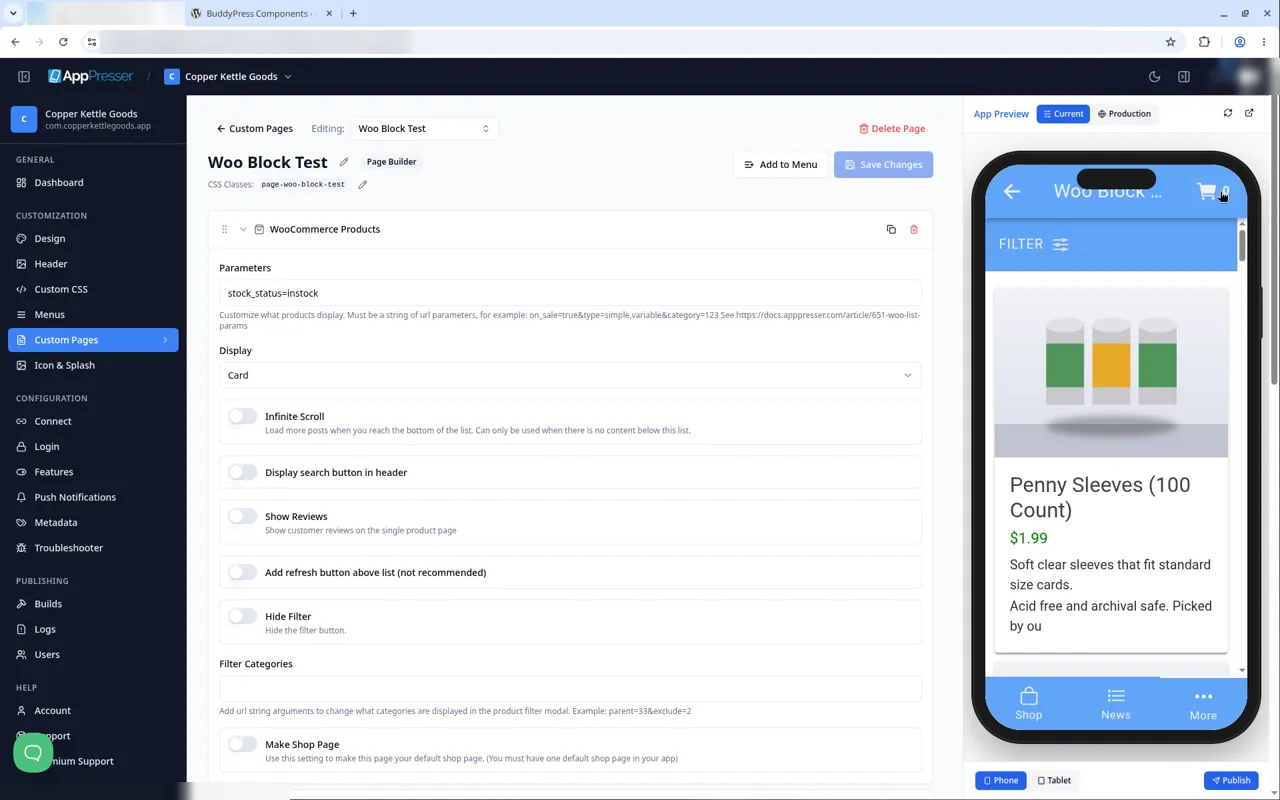
La liste de produits dans l’App Preview.
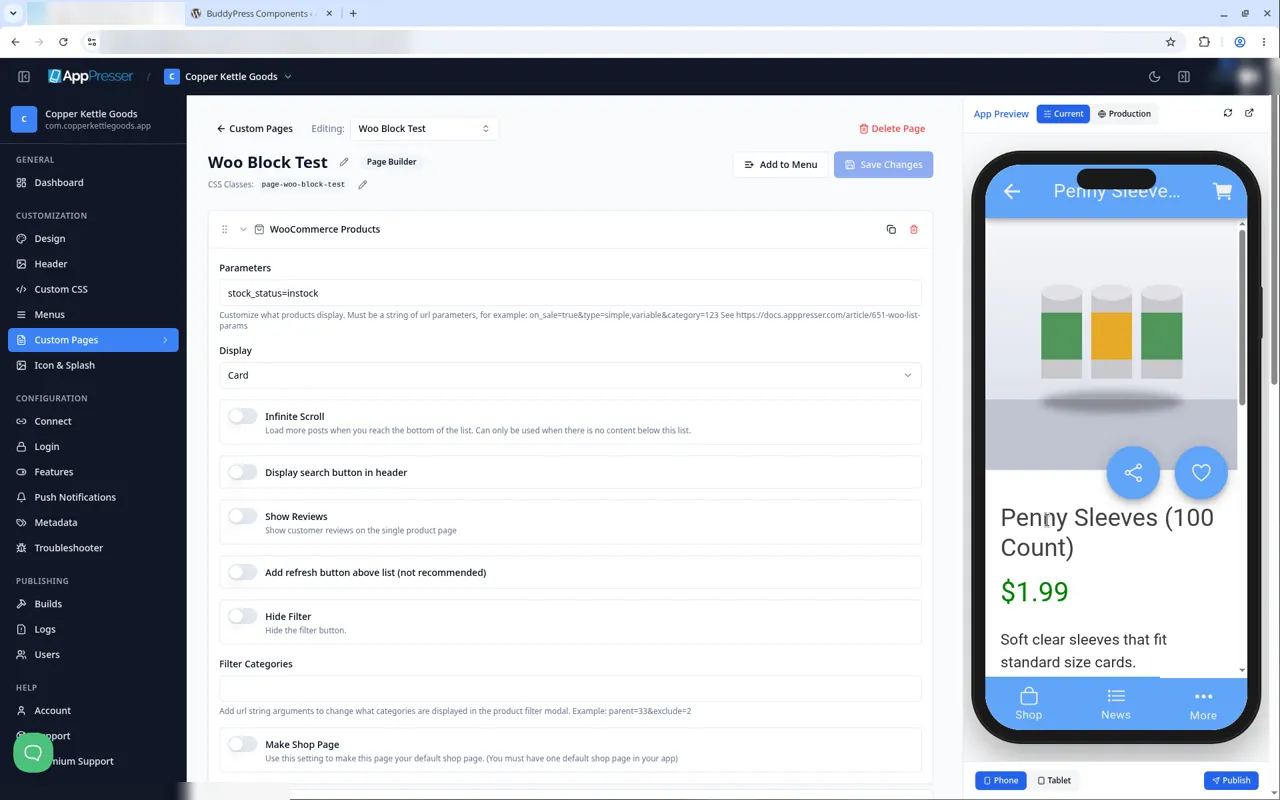
Une page produit avec le bouton de partage et le cœur.
Conseils
- Faites glisser un bloc par sa poignée pour le déplacer vers le haut ou le bas de la page. Utilisez la flèche pour le replier, Duplicate pour le copier, ou l’icône de corbeille pour le supprimer. Le bloc est supprimé immédiatement, sans confirmation ni annulation (AP5-185) ; vérifiez donc avant de cliquer.
- L’enregistrement n’affiche aucun message "Saved" (AP5-069), et l’App Preview ne passe pas à la page que vous modifiez (AP5-068) ; ouvrez donc la page depuis son menu pour la vérifier.
Blocs associés
- WooCommerce Categories
- WooCommerce Slider
- WooCommerce Cart
Cela vous a-t-il été utile ?
Les résultats se mettent à jour pendant la saisie. Appuyez sur slash pour aller à la recherche.
Vous ne trouvez pas ?
Notre équipe d’assistance peut aider pour la configuration, les builds et les questions sur les boutiques.