
Bloc WooCommerce Account
Build Your App · Docs AppPresser
Bloc WooCommerce Account
The English version of this article has changed since it was translated, so this translation may be out of date.
Affiche le compte du client : ses commandes et les détails de son compte.
Avant de commencer
- WooCommerce est actif sur votre site avec quelques produits publiés.
- AppCommerce, l’extension AppPresser pour WooCommerce, est installée et active. Téléchargez-la depuis la liste Extensions en bas de la page Connect de votre app (groupe Conditional, "Requires WooCommerce"). Vérifiez Plugins dans WordPress pour confirmer qu’elle est active, car la liste Extensions affiche toujours Download (AP5-103).
- Votre app est connectée et vérifiée.
- La connexion est configurée pour votre app. Les clients doivent être connectés pour voir leur compte.
Fonctionnement
Le bloc n’a aucun réglage. Si vous cochez WooCommerce lors de la création de votre app, AppPresser crée pour vous les pages Shop, Categories, Cart et Account. La page Account utilise ce bloc, et une classe Account est ajouté au menu More avec la classe loggedin , afin d’être masquée jusqu’à ce que le client se connecte. C’est voulu.
Réglages
Ce bloc n’a aucun réglage.
Comment l’ajouter
- Dans votre app, ouvrez Custom Pages. Ouvrez la page à modifier, ou cliquez sur Add New Page, saisissez un titre, laissez Page Builder sélectionné et cliquez sur Create Page.
- En bas de la liste des blocs, cliquez sur Add Block. Saisissez WooCommerce Account dans le champ de recherche, ou faites défiler la liste, puis cliquez sur le bloc. Il est ajouté en bas de la page.
- Il n’y a rien à régler. Le bloc indique "This block has no options."
- Cliquez sur Save Changes en haut de l’éditeur.
- Pour voir la page dans l’App Preview, cliquez sur Add to Menu, choisissez un menu (par exemple le menu de liens More ou vos onglets inférieurs), puis cliquez sur Add to Menu. Ouvrez ensuite la page depuis ce menu dans l’aperçu.
Ce que vous voyez dans l’app
Le bloc affiche deux onglets, ORDERS et ACCOUNT. Lorsqu’un client déconnecté ouvre la page, une fenêtre Login s’ouvre immédiatement avec le message "Please login." S’il la ferme, les onglets s’affichent sans rien en dessous.
Voir le panier en tant que client connecté
L’App Preview démarre en mode déconnecté. Pour voir ce que voit un client connecté :
- Préparez un compte client de test sur votre site WordPress : un nom d’utilisateur et un mot de passe de client, pas votre compte administrateur.
- Dans l’App Preview, touchez More, puis ouvrez votre page Account (dans notre test, Woo Account Only). Une fenêtre Login s’ouvre d’elle-même avec le message "Please login." Il n’y a pas d’icône de connexion dans l’en-tête de Shop ; c’est donc le moyen d’y accéder.
- Saisissez le nom d’utilisateur et le mot de passe du client de test, puis touchez Submit. Ne touchez pas à Forgot password? sauf si vous souhaitez qu’un e-mail de réinitialisation soit envoyé.
- Vous êtes maintenant connecté. Un élément Account apparaît désormais dans le menu More .
Après la connexion, la page affiche :
- ORDERS: les commandes du client. Sans commande, cet onglet est vide.
- ACCOUNT: la photo, le nom et l’e-mail du client, ainsi qu’un bouton EDIT ACCOUNT .
Il n’y a pas d’onglet pour les adresses de facturation ou de livraison.
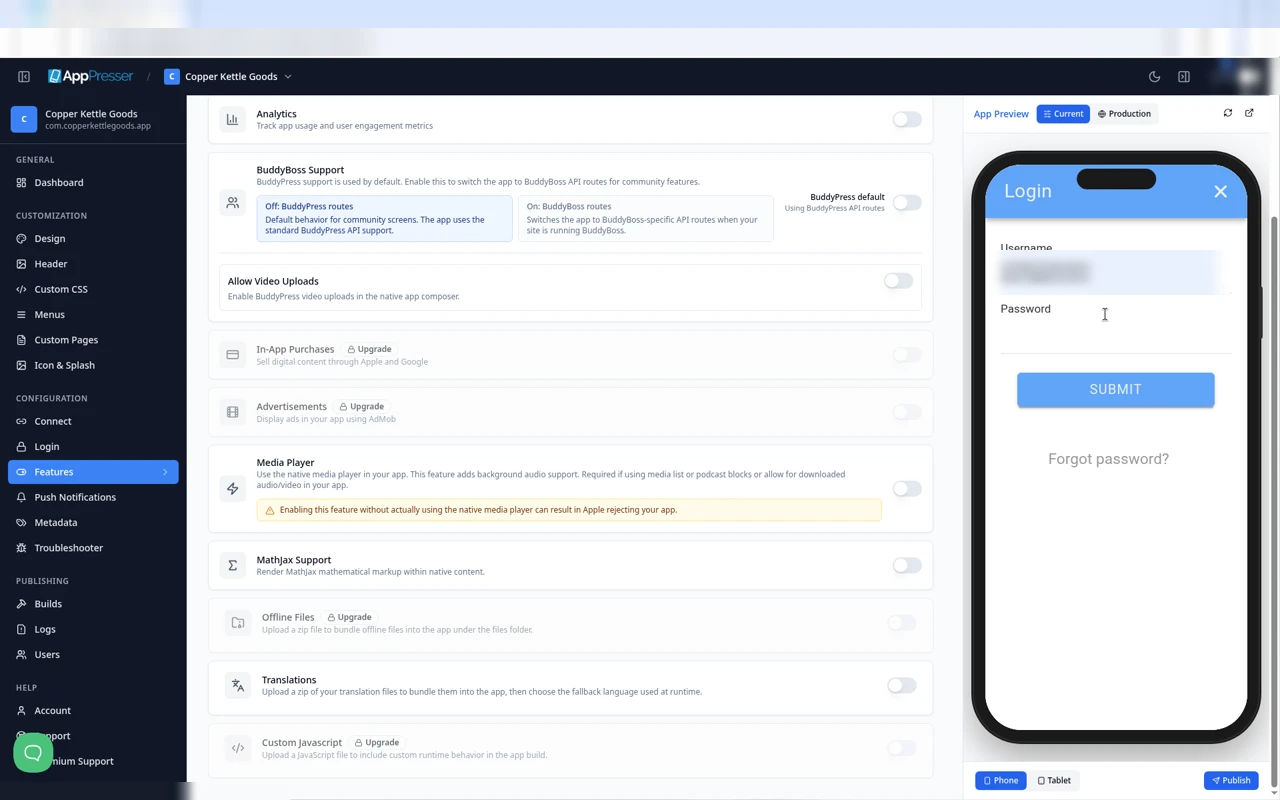
La fenêtre Login qui s’ouvre sur la page Account.
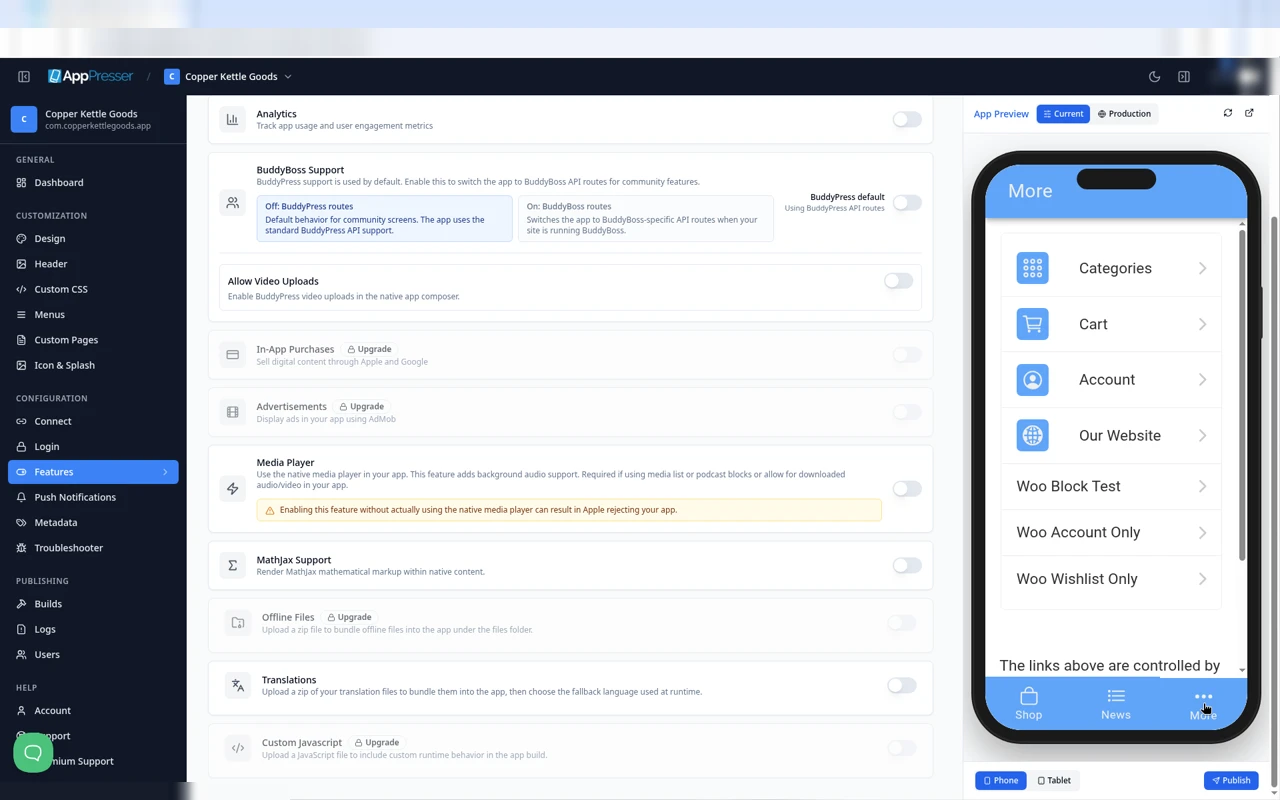
Après la connexion, Account apparaît dans le menu More.
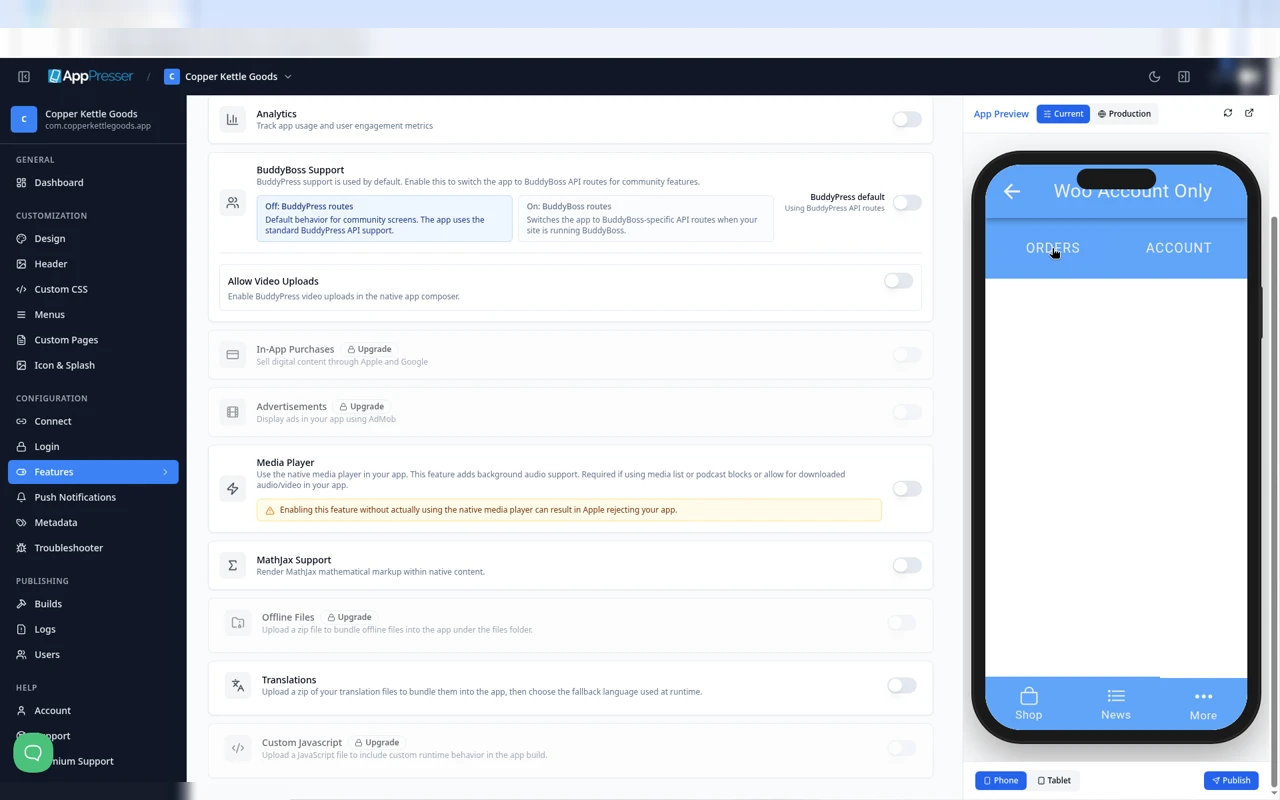
L’onglet ORDERS pour un client sans commande.
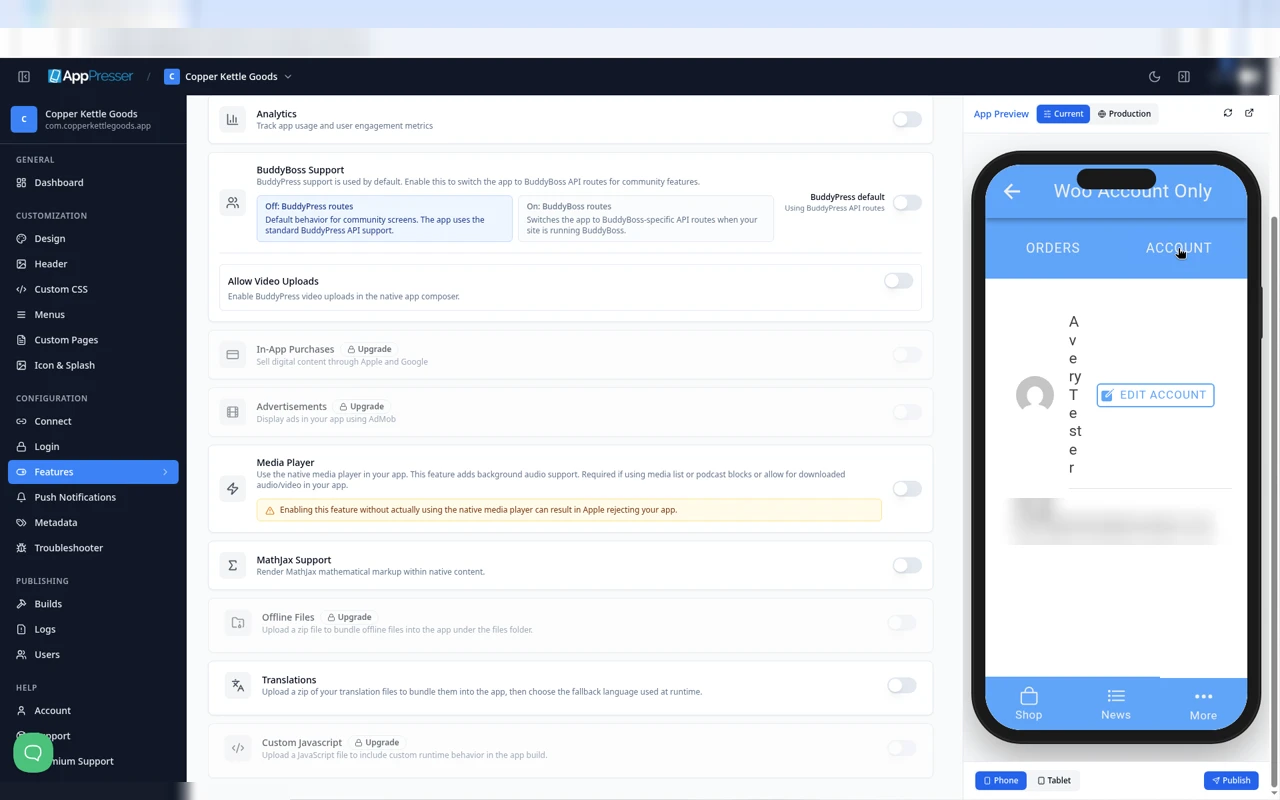
L’onglet ACCOUNT avec le nom, l’e-mail et EDIT ACCOUNT.
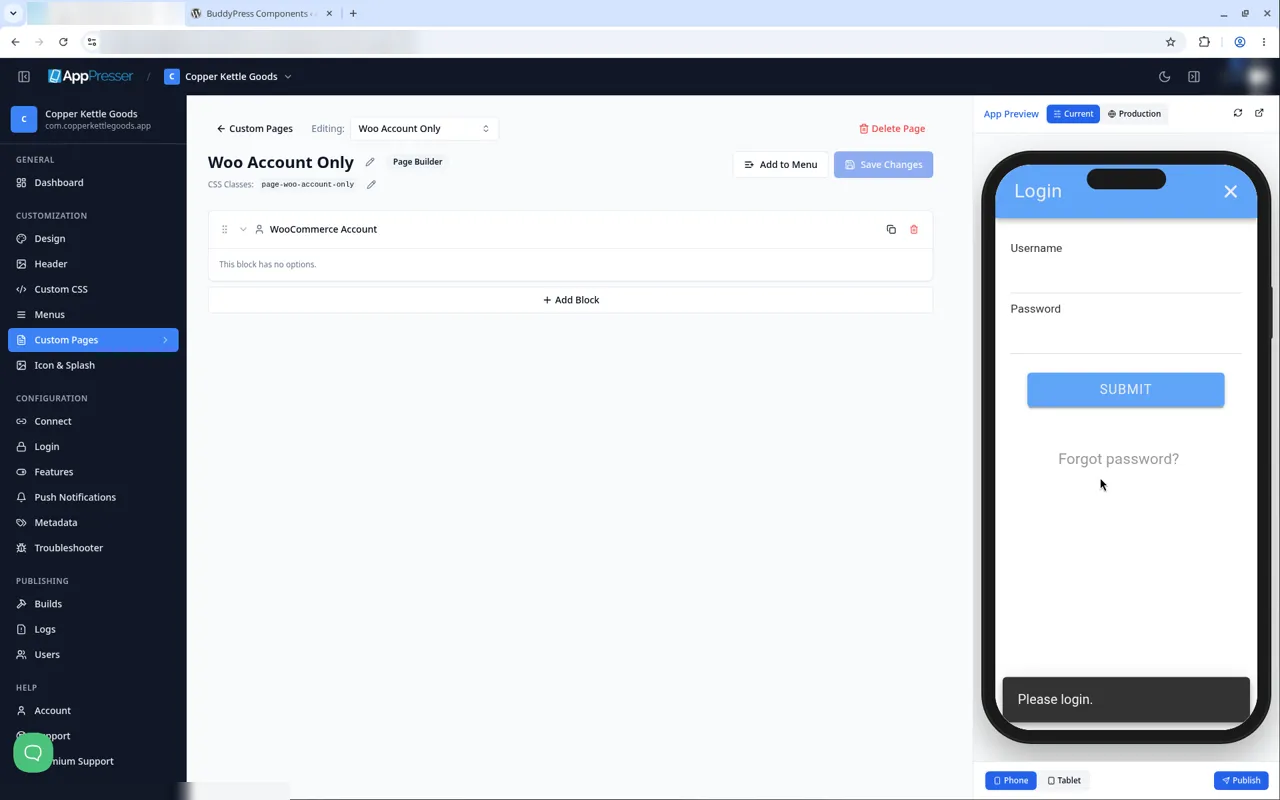
La fenêtre Login qui s’ouvre pour les clients déconnectés.
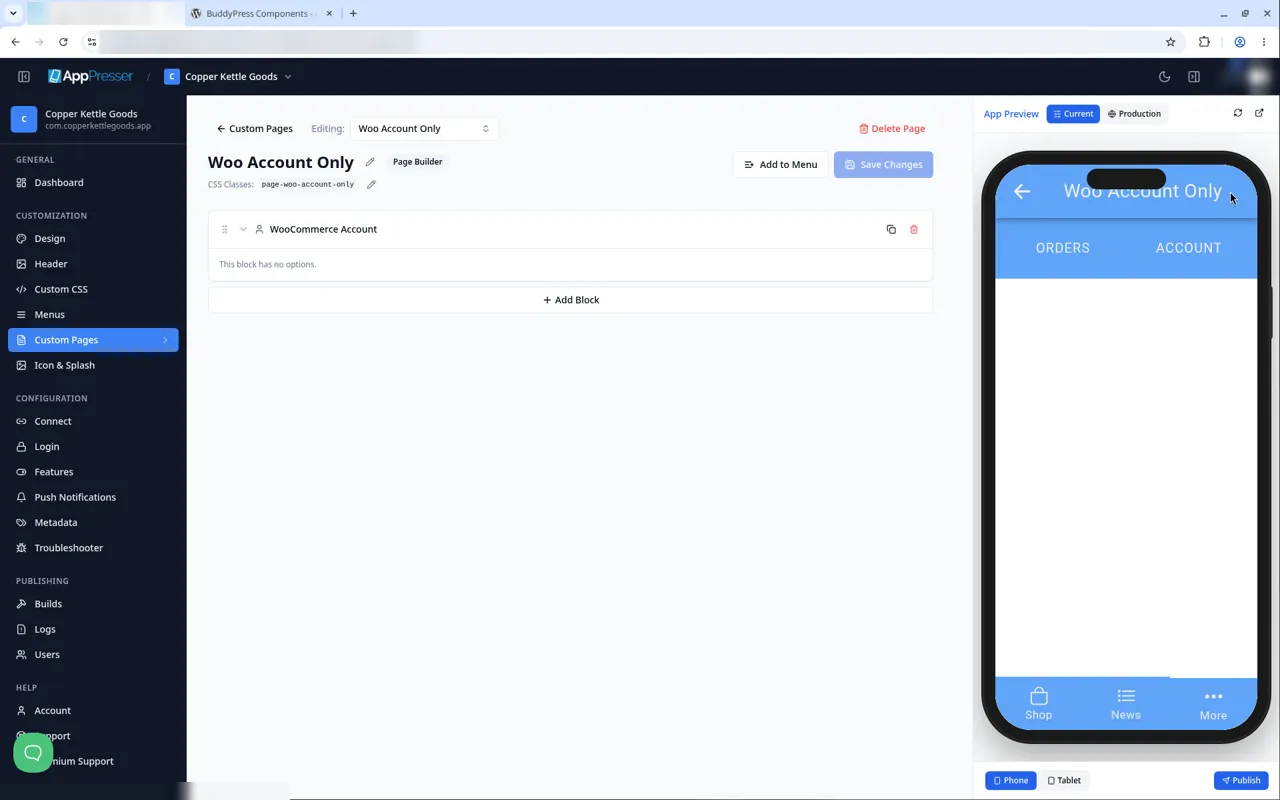
Les onglets ORDERS et ACCOUNT après la fermeture de la fenêtre de connexion.
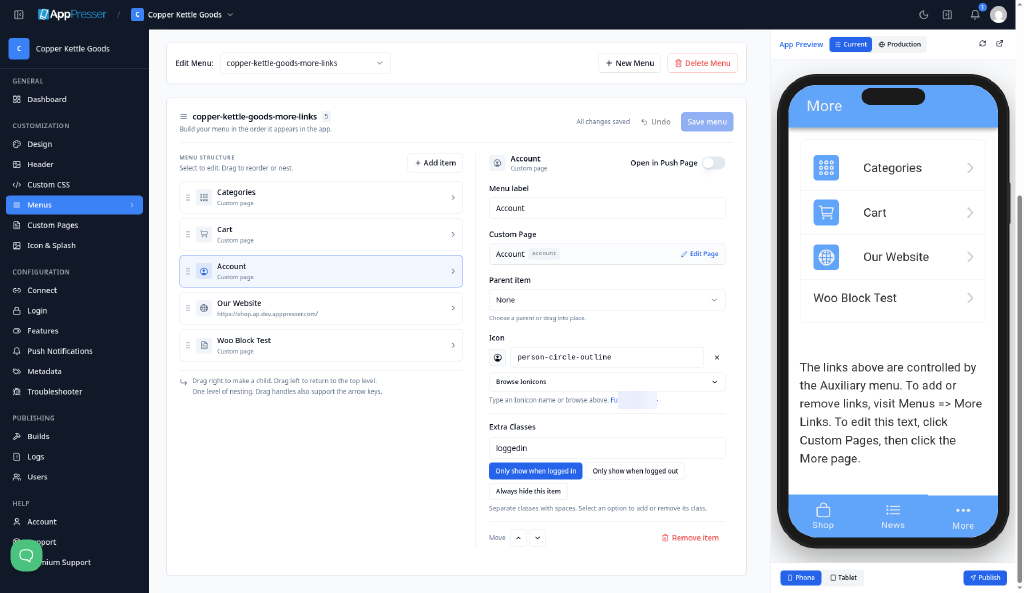
L’élément de menu Account avec la classe loggedin.
Conseils
- Faites glisser un bloc par sa poignée pour le déplacer vers le haut ou le bas de la page. Utilisez la flèche pour le replier, Duplicate pour le copier, ou l’icône de corbeille pour le supprimer.
- L’enregistrement n’affiche aucun message "Saved" (AP5-069), et l’App Preview ne passe pas à la page que vous modifiez (AP5-068) ; ouvrez donc la page depuis son menu pour la vérifier.
Blocs associés
- WooCommerce Cart
- Login Toolbar
Cela vous a-t-il été utile ?
Les résultats se mettent à jour pendant la saisie. Appuyez sur slash pour aller à la recherche.
Vous ne trouvez pas ?
Notre équipe d’assistance peut aider pour la configuration, les builds et les questions sur les boutiques.