
Bloc WordPress Post Slider
Build Your App · Docs AppPresser
Bloc WordPress Post Slider
The English version of this article has changed since it was translated, so this translation may be out of date.
Affiche vos derniers articles sous forme de grandes cartes à faire défiler, idéal pour les actualités phares en haut d’une page.
Avant de commencer
- Votre app est connectée et vérifiée.
- Vos articles ont des images mises en avant, puisque chaque diapositive est une grande carte illustrée.
Fonctionnement
Par défaut, le carrousel affiche vos articles WordPress. Activez Customize Posts Displayed pour utiliser un autre type de contenu ou une autre adresse de liste.
Réglages
Swipe sideways to see the rest of this table.
| Réglage | Fonction |
|---|---|
| Pager | Points sous le carrousel. Activé par défaut. |
| Slides Per View | Nombre de diapositives à afficher à la fois. |
| Loop | Désactivé par défaut. |
| Autoplay | Désactivé par défaut. |
| Space Between | Espace entre les diapositives. |
| Customize Posts Displayed | Désactivé par défaut. Activez-le pour saisir l’adresse complète d’une liste personnalisée. |
Comment l’ajouter
- Dans votre app, ouvrez Custom Pages. Ouvrez la page à modifier, ou cliquez sur Add New Page, saisissez un titre, laissez Page Builder sélectionné et cliquez sur Create Page.
- En bas de la liste des blocs, cliquez sur Add Block. Saisissez WordPress Post Slider dans le champ de recherche, ou faites défiler la liste, puis cliquez sur le bloc. Il est ajouté en bas de la page.
- Définissez les options du carrousel, ou conservez les valeurs par défaut.
- Cliquez sur Save Changes en haut de l’éditeur.
- Pour voir la page dans l’App Preview, cliquez sur Add to Menu, choisissez un menu (par exemple le menu de liens More ou vos onglets inférieurs), puis cliquez sur Add to Menu. Ouvrez ensuite la page depuis ce menu dans l’aperçu.
Ce que vous voyez dans l’app
Sur notre site de test de groupe de rock, le carrousel affichait une grande carte, "Back in the Boathouse", avec 10 points en dessous, un par diapositive. Sur notre site de test photo (revérifié le 2026-10-27), il affichait deux diapositives côte à côte avec Slides Per View à 2.
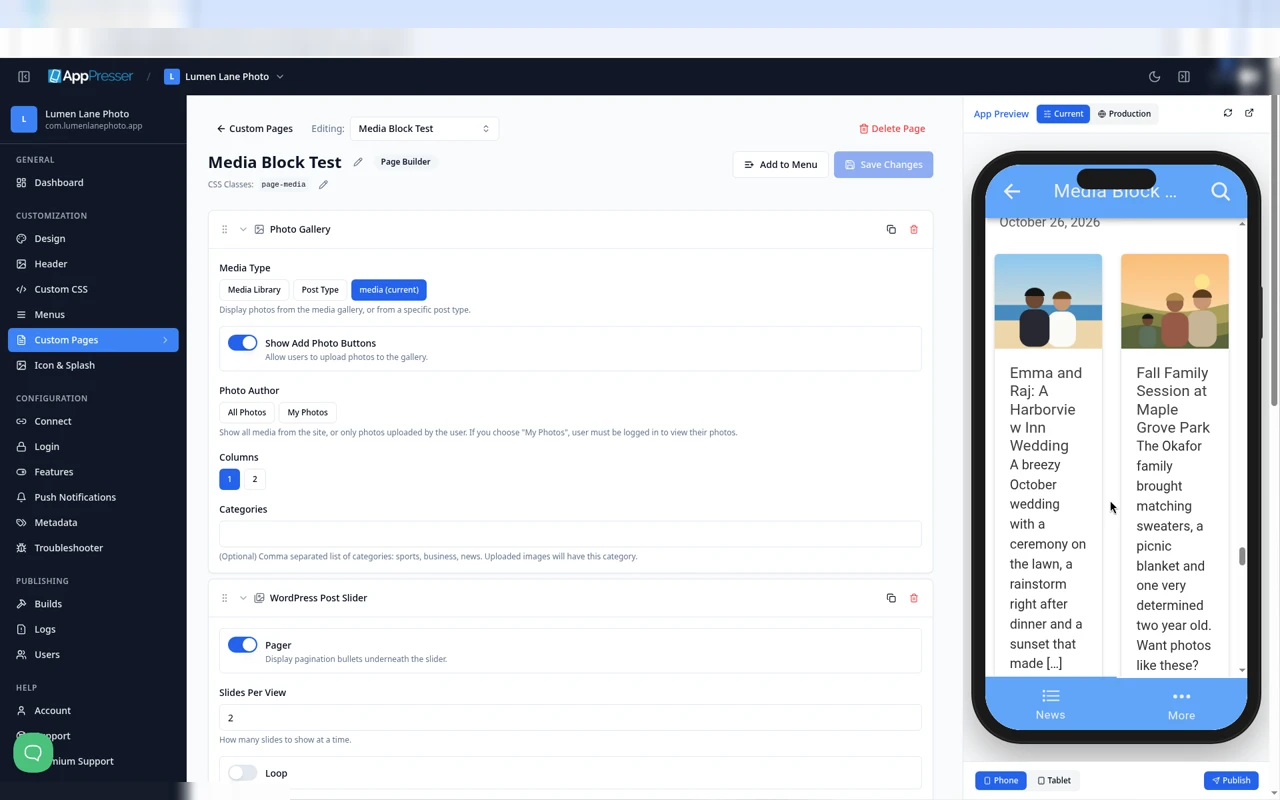
Deux diapositives par vue sur le site de test photo.
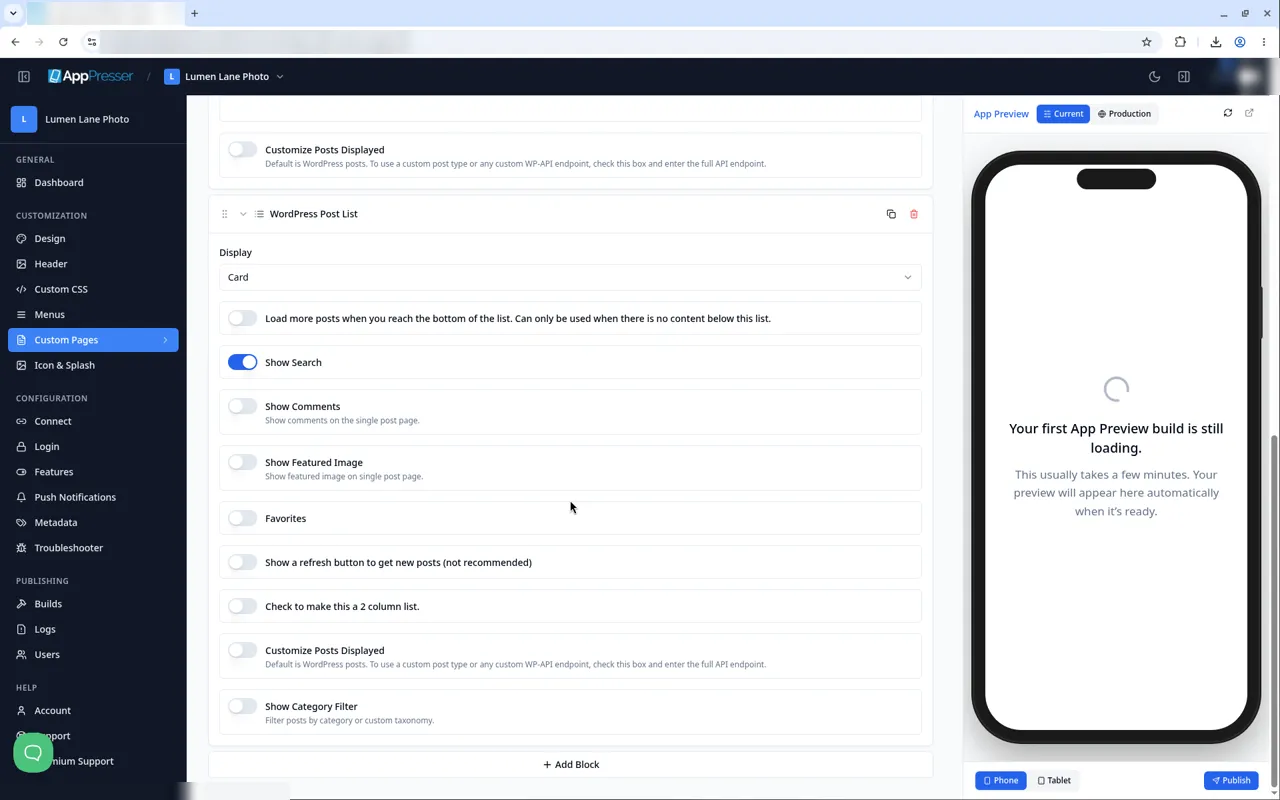
Les réglages de WordPress Post Slider.
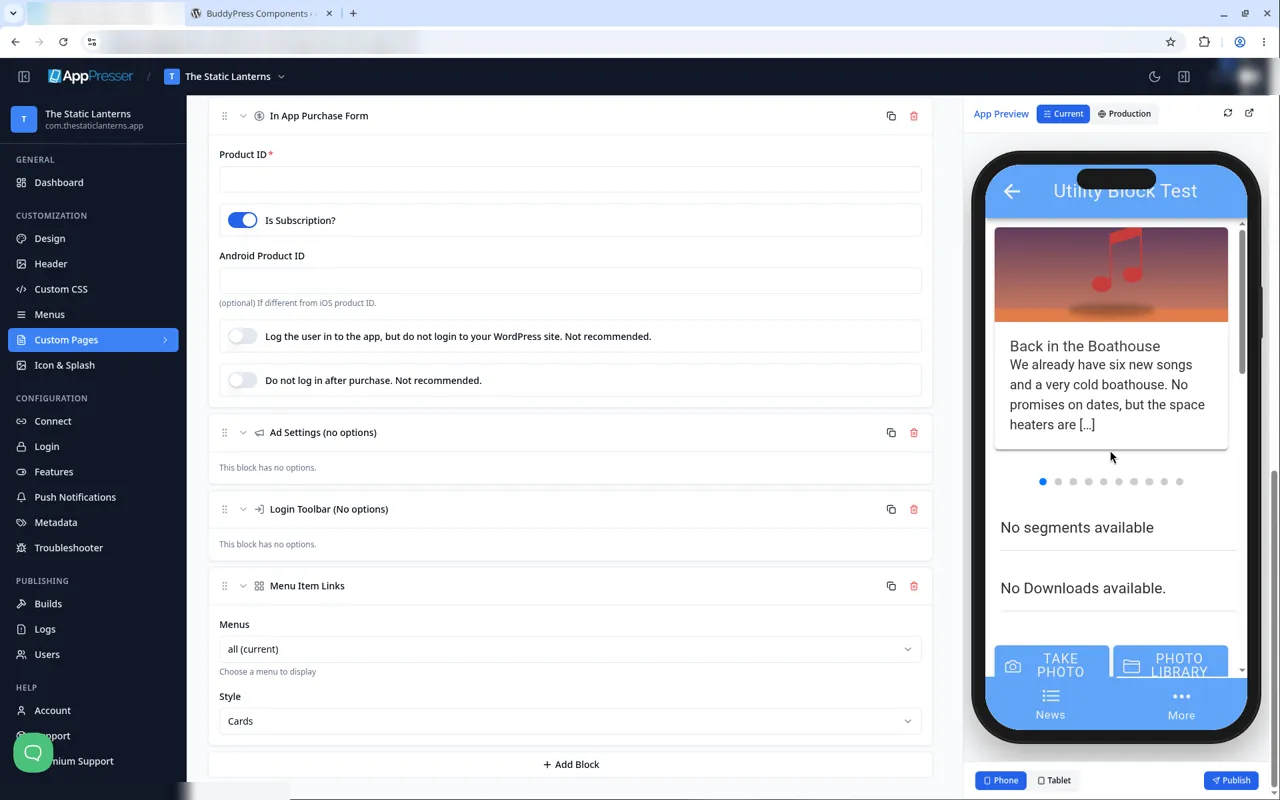
Le carrousel d’articles dans l’App Preview.
Conseils
- Faites glisser un bloc par sa poignée pour le déplacer vers le haut ou le bas de la page. Utilisez la flèche pour le replier, Duplicate pour le copier, ou l’icône de corbeille pour le supprimer. Le bloc est supprimé immédiatement, sans confirmation ni annulation (AP5-185) ; vérifiez donc avant de cliquer.
- Si les titres de vos articles sont longs, utilisez 1 diapositive par vue. Les diapositives étroites peuvent couper les mots sur plusieurs lignes.
- Pour activer ou désactiver un réglage, cliquez sur l’interrupteur lui-même, pas sur son libellé.
- L’enregistrement n’affiche aucun message "Saved" (AP5-069), et l’App Preview ne passe pas à la page que vous modifiez (AP5-068) ; ouvrez donc la page depuis son menu pour la vérifier.
Blocs associés
- WordPress Post List
- WooCommerce Slider
Cela vous a-t-il été utile ?
Les résultats se mettent à jour pendant la saisie. Appuyez sur slash pour aller à la recherche.
Vous ne trouvez pas ?
Notre équipe d’assistance peut aider pour la configuration, les builds et les questions sur les boutiques.