
Publique su app de Android en Google Play (paso a paso)
Publish and Grow · Documentación de AppPresser
Publique su app de Android en Google Play (paso a paso)
La versión en inglés de este artículo ha cambiado desde que se tradujo, por lo que esta traducción puede estar desactualizada.
Para qué sirve
Este artículo es la ruta «Hágalo usted mismo» para Android. Lleva su app de AppPresser de «compila bien» a «instalada por los testers desde Google Play», y luego lo configura todo para que cada nueva compilación de Play Store se suba sola a Google Play.
La primera vez lleva unos 45 minutos. La mayor parte es hacer clic en las pantallas de Google.
Cuando termine, tendrá:
- Una copia de seguridad del keystore (el archivo de firma) de su app y de sus credenciales, guardada en un lugar seguro.
- Su app creada en Google Play Console.
- Su primera compilación subida a Internal testing (un canal de pruebas privado para hasta 100 testers).
- Una Cuenta de servicio de Google con una Clave JSON, con permiso para subir compilaciones de prueba para esta app.
- AppPresser configurado para enviar automáticamente cada nueva compilación de Play Store a Internal testing.
Términos que verá
Swipe sideways to see the rest of this table.
| Término | Qué significa |
|---|---|
| Nombre del paquete | El ID único de su app en Google Play, en formato de dominio inverso, por ejemplo com.example.myapp. En AppPresser es el Bundle ID (o Android Bundle ID) en Metadata. No se puede cambiar una vez subida su primera compilación. |
| Archivo .aab | Un Android App Bundle. Es el archivo que Google Play pide para una versión. La compilación de Play Store de AppPresser lo crea por usted. |
| Keystore | El archivo que firma su app. Google lo usa para comprobar que cada actualización proviene realmente de usted. AppPresser crea uno por usted. |
| Código de versión | Un número que Google usa para distinguir las compilaciones. Cada subida necesita uno mayor que la anterior. AppPresser lo gestiona con el Build Number. |
| Internal testing | Un canal privado de Google Play. Solo los testers que usted indique pueden instalarla, y Google no la revisa antes. |
| Cuenta de servicio | Una cuenta de Google «robot» que AppPresser usa para subir compilaciones por usted. Tiene una dirección de correo electrónico pero no contraseña. |
| Clave JSON | El archivo que permite a AppPresser iniciar sesión como la cuenta de servicio. Trátelo como una contraseña. |
Antes de empezar
Tenga esto preparado:
1. Una cuenta de desarrollador de Google Play. Regístrese en play.google.com/console. Google cobra una tarifa de registro única de 25 USD, que usted paga a Google. Las cuentas nuevas también necesitan una verificación de identidad, que puede tardar unos días. Consulte la guía google-01 para más detalles.
2. Su app de AppPresser, con Android configurado. En la página Builds , la tarjeta Android debería poder validarse. AppPresser crea su keystore la primera vez que valida (el paso 1 muestra dónde está).
3. El nombre de su paquete. En AppPresser, abra Metadata y compruebe el Bundle ID (o Android Bundle ID). El nombre de la app y el nombre del paquete que use en Play Console deben coincidir exactamente.
4. Una cuenta de Google que pueda usar Google Cloud. Use la misma cuenta de Google propietaria de su cuenta de desarrollador de Play, o una que sea administradora de ella.
5. Un gestor de contraseñas, para guardar las credenciales del keystore y la clave JSON.
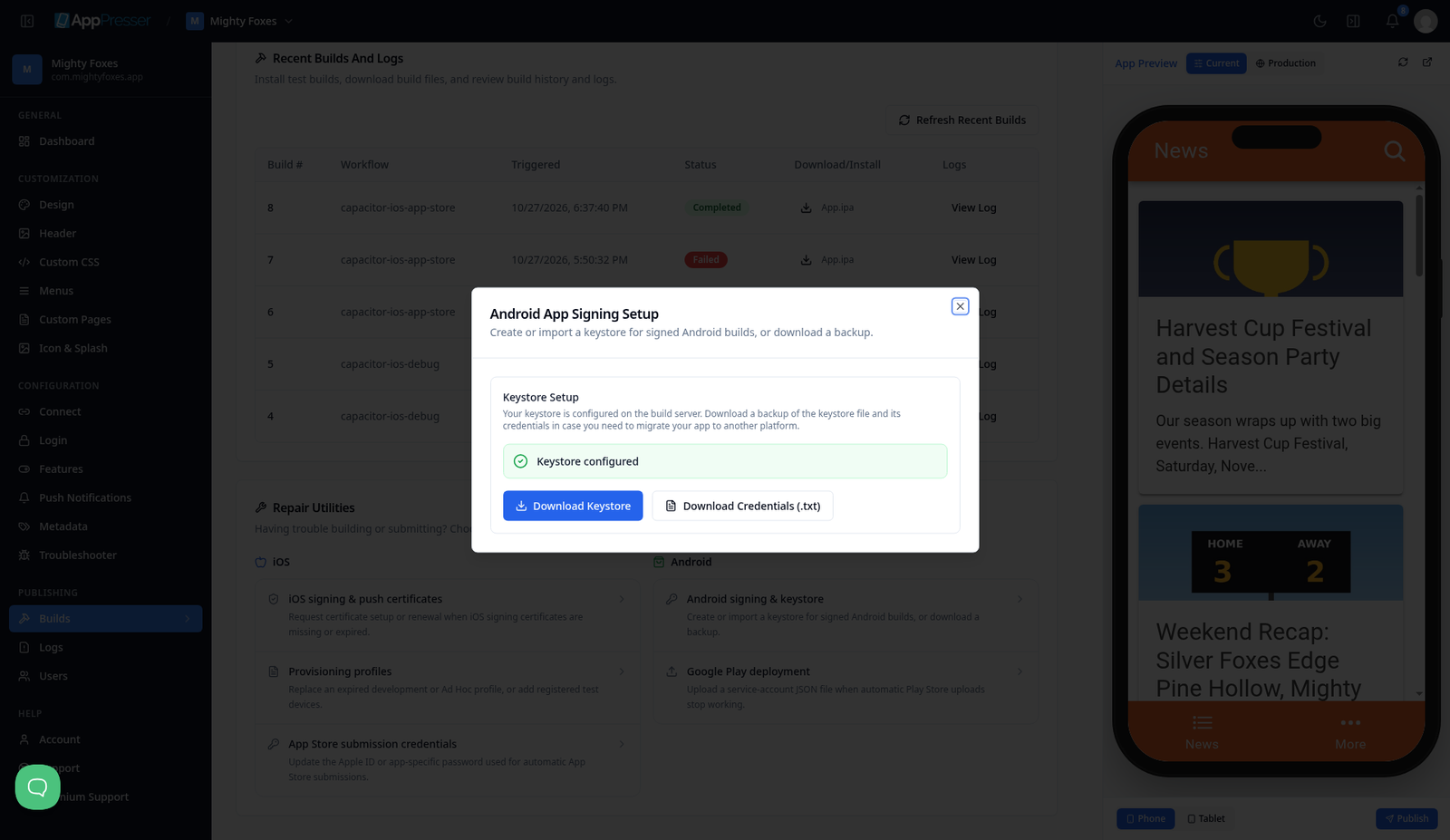
Paso 1: Haga una copia de seguridad de su keystore
Su keystore es lo que firma cada versión de su app. Guarde una copia, porque la necesitará si alguna vez traslada su app o necesita ayuda de Google.
1. En AppPresser, abra Builds.
2. En la tarjeta Android , haga clic en Signing & keystore (o desplácese hasta Repair Utilities > Android signing & keystore).
3. El botón Android App Signing Setup la ventana debería indicar Keystore configured.
4. Haga clic en Download Keystore y guarde el archivo.
5. Haga clic en Download Credentials (.txt) y guarde también ese archivo. Contiene el alias y las contraseñas del keystore.
6. Guarde ambos archivos en su gestor de contraseñas (u otro lugar seguro y privado). Nunca los envíe por correo electrónico ni los publique en ningún sitio.
Por qué es importante: si pierde el keystore, no podrá firmar actualizaciones con él. Google Play App Signing (activado de forma predeterminada para las apps nuevas) conserva la copia propia de Google de la clave de firma de su app, así que puede pedir al soporte de Google que restablezca su clave de subida, pero eso lleva tiempo. Una copia de seguridad guardada evita todo eso.
Paso 2: Cree su app en Google Play Console
1. Inicie sesión en Google Play Console (play.google.com/console) y haga clic en Create app.
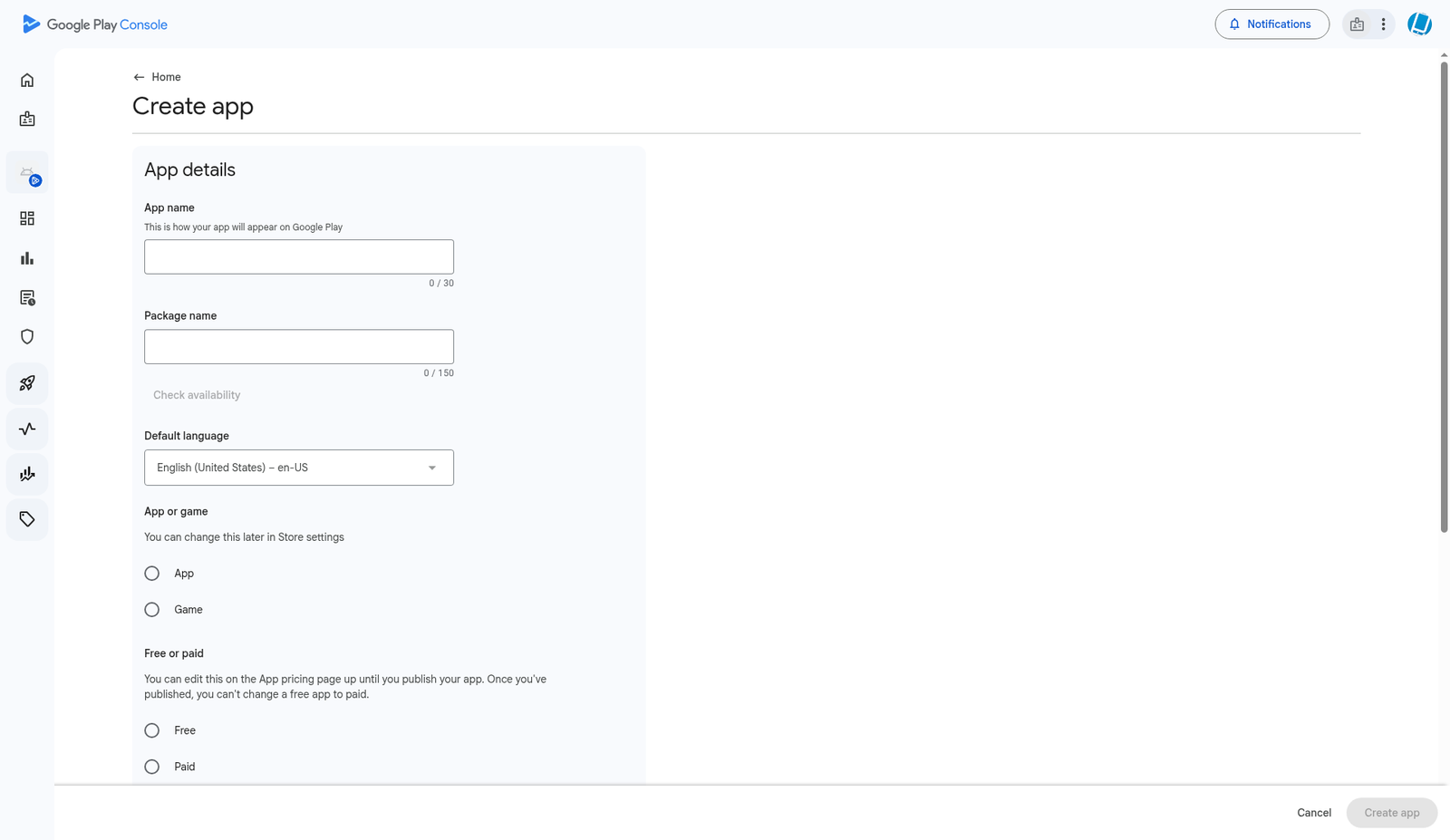
2. Complete el formulario:
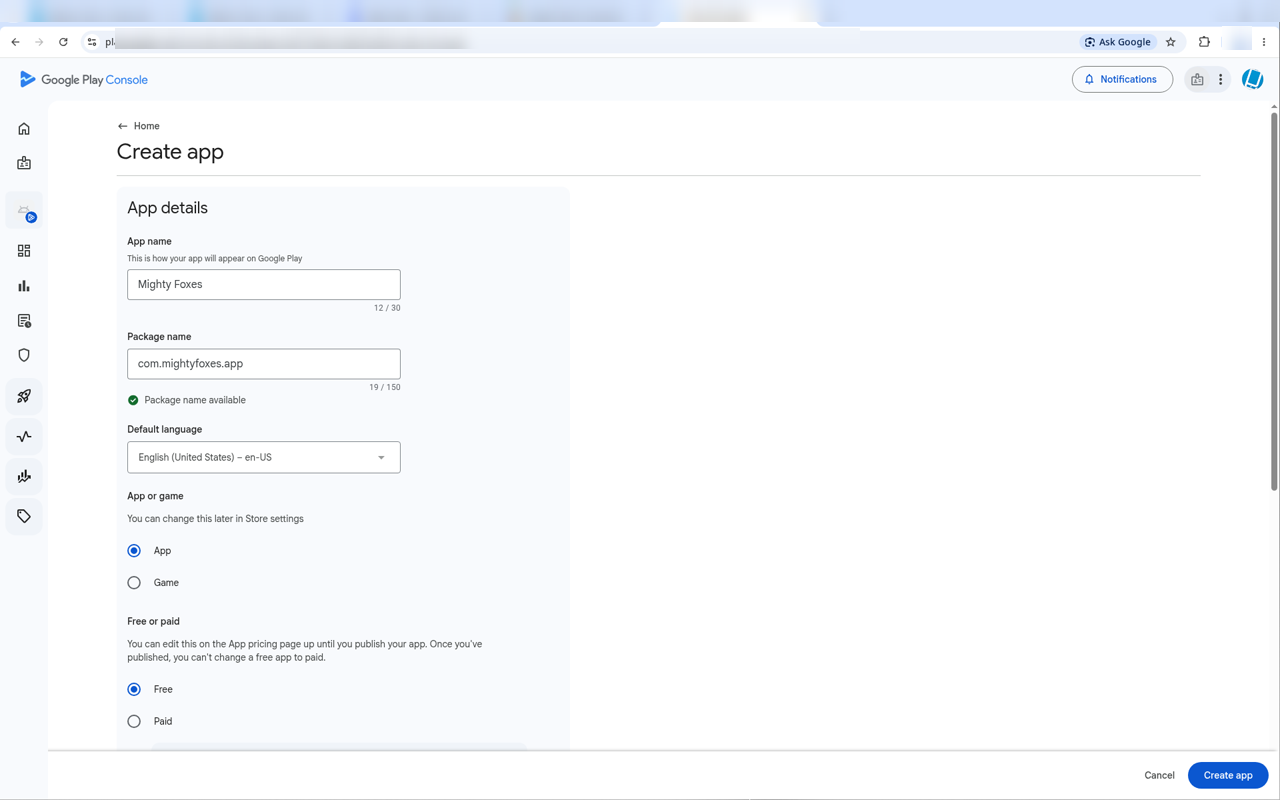
- Nombre de la app: el nombre de su app tal como se mostrará en Google Play (por ejemplo, My Example App). Puede cambiarlo más adelante.
- Nombre del paquete: el nombre de su paquete en AppPresser, por ejemplo com.example.myapp. Google lo comprueba y muestra Package name available.
- Idioma predeterminado: por ejemplo English (United States), en-US.
- App o juego: App.
- Gratuita o de pago: Free (o Paid, si piensa cobrar). Una vez publicada una app gratuita, no se puede cambiar a de pago.
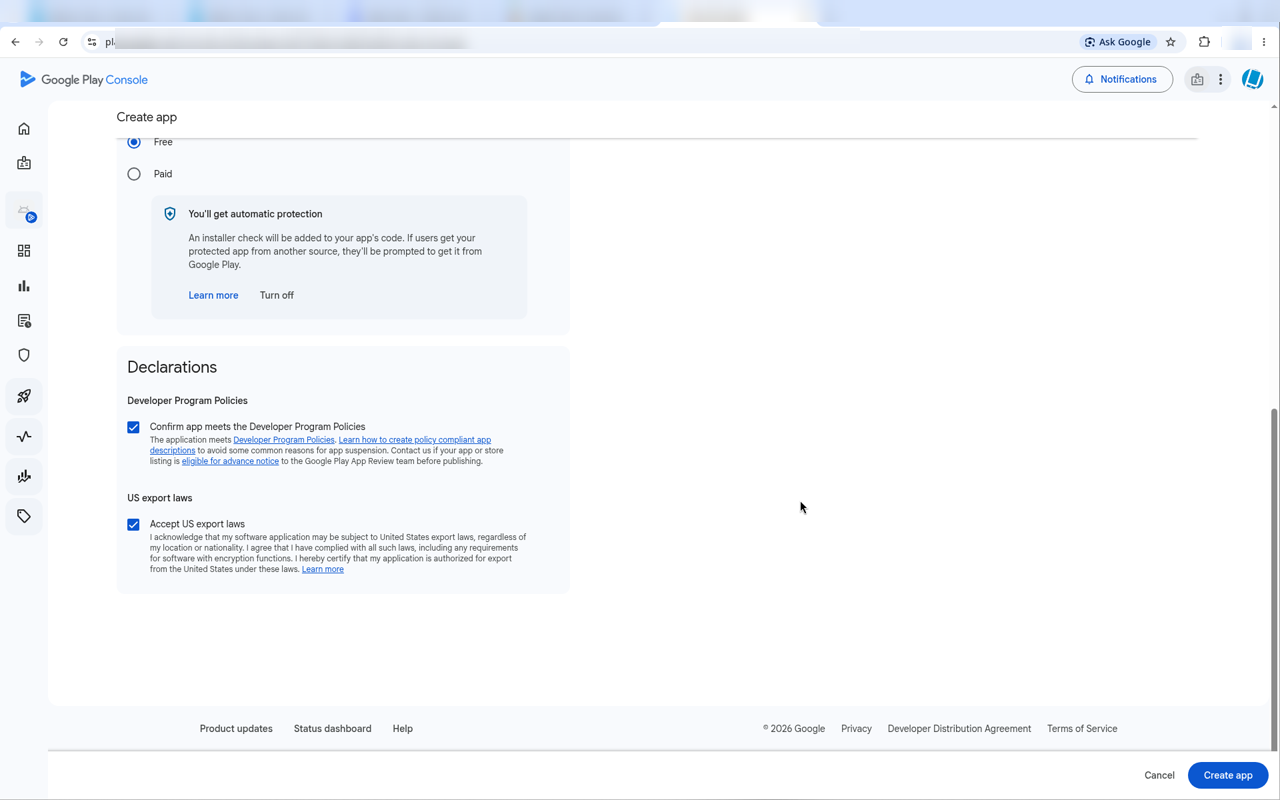
3. Desplácese hasta Declarations y marque ambas casillas: Developer Program Policies y US export laws.
4. Haga clic en Create app. Llegará a la página Dashboard.
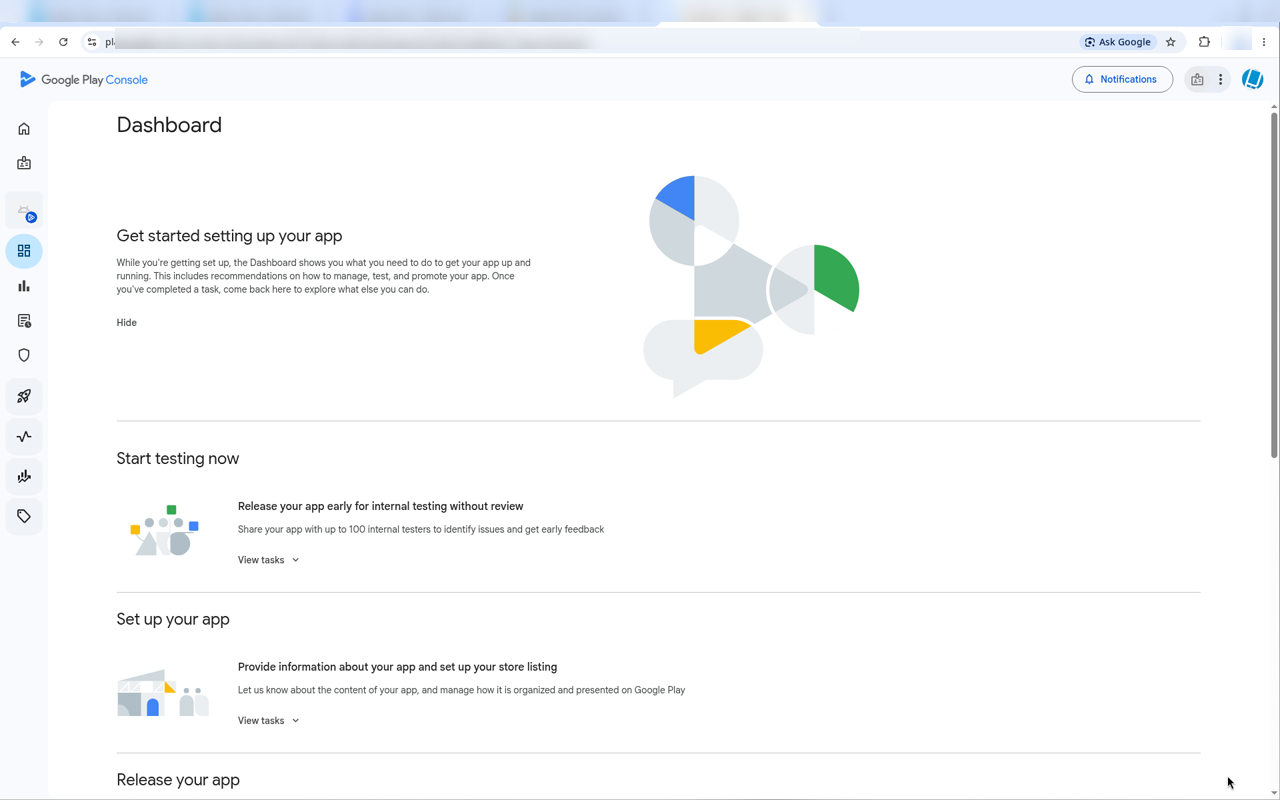
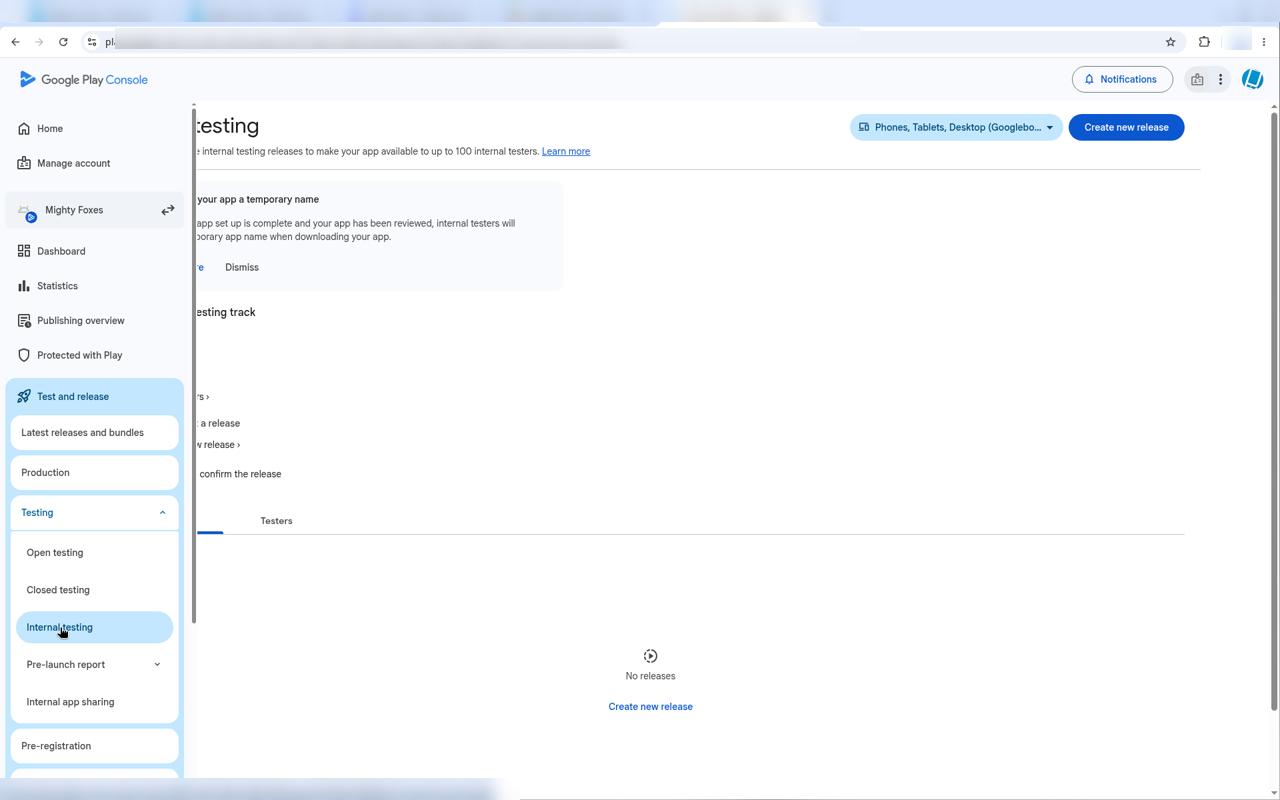
5. En el menú de la izquierda, abra Test and release > Testing > Internal testing. De momento indica No releases . Deje esta pestaña abierta; volverá a ella en el paso 5.
Paso 3: Ejecute su primera compilación de Play Store
Google necesita que su primera compilación se suba a mano. La compilación de Play Store de AppPresser crea el archivo que necesita.
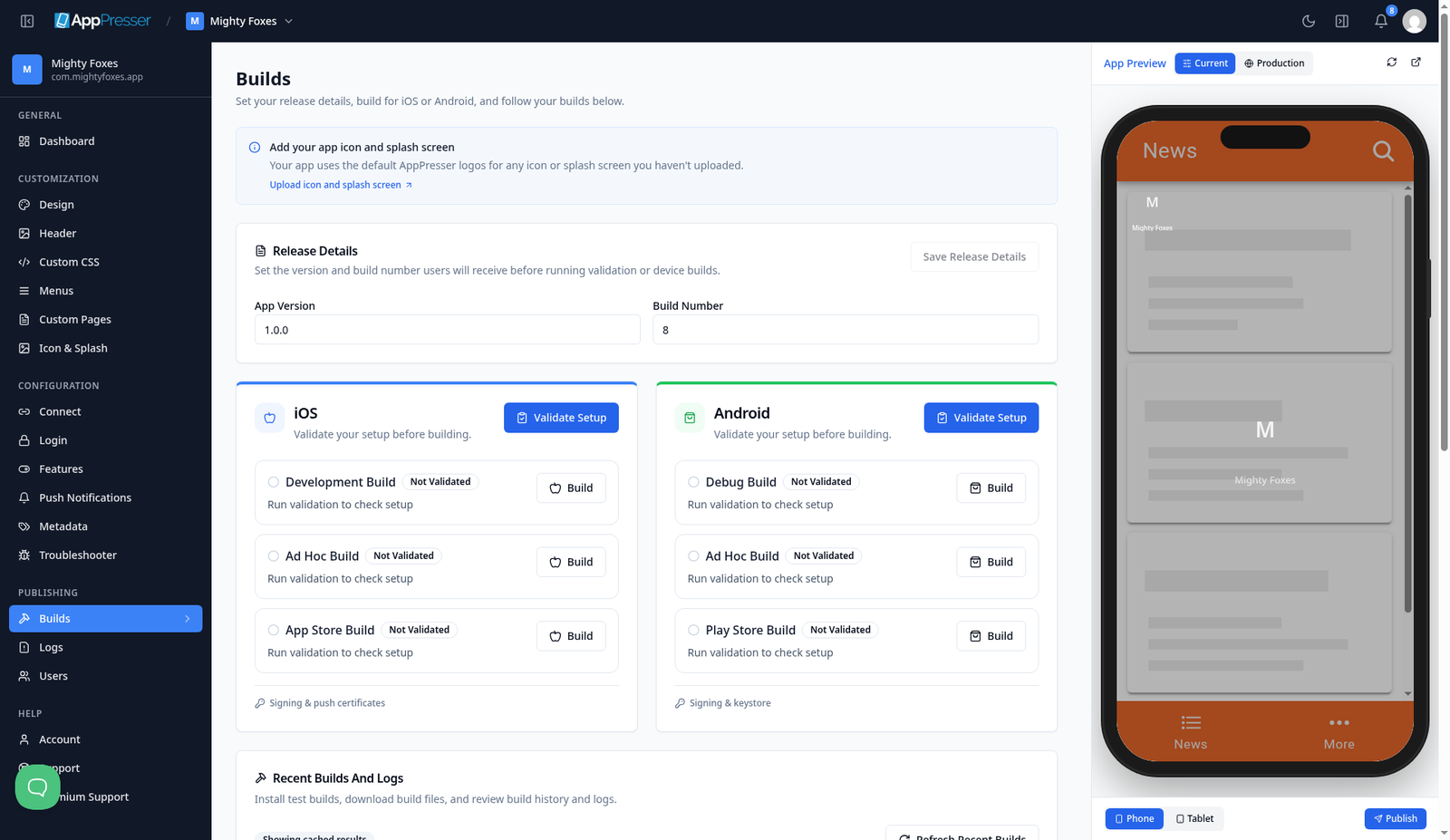
1. En AppPresser, abra Builds. Compruebe Release Details (App Version, por ejemplo 1.0.0) y haga clic en Save Release Details si cambió algo.
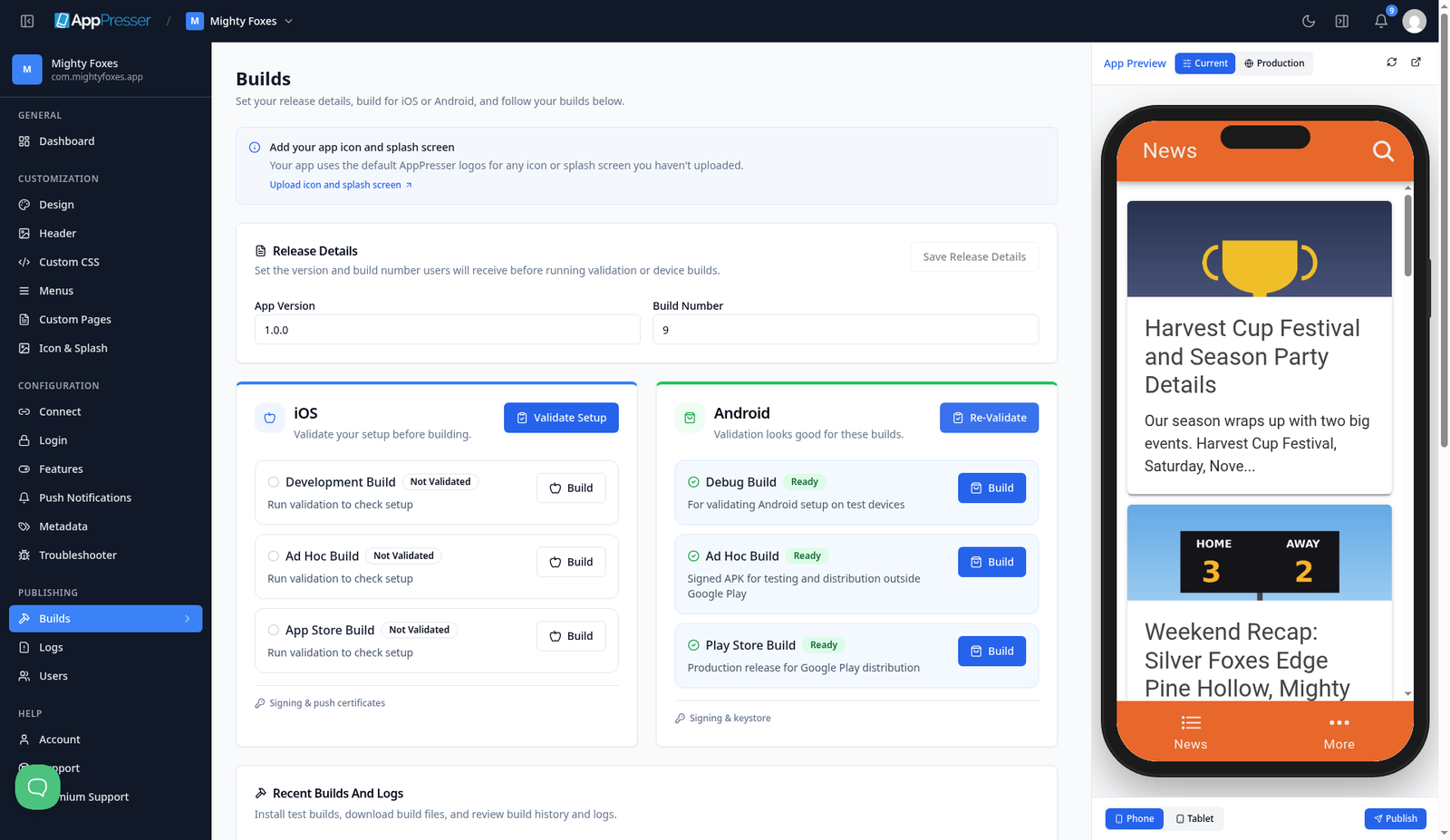
2. En la página Android , haga clic en Validate Setup.
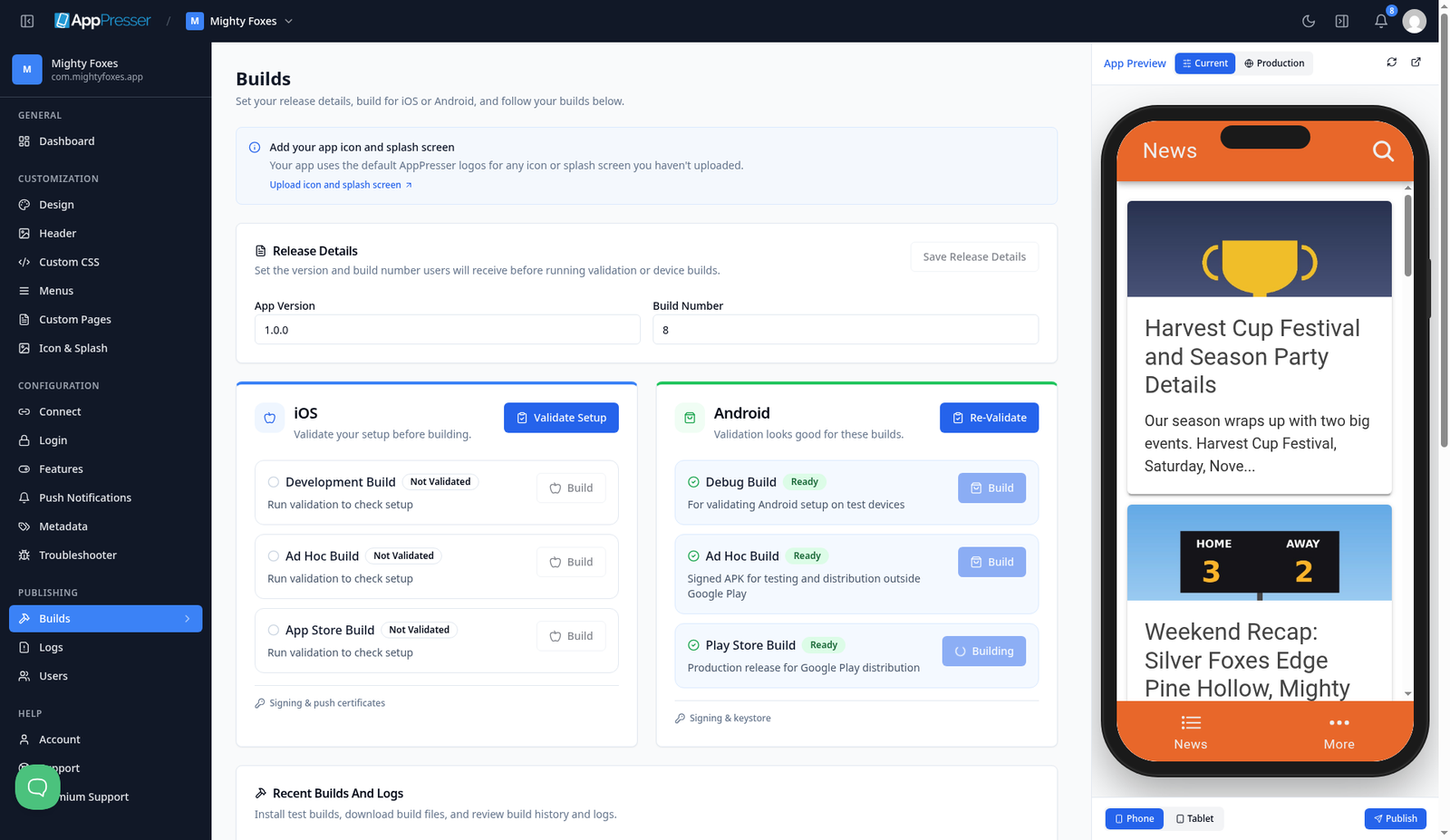
3. Cuando las filas muestren Ready, haga clic en Build en la página Play Store Build . El botón cambia a Building y la página indica Build started. Follow its progress below.
4. Espere a que termine la compilación (unos 3 a 5 minutos). Observe Recent Builds And Logs más abajo en la página.
Es de esperar que esta primera compilación muestre Failed. AppPresser crea y firma su .aab y luego intenta enviarlo a Google Play. Esa última parte aún no puede funcionar, porque Google solo acepta subidas automáticas después de la primera manual, y todavía no ha creado la clave de Google (pasos 6 a 9). Su .aab se crea igualmente.
Paso 4: Descargue su archivo .aab
1. En Recent Builds And Logs, busque la compilación de Play Store que acaba de ejecutar (flujo capacitor-android-play-store, estado Failed).
2. En la columna Download/Install , haga clic en app-release-bitrise-signed.aab y guarde el archivo. Este es el archivo firmado que Google pide.
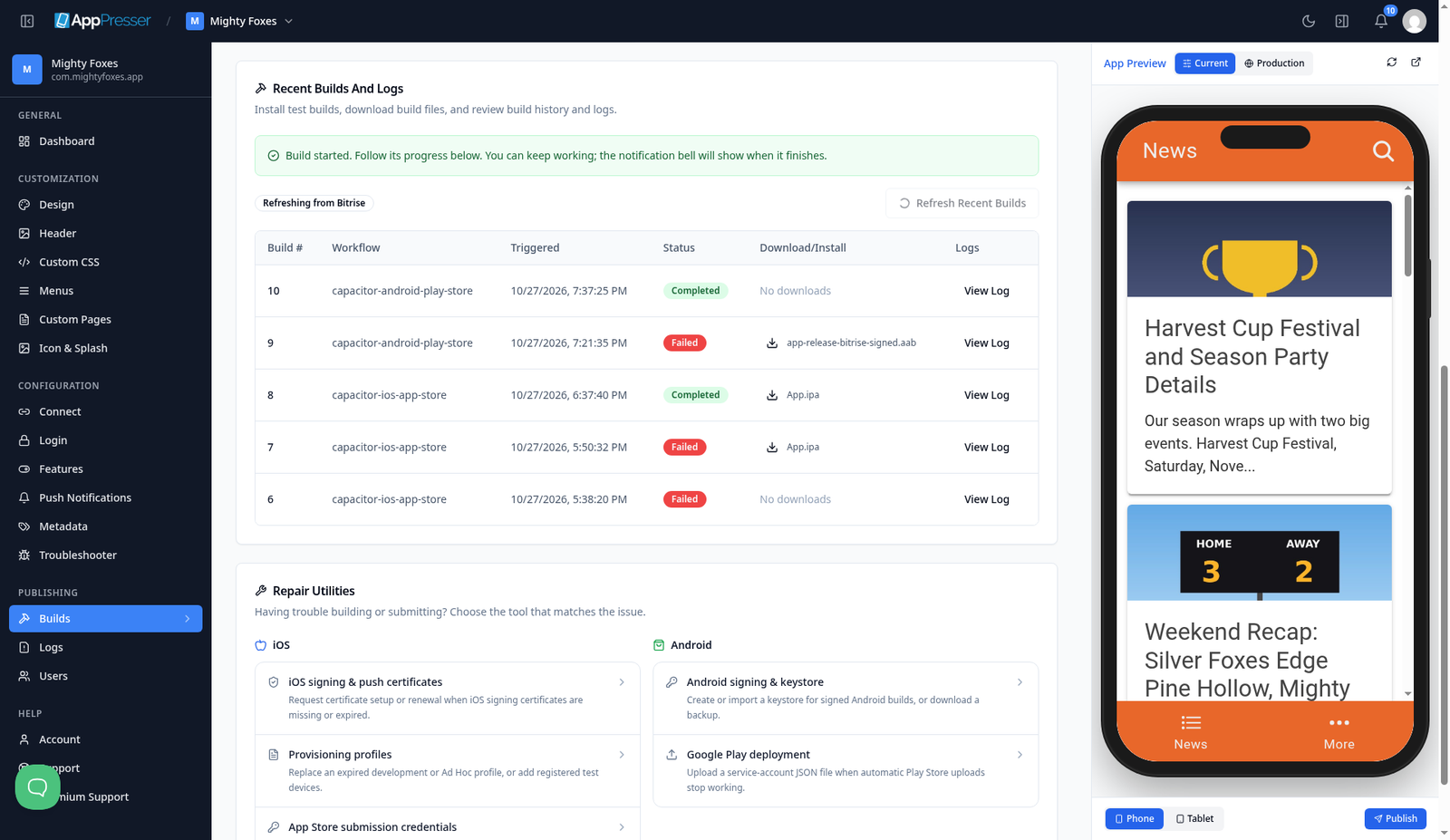
(En la captura, la compilación 9 es la primera, fallida, con el enlace al .aab. La compilación 10 es la posterior, correcta, del paso 11.)
Paso 5: Suba a mano su primera compilación a Internal testing
1. De vuelta en Play Console, abra Test and release > Testing > Internal testing y haga clic en Create new release.
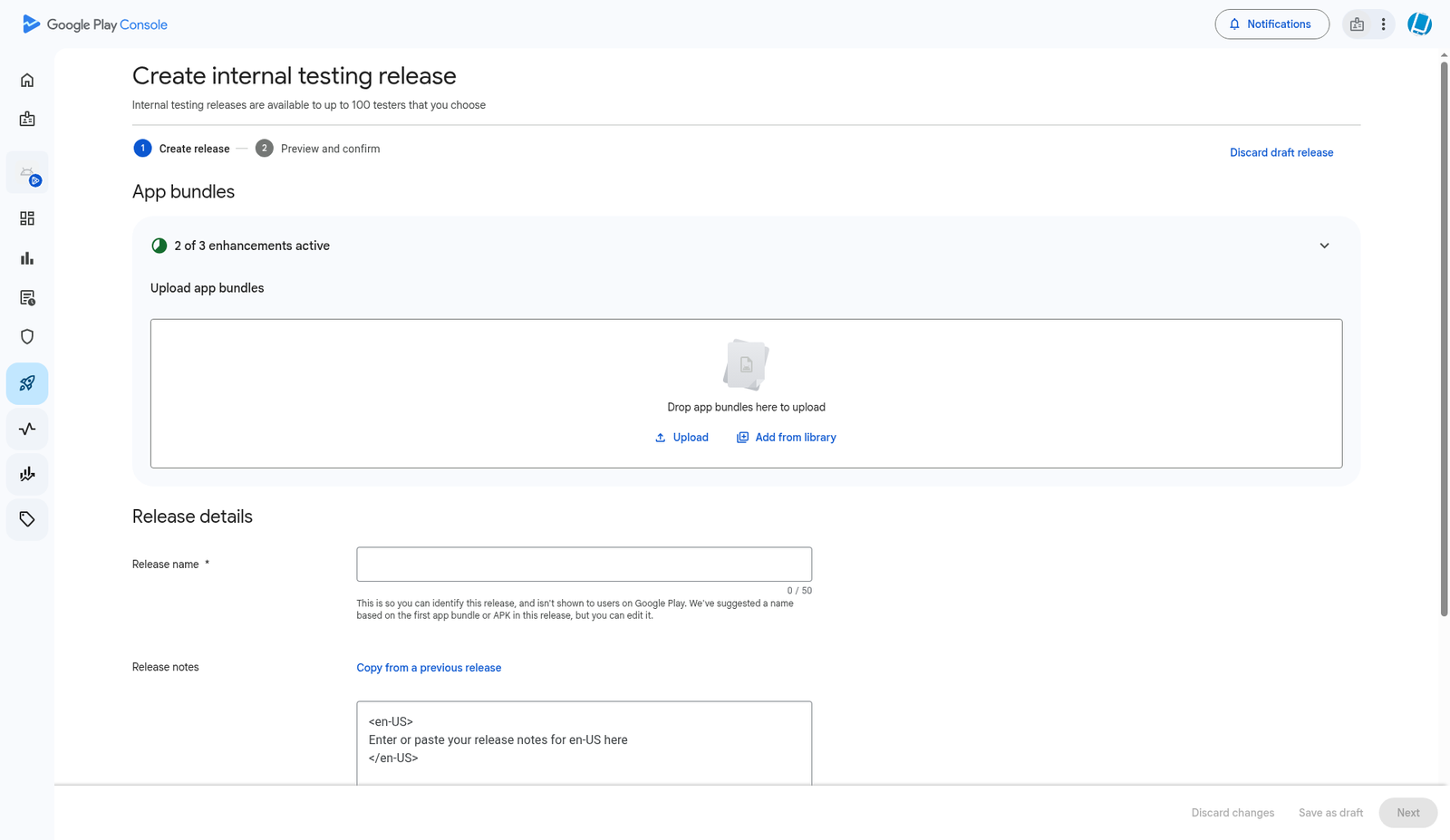
2. Si Google pregunta por Play App Signing, mantenga la opción recomendada por Google (Google gestiona la clave de firma de su app). Para las apps nuevas no aparece ninguna pregunta, porque la usan de forma predeterminada.
3. En App bundles, haga clic en Upload y elija el archivo app-release-bitrise-signed.aab del paso 4. Al terminar verá una fila con la versión (por ejemplo, 9 (1.0.0)), los niveles de API 24+ y el SDK de destino 36.
4. Release name se completa solo (por ejemplo, 9 (1.0.0)). Puede dejarlo así.
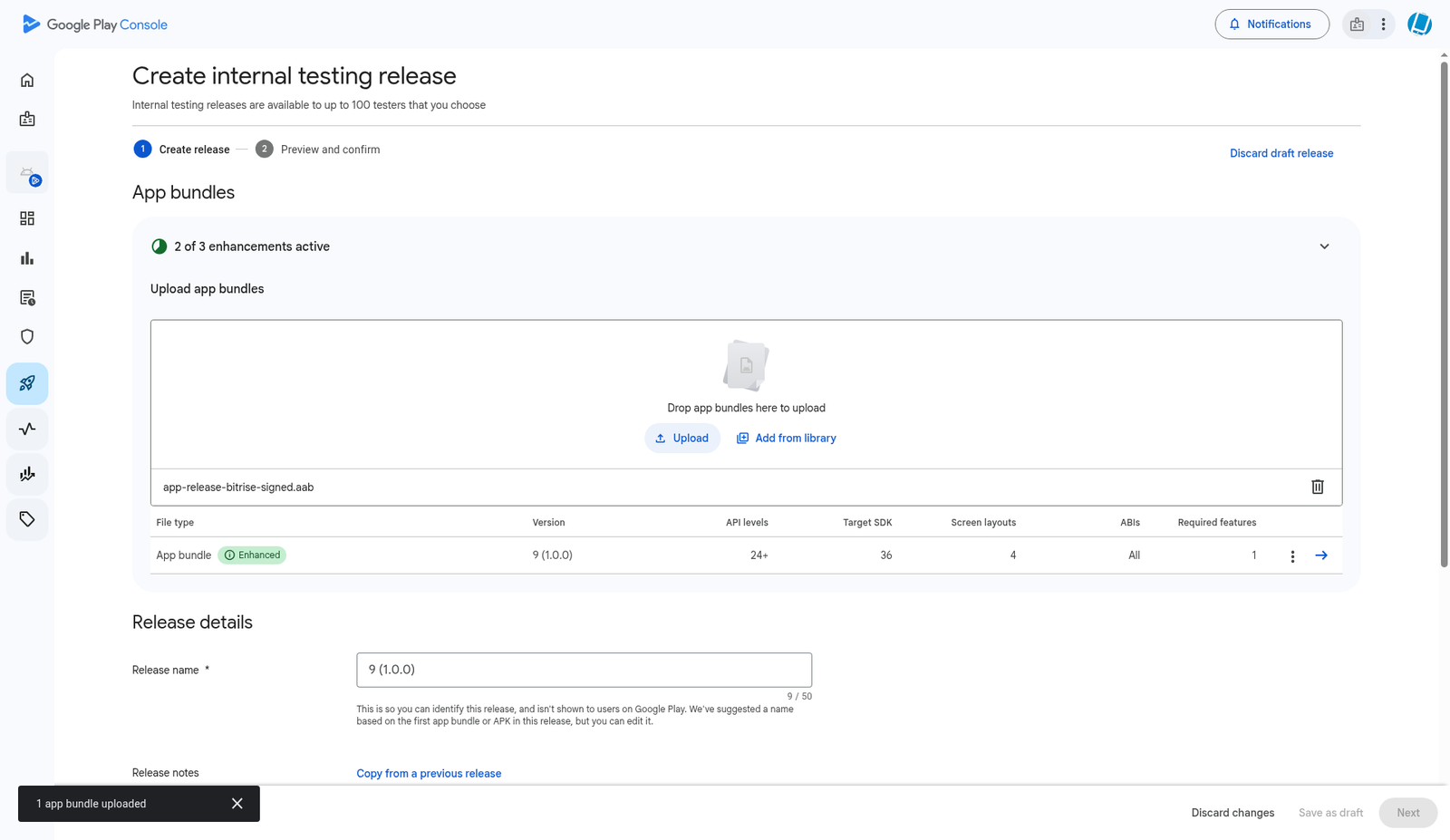
5. En Release notes, sustituya el texto de ejemplo entre las etiquetas de idioma. Ponga cada etiqueta en su propia línea, así:
<en-US>
First internal test build.
</en-US>
Si lo pone todo en una sola línea, Google muestra un error.
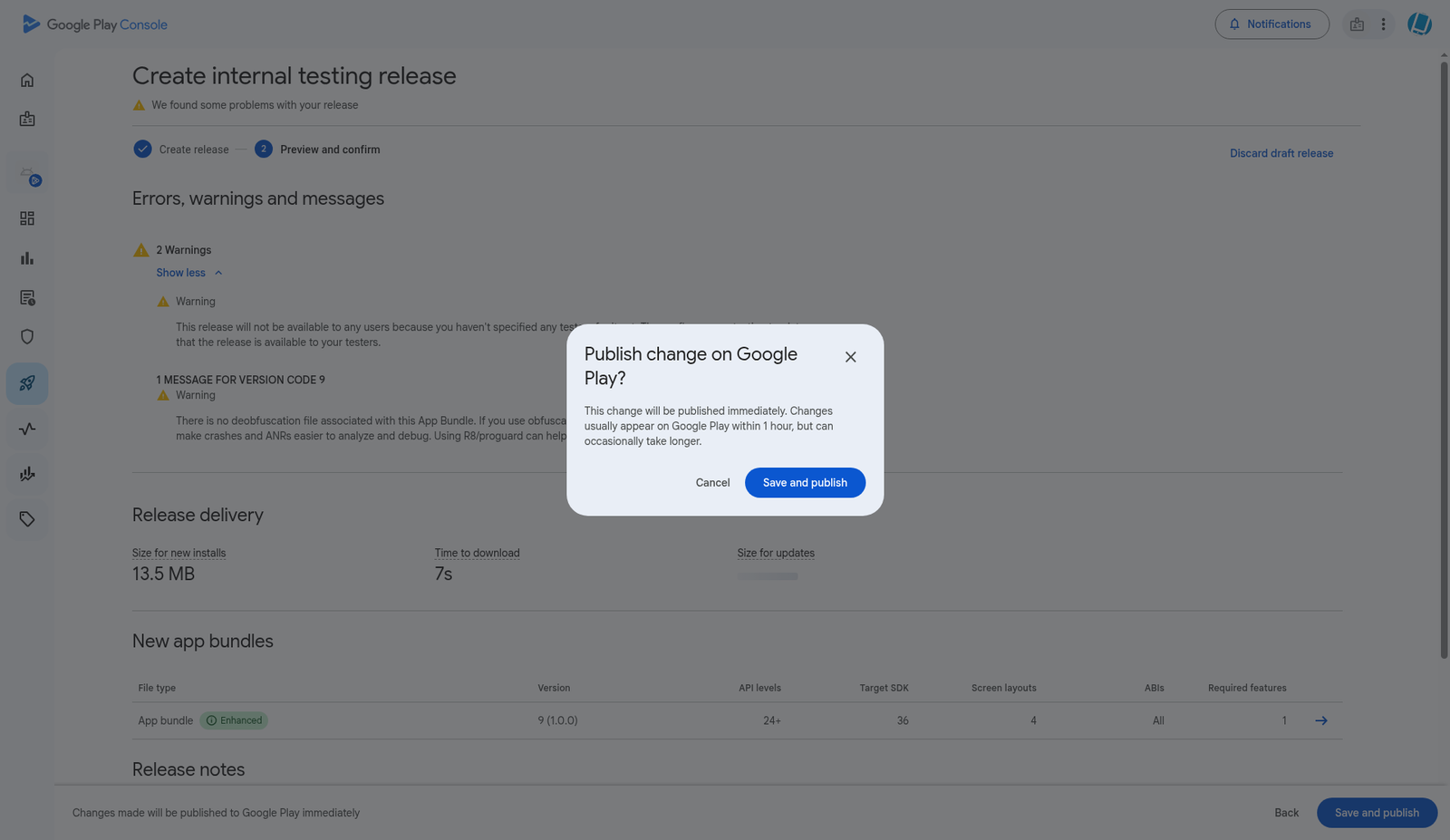
6. Haga clic en Next. Google muestra Errors, warnings and messages. Dos advertencias son normales en una primera compilación de prueba:
- Aún no hay testers. Los añadirá en el paso 12.
- No hay archivo de desofuscación. Solo afecta a la legibilidad de los informes de fallos. Puede ignorarlo.
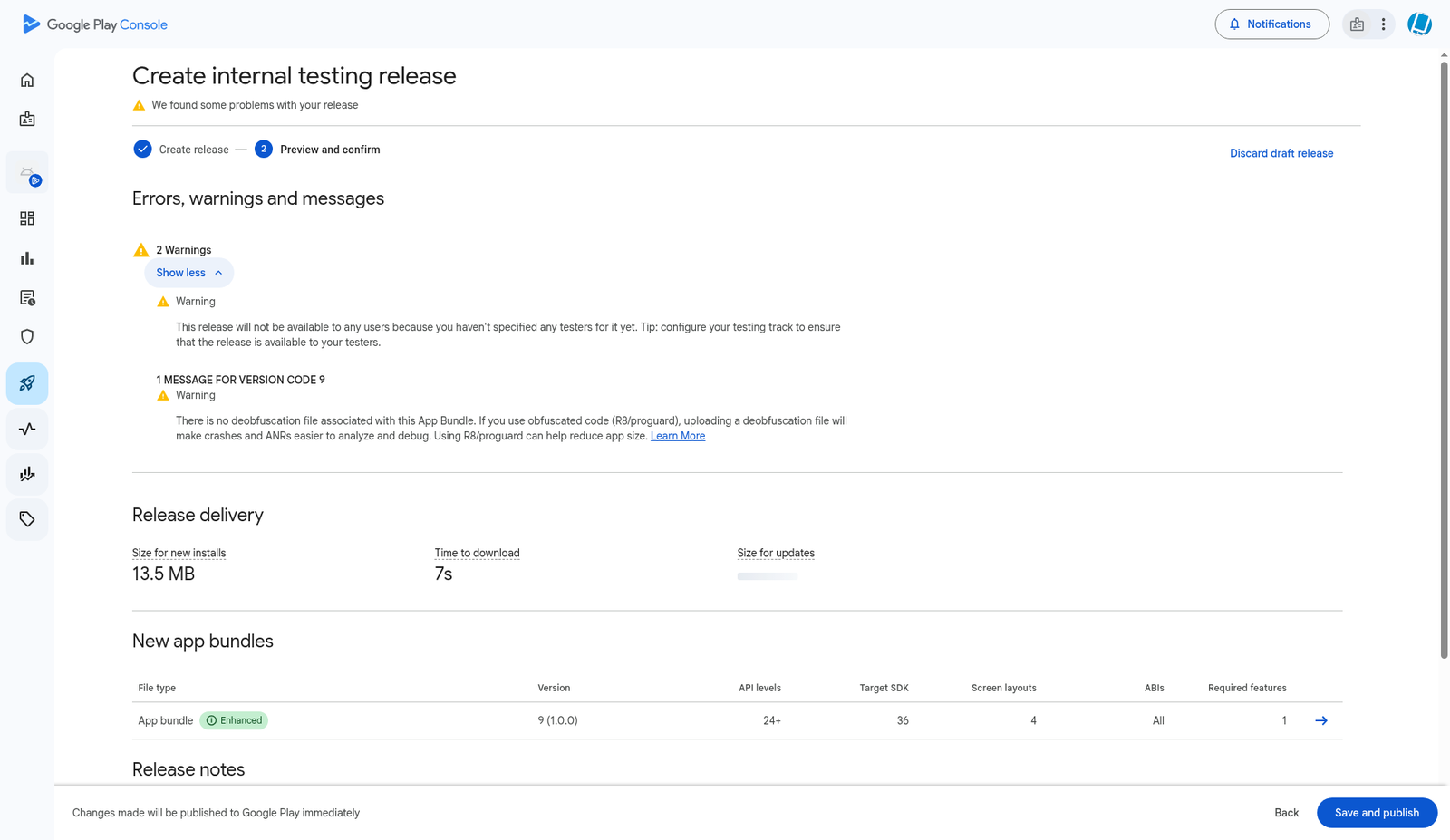
7. Haga clic en Save and publishy luego Save and publish de nuevo en la ventana Publish change on Google Play? .
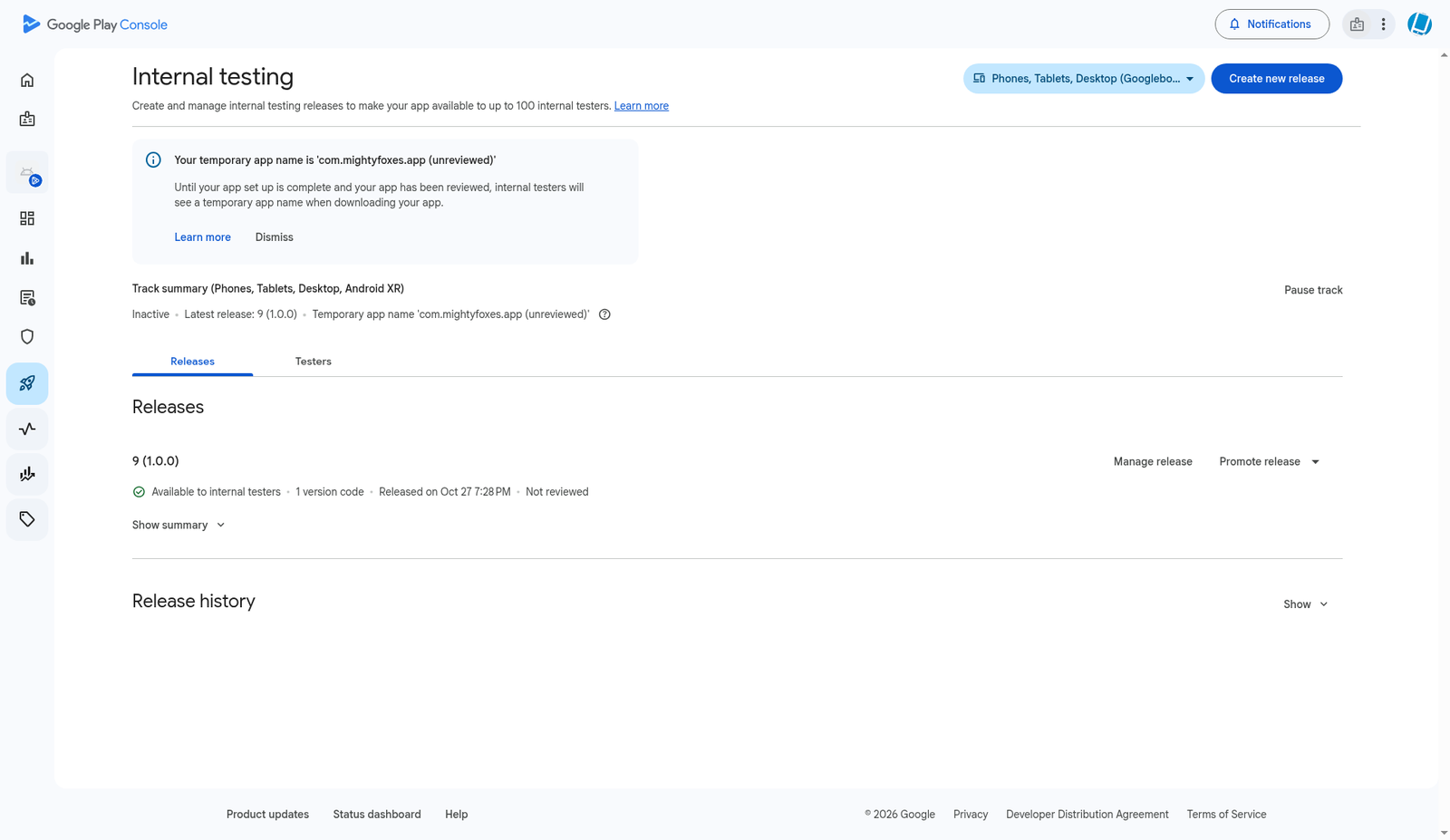
8. La versión ahora muestra Available to internal testers. Solo llega a sus testers internos, no al público.
Paso 6: Cree un proyecto de Google Cloud y active la API de Google Play
Los siguientes pasos crean la cuenta «robot» que AppPresser usa para subir compilaciones futuras. Google Cloud no cobra nada por esto, y no necesita añadir una cuenta de facturación.
1. Vaya a console.cloud.google.com e inicie sesión con la cuenta de Google de «Antes de empezar». Es posible que Google le pida volver a escribir su contraseña.
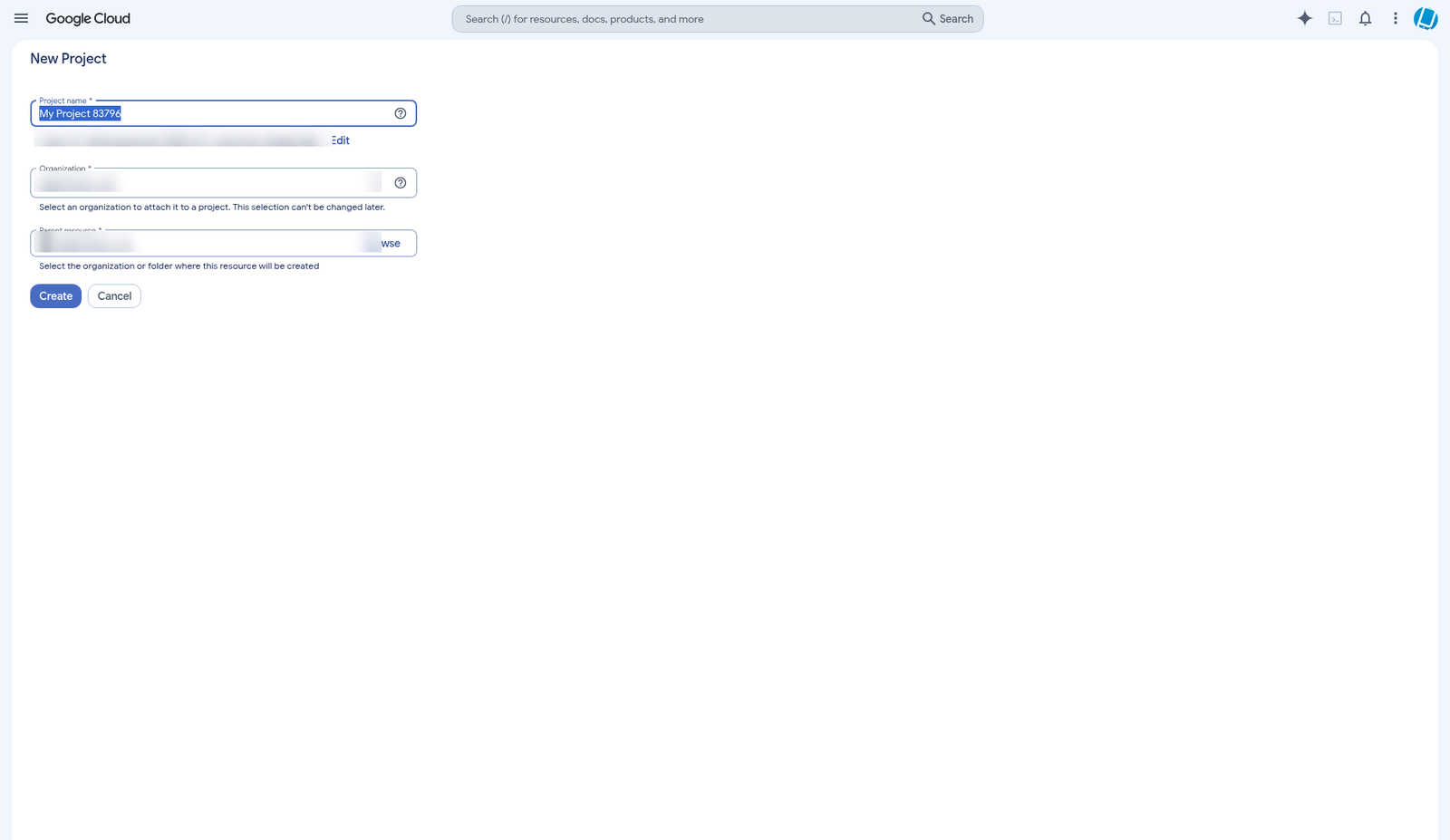
2. Haga clic en el selector de proyectos de la parte superior y luego en New project.
3. Dele un nombre claro, por ejemplo myapp-play-uploads. Deje la organización y la ubicación como están, y haga clic en Create. Después asegúrese de que el nuevo proyecto está seleccionado en la parte superior de la página.
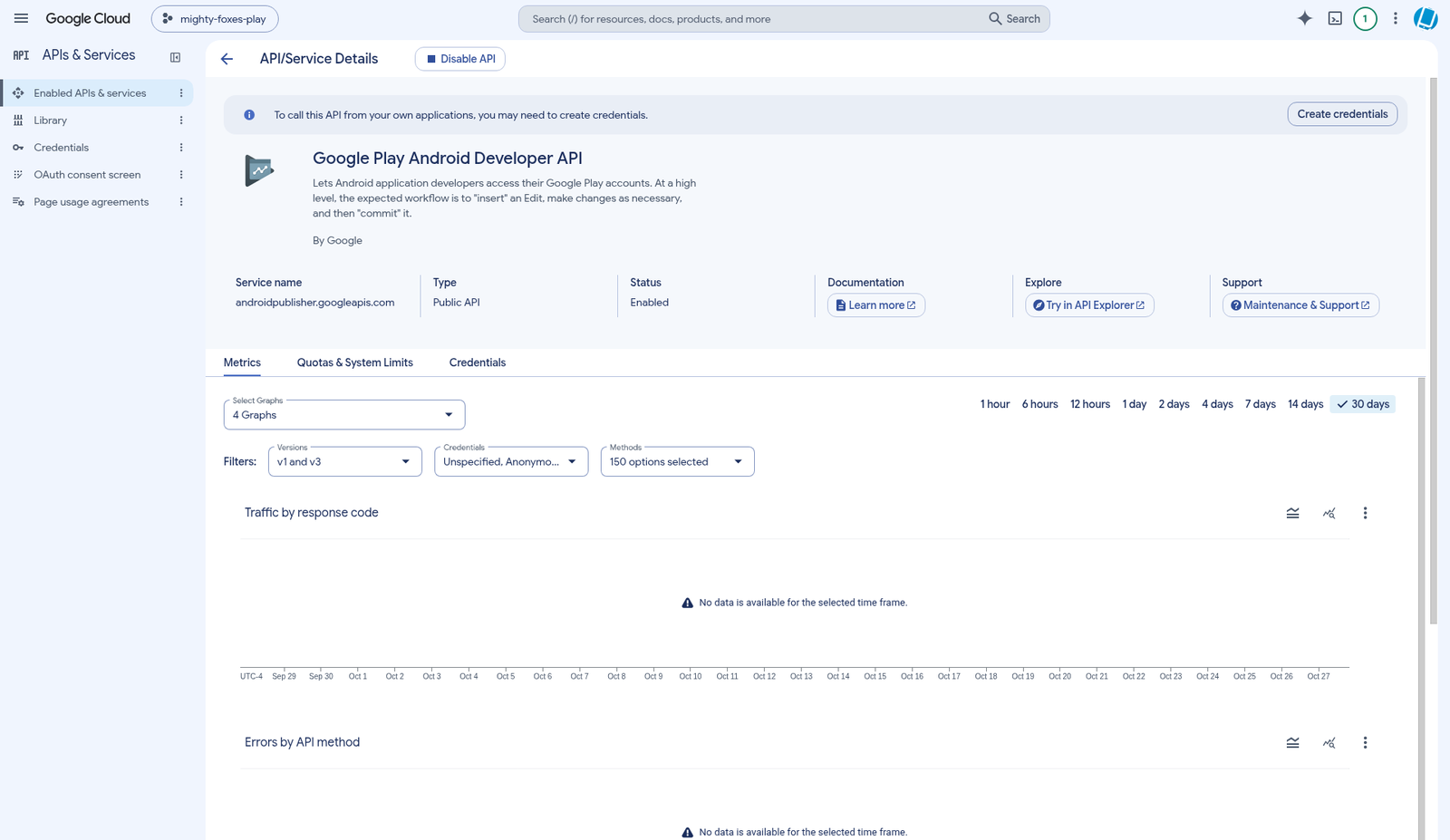
4. Busque Google Play Android Developer API (o abra APIs & Services > Library y busque allí). Ábrala y haga clic en Enable.
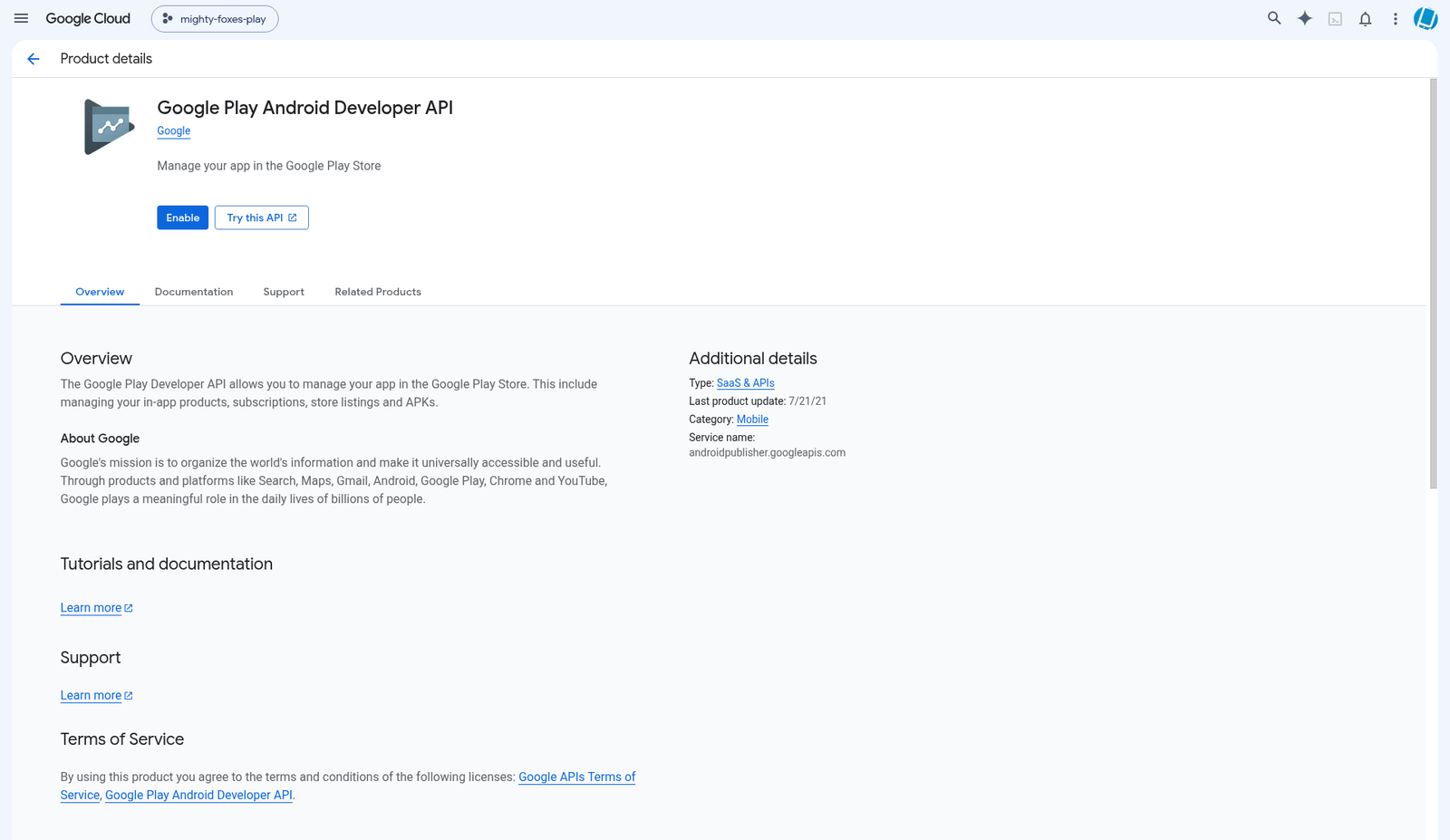
5. La página de la API ahora muestra Status: Enabled.
Paso 7: Cree la cuenta de servicio y su clave JSON
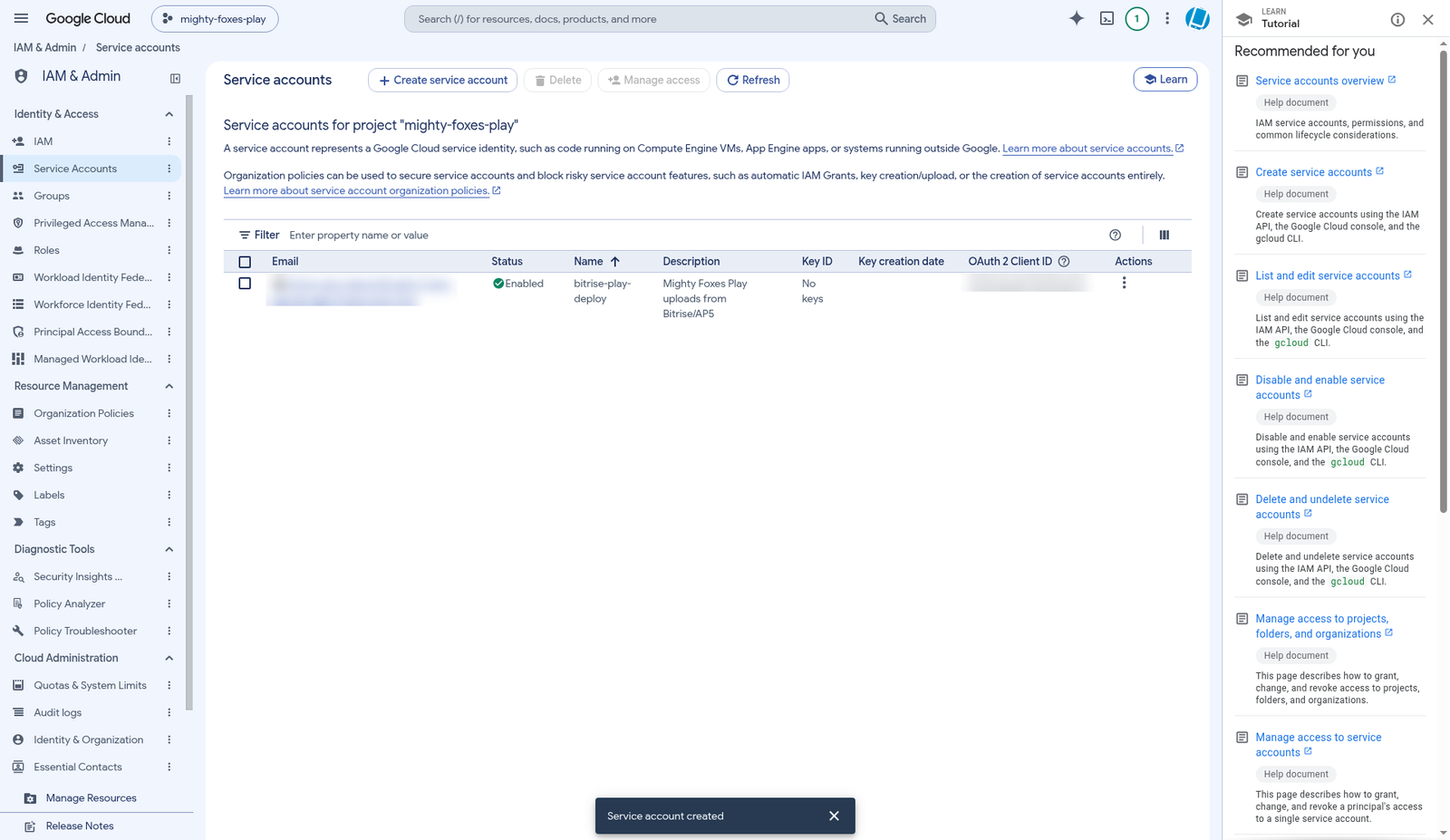
1. En el menú de la izquierda, abra IAM & Admin > Service Accounts y haga clic en Create service account.
2. Dele un nombre que reconozca, por ejemplo play-uploads, y una descripción opcional como «Play uploads from AppPresser». Haga clic en Create and continue.
3. Don't give it any roles en Google Cloud. Omita los pasos opcionales y haga clic en Done. (Sus permisos provienen de Play Console en el paso 8.)
4. Su nueva cuenta de servicio aparece en la lista con una dirección de correo electrónico que termina en .iam.gserviceaccount.com. Copie ese correo; lo necesitará en el paso 8.
5. Haga clic en el correo de la cuenta de servicio, abra la pestaña Keys y haga clic en Add key > Create new key.
6. Elija JSON y haga clic en Create. Google descarga un archivo .json en su equipo y muestra Private key saved to your computer.
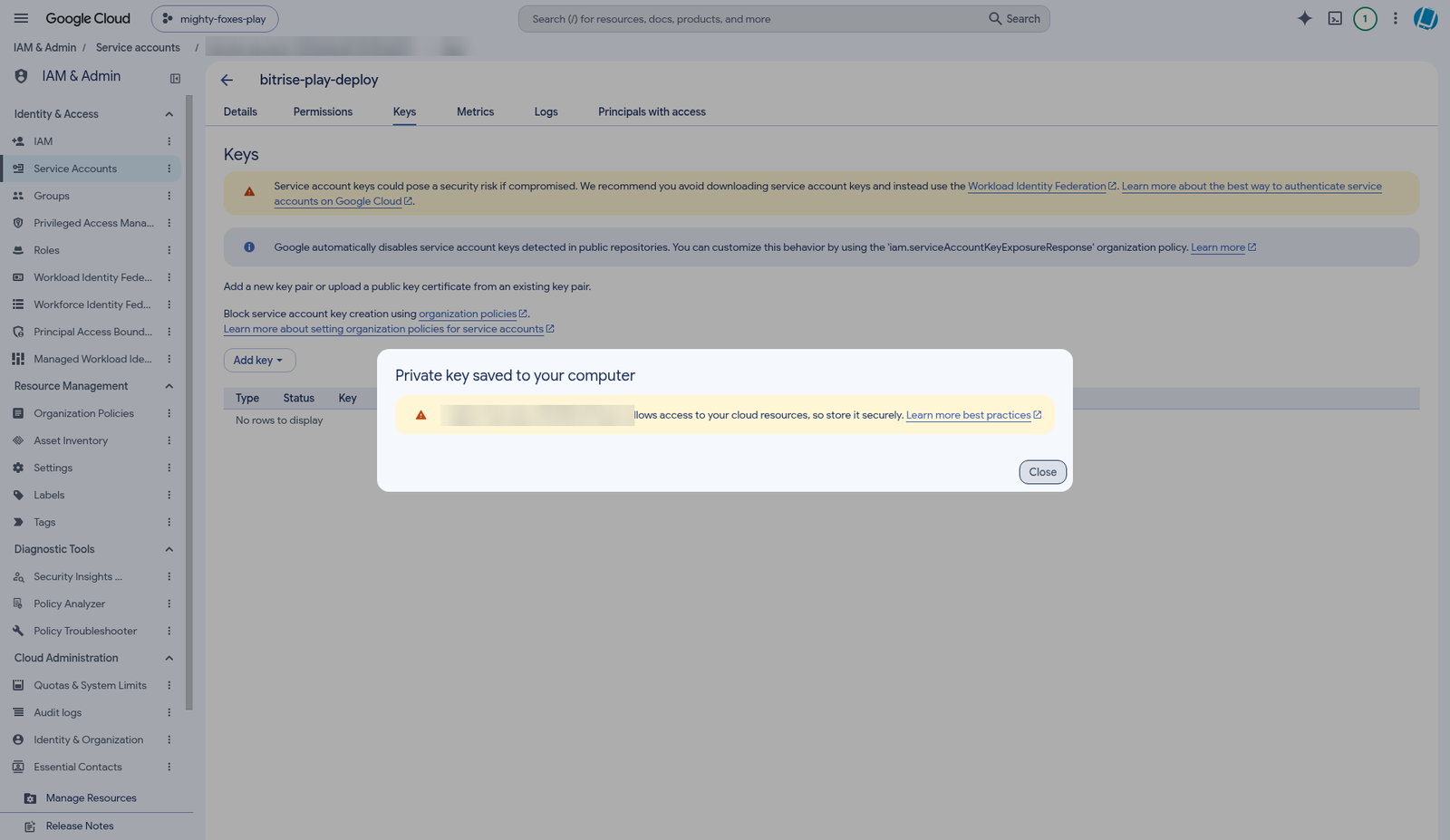
7. Guarde el archivo .json en su gestor de contraseñas u otro lugar privado. Google no puede volver a mostrársela. Nunca lo envíe por correo electrónico ni lo ponga en una carpeta compartida. Si se filtra, elimine esa clave en la misma pestaña Keys y cree una nueva.
Paso 8: Dé acceso a la cuenta de servicio en Play Console
1. En Play Console, vaya a Users and permissions (desde la página principal de Play Console, en Manage account) y haga clic en Invite new users.
2. En Email address, pegue el correo de la cuenta de servicio del paso 7.
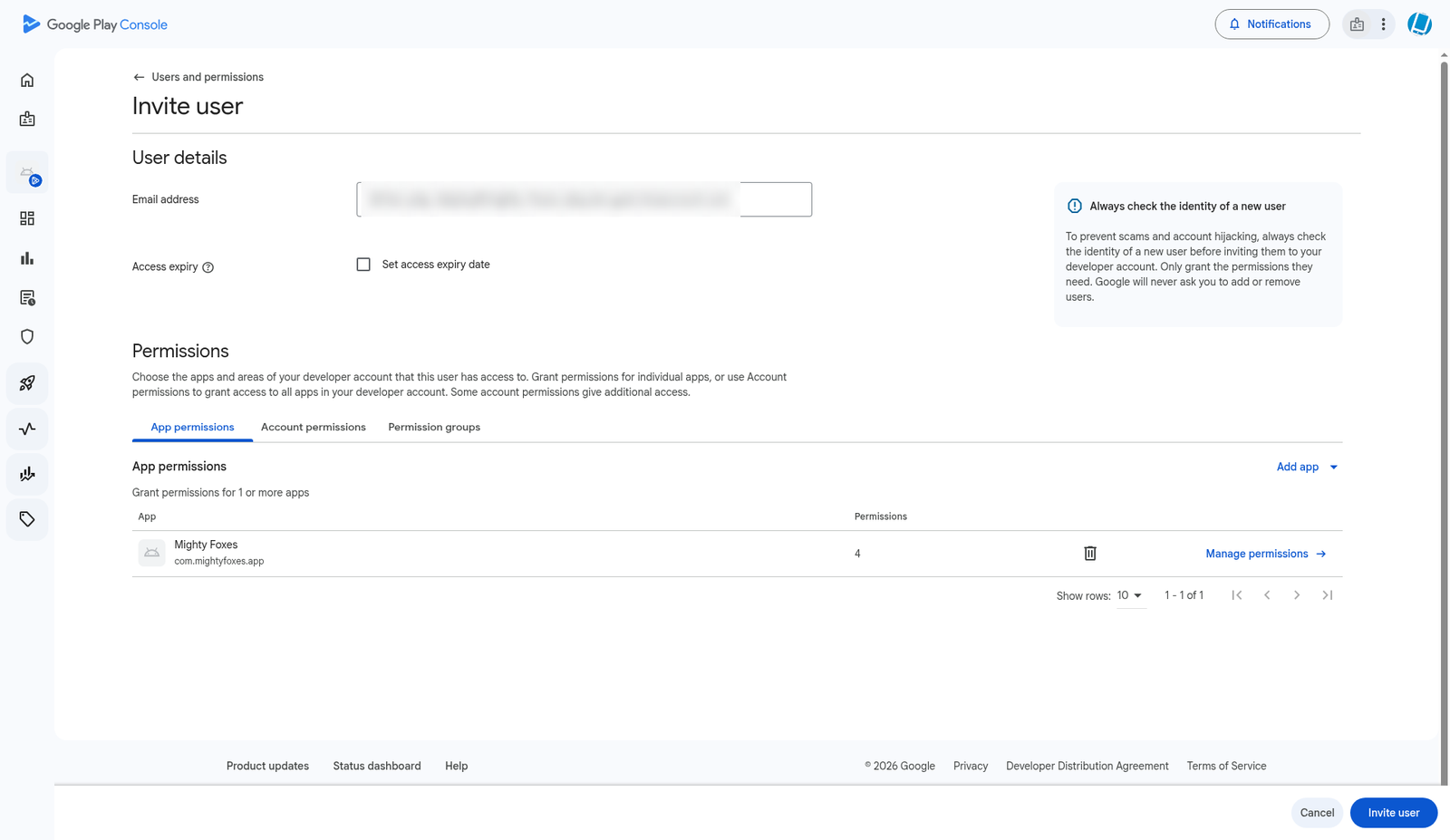
3. En la página App permissions , haga clic en Add app, elija su app (por ejemplo, My Example App) y haga clic en Apply.
4. En la columna Permissions for , marque solo estas:
- View app information (read-only)
- Release apps to testing tracks
- Manage testing tracks and edit tester lists
Google añade View app quality information por sí solo. Deje Release to production, Admin y todas las casillas Financial data sin marcar. Así AppPresser solo puede enviar compilaciones a pruebas, nunca a la tienda pública.
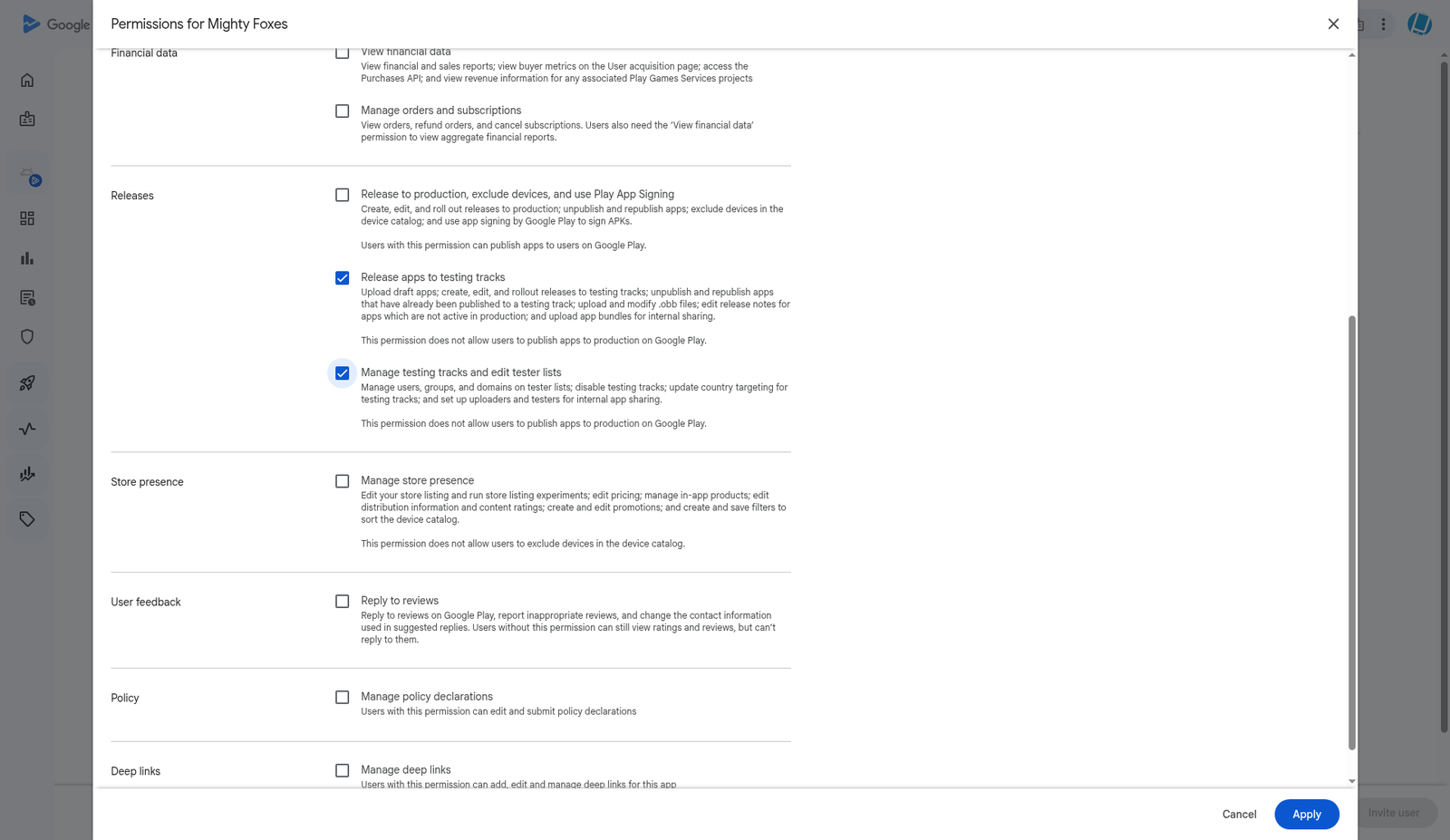
5. Haga clic en Applyy luego Invite usery luego Send invite. La cuenta de servicio no necesita aceptar nada.
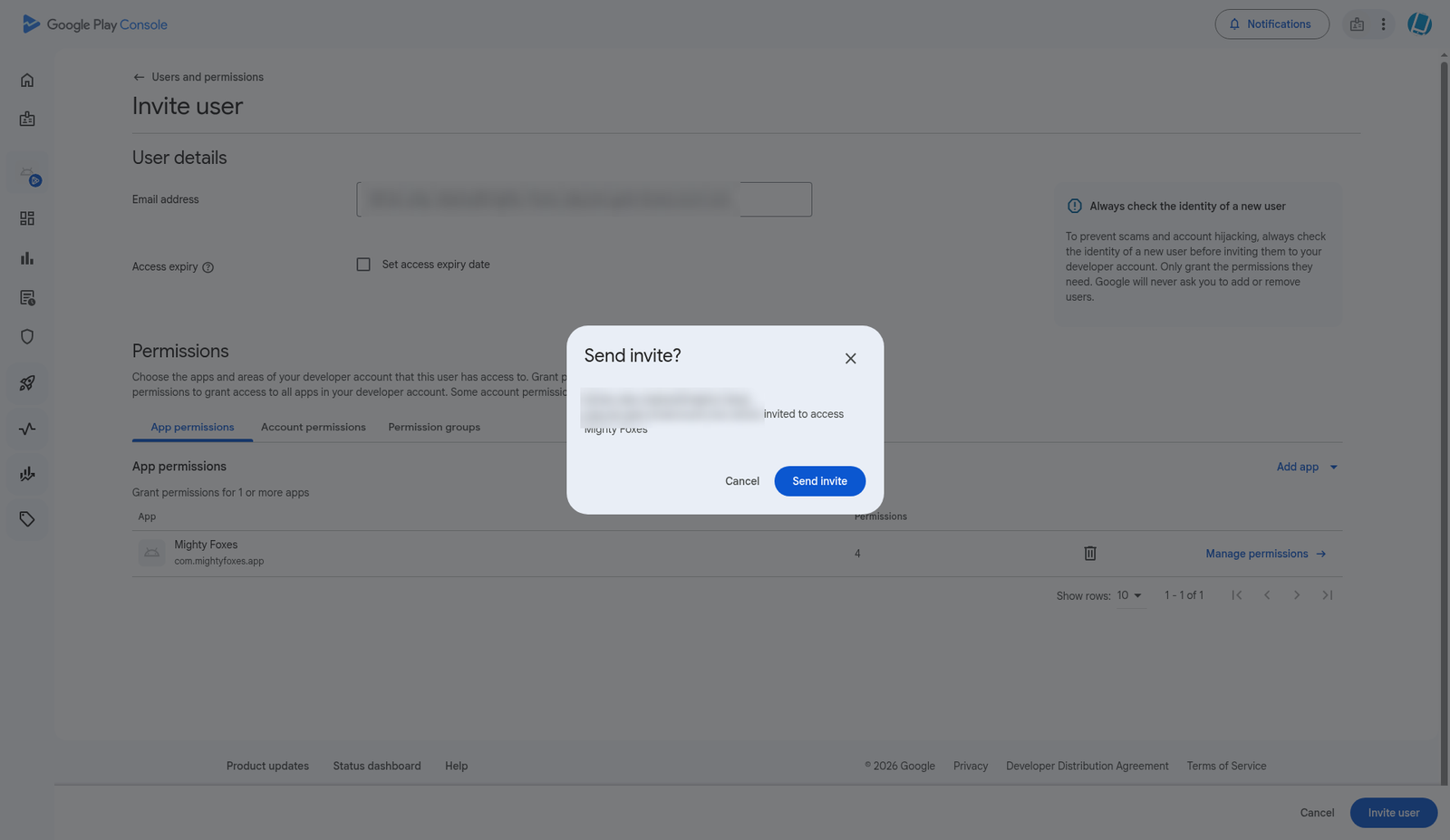
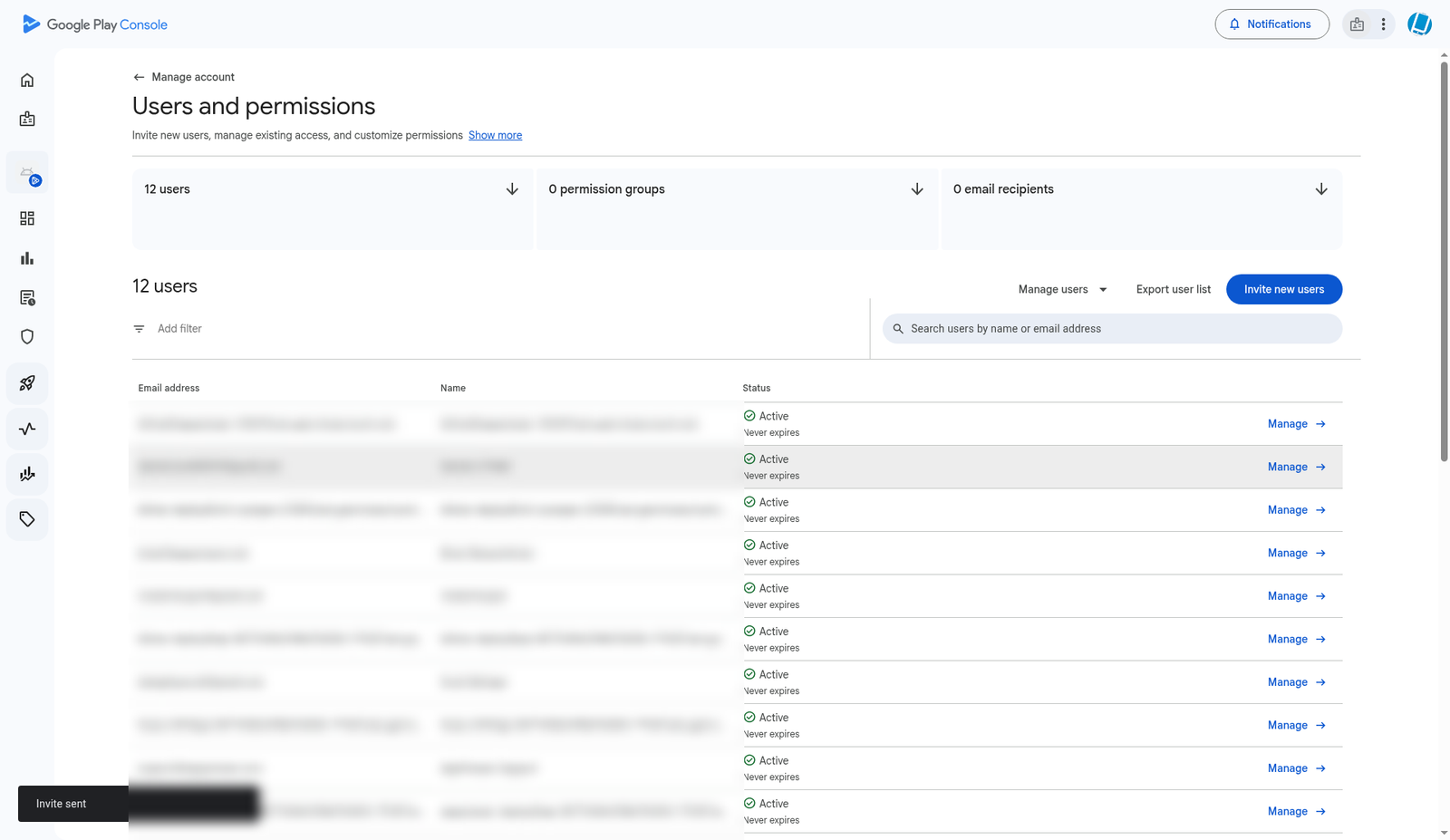
6. Verá Invite sent, y la cuenta de servicio aparece en su lista Users.
Paso 9: Suba la clave JSON en AppPresser
1. En AppPresser, abra Builds y desplácese hasta Repair Utilities.
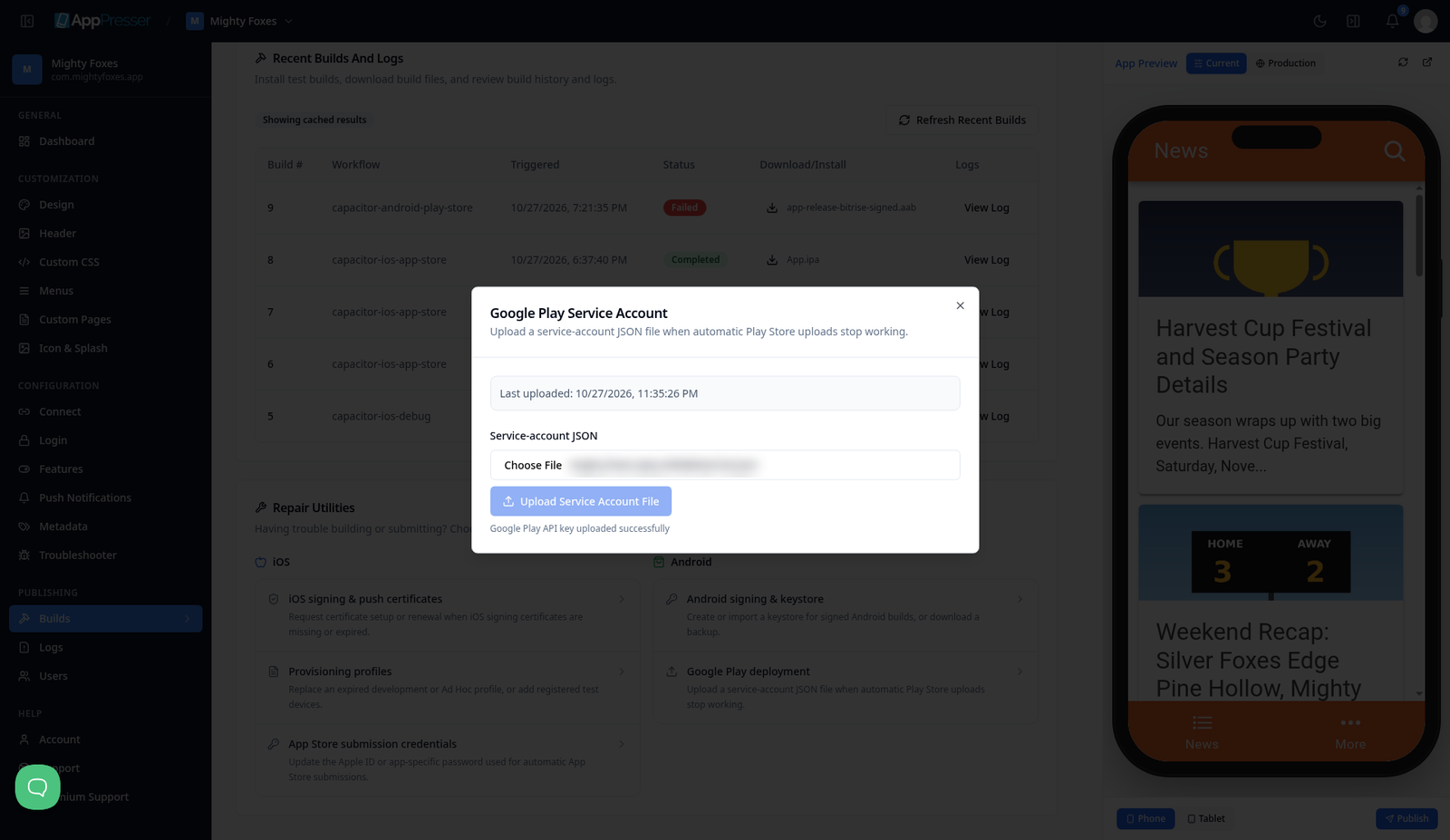
2. En Android, haga clic en Google Play deployment. Se abre la ventana Google Play Service Account e indica que aún no se ha subido ningún archivo.
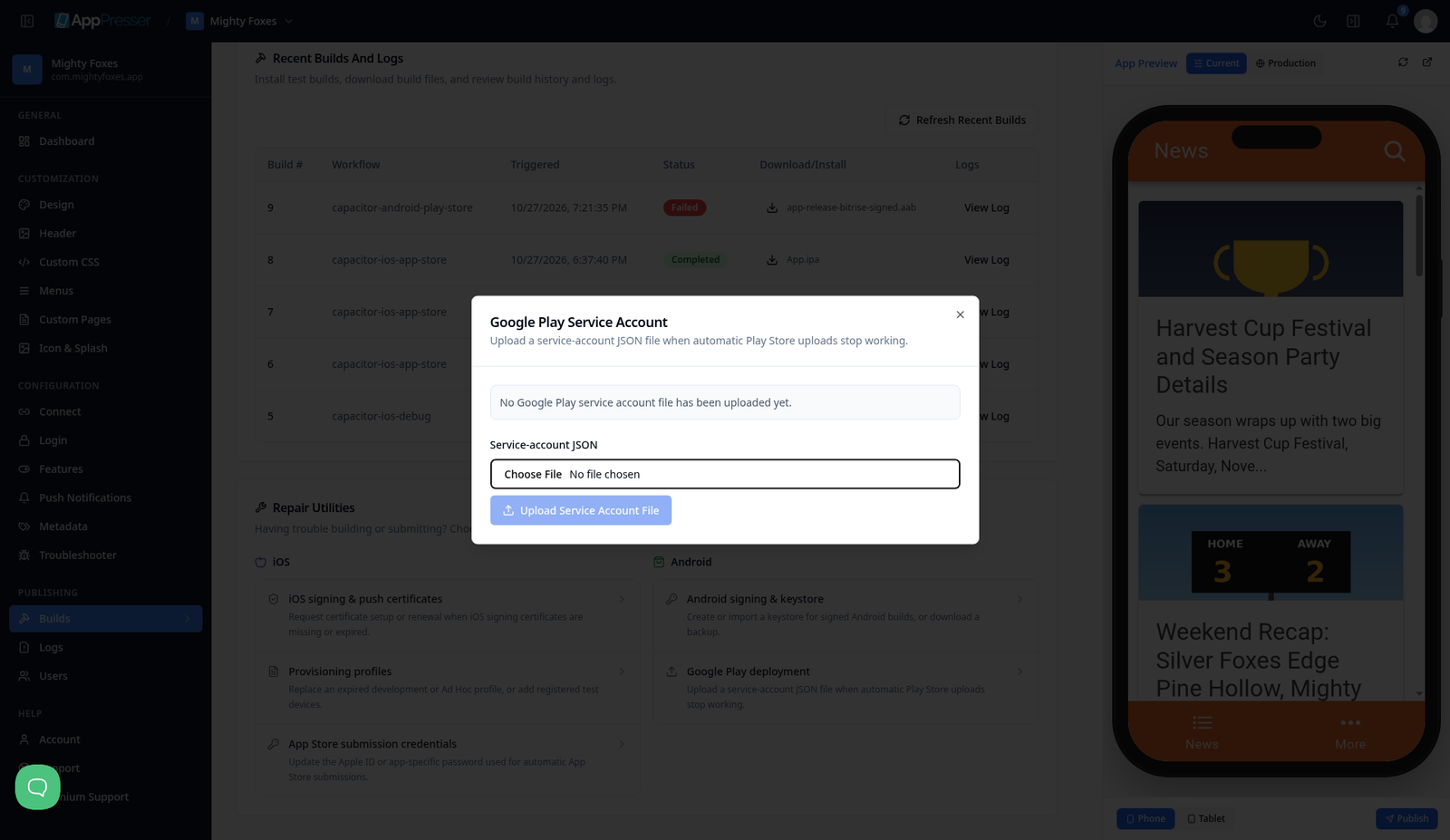
3. Haga clic en Choose File y elija la clave .json del paso 7.
4. Haga clic en Upload Service Account File. Verá Google Play API key uploaded successfully y un Last uploaded .
Paso 10: Valide su configuración de Android
1. Vuelva a desplazarse hasta la tarjeta Android y haga clic en Validate Setup (o Re-Validate).
2. Las tres filas deberían mostrar Ready: Debug Build, Ad Hoc Build y Play Store Build, con el mensaje Validation looks good for these builds.
Paso 11: Vuelva a compilar (esta vez se sube sola)
1. Haga clic en Build en la página Play Store Build . El botón muestra Building y la página indica Build started.
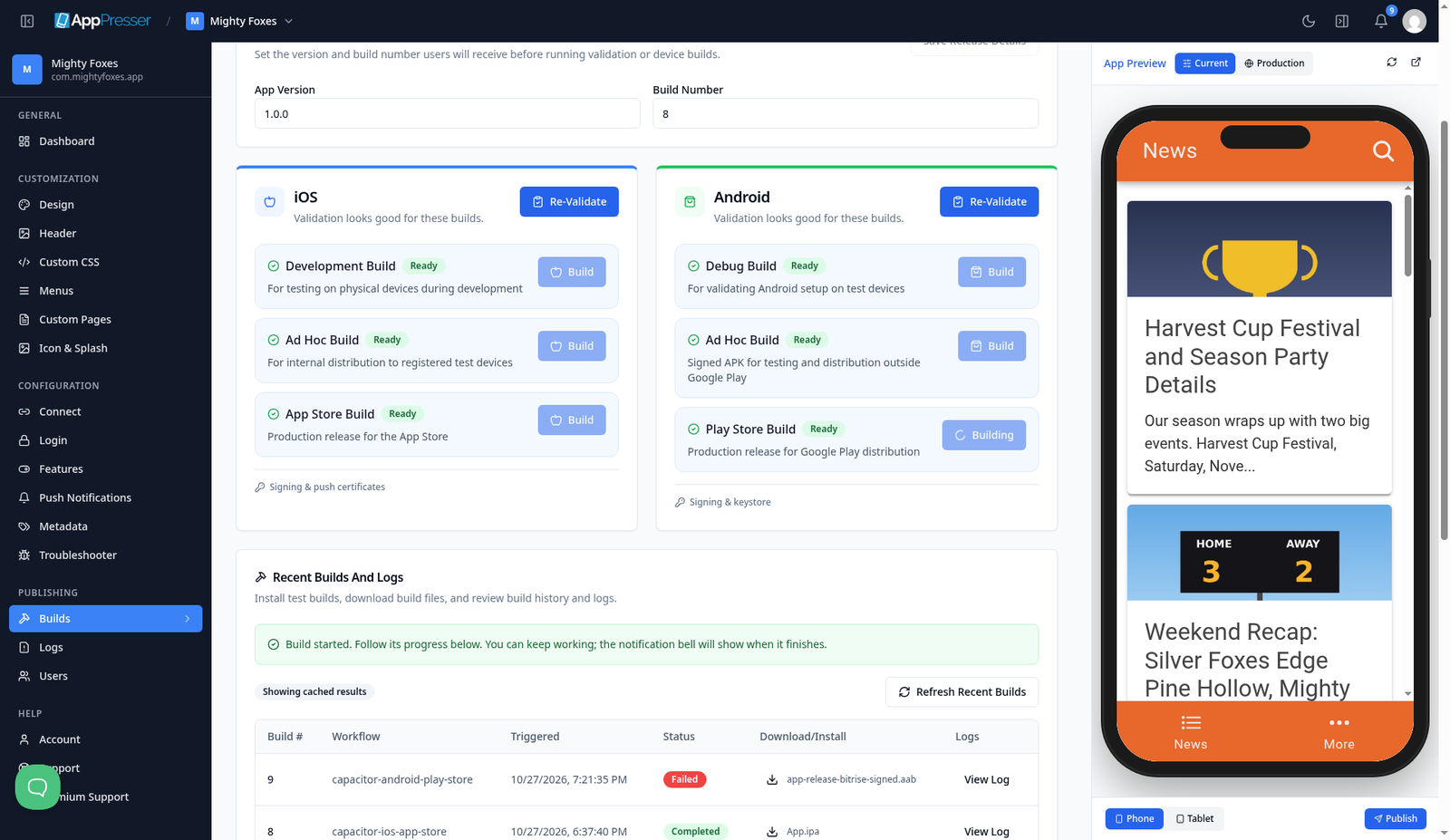
2. Espere unos 5 minutos. En Recent Builds And Logs, la nueva compilación muestra Completed.
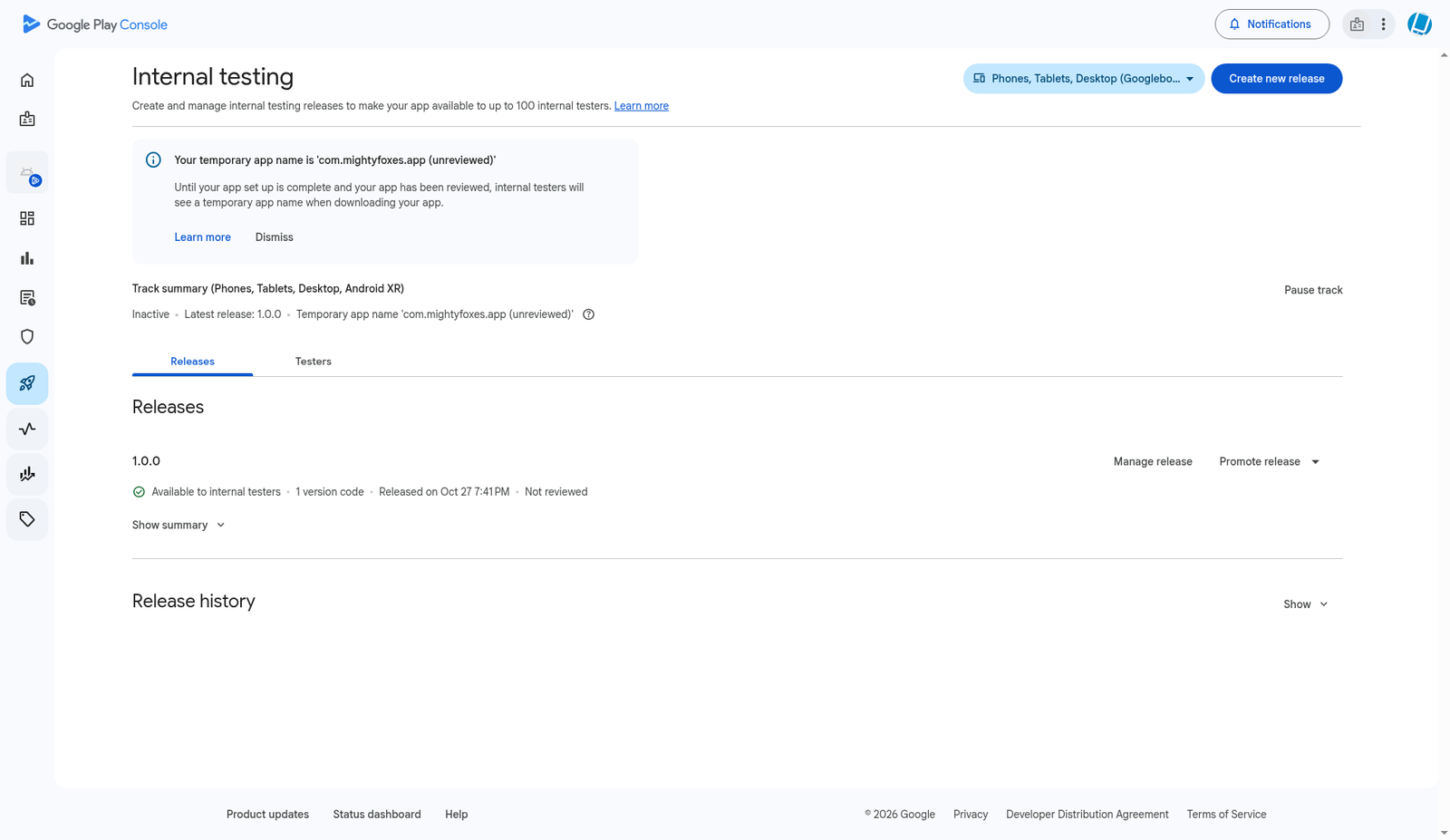
3. En Play Console, abra Test and release > Testing > Internal testing. La nueva versión muestra Available to internal testers, con un código de versión mayor que el de su primera subida.
A partir de ahora, cada compilación de Play Store que ejecute en AppPresser va sola a Internal testing. Recuerde subir la App Version en Release Details cuando publique algo nuevo para sus usuarios.
Paso 12: Añada sus testers
Los testers necesitan un teléfono o una tableta Android y una cuenta de Google.
1. En Play Console, abra Test and release > Testing > Internal testing y haga clic en la pestaña Testers .
2. Haga clic en Create email list. Dele un nombre (por ejemplo, «Team»), añada los correos de las cuentas de Google de sus testers (hasta 100) y haga clic en Save changes.
3. Asegúrese de que su nueva lista está marcada y luego haga clic en Save.
4. En How testers join your test, haga clic en Copy link y envíe ese enlace a sus testers.
5. Cada tester abre el enlace en su dispositivo Android con la sesión iniciada con el correo que usted añadió, toca Accepty luego instala la app desde Google Play.
¿Y si algo sale mal?
Swipe sideways to see the rest of this table.
| Lo que ve | Por qué ocurre | Qué hacer |
|---|---|---|
| Su primera compilación de Play Store muestra Failed. El registro menciona JSONKeyPath: required variable is not present | AppPresser creó su .aab pero no pudo enviarlo a Google Play, porque aún no se ha subido ninguna clave de Google Play. Es lo esperado en la primera compilación | Descargue el .aab de Recent Builds (paso 4), súbalo a mano (paso 5), luego cree y suba la clave (pasos 6 a 9) y vuelva a compilar |
| Una compilación de Play Store falla en la subida a Google Play con Package not found (seguido del nombre de su paquete) | Google aún no conoce su app. O nunca se subió nada a mano, o el nombre del paquete en Play Console no coincide con AppPresser | Haga la primera subida a mano (pasos 3 a 5). Compruebe que el nombre del paquete en Play Console coincide exactamente con el Bundle ID en Metadata de AppPresser |
| Play Console rechaza su Release notes | Las etiquetas de idioma (por ejemplo, <en-US> y </en-US> ) están en la misma línea que su texto | Ponga la etiqueta de apertura, sus notas y la etiqueta de cierre en tres líneas separadas (paso 5) |
| La subida falla con un mensaje de permisos como The caller does not have permission, justo después de invitar a la cuenta de servicio | Google puede tardar en aplicar los nuevos permisos de Play Console, o a la cuenta de servicio le falta un permiso de la app | Espere (puede tardar hasta un día; a nosotros nos tardó unos 10 minutos) y vuelva a compilar. Revise el paso 8: la cuenta de servicio debe tener Release apps to testing tracks para esta app, y su correo debe coincidir con la clave JSON que subió |
| Una compilación de Play Store falla en la subida con un código de versión que ya se ha usado | Google necesita un código de versión mayor en cada subida | Vuelva a compilar para que AppPresser use un número nuevo, y no vuelva a subir un .aab antiguo |
| El botón Play Store Build la fila indica Not Validated | No ha validado desde su último cambio o compilación | Haga clic en Validate Setup (o Re-Validate) en la tarjeta de Android y espere a que aparezca Ready antes de hacer clic en Build |
| La validación le pide configurar la firma, o aparece un error del keystore | Falta el keystore | Abra Signing & keystore. Para una app nueva, deje que AppPresser cree uno. Si su app ya está en Google Play, use I have a keystore y suba el que usaba antes |
¿Le resultó útil?
Los resultados se actualizan mientras escribe. Pulse la barra (/) para ir a la búsqueda.
¿No lo encuentra?
Nuestro equipo de soporte puede ayudarle con la configuración, las compilaciones y las preguntas sobre las tiendas de apps.